
如何格式化写保护的U盘
dsbk如果U盘被写保护,你就无法修改文件或格式化。虽然有办法去除写保护,但如果U盘损坏或被安全软件锁定,无论用什么方法都无法再写入U盘了。本指南介绍如何在Windows或Mac电脑上去除U盘的写保护。
如果U盘被写保护,你就无法修改文件或格式化。虽然有办法去除写保护,但如果U盘损坏或被安全软件锁定,无论用什么方法都无法再写入U盘了。本指南介绍如何在Windows或Mac电脑上去除U盘的写保护。
步骤
方法 1
方法 1 的 3:
使用Diskpart(Windows)
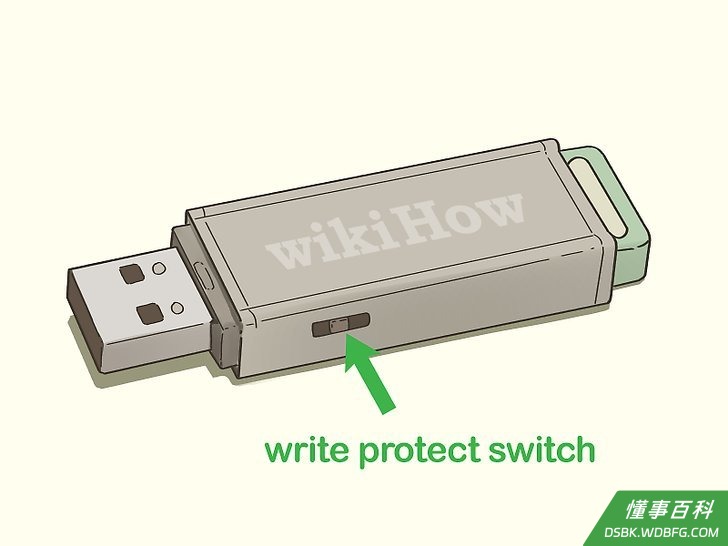
1拨动U盘上的开关。如果U盘的外壳上有写保护开关,可能是不小心被拨到了锁定位置。在尝试本方法前,先试试拨动开关。- 某些情况下,U盘会用安全软件来禁止修改权限,这样就没有办法去除U盘上的写保护了。
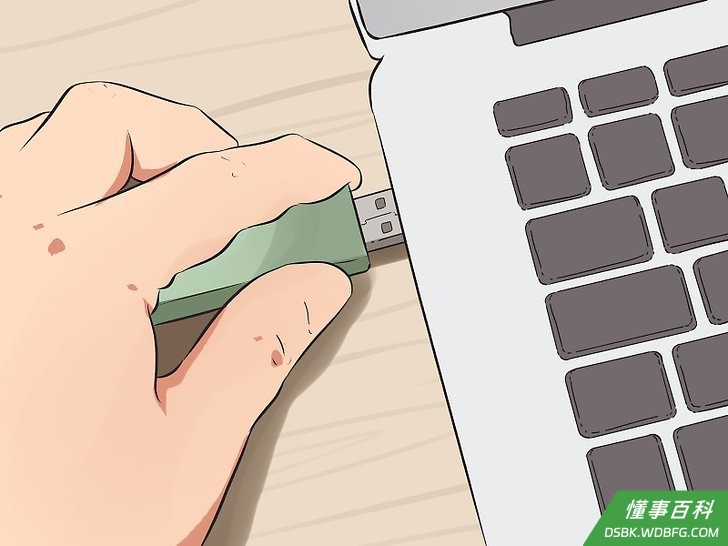
2将U盘插入空闲的USB接口。插入电脑上的任何USB接口都可以。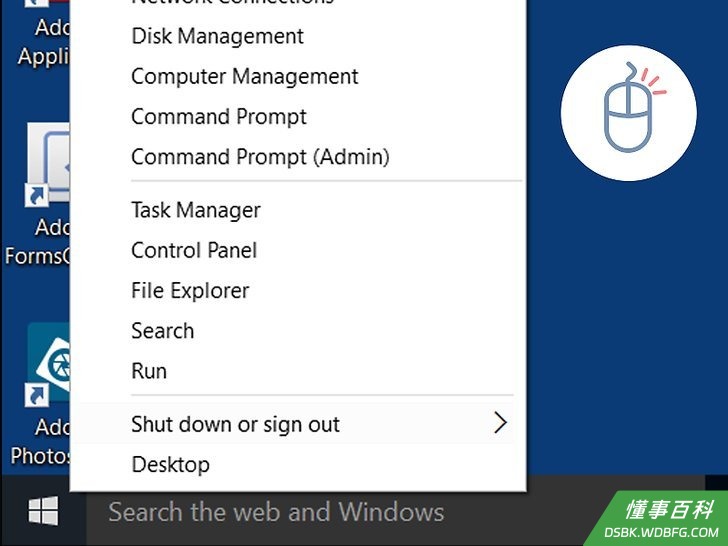
3右键单击“开始”菜单。它通常位于屏幕的左下角。随后会显示菜单。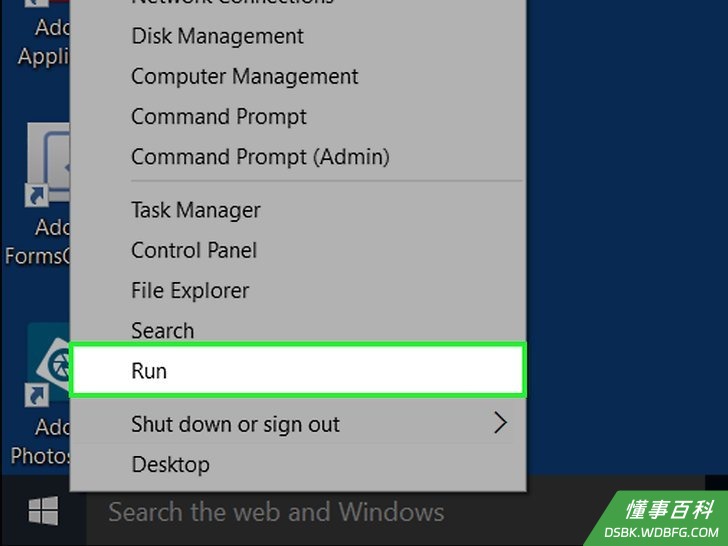
4单击运行。它位于右键菜单的底部。随后会打开新的“运行”窗口。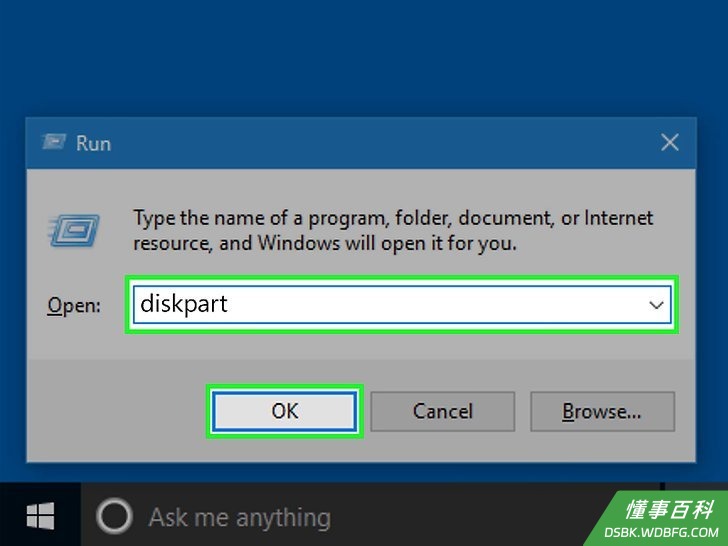
5在窗口中输入diskpart,然后按↵ Enter。随后会在“命令提示符”窗口中打开Diskpart。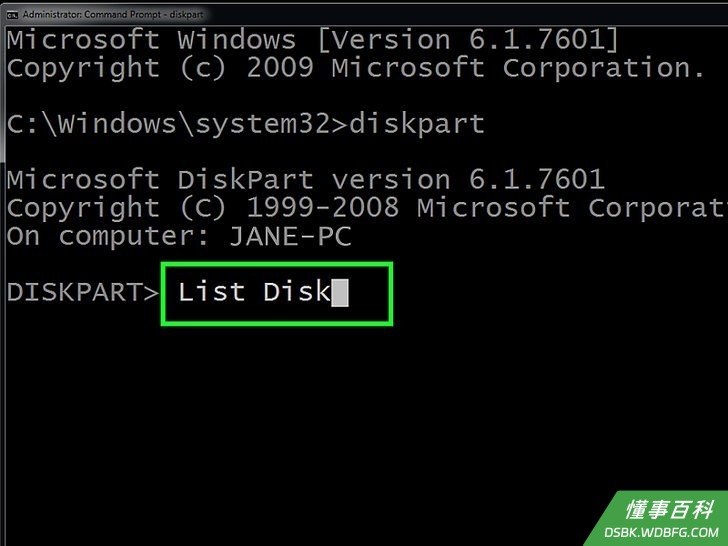
6输入list disk并按↵ Enter。随后会列出所有驱动器,包括U盘。所有驱动器都用“Disk+唯一的数字”来表示。- 可以通过“Size”下列出的容量来判断哪个是U盘。比如,如果是32 GB的U盘,“Size”下应该显示“32 GB”或近似的容量。
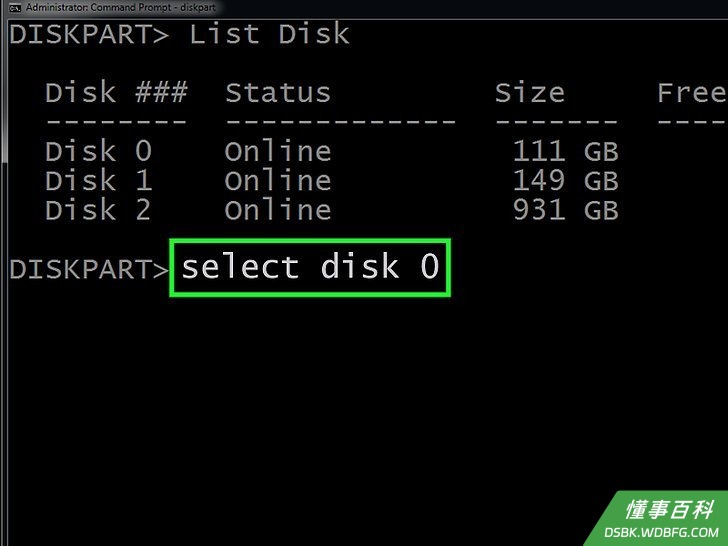
7输入select disk#并按↵ Enter。将#替换为U盘的驱动器编号,比如“select disk 3”。随后就会在Diskpart中选中U盘。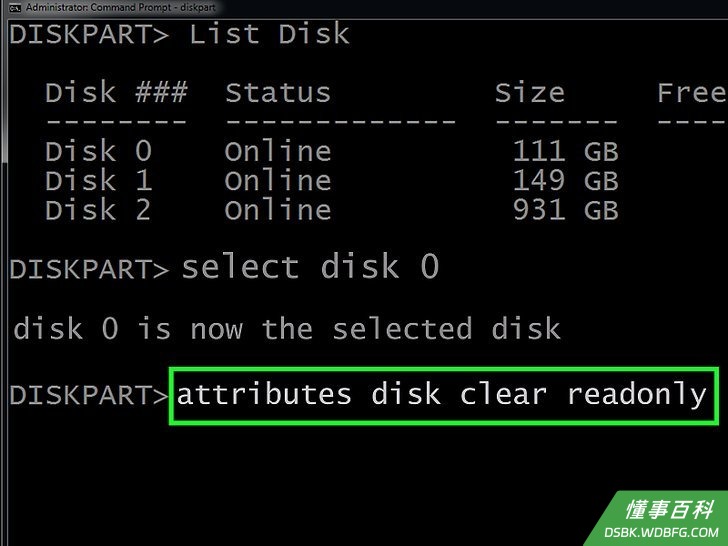
8输入attributes disk clear readonly并按↵ Enter。这一命令可以清除U盘的写保护状态。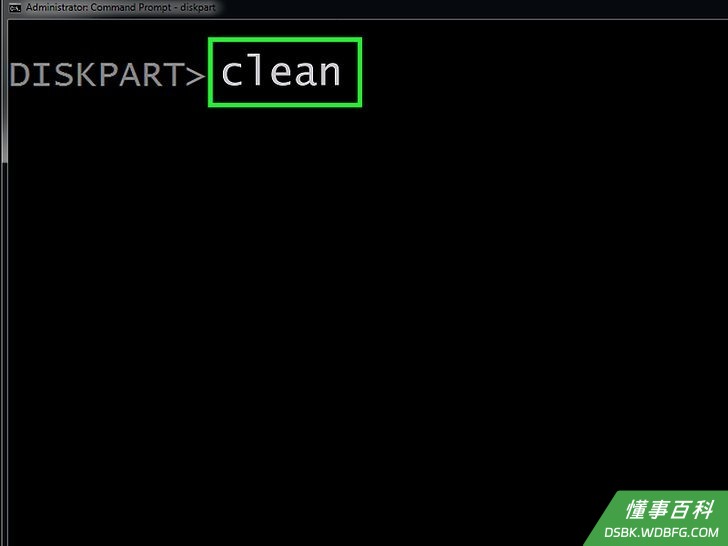
9输入clean并按↵ Enter。这一命令可以删除U盘中的数据。删除后,就可以重新格式化并正常使用了。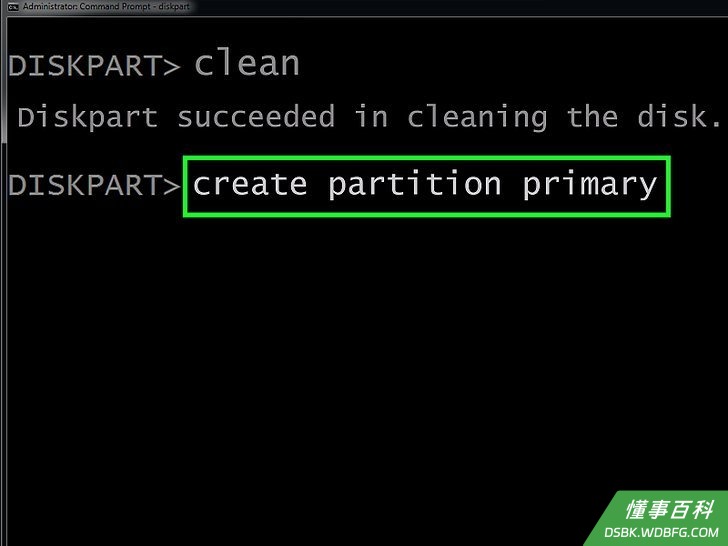
10输入create partition primary并按↵ Enter。随后会在U盘中建立分区。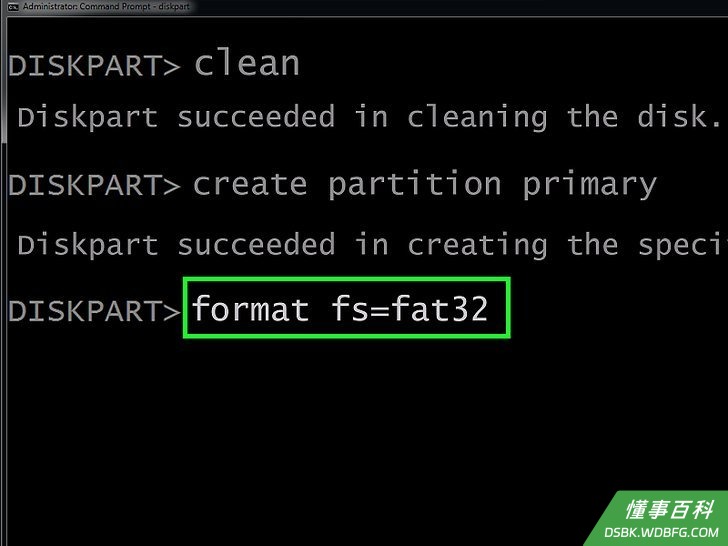
11输入format fs=fat32或format fs=ntfs,然后按↵ Enter。此命令可以将盘格式化为操作系统支持的格式。如果U盘容量小于32 GB,输入“format fs=fat32”。如果大于32 GB,输入“format fs=ntfs”。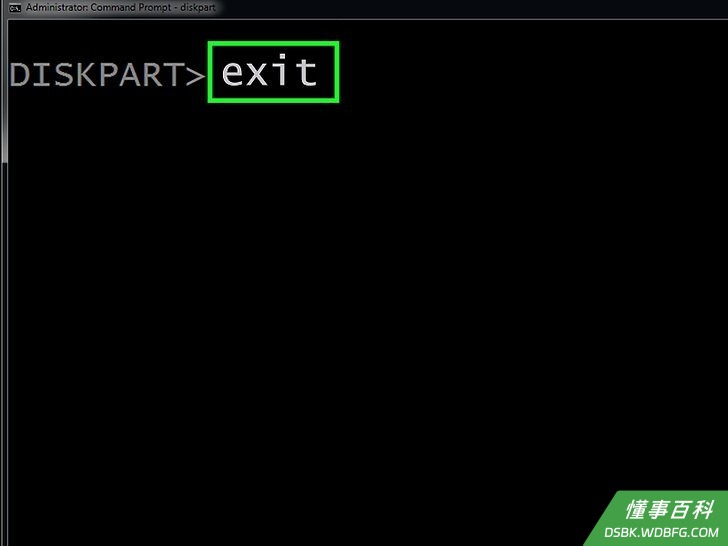
12输入exit并按↵ Enter。随后会返回标准命令提示符。现在你就可以将U盘用于存储数据和其他用途了。
方法 2
方法 2 的 3:
使用注册表编辑器(Windows)
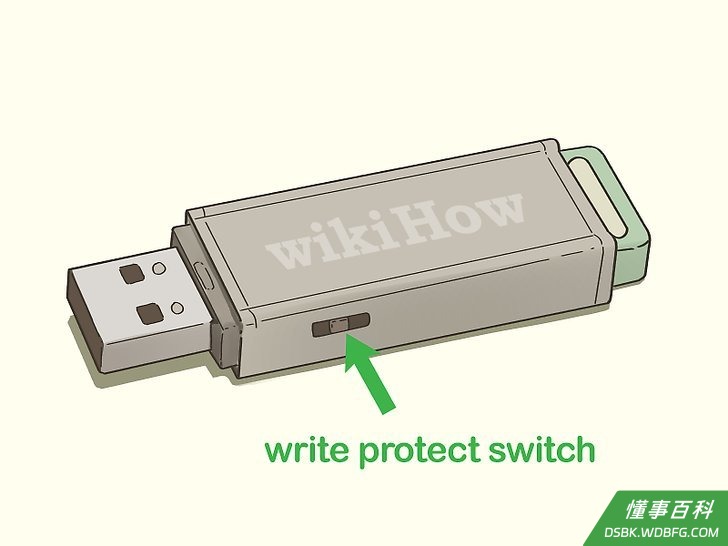
1拨动U盘上的开关。如果U盘的外壳上有写保护开关,可能是不小心拨到了锁定位置。在尝试本方法前,先试试拨动开关。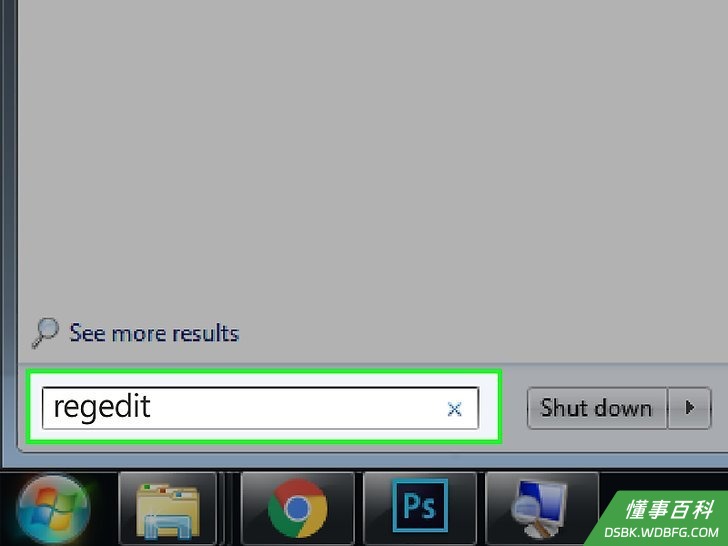
2在Windows上打开“注册表编辑器”。方法如下:- 按⊞ Win+S打开搜索栏。
- 在搜索栏中输入regedit。
- 在搜索结果中单击注册表编辑器。
- 单击是运行应用程序。
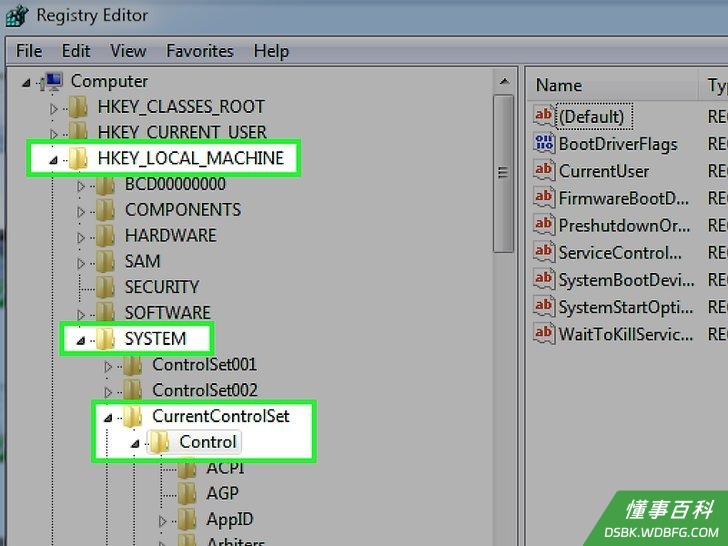
3前往“Control”文件夹。按以下方法前往系统注册表中的“Control”文件夹。你会在“Control”文件夹下看到多个子文件夹。- 单击HKEY_LOCAL_MACHINE文件夹。
- 单击SYSTEM文件夹。
- 单击CurrentControlSet文件夹。
- 单击Control文件夹。
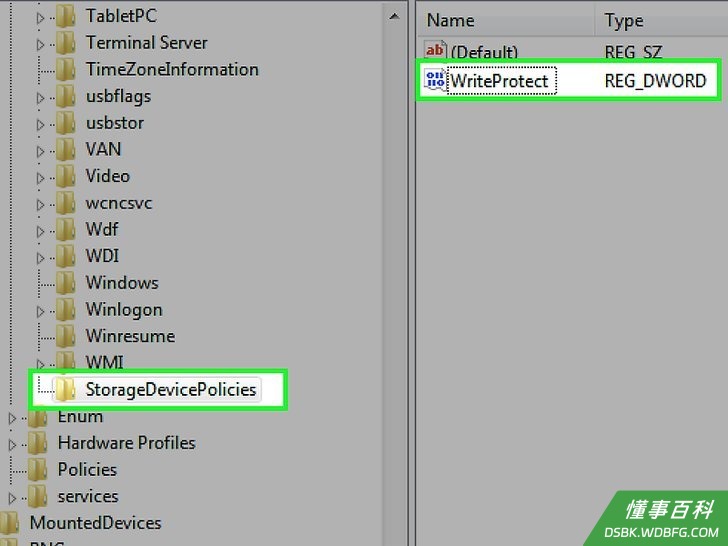
4如果看到StorageDevicePolicies文件夹,单击它。如果在左侧面板中的“Control”文件夹下方看到此文件夹,那就双击它,随后会在右侧面板中显示其中的内容。如果没有看到,按以下步骤创建一个:- 右键单击右侧面板的空白区域,随后会打开相关菜单。
- 选择新建,然后选择项。
- 输入StorageDevicePolicies ,然后单击空白区域以保存新项。
- 单击左侧面板中的StorageDevicePolicies以打开它。
- 右键单击右侧面板中的空白区域,然后选择新建 > DWORD。
- 输入WriteProtect,然后单击任意位置以保存DWORD。
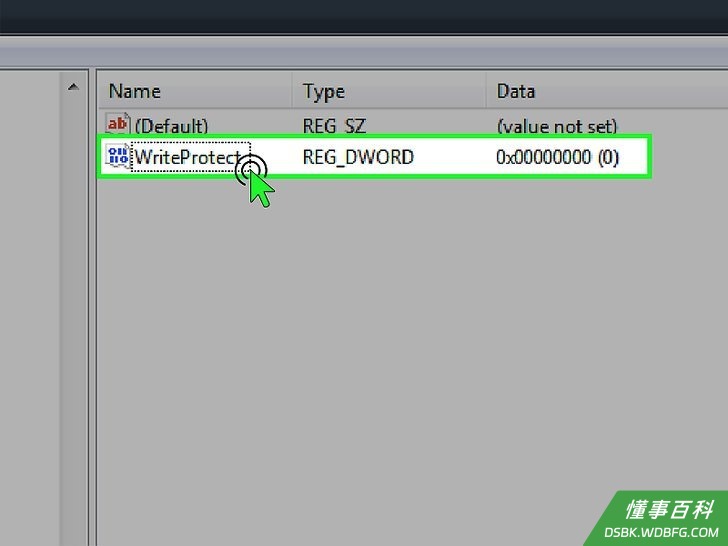
5双击右侧面板中的WriteProtect。随后会显示一个对话框。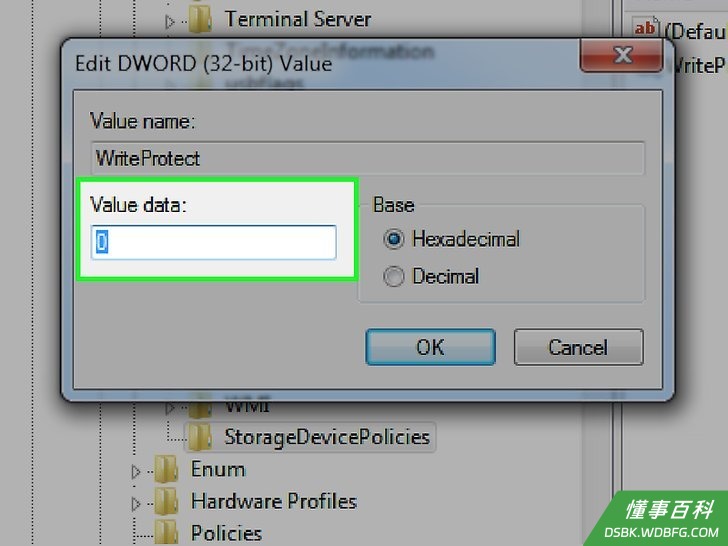
6在“数值数据”中输入0,然后单击确定。输入纯数字,不要带引号。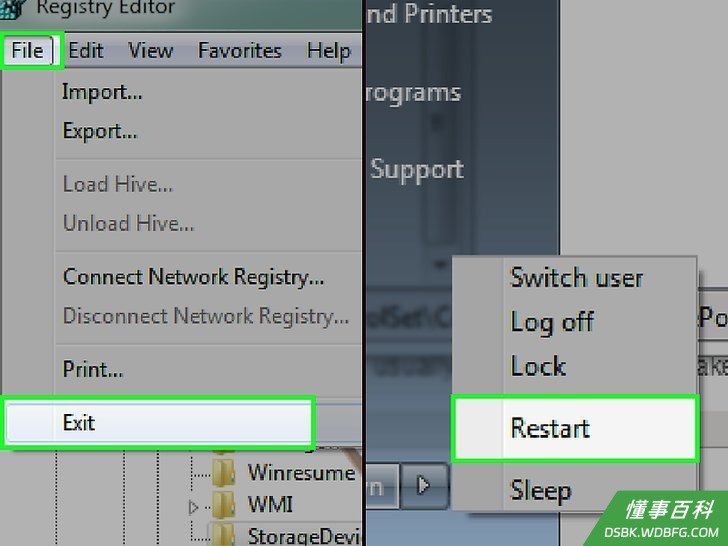
7关闭“注册表编辑器”,然后重启电脑。通常需要重启才能使“注册表编辑器”中的更改生效。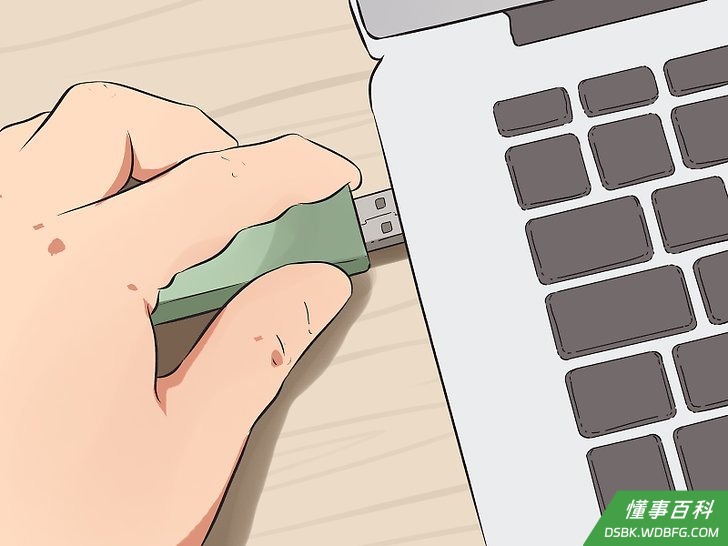
8将U盘插到电脑上,然后打开“文件资源管理器”。要打开它,按⊞ Win+E,或右键单击“开始”菜单,然后选择“文件资源管理器”。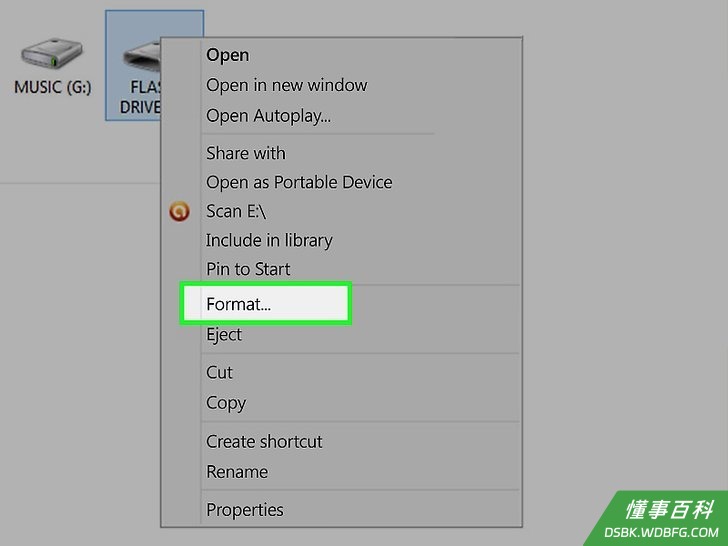
9右键单击U盘,然后选择格式化。随后会显示有关擦除和格式化U盘的选项。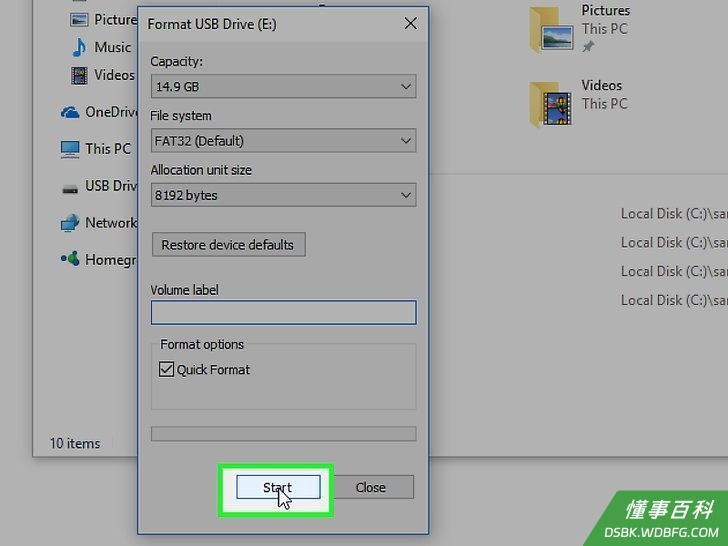
10选择格式化选项,然后单击开始。这样就可以删除U盘上的所有内容并重新使用它了。- 如果这种方法行不通,那就试一下“Diskpart(Windows)”方法。
方法 3
方法 3 的 3:
使用磁盘工具(Mac)
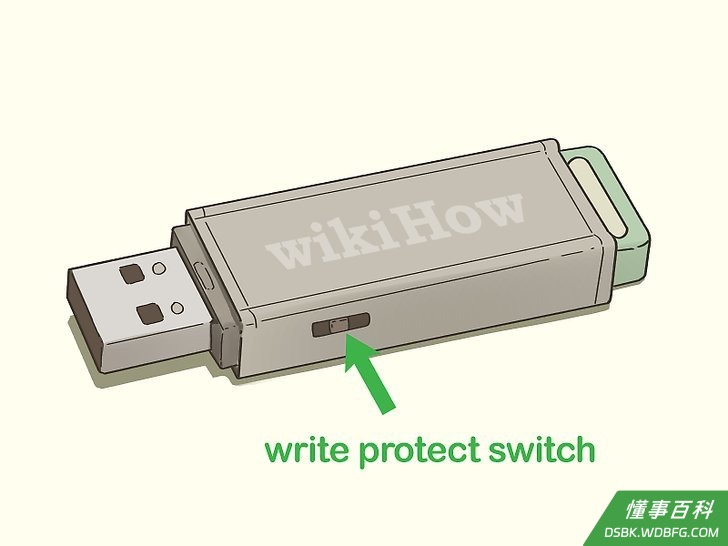
1拨动U盘上的开关。如果U盘的外壳上有写保护开关,可能是不小心拨到了锁定位置。在尝试本方法前,先试试拨动开关。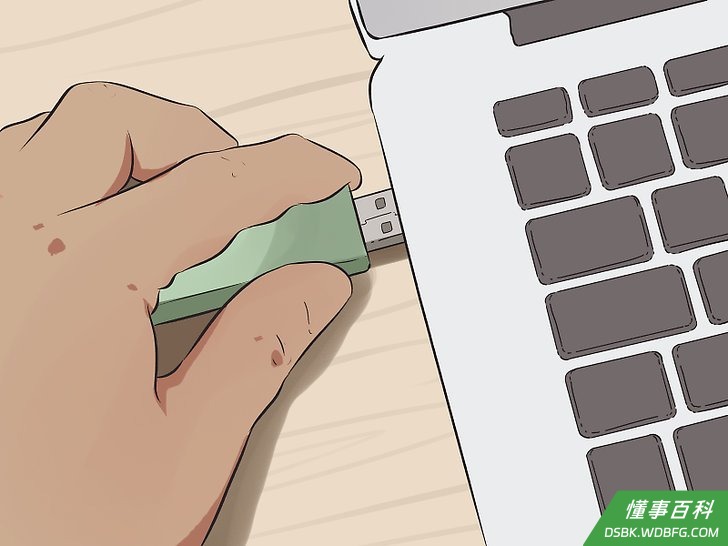
2将写保护的U盘插入Mac上的USB接口。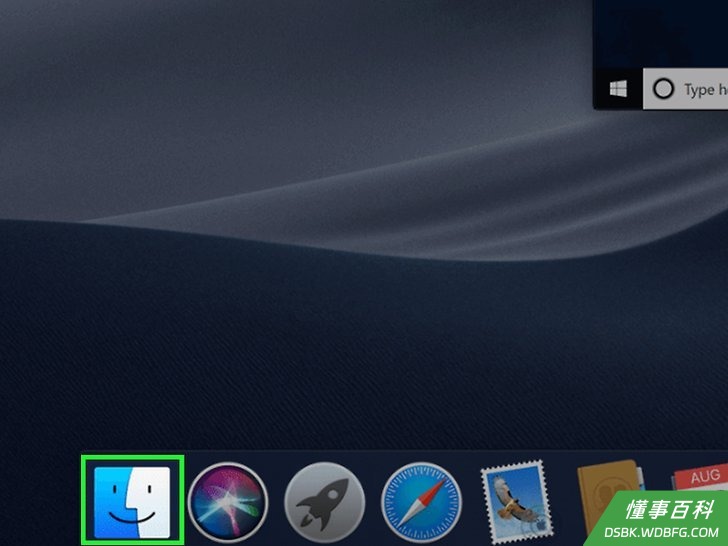
3打开“访达”。它通常位于屏幕底部,是程序坞上的第一个图标。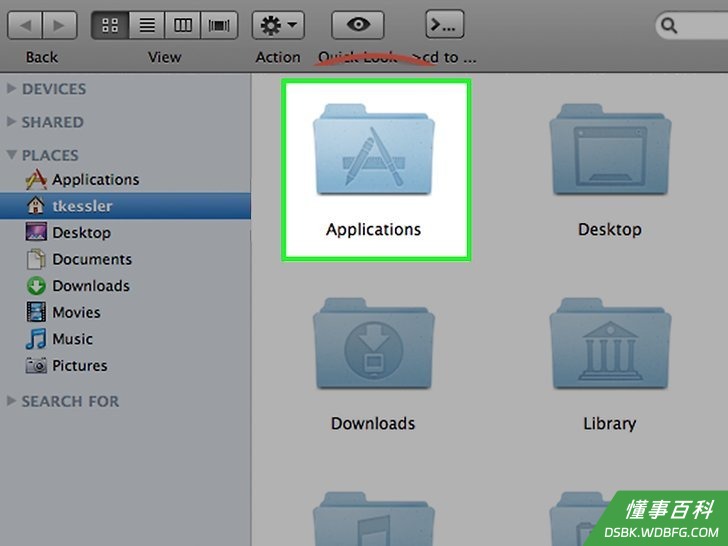
4单击应用程序文件夹。它位于左侧面板中。随后右侧面板中会显示多个图标。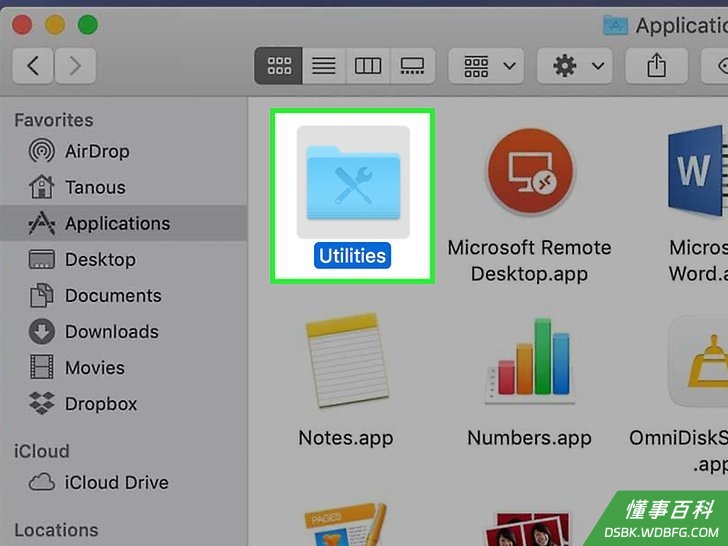
5双击实用工具文件夹。它位于右侧面板中。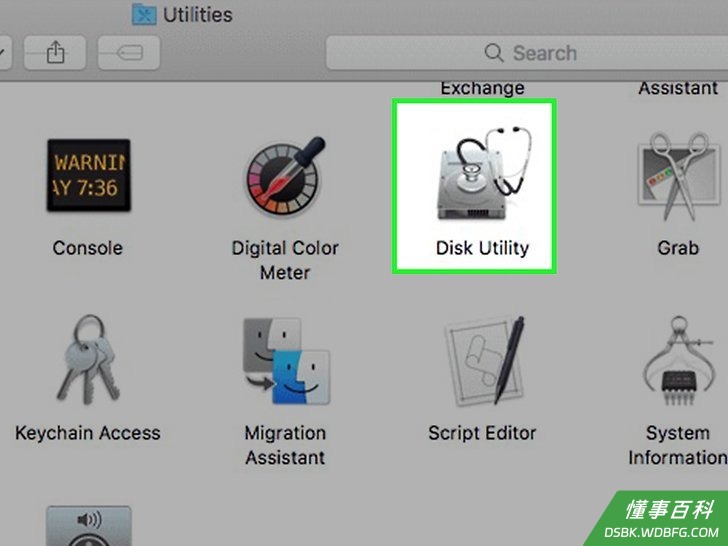
6双击磁盘工具。它位于右侧面板中,是一个带有听诊器的硬盘图标。随后会打开驱动器格式化工具。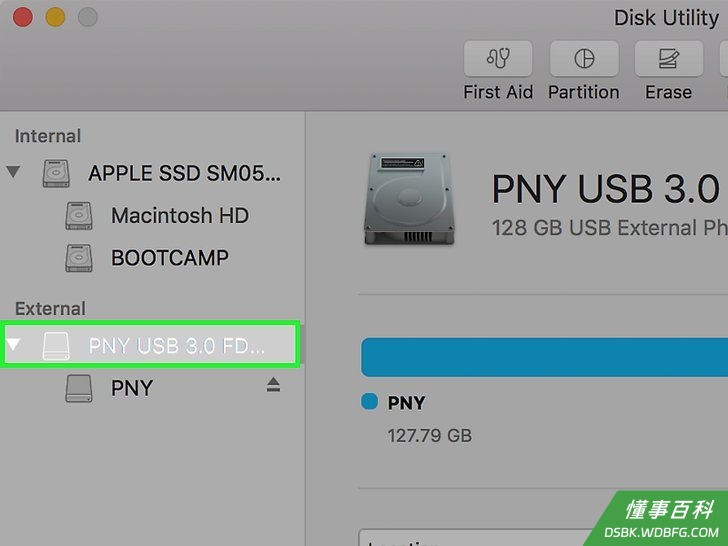
7在左侧面板中选择U盘。随后右侧面板中会显驱动器信息。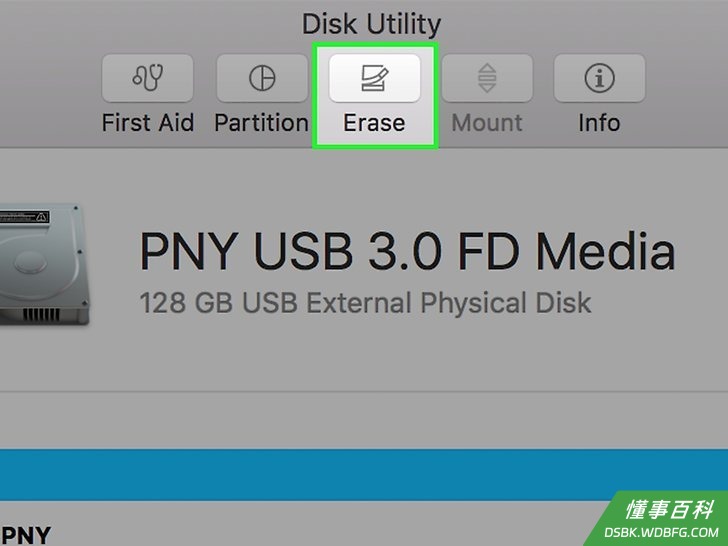
8在右侧面板中单击抹掉选项卡。它位于面板的顶部附近。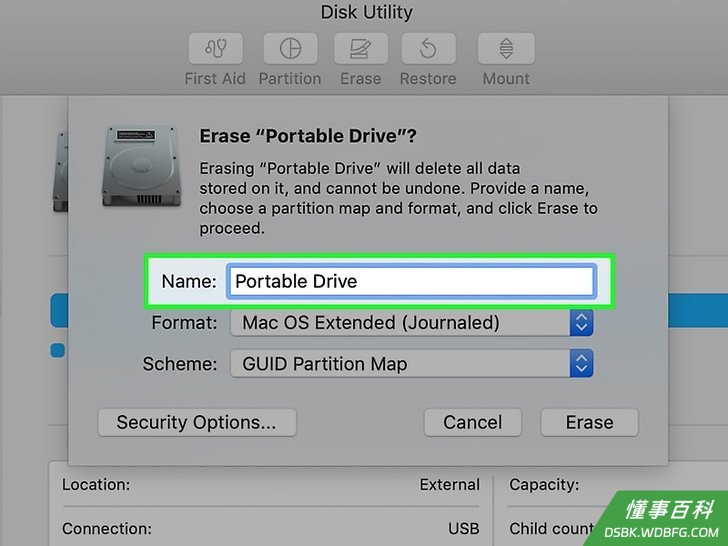
9根据需要输入驱动器名称。你也可以使用默认名称。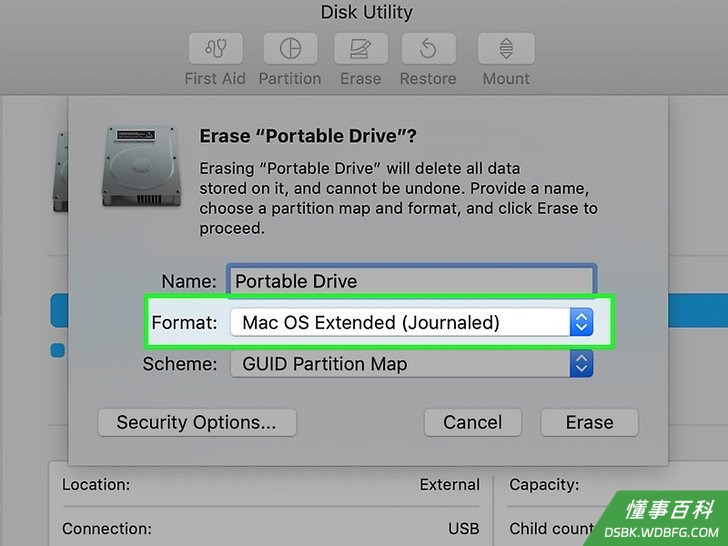
10在“格式”菜单中选择文件系统。如果想让U盘兼容Windows和Mac,选择MS-DOS (FAT)(32 GB以下的U盘)或ExFAT(32 GB以上的U盘)。如果无此打算,选择期望的Mac文件系统类型。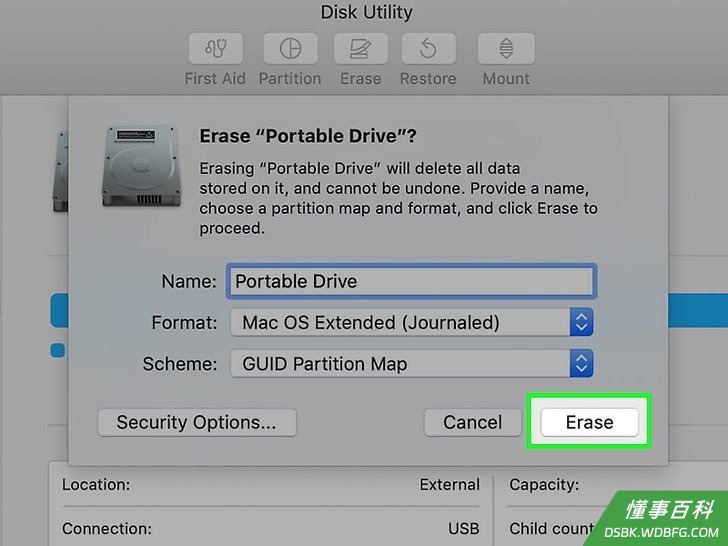
11单击抹掉按钮。它位于当前屏幕的右下角。随后Mac会重新格式化写保护的U盘,并将共享和权限状态改为“读和写”。- 如果U盘仍无法使用,很可能就是存在机械故障,这时候就只能换一个新的了。
小提示
- 如果你想在Mac上访问和使用写保护的U盘,在格式化之前,先在Windows电脑上试试。有时因为Mac和Windows之间的文件类型兼容性问题,U盘在Mac上会显示为“只读”。
警告
- 如果U盘的文件系统损坏或存在物理损坏,本文中的格式化方法可能无效。如果尝试所有办法后仍无法格式化,不妨考虑买一个新的。
《如何格式化写保护的U盘》由 dsbk 采用 知识共享署名 4.0 国际许可协议 进行许可, 转载请注明出处 https://dsbk.wdbfg.com/电脑/如何格式化写保护的U盘.html