
如何改变Snapchat头像
dsbk本文教你如何编辑Snapchat上显示的Bitmoji头像,以及如何从Snapchat上删除你的Bitmoji头像。可惜的是,你无法在Snapchat上用自己的照片作为头像了。如果你在Snapchat上还没有Bitmoji,你必须要先安装一个。
本文教你如何编辑Snapchat上显示的Bitmoji头像,以及如何从Snapchat上删除你的Bitmoji头像。可惜的是,你无法在Snapchat上用自己的照片作为头像了。如果你在Snapchat上还没有Bitmoji,你必须要先安装一个。
步骤
方法 1
方法 1 的 2:
编辑Bitmoji
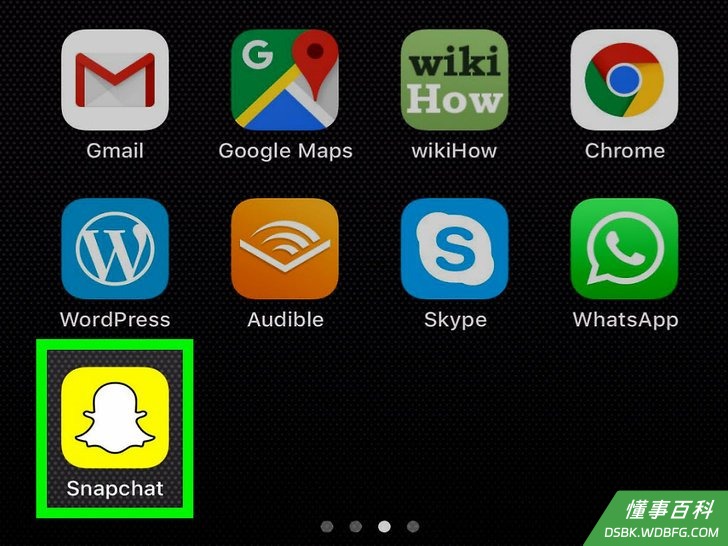
1打开Snapchat。点击Snapchat应用程序图标,它就像一个黄色背景上的白色幽灵。如果你已经登录了,点击后将打开Snapchat摄像头。- 如果你没有登录Snapchat,首先输入你的用户名和密码,然后点击登陆。
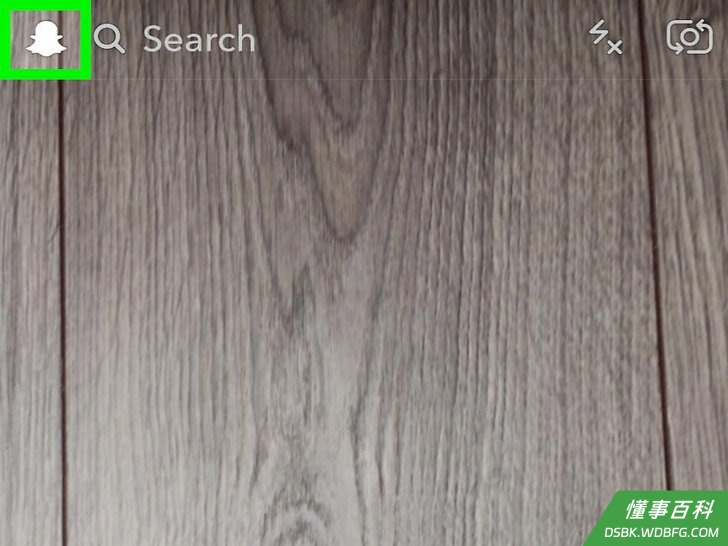
2点击你的头像。它在屏幕的左上角。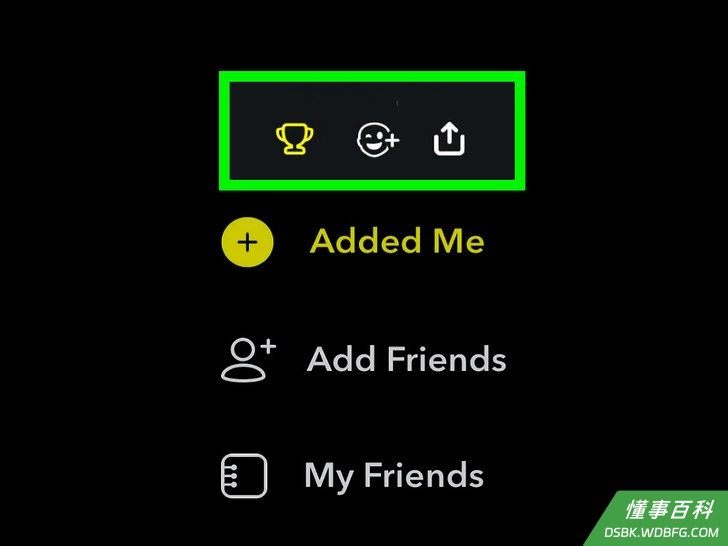
3点击Snapcode。它是黄色背景图标上的Bitmoji。点击将会打开一个菜单。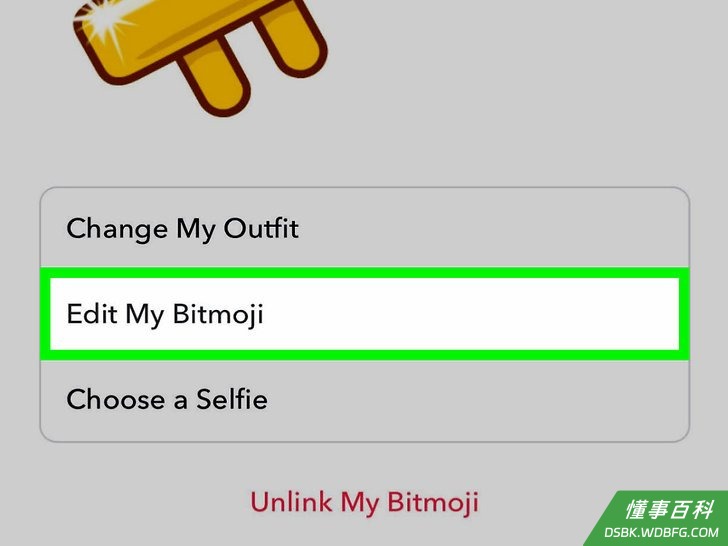
4点击编辑Bitmoji。它在菜单顶部附近。将会打开一个附加菜单。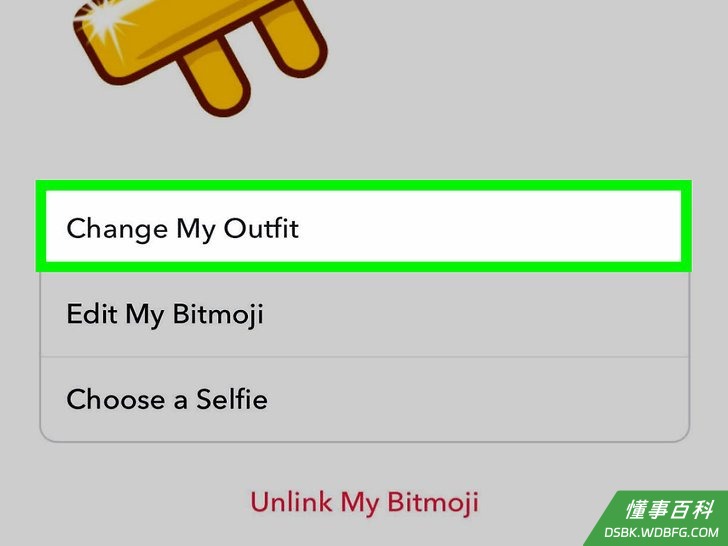
5点击更改我的Bitmoji自拍。这个选项位于菜单顶部附近。Bitmoji应用程序将打开Bitmoji自拍页面。- 如果你想改变Bitmoji,点击编辑我的Bitmoji。你可以在这里更改Bitmoji头像的发型、面部特征和服装。当你完成更改时,点击屏幕右上角的✓,保存并更新你在Snapchat上的头像。
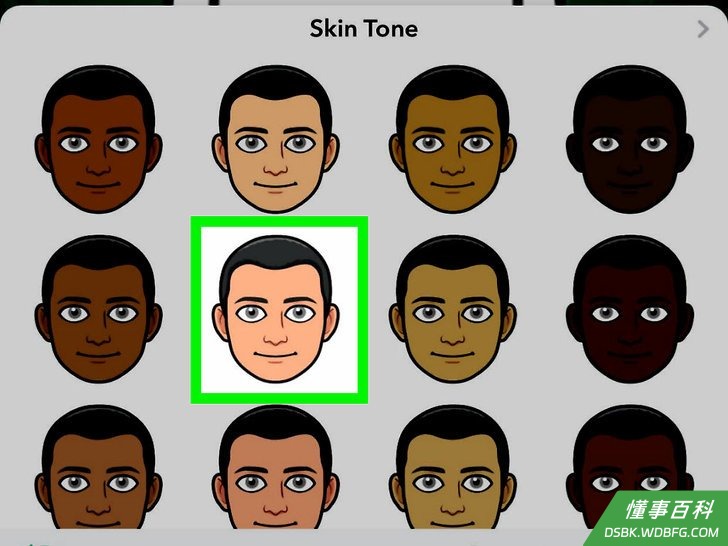
6选择一张新的自拍。点击你想在Snapchat上用作头像的自拍照。你应该可以在所选自拍照的角落看到一个钩形符号。- 你可能首先会被提示在Bitmoji应用程序中执行一些操作(例如,打开通知)。如果是这种情况,点击跳过进入自拍选择页面。
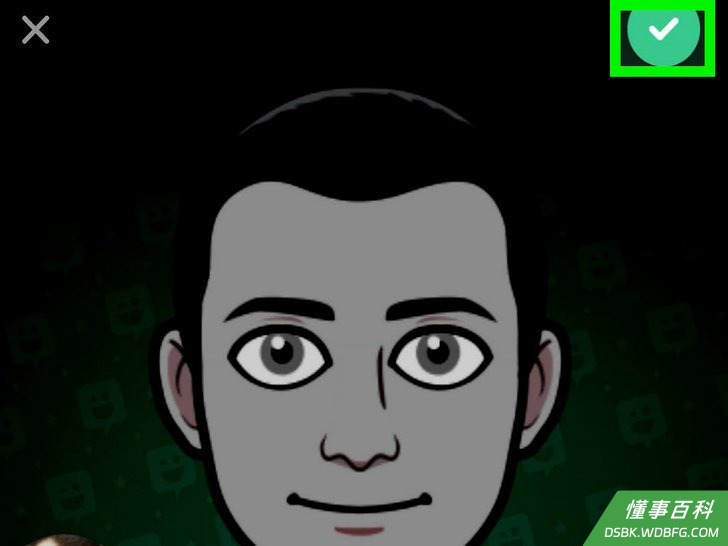
7点击完成。这个绿色按钮在屏幕底部。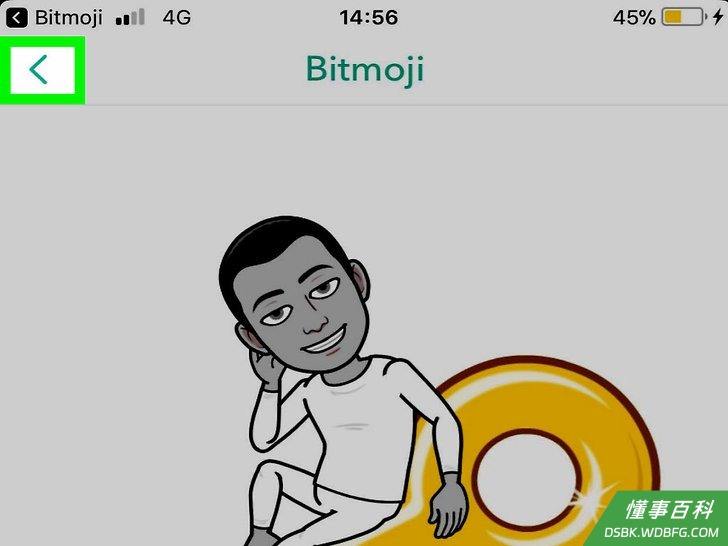
8点击“返回”。它在屏幕左上角。你更新的Bitmoji头像将显示在Snapcode背景上。
方法 2
方法 2 的 2:
删除Bitmoji
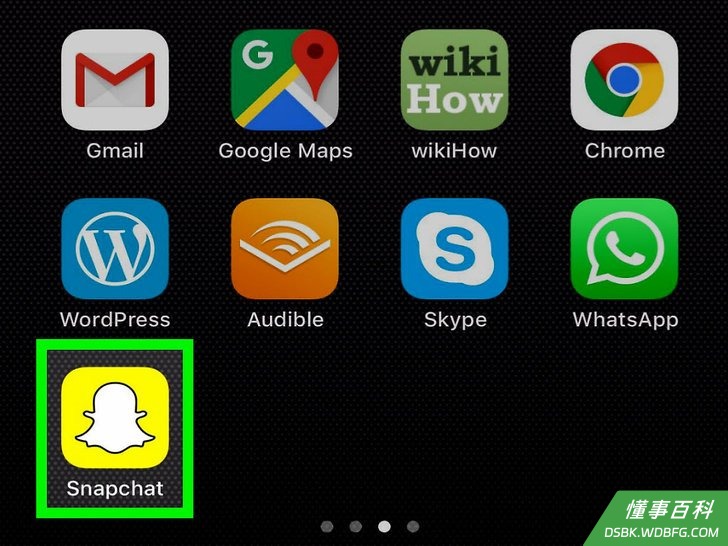
1打开Snapchat 。点击Snapchat应用程序图标,它就像一个黄色背景上的白色幽灵。如果你已经登录了,点击后将打开Snapchat摄像头。- 如果你没有登录Snapchat,首先输入你的用户名和密码,然后点击登陆。
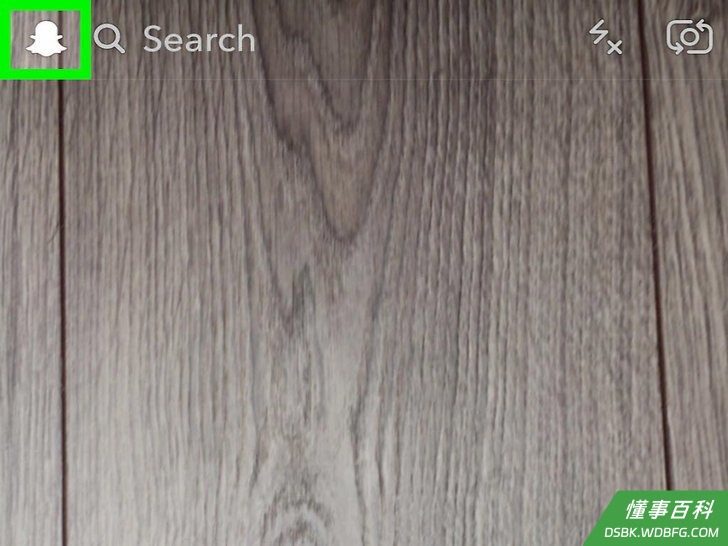
2点击你的头像。它在屏幕的左上角。
3点击“设置”。这个齿轮形状的图标位于屏幕的右上角。点击将打开“设置”页面。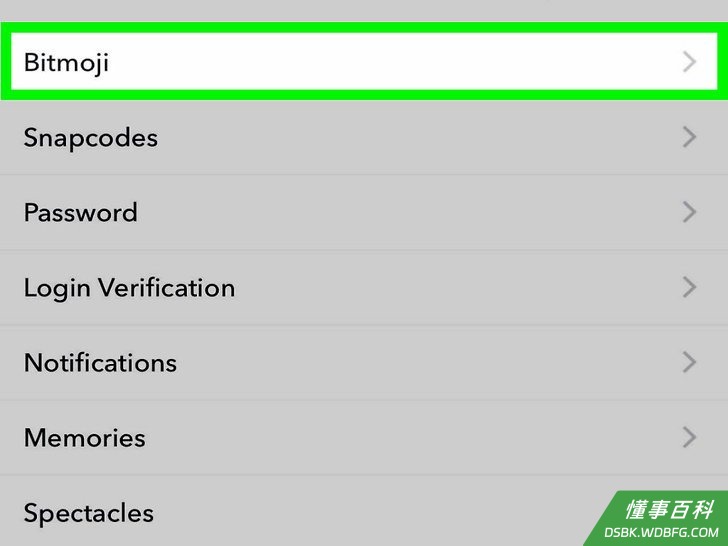
4点击Bitmoji。它在页面中间。点击后将弹出一个菜单。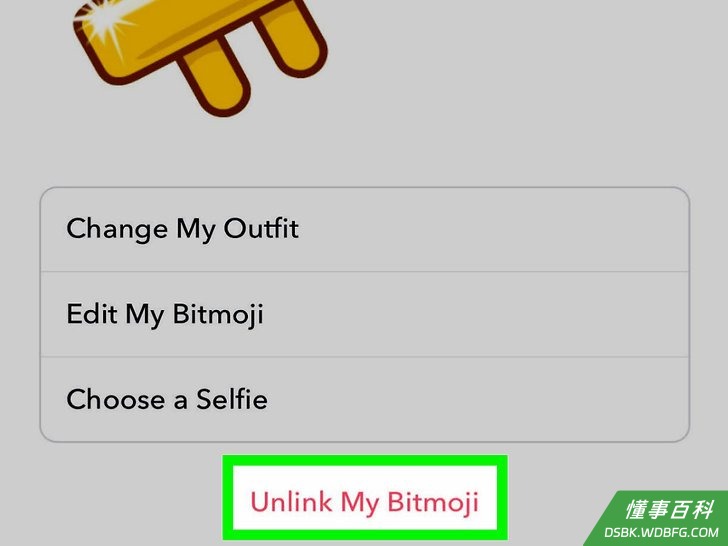
5点击取消关联我的Bitmoji。这个红色文本在菜单底部。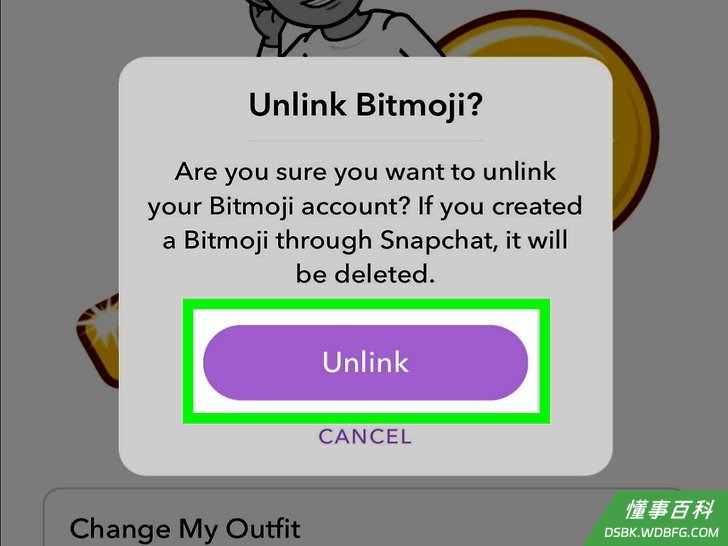
6出现提示时,点击取消关联。它是一个紫色的按钮。这样就可以将Bitmoji头像从你的Snapchat头像中删除。- 如果你通过Snapchat创建了Bitmoji,这样也会永久删除Bitmoji。
《如何改变Snapchat头像》由 dsbk 采用 知识共享署名 4.0 国际许可协议 进行许可, 转载请注明出处 https://dsbk.wdbfg.com/社交网络/如何改变Snapchat头像.html