
如何允许弹出窗口
dsbk虽然互联网弹出窗口令人烦恼,一些网站和基于网络的应用程序却需要它们。知道如何取消阻止弹出窗口,可以让你取得网页浏览器这个功能更多的控制权。基于你所使用的浏览器不同,这个过程会有点不同。
虽然互联网弹出窗口令人烦恼,一些网站和基于网络的应用程序却需要它们。知道如何取消阻止弹出窗口,可以让你取得网页浏览器这个功能更多的控制权。基于你所使用的浏览器不同,这个过程会有点不同。
步骤
方法 1
方法 1 的 4:
使用Internet Explorer浏览器
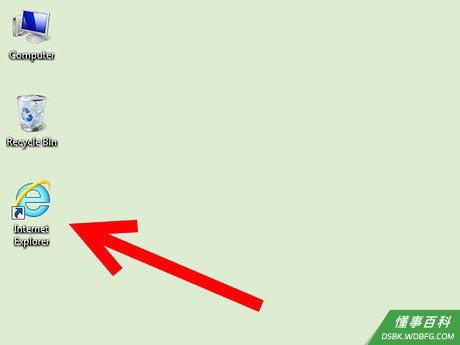
启动Internet Explorer。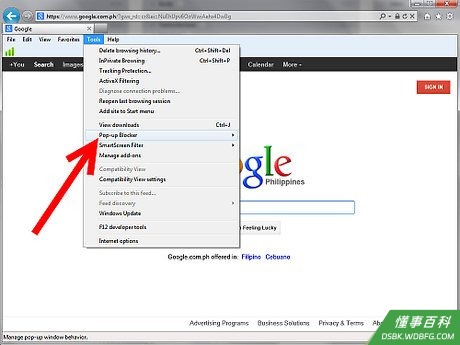
点击主菜单上的“工具”按钮,将光标悬停在下拉菜单中的“弹出窗口阻止程序”。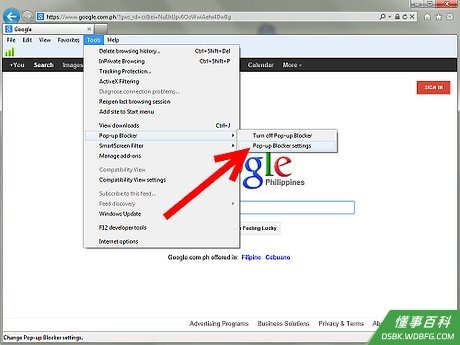
从侧面画出的菜单中选择“弹出窗口阻止程序设置”。- 这将启动弹出窗口阻止程序设置窗口。
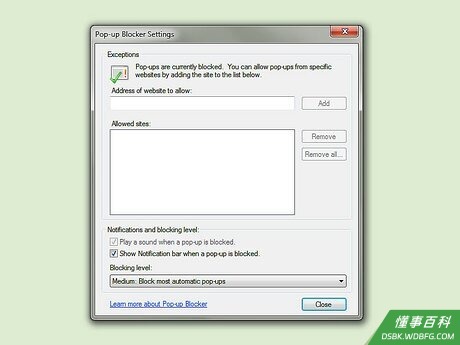
- 这将启动弹出窗口阻止程序设置窗口。
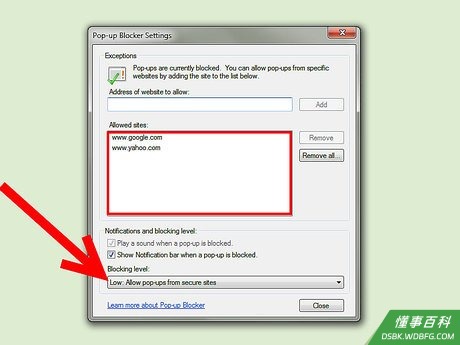
进行必要的更改,然后单击“关闭”按钮。
方法 2
方法 2 的 4:
火狐
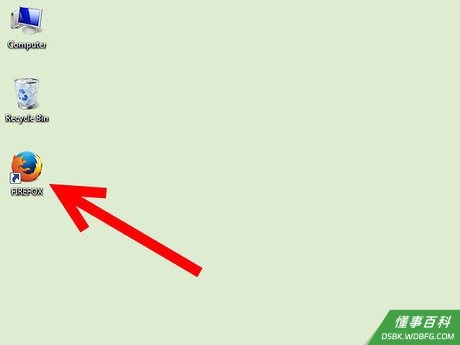
打开火狐浏览器。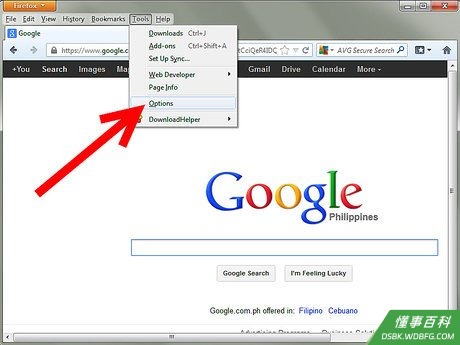
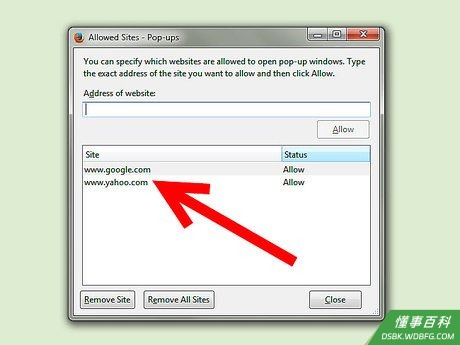
从“工具”下拉菜单中选择“选项”链接。- 这将打开“选项”窗口。在此窗口中,点击“内容”选项卡。你可以取消选中“阻止弹出窗口”选项,或
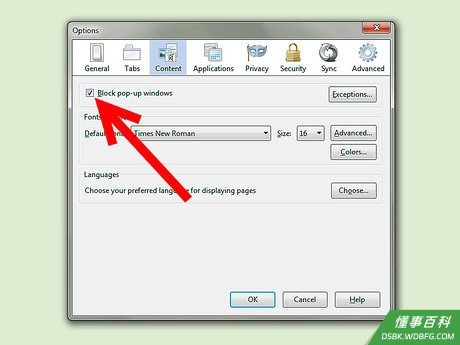
- 在例外按钮下允许特定的网站。
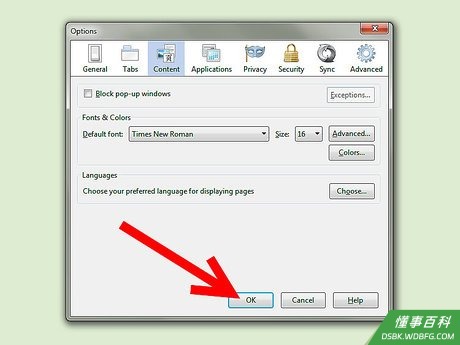
- 更改完毕后,单击“确定”按钮,关闭“选项”窗口。
- 这将打开“选项”窗口。在此窗口中,点击“内容”选项卡。你可以取消选中“阻止弹出窗口”选项,或
方法 3
方法 3 的 4:
谷歌Chrome浏览器
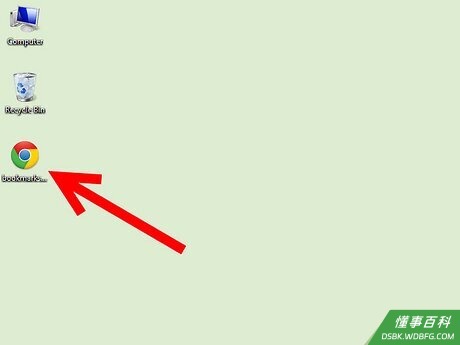
打开Chrome浏览器。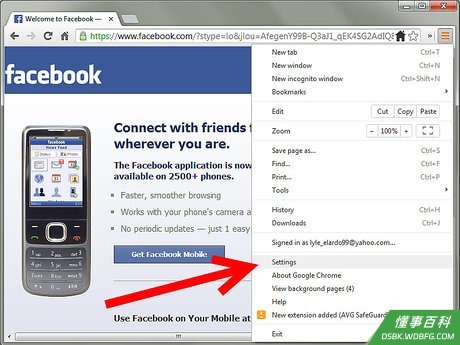
点击扳手图标按钮,在浏览器窗口的右边缘允许弹出窗口。- 这将打开一个单独选项卡中的选项。
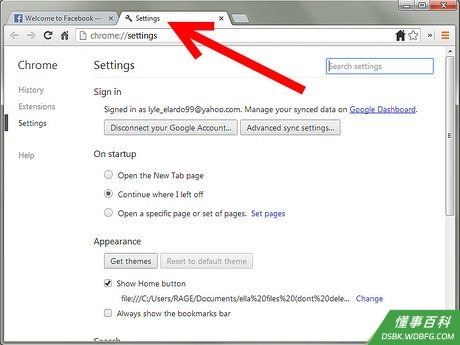
- 这将打开一个单独选项卡中的选项。
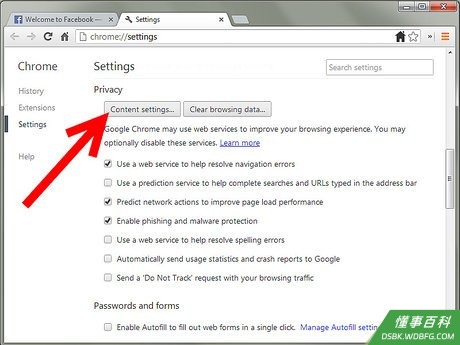
在“设置”下,向下滚动,直到您在隐私区域看到的内容设置按钮。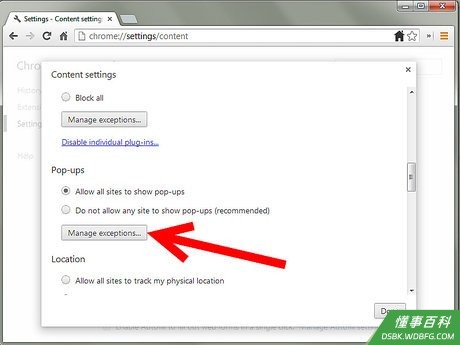
使用弹出窗口区域指定例外网站或- 允许所有网站的弹出窗口。
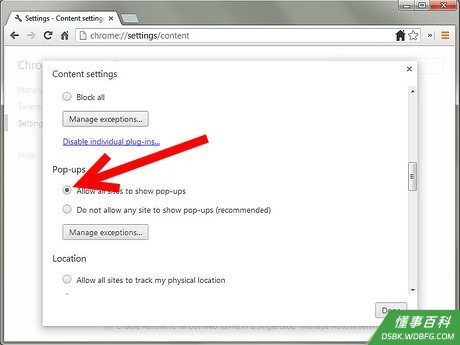
- 允许所有网站的弹出窗口。
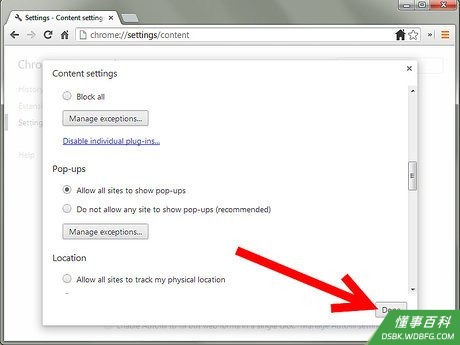
关闭“选项”选项卡。
方法 4
方法 4 的 4:
Safari浏览器
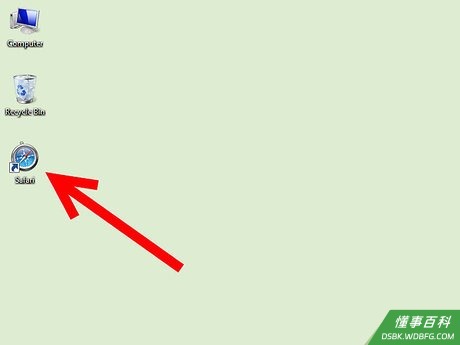
启动Safari浏览器。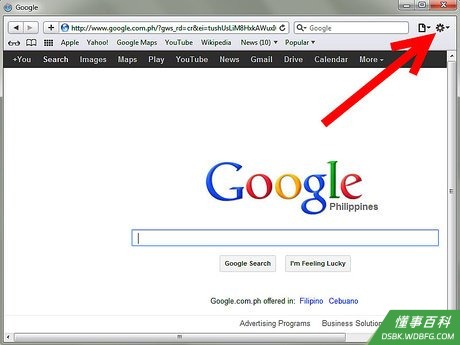
选择览器窗口中的右边缘的齿轮图标。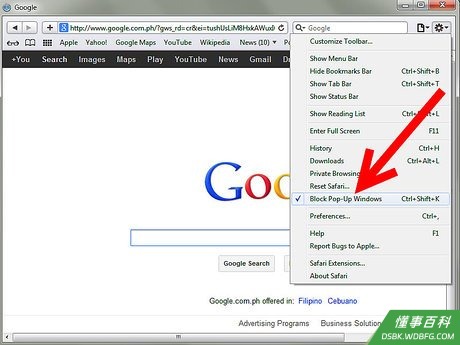
找到“阻止弹出窗口”选项。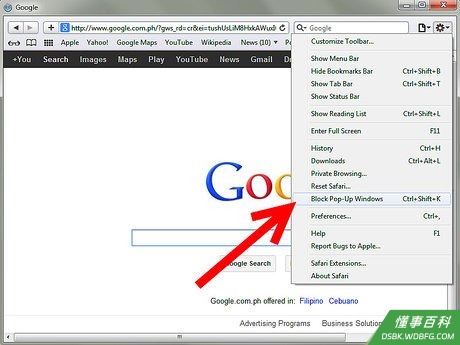
通过点击它删除已选标记。
小提示
- 只要有可能,所有的浏览器除了Safari,你应该总是选择只允许特定的例外网站可以创建弹出式窗口。许多弹出窗口是恶意性质,当您访问其他允许站点的弹出窗口的网站,您的计算机可能会被其他网站盗用。
- 5.0版的Safari浏览器,并没有阻止特定网站弹出窗口的功能。
你需要准备
- 电脑
- 网络连接
- 浏览器应用程序
《如何允许弹出窗口》由 dsbk 采用 知识共享署名 4.0 国际许可协议 进行许可, 转载请注明出处 https://dsbk.wdbfg.com/艺术与娱乐/17800358928198-如何允许弹出窗口.html