
如何关闭iCloud音乐资料库
dsbk本篇文章教你如何在iPhone、iPad或电脑上禁用iCloud音乐资料库。订阅Apple Music之后,才可以使用iCloud音乐资料库。关闭音乐资料库,会从当前设备(例如iPhone)删除所有已下载的Apple Music歌曲。
本篇文章教你如何在iPhone、iPad或电脑上禁用iCloud音乐资料库。订阅Apple Music之后,才可以使用iCloud音乐资料库。关闭音乐资料库,会从当前设备(例如iPhone)删除所有已下载的Apple Music歌曲。
步骤
方法 1
方法 1 的 2:
在iPhone上
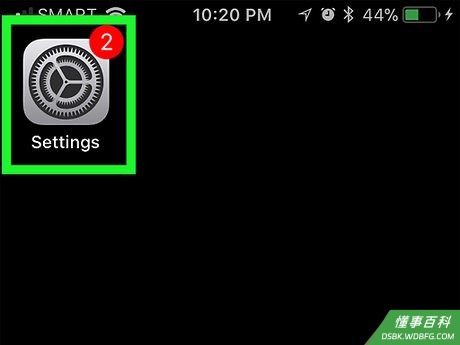
打开iPhone的。点击设置,它的图标是一个灰色的框,里面有一组齿轮。
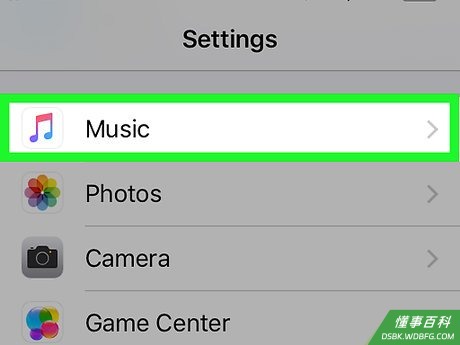
向下滑动页面,点击音乐。你可以在“设置”界面中间找到这一选项。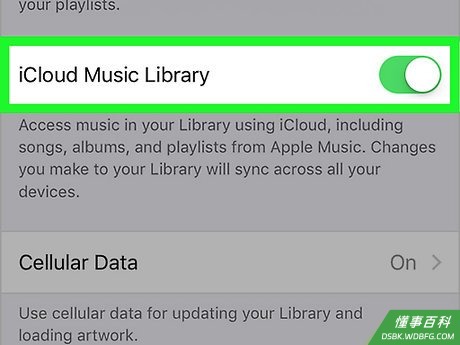
点击“iCloud音乐资料库”的。它在屏幕的顶部,点击后开关会变成

。
- 如果你找不到这个选项,可能是因为没有订阅Apple Music,所以无法关闭(或打开iCloud音乐资料库。
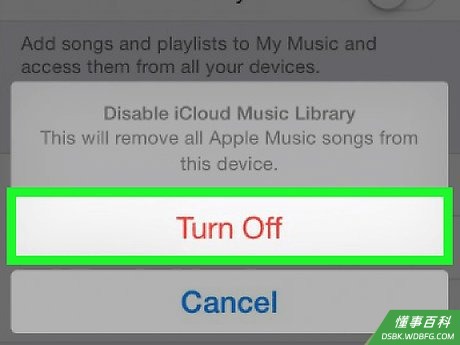
出现提示时点击确定。这样可以确定你的选择,关闭 iCloud音乐资料库,从iPhone中删除已下载的Apple Music歌曲,之后你可以随时打开iCloud音乐资料库,重新下载。
方法 2
方法 2 的 2:
在电脑上
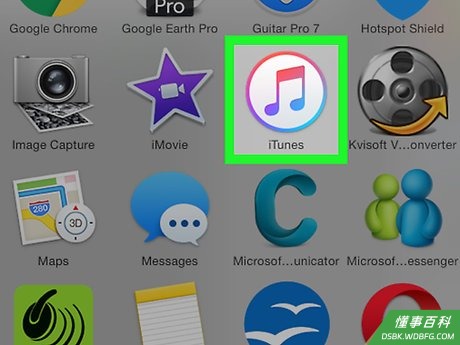
打开iTunes。单击或双击iTunes,它的图标是白色背景,上面有彩色音符。- 如果提示更新,要先更新再继续下一步操作。
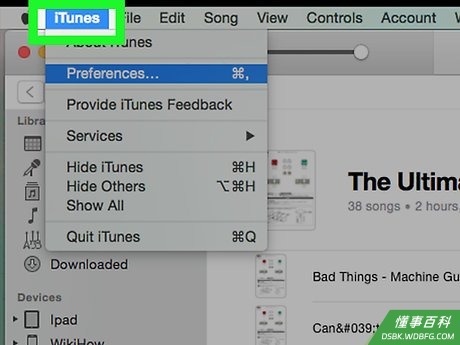
单击编辑。它在iTunes窗口顶部的菜单选项中,单击后会弹出一个下拉菜单。- 在Mac上,你要单击屏幕左上角的iTunes。
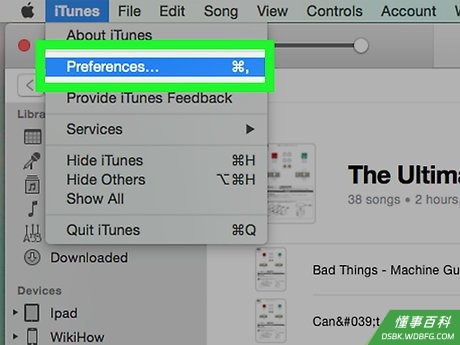
单击首选项…。它在下拉菜单的底部,单击后会弹出首选项窗口。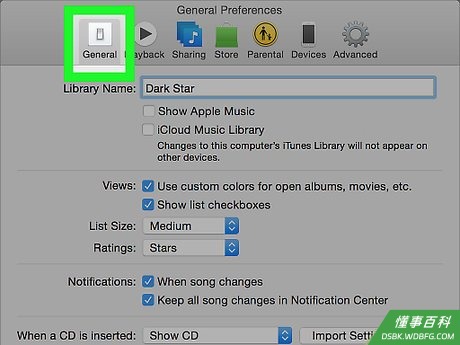
单击常规选项。它在首选项窗口的顶部。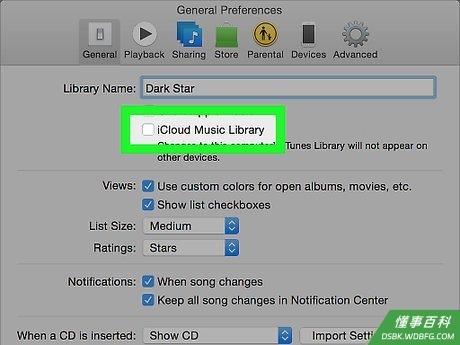
取消勾选“iCloud音乐资料库”的复选框。它在窗口的顶部。- 如果取消勾选,就可以在电脑上禁用iCloud音乐资料库。
- 如果看不到复选框,说明你的账户无法使用iCloud音乐资料库。
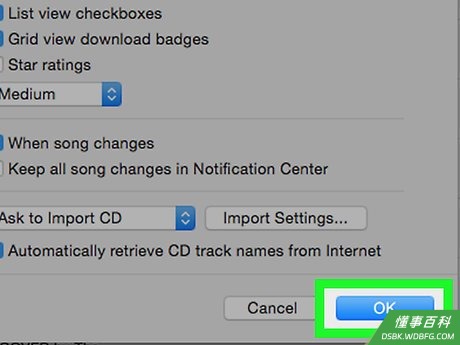
单击确定。它在首选项窗口的底部,单击后即可保存更改,并从音乐资料库中删除所有已下载的Apple Music歌曲。
《如何关闭iCloud音乐资料库》由 dsbk 采用 知识共享署名 4.0 国际许可协议 进行许可, 转载请注明出处 https://dsbk.wdbfg.com/艺术与娱乐/1780036062877-如何关闭iCloud音乐资料库.html