
如何创作GIF动画
dsbkGIF动画是一种简单的动画形式。您可以制作一个:把一系列相同尺寸的图像放在一起,以及每张图像显示多久。根据您现有的软件,有很多制作办法。下面是两个不费您任何钱的办法。
GIF动画是一种简单的动画形式。您可以制作一个:把一系列相同尺寸的图像放在一起,以及每张图像显示多久。根据您现有的软件,有很多制作办法。下面是两个不费您任何钱的办法。
步骤
方法 1
方法 1 的 2:
用Gimp创建GIF动画
- 1确定您是否要下载该程序。
- GIMP代表GNU图像处理程序。这是一个免费的,开源的图像编辑程序。如果您没有,可以去Gimp.org下载。本教程假定您对此程序具有基本知识,您可以从网站的产品相关部分或从网上教程了解。
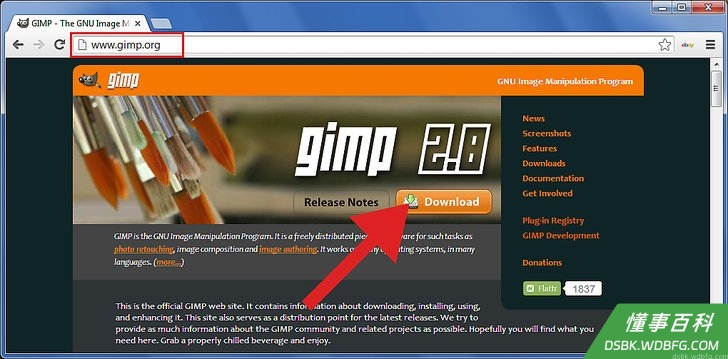
- GIMP代表GNU图像处理程序。这是一个免费的,开源的图像编辑程序。如果您没有,可以去Gimp.org下载。本教程假定您对此程序具有基本知识,您可以从网站的产品相关部分或从网上教程了解。
- 2使用GIMP创建一系列单独的图像帧。有一个好办法是绘制第一个,然后复制图层并对其进行编辑。
- 例如,您要制作“animation”这个词的动画,一次键入一个字母,您可以先创建“a” ,然后复制图层,编辑第二层为“ an ”。每一个新的层按顺序加一个字母。
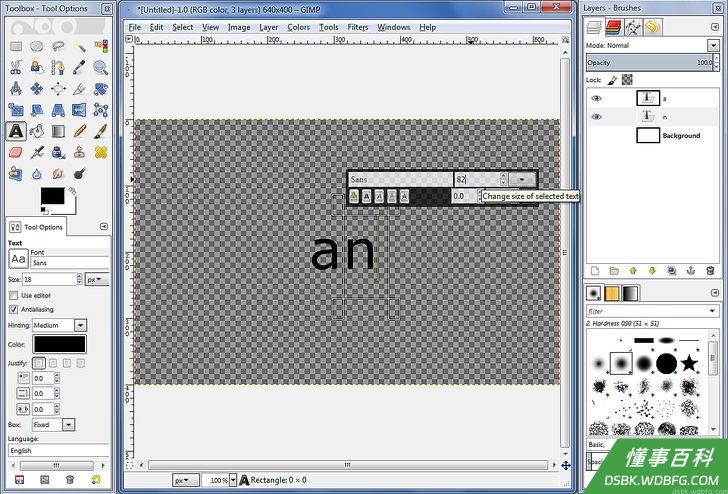
- 如果您的动画使用不密切相关的图像,您可以分开创建各层。
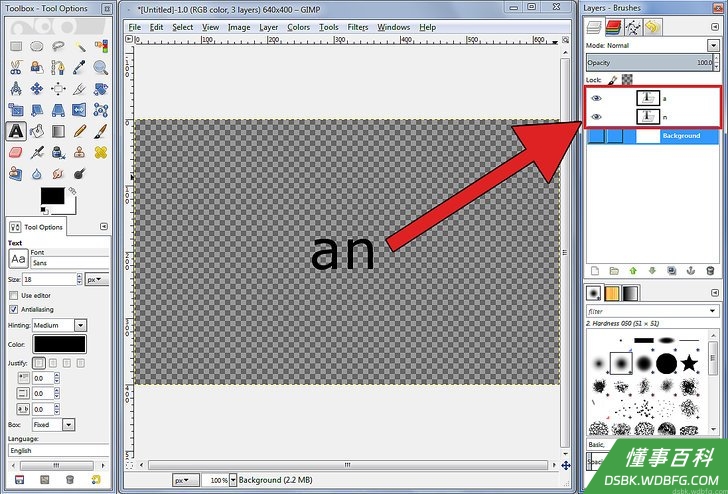
- GIMP在“过滤器”,“动画”有一些动画效果,如“混合”,它创建层与层之间的淡化效果。对于更先进的动画,请看下面小提示。
- 例如,您要制作“animation”这个词的动画,一次键入一个字母,您可以先创建“a” ,然后复制图层,编辑第二层为“ an ”。每一个新的层按顺序加一个字母。
- 3如果需要,运行GIF优化过滤器来优化图像。
- 为此,点击顶部菜单的“过滤器”,并选择“动画” ,其次是“优化”。这将创建一个副本。在副本中继续其余的工作步骤。
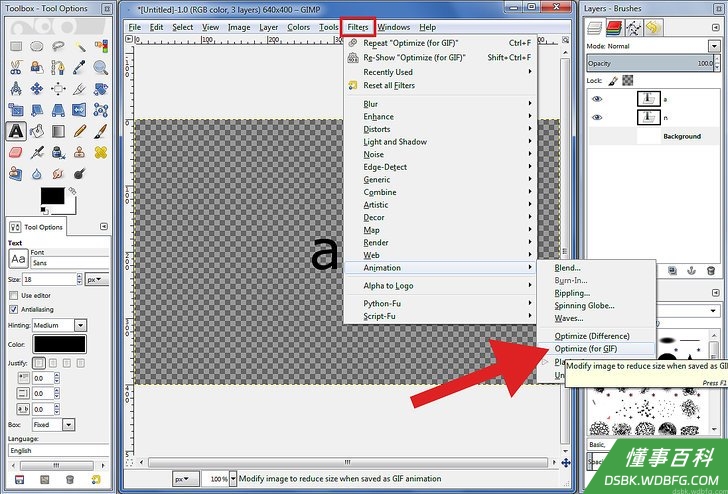
- 为此,点击顶部菜单的“过滤器”,并选择“动画” ,其次是“优化”。这将创建一个副本。在副本中继续其余的工作步骤。
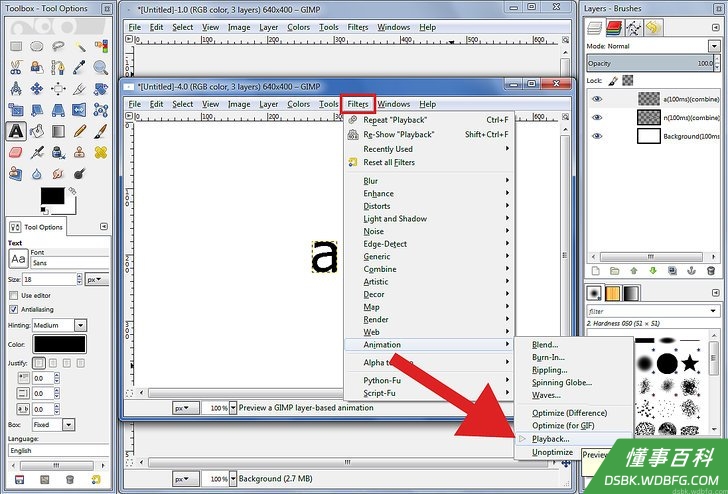
4点击“过滤器”,“动画”,“播放” ,然后点击播放窗口左上角的“播放”。- 5查看动画播放是否合您的意。当您完成后关闭播放窗口。
- 要调整时机,去层对话菜单。鼠标右键单击每一层,选择“编辑图层属性”,它可以让您重新命名该层。如果您想,可以重新命名一个较短的名称。在名称后键入“( XXXXms )”,其中X是您想该层显示的毫秒数,即时间长短。
- 您可以指定每个帧不同的显示时间。由于一毫秒等于千分之一秒,1000毫秒会使该层显示1秒。
- 高帧速使文件变大。从视频中提取的大多数GIF接近每秒10帧(100毫秒)
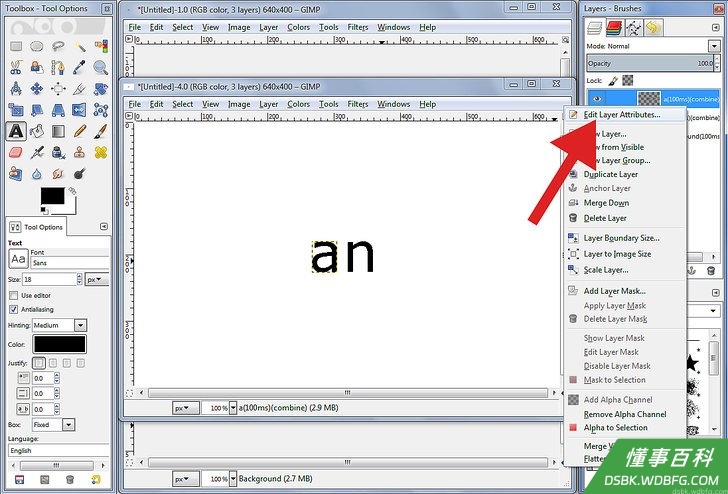
- 6所有层一次同时调整时间。
- 将文件保存为GIF文件。程序会提示GIF文件不能有层,并会给您一些选项。选择“保存为动画”选项,然后单击“导出”
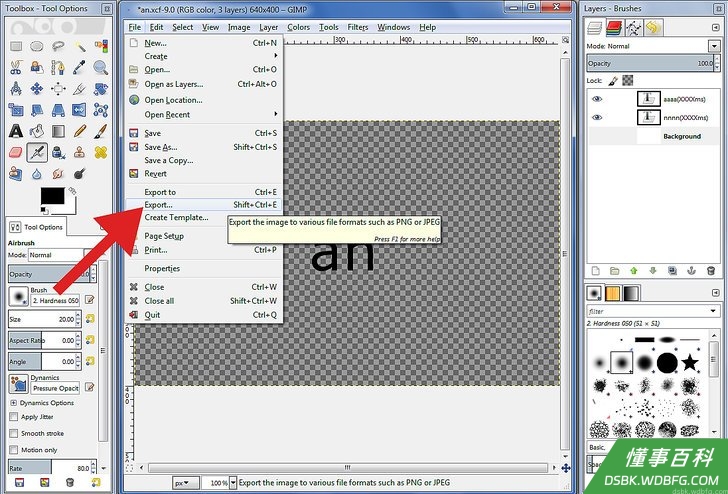
- 如果您想,可以在下一个对话框中改变一些选项。如果您不需要动画无限重复循环,确保取消选中该框。您还可以更改没有指定层属性的任何层的帧之间的延迟。完成后点击“保存”。
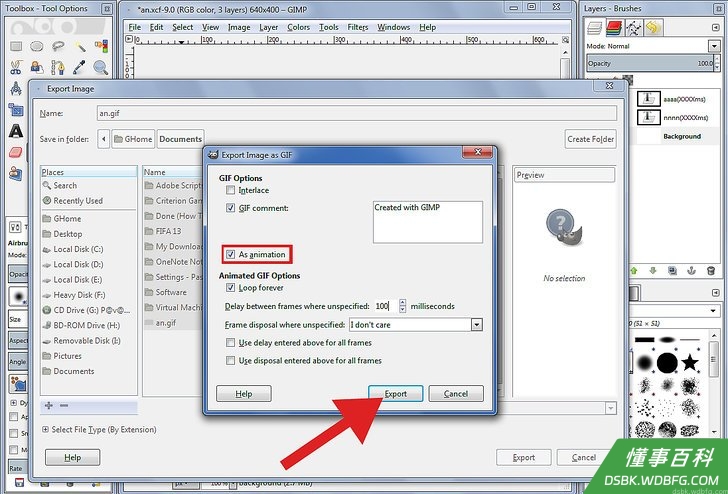
- 将文件保存为GIF文件。程序会提示GIF文件不能有层,并会给您一些选项。选择“保存为动画”选项,然后单击“导出”
方法 2
方法 2 的 2:
使用在线GIF制作机制作GIF动画
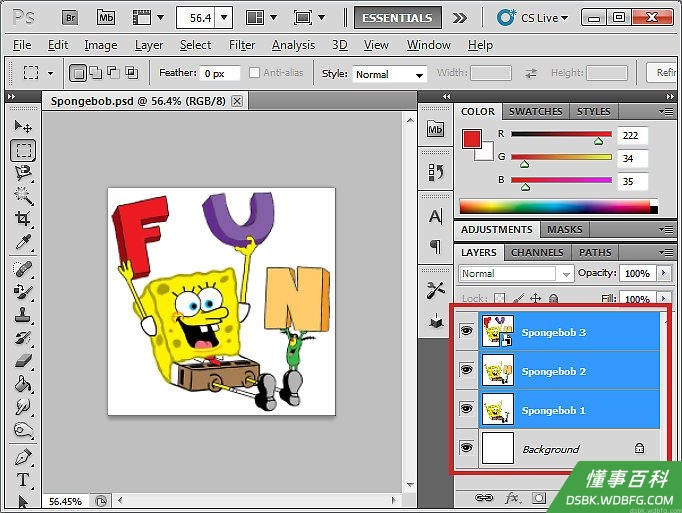
1创建或收集一系列要做动画的图像。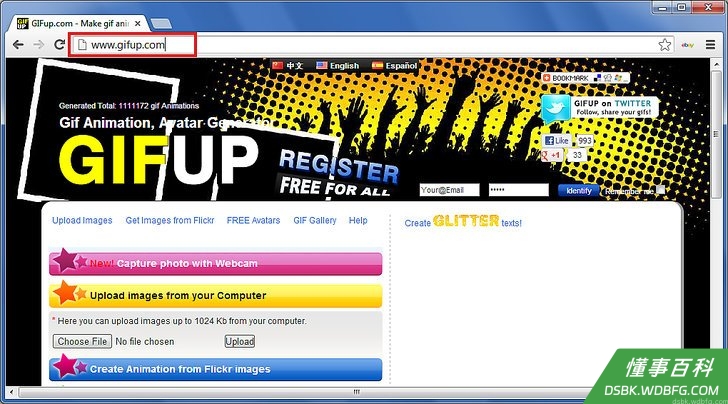
2访问在线GIF制作机。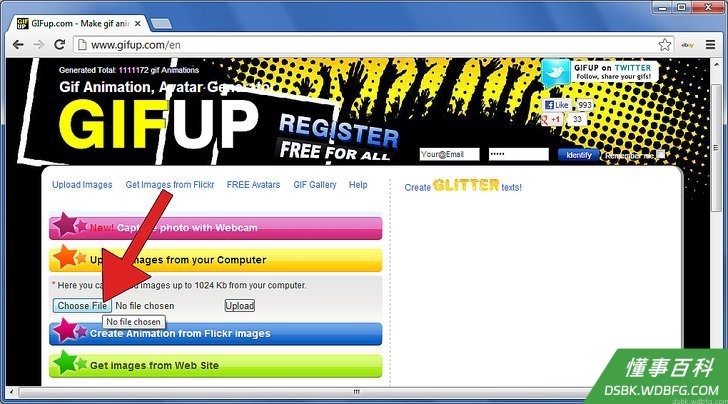
3以正确的顺序上传每个图像文件。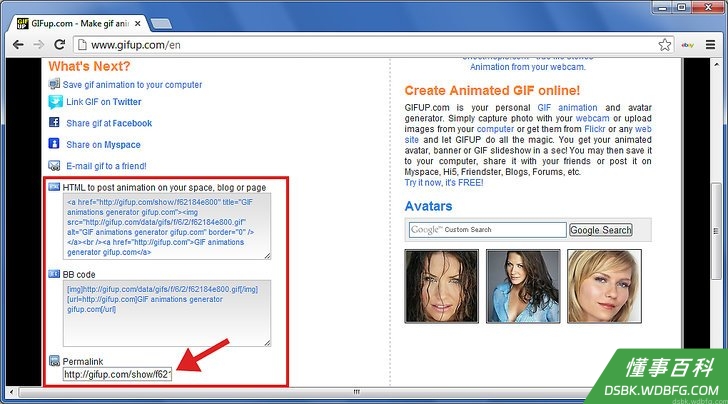
4按要求选择所有的选项,然后按一下让您创建GIF动画的按钮或链接。
小提示
- 大多数迪斯尼和日本动漫是大约每秒4帧( 250毫秒) ,而电影通常是24 ( 40ms左右) 。低质量的YouTube视频是16左右(约60毫秒) 。
- 对于更先进的动画功能,您可能需要安装Gimp动画插件(Gimp Animation Plugin -GAP) 并阅读教程.直接下载链接:
- 旧版本的Adobe Photoshop带有另一个程序称为Adobe ImageReady。如果您碰巧有它,在Photoshop中在每一个独立的层创建一帧,然后用ImageReady创建动画,类似上面的方法。
- 注: gifup.com方法会在您的动画插入GIFUP徽标作广告。
《如何创作GIF动画》由 dsbk 采用 知识共享署名 4.0 国际许可协议 进行许可, 转载请注明出处 https://dsbk.wdbfg.com/艺术与娱乐/如何创作GIF动画.html