
如何在VLC播放器中给电影、视频添加字幕
dsbk你可能想播放带字幕的电影和视频。这篇文章将教你如何在VLC多媒体播放器上给视频添加字幕。
你可能想播放带字幕的电影和视频。这篇文章将教你如何在VLC多媒体播放器上给视频添加字幕。
步骤
方法 1
方法 1 的 3:
使用菜单设置(新版VLC播放器)
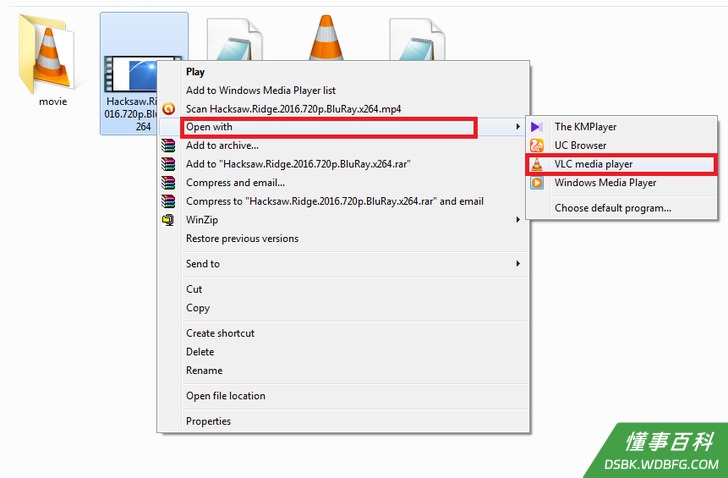
1使用最新版本的VLC播放器播放最新版打开视频。右键点击视频 > 打开方式 > 选择VLC多媒体播放器。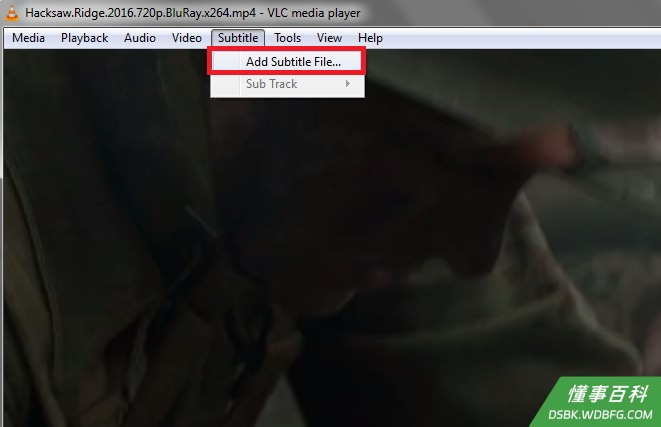
2从顶部菜单选择“字幕”,选择“添加字幕文件”。- 你也可以右键点击视频,然后选择“字幕” > “添加字幕文件”。
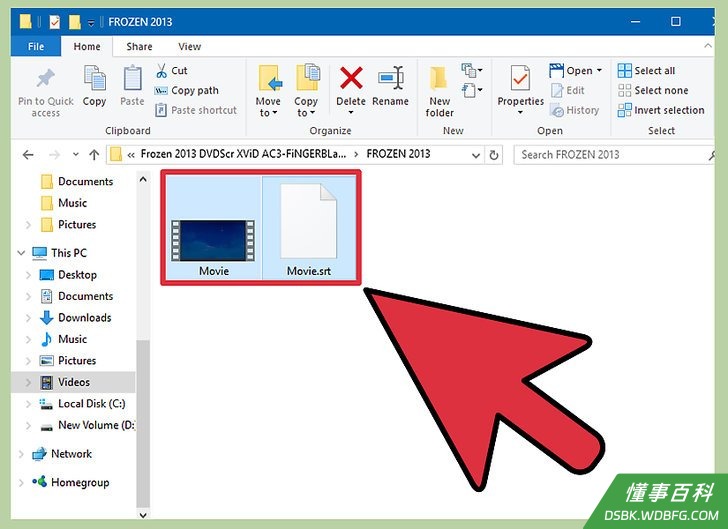
3选择字幕文件。浏览视频的字幕文件(.srt),点击“打开”按钮。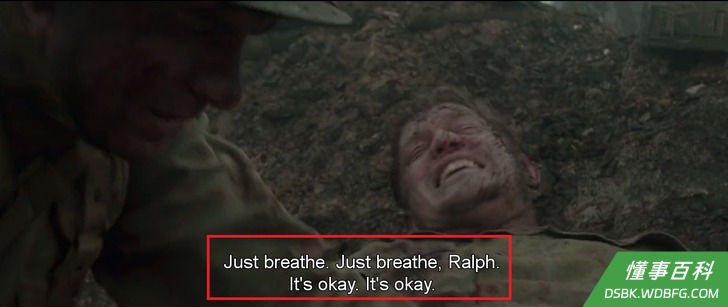
4好好享受带字幕的视频吧。
方法 2
方法 2 的 3:
使用菜单设置(旧版VLC播放器)
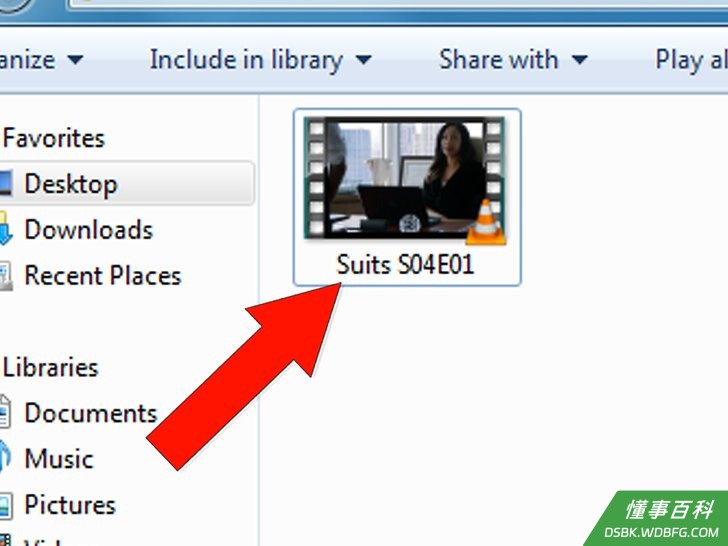
1查看电脑上是否有电影、视频的字幕轨道。如果没有的话,可以从网络上下载。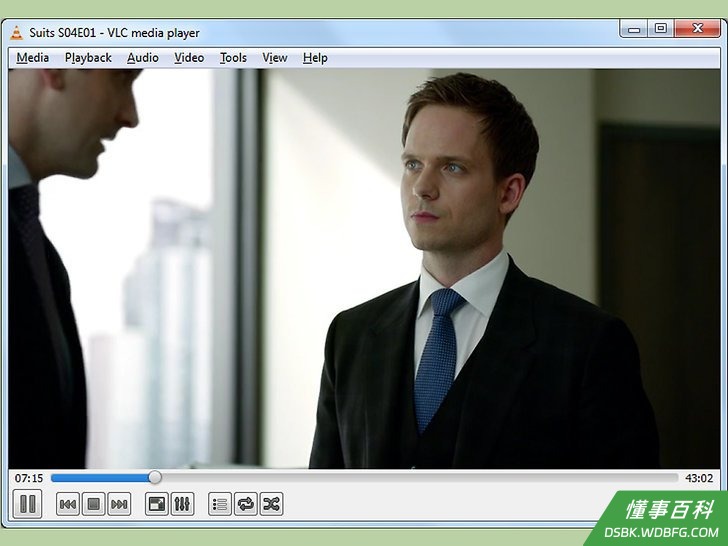
2在VLC多媒体播放器上播放电影、视频。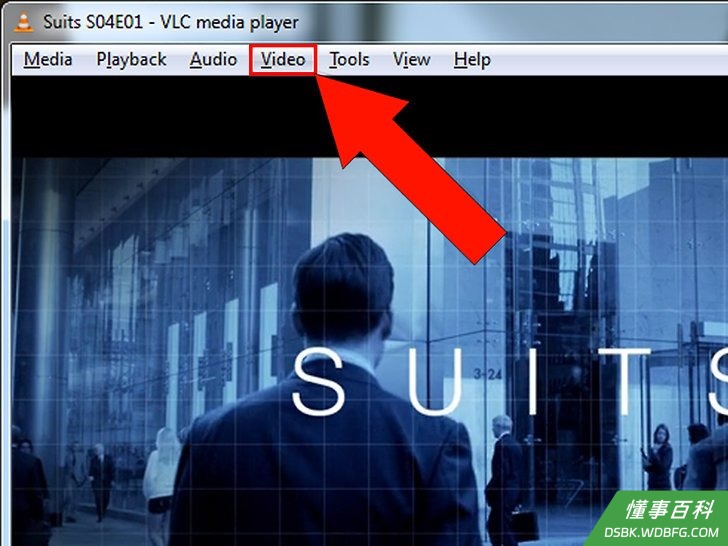
3点击菜单栏中的视频按钮。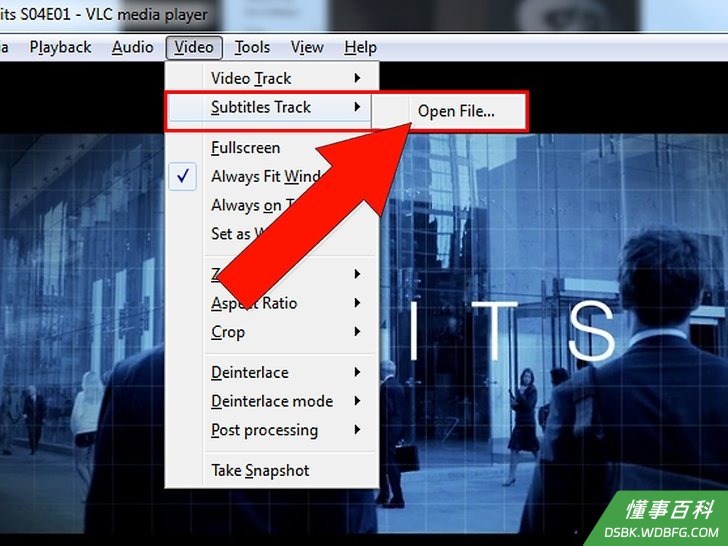
4选择“字幕轨道”选项,选择“打开文件”按钮(出现对话框)。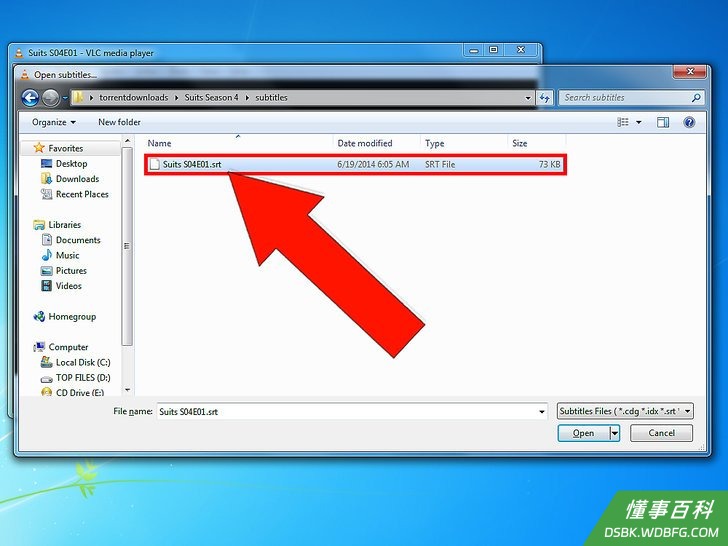
5选择电影或视频的字幕文件。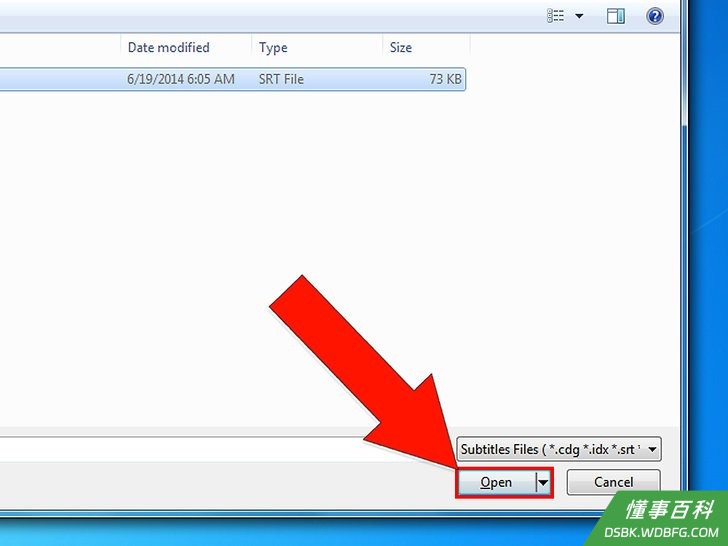
6点击“打开”按钮。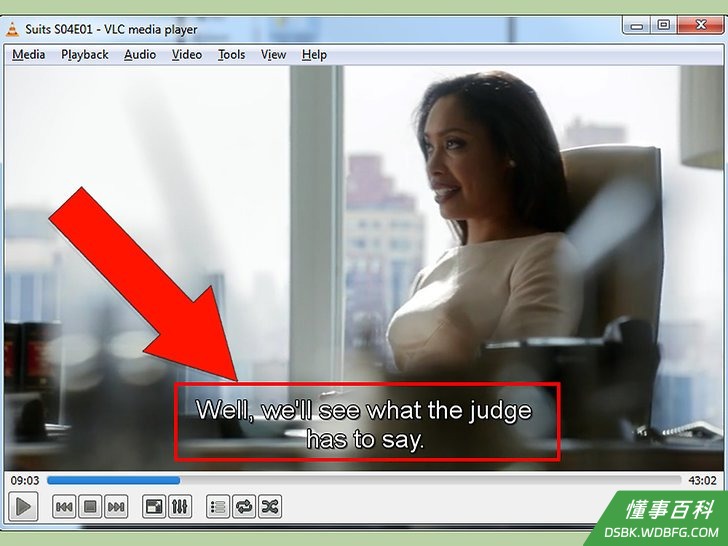
7观看带字幕的电影和视频。好好享受吧!
方法 3
方法 3 的 3:
重命名文件(适用于两种版本的播放器)
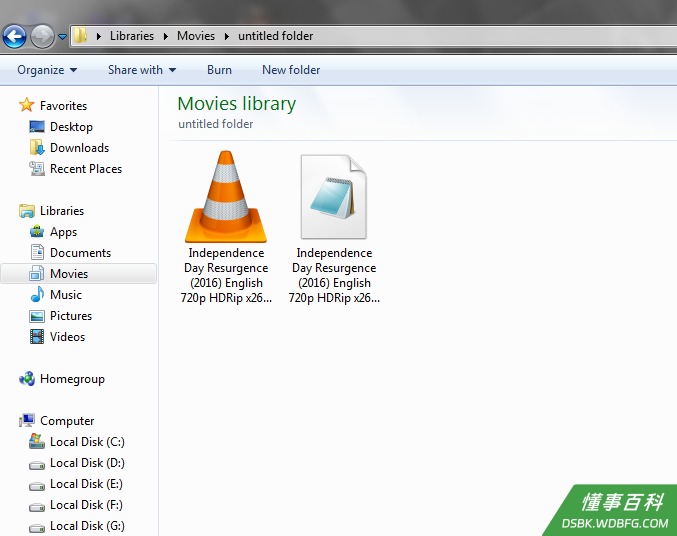
1将字幕轨道文件保存到电影文件夹中。以视频文件的名字来重命名字幕文件。
2打开视频。重命名字幕文件后,打开视频就会自动打开字幕文件。
警告
- 你必须先确保电脑上有字幕轨道。
《如何在VLC播放器中给电影、视频添加字幕》由 dsbk 采用 知识共享署名 4.0 国际许可协议 进行许可, 转载请注明出处 https://dsbk.wdbfg.com/艺术与娱乐/如何在VLC播放器中给电影视频添加字幕.html