
如何停止Windows电脑上的打印后台处理程序
dsbk打印机用起来既不省心也不省钱。打印后台处理程序是造成打印机问题的最常见原因之一,本文将介绍如何停止它。打印后台处理程序也称为“外部设备联机并行操作”,是电脑用来发送和接收打印命令的服务。有时你会想要停止打印后台处理程序,这样它就不会向打印机发出命令,也就不会打错文件了。你或许还遇到过这样的情况:不小心将文档打印了两遍,虽然你在打印完成前就拔掉了打印机的插头,但插上后却发现多余的文档仍然在队列里。
打印机用起来既不省心也不省钱。打印后台处理程序是造成打印机问题的最常见原因之一,本文将介绍如何停止它。打印后台处理程序也称为“外部设备联机并行操作”,是电脑用来发送和接收打印命令的服务。有时你会想要停止打印后台处理程序,这样它就不会向打印机发出命令,也就不会打错文件了。你或许还遇到过这样的情况:不小心将文档打印了两遍,虽然你在打印完成前就拔掉了打印机的插头,但插上后却发现多余的文档仍然在队列里。
步骤
方法 1
方法 1 的 3:
使用命令提示符
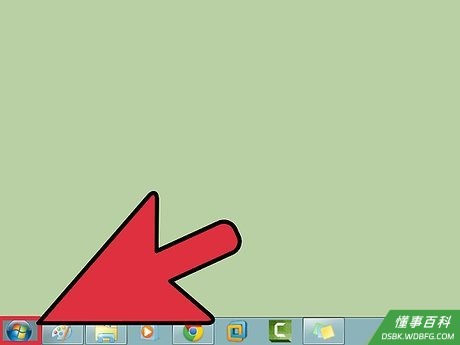
打开“开始”菜单。按键盘上的Windows键或单击屏幕左下角的“开始”图标,打开“开始”菜单。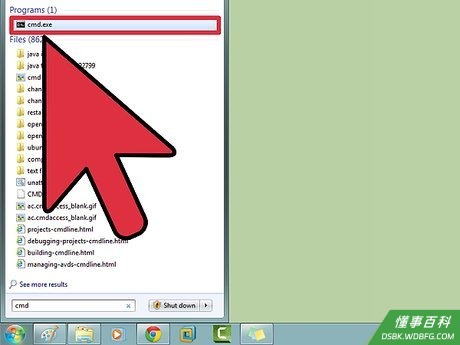
输入cmd。在“开始”菜单中输入cmd,这是“命令提示符”的代码。随后会出现“命令提示符”程序。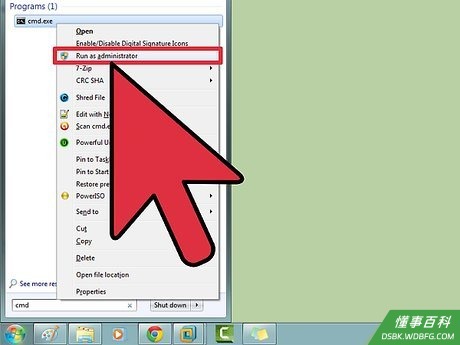
以管理员身份打开“命令提示符”。右键单击“命令提示符”图标,然后在下拉菜单中选择以管理员身份运行。在弹出的警告对话框中单击是。- 可以在“命令提示符”中输入文本命令。也可以通过图形界面、键盘和鼠标来完成这些命令,但有时使用“命令提示符”会比较省事。
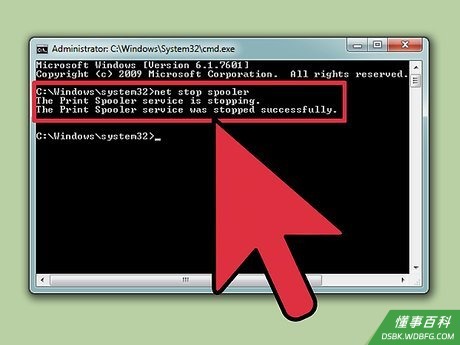
输入“net stop spooler”。在“命令提示符”中输入net stop spooler,然后按↵ Enter。随后会看到Print Spooler服务正在停止。如果成功,稍后就会看到Print Spooler服务已成功停止。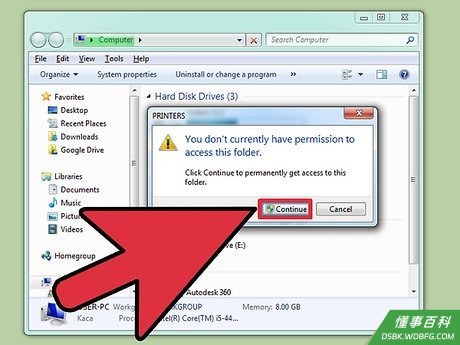
删除打印作业。为了避免打印机在后台处理程序重启后自动开始打印,需要先取消未完成的打印作业。在“文件资源管理器”地址栏中输入C:\Windows\system32\spool\PRINTERS,然后按↵ Enter。可能会弹出对话框,要求你单击继续以提供管理员权限。如果看到提示,单击继续。- 只删除PRINTERS文件夹中的内容,不要删除整个文件夹。
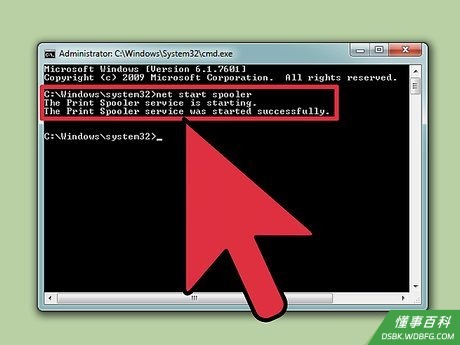
重启打印后台处理程序。必须重启此服务,否则系统无法打印文档。在“命令提示符”中输入net start spooler,然后按↵ Enter。如果成功,就会看到Print Spooler服务已经启动成功。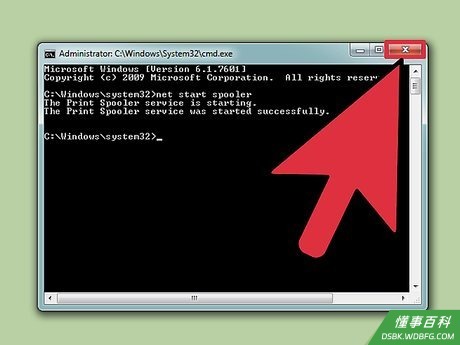
关闭“命令提示符”。这样就能停用打印后台处理程序,打印机无法再打印队列中的文档。此时可以关闭“命令提示符”。
方法 2
方法 2 的 3:
使用管理工具
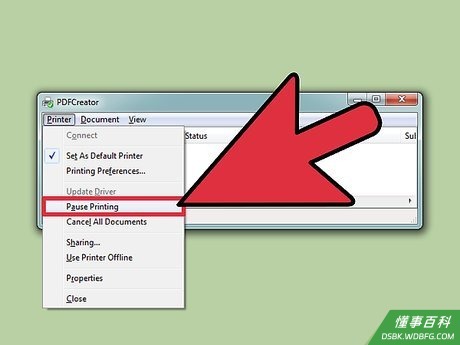
暂停打印。如有可能,先暂停打印,这样可以有时间取消队列中的打印作业。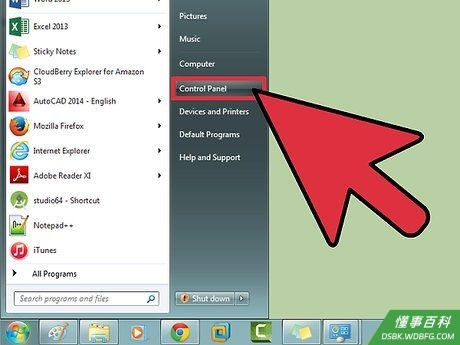
打开“控制面板”。按Windows键,输入控制面板,然后按↵ Enter。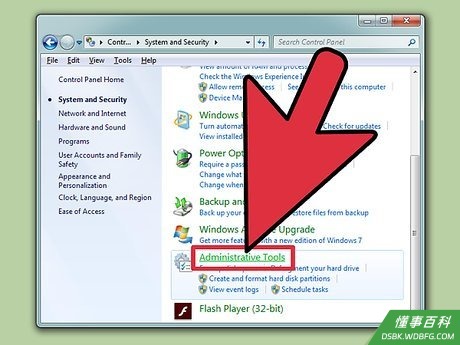
找到并双击“管理工具”。在“控制面板”中可以看到名为管理工具的选项。打开它后就可以访问系统首选项和设置。- 注意,如果在“管理工具”中更改太多的选项,可能会损坏系统。建议只更改与停止打印后台处理程序有关的选项。
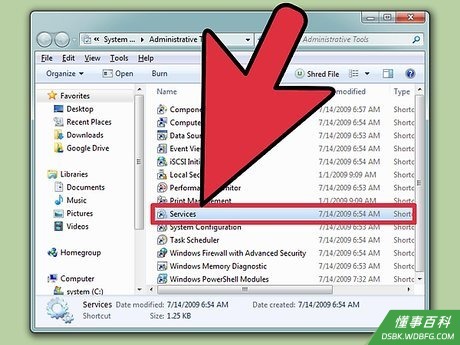
找到并双击“服务”。在“管理工具”中可以看到名为服务的选项。双击它,随后会打开电脑上正在运行的服务列表。- 如果找不到,在“管理工具”中按“s”键。每按一次“s”,就会自动跳到列表中下一个首字母为“s”的选项。
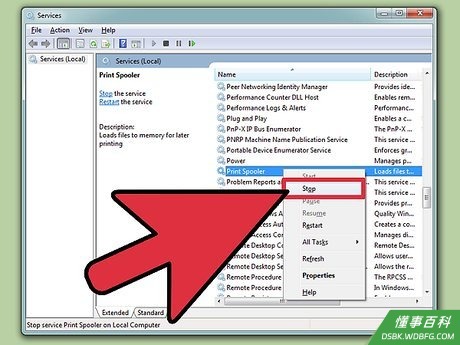
右键单击“Print Spooler”,然后选择“停止”。在“服务”窗口中,找到并右键单击Print Spooler选项。在下拉菜单中选择停止选项,这样就会停止打印后台处理程序,并取消打印机队列中的文档。- 如果找不到Print Spooler,按“p”就能循环查找列表中以“p”开头的所有选项。
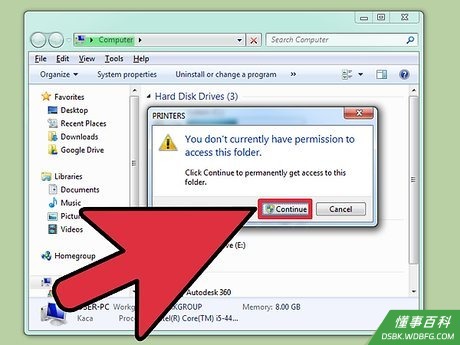
删除打印作业。为了避免打印机在后台处理程序重启后自动开始打印,需要先取消未完成的打印作业。在“文件资源管理器”地址栏中输入C:\Windows\system32\spool\PRINTERS,然后按↵ Enter。可能会弹出对话框,要求你单击继续以提供管理员权限。如果看到提示,单击继续。- 只删除PRINTERS文件夹中的内容,不要删除整个文件夹。
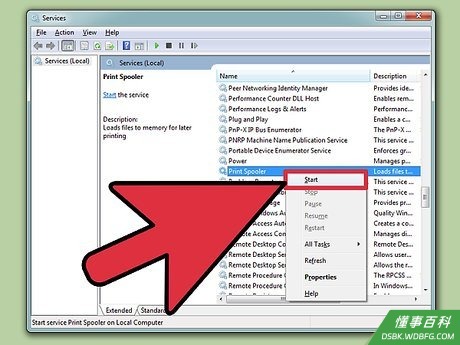
重启打印后台处理程序。再次右键单击Print Spooler,然后单击启动。这样打印机就能接收新的打印作业。
方法 3
方法 3 的 3:
使用任务管理器
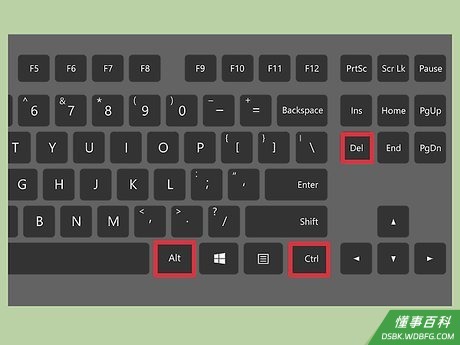
打开任务管理器。按Ctrl + Alt + Delete,然后单击任务管理器。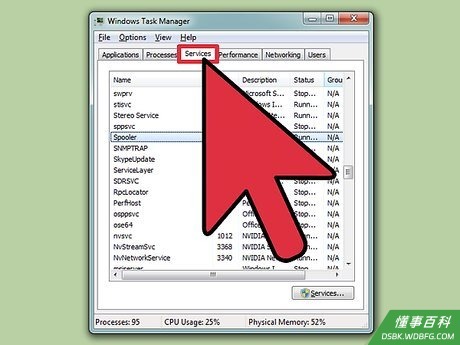
单击“服务”选项卡。在“任务管理器”窗口顶部单击服务,随后会看到电脑上正在运行的服务列表。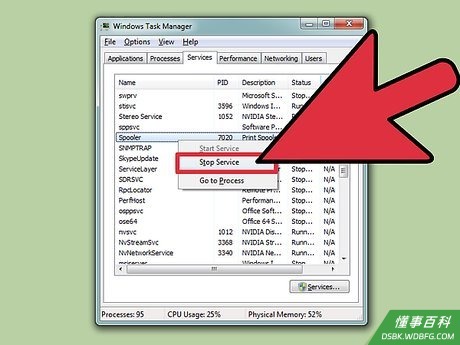
停止打印后台处理程序。找到Spooler服务,右键单击它,然后在下拉菜单中选择停止。- 如果找不到Spooler服务,按“s”以循环查找列表中以“s”开头的所有选项。
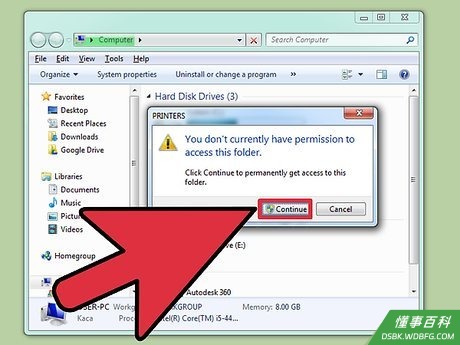
删除打印作业。为了避免打印机在后台处理程序重启后自动开始打印,需要先取消未完成的打印作业。在“文件资源管理器”地址栏中输入C:\Windows\system32\spool\PRINTERS,然后按↵ Enter。可能会弹出对话框,要求你单击继续以提供管理员权限。如果看到提示,单击继续。- 只需删除PRINTERS文件夹中的内容,不要删除整个文件夹。
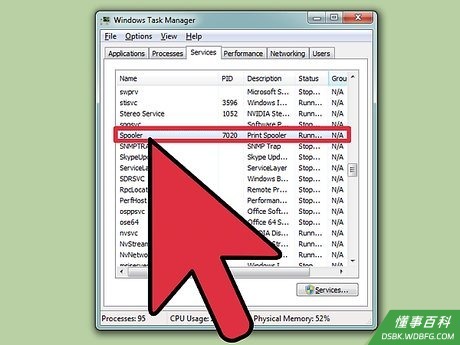
重启打印后台处理程序。在“任务管理器”的服务列表中右键单击Spooler服务,然后在下拉菜单中选择启动。
警告
停止进程时一定要小心,否则可能会造成系统不稳定或出现故障。
《如何停止Windows电脑上的打印后台处理程序》由 dsbk 采用 知识共享署名 4.0 国际许可协议 进行许可, 转载请注明出处 https://dsbk.wdbfg.com/计算机与电子产品/17800358271492-如何停止Windows电脑上的打印后台处.html