
如何免费创建《我的世界》服务器
dsbk本文教你如何为Java版或移动版《我的世界》创建一个免费服务器。为此,你需要使用一个叫做Minehut的免费服务器程序,这个程序允许服务器中最多有10个人。如果你希望托管自己的服务器,可以在电脑上使用文件和端口转发来实现这一点。
本文教你如何为Java版或移动版《我的世界》创建一个免费服务器。为此,你需要使用一个叫做Minehut的免费服务器程序,这个程序允许服务器中最多有10个人。如果你希望托管自己的服务器,可以在电脑上使用文件和端口转发来实现这一点。
步骤
部分 1
部分 1 的 4:
创建Minehut帐户
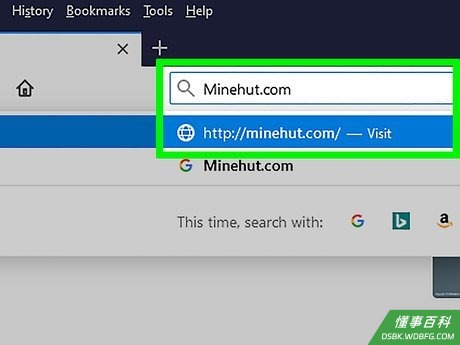
1打开Minehut网站。在电脑的网页浏览器中前往https://minehut.com/ 。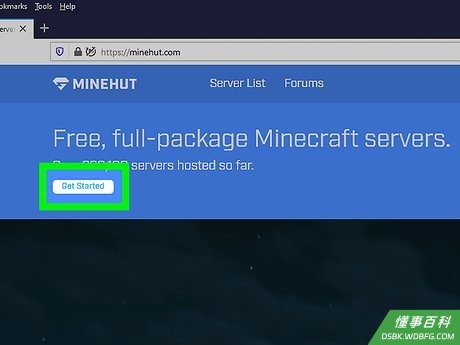
点击开始。它在页面中间。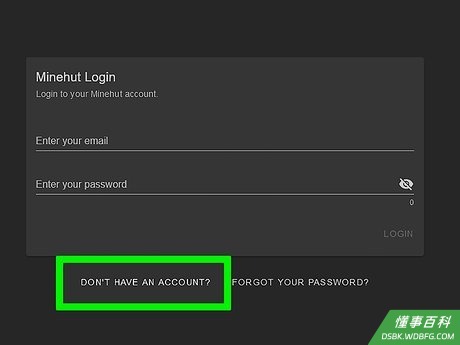
点击没有帐户。你可以在登录框的左下角找到这个链接。点击将会产生一个帐户创建表单。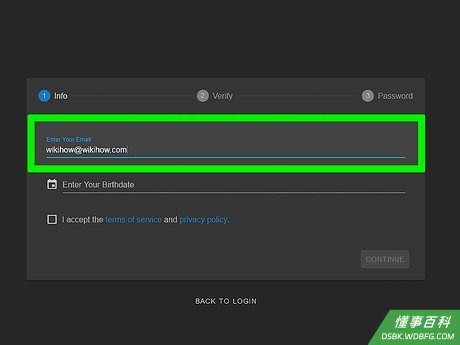
输入电子邮件地址。在“输入电子邮件”文本框中,输入一个可用的电子邮件地址。- 确保输入的电子邮件地址可以访问——你需要在一分钟内登录验证。
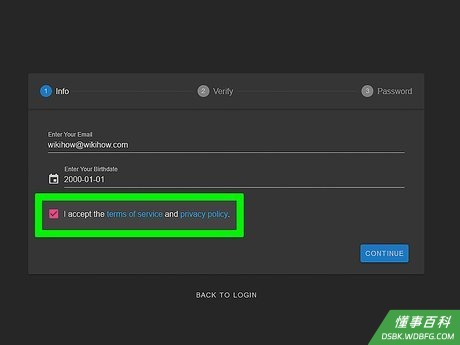
勾选两个框。这样可以确保你已经超过13岁,并且愿意接受Minehut的使用条款。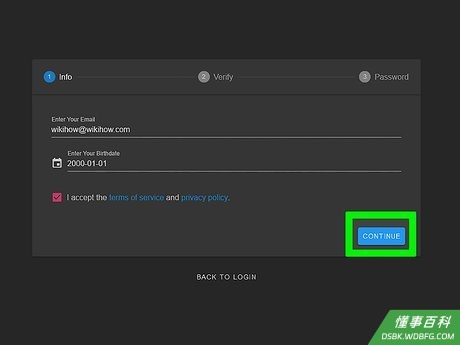
点击继续。按钮在表格的右下角。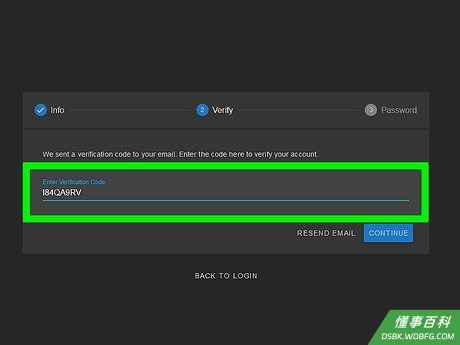
验证你的电子邮件地址。- 打开电子邮件的收件箱。
- 点击“信息”中的Minehut帐户验证邮件
- 如果没有看到这封邮件,检查“垃圾邮件”文件夹。
- 查看电子邮件正文中的5位字符代码。
- 在Minehut页面的“验证”文本框中输入5位数字代码。
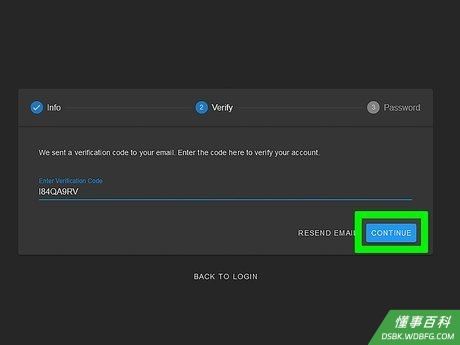
点击继续。这样就会应用验证码,如果正确,你会进入密码创建页面。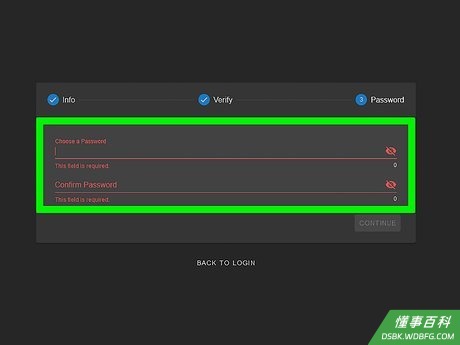
输入密码。在“输入密码”文本框中,输入你的密码。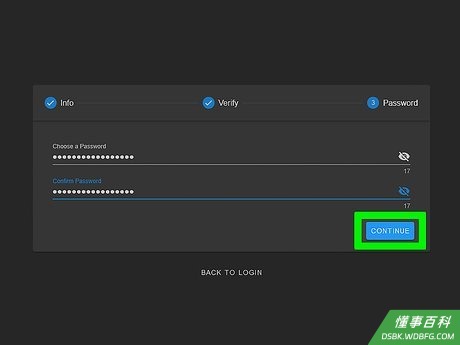
点击继续。这样就可以创建你的Minehut帐户,并进入服务器创建页面。
部分 2
部分 2 的 4:
创建服务器
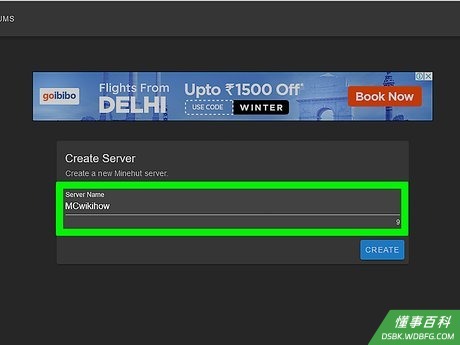
输入服务器名称。在页面中间的文本字段中,输入服务器域的名称。- 服务器名称不能超过10个字符。
- 服务器名称不能包含特殊字符,也不能包含空格。
- 2点击“选择服务器类型”下拉菜单。它在文本框下面。点击它会弹出一个下拉菜单。
- 3选择服务器类型。在下拉菜单中,如果你想将服务器提供给电脑用户使用,点击Java;如果你想将服务器提供给移动端用户使用,点击移动版。
- 如果你点击移动版并收到一个通知,说明“移动版”的服务器当前已禁用,这时你不能创建“移动版”服务器。
- 服务器不能在《我的世界》主机版上使用,也不能使用Windows 10版《我的世界》连接到服务器。
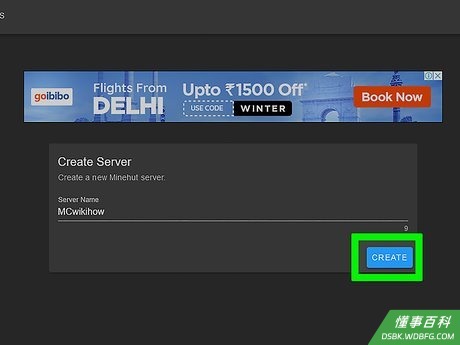
点击创建。它在服务器类型下面。这样就可以创建你的服务器。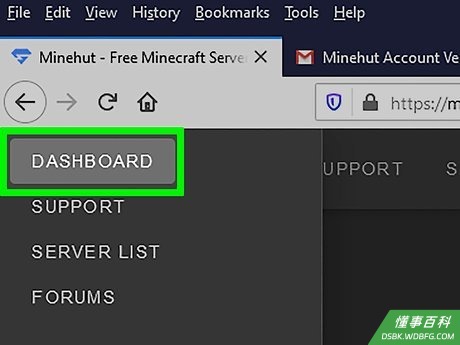
点击仪表盘选项卡。这个选项位于页面的左上角。- 你可能需要通过点击浏览器窗口中的⟳,或按键盘上的F5来刷新页面。
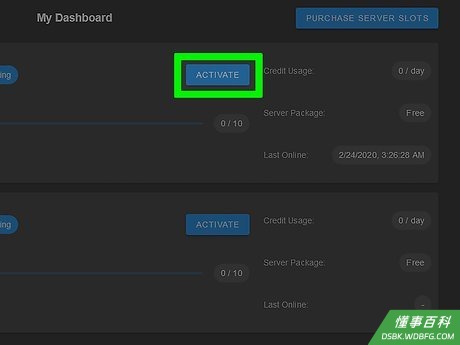
点击激活服务器。它是页面中间的一个紫色按钮。这样将打开服务器,这时你就可以自由调整设置并连接。
部分 3
部分 3 的 4:
更改服务器设置
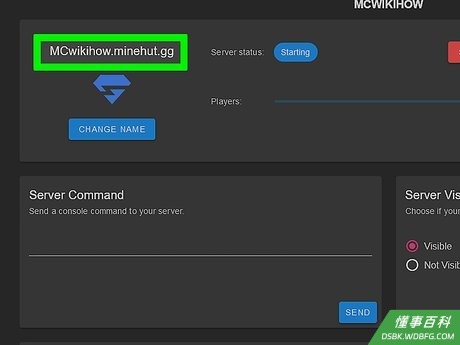
确定服务器地址。在页面右侧的“服务器状态”窗口中,查看“连接”标题右侧的地址。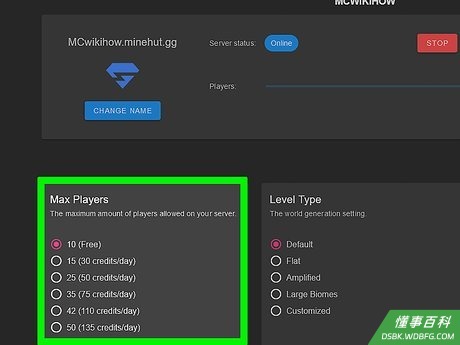
了解服务器的限制。只要你使用默认的玩家数量限制,即每个服务器10个玩家,Minehut服务器就是免费的。- 如果你想在一台服务器上添加超过10名玩家,需要支付费用。你可以点击页面左侧的服务器属性,点击最大玩家,选择一个关卡,点击保存,然后输入你的支付信息。
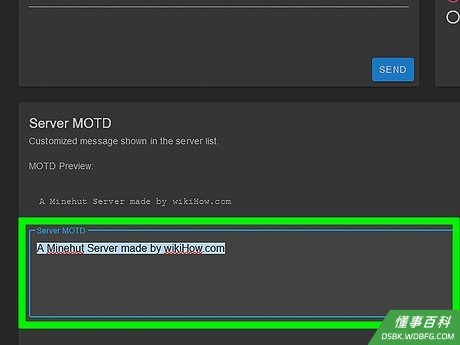
调整服务器的外观。点击页面左侧的“服务器外观”选项卡,然后调整以下选项:- 服务器域名 —允许你更改用于连接到服务器的域名。
- 服务器公告 —允许你更改服务器描述。
- 服务器可见性 —允许你在公共服务器和未公开的服务器之间进行选择。如果你的服务器是未公开的,则需要通过发送服务器链接,邀请用户访问你的服务器。
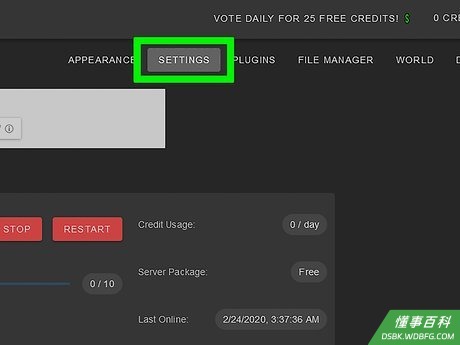
改变服务器属性。点击页面左侧的服务器属性,然后点击类别选项卡调整任何属性,并在那里选择选项。- 例如,要禁用PVP,你可以点击PVP、点击启用或禁用,然后点击保存。
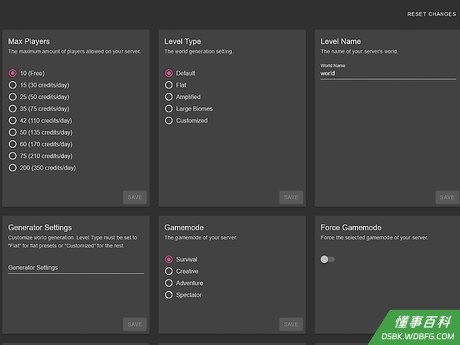
查看你的世界设置。点击页面左侧的世界设置,然后查看可用设置。- 你可以通过更改“世界种子”部分中的文本字符串来添加自定义世界种子。
- 你可以通过点击保存世界或重置世界来保存或删除你的世界。
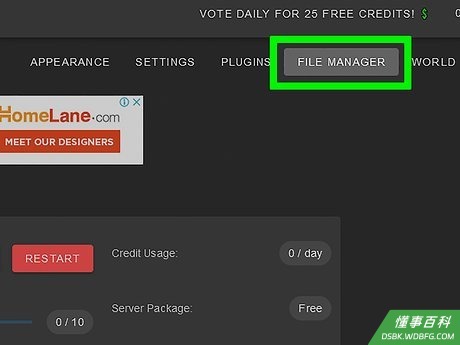
检查文件管理器。点击页面左侧的文件管理器,然后查看服务器文件夹列表。如果需要,你可以上传保存文件和其他游戏信息。- 不要在这里调整任何文件或文件夹,除非你对这些文件或文件夹的用途了如指掌。
部分 4
部分 4 的 4:
连接服务器
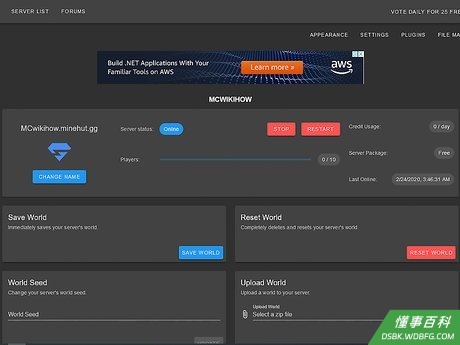
让服务器仪表板保持打开状态。这样将允许你通过最小化《我的世界》窗口和最大化浏览器窗口来快速调整服务器。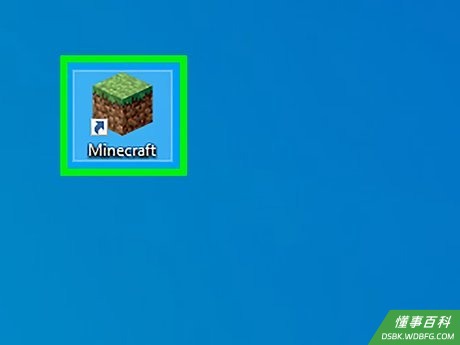
打开《我的世界》。双击《我的世界》应用程序图标,然后游戏出现时点击启动窗口底部的开始游戏。- 在《我的世界》移动版中,只需点击泥砖形状的《我的世界》应用程序图标。
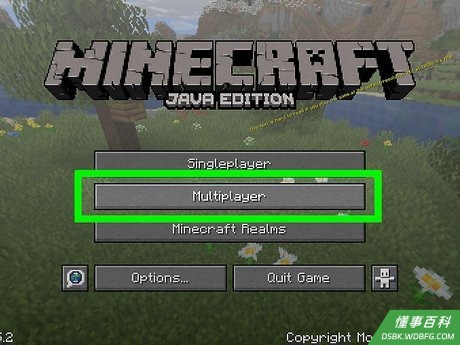
点击多人游戏。它在页面中间附近。- 在《我的世界》移动版中,点击开始游戏,然后点击服务器选项卡。
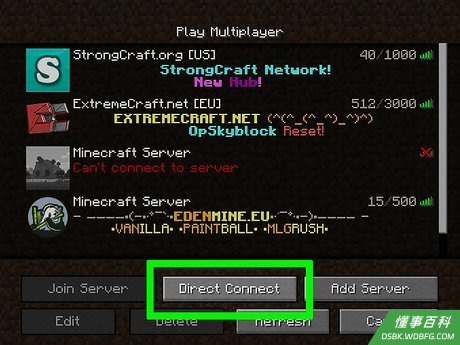
点击直接连接。可以在页面的右下角找到这个选项。- 在《我的世界》移动版中,点击点击屏幕顶部的添加服务器。
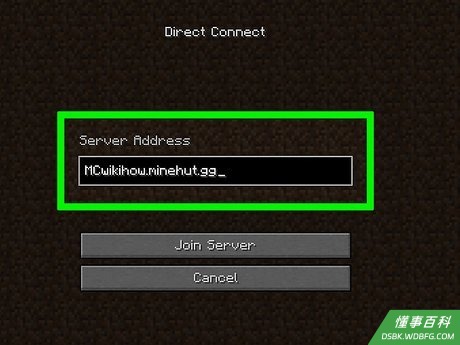
输入服务器地址。在页面中间的文本框中输入服务器地址,这个地址在“连接”标题旁边列出。- 在《我的世界》移动版中,你需要分别在“服务器名称”和“服务器地址”文本框中输入服务器名称和域。
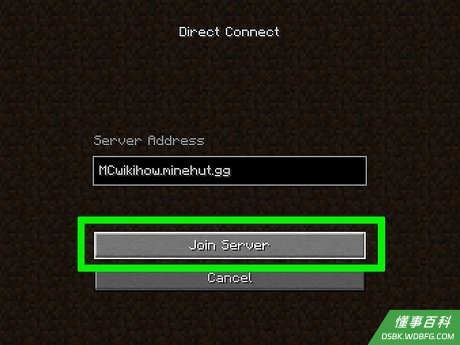
点击进入服务器。它在页面底部。这样就可以连接到服务器,并进入服务器的世界中。- 在《我的世界》移动版中,点击开始游戏即可。
《如何免费创建《我的世界》服务器》由 dsbk 采用 知识共享署名 4.0 国际许可协议 进行许可, 转载请注明出处 https://dsbk.wdbfg.com/计算机与电子产品/17800359934314-如何免费创建我的世界服务器.html