
如何免费打印安卓设备里的文本信息
dsbk安卓是谷歌公司开发的一种操作系统,用于各种各样的平板和智能手机设备。像其他手机一样,安卓手机也可以发送和接收文本消息。如果你需要打印安卓设备里的文本信息,可以通过多种渠道来完成。
安卓是谷歌公司开发的一种操作系统,用于各种各样的平板和智能手机设备。像其他手机一样,安卓手机也可以发送和接收文本消息。如果你需要打印安卓设备里的文本信息,可以通过多种渠道来完成。
步骤
部分 1
部分 1 的 3:
通过电子邮件打印信息(Mac或Windows电脑)
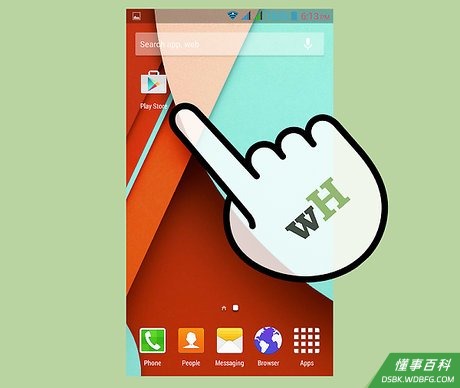
打开谷歌应用程序商店。它位于主屏幕或应用程序文件夹中,点击图标,打开应用程序。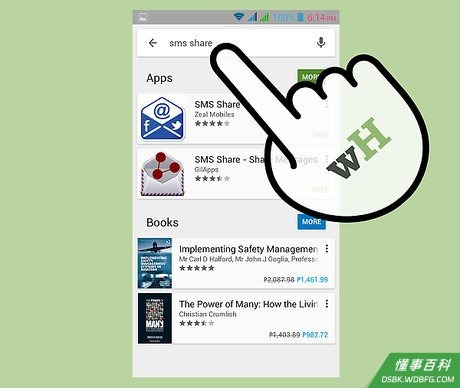
搜索“SMS 共享”。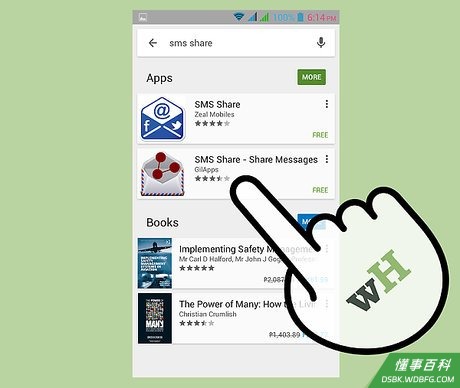
点击由“GilApps”公司发布的信息共享程序。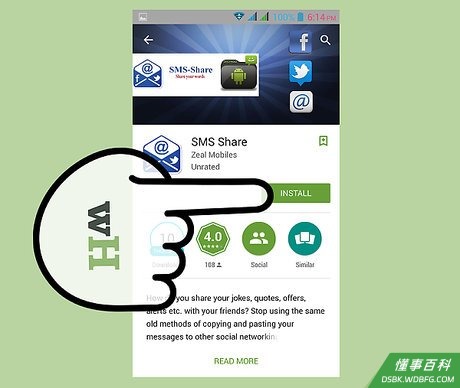
下载并安装应用程序。点击“安装”按钮,开始安装进程。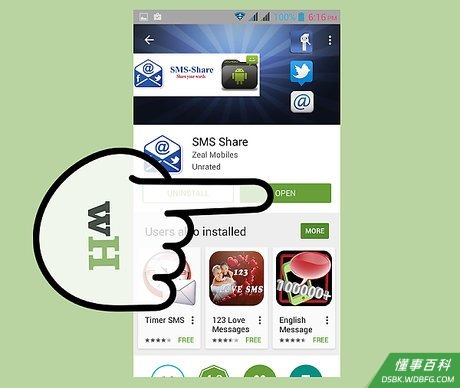
打开SMS共享程序。完成安装后,点击应用程序页面的“打开”按钮。- 或者,在应用程序文件夹里找到程序。
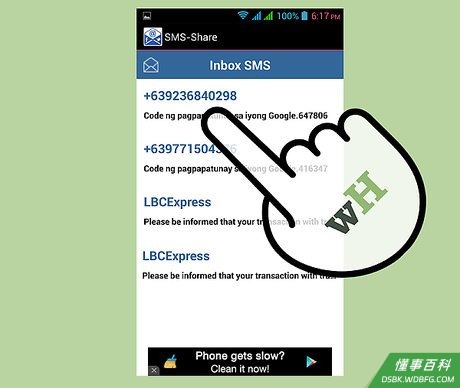
选择文本信息。选中你想要分享到电子邮件的信息。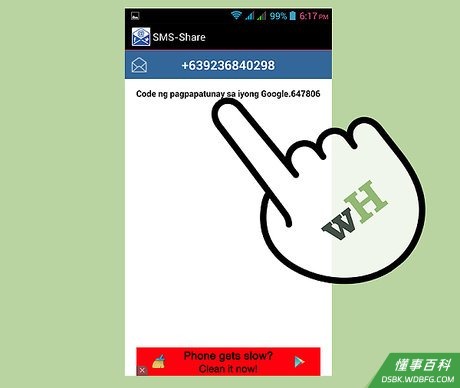
选中文本信息。文本和字符串会被高亮标记出来。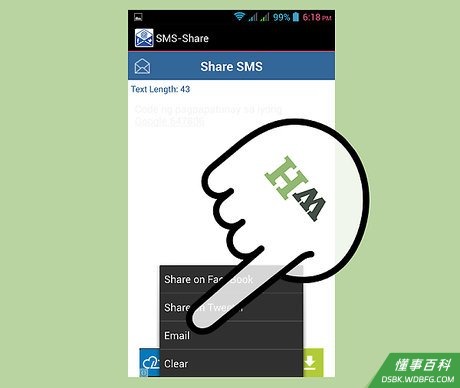
共享信息。选中信息后,点击右下角的“共享”按钮。接着,信息就会被发送到电子邮箱中。- 你可以根据喜好分享到谷歌邮箱账户,也可以分享到任意一个电子邮箱客户端。
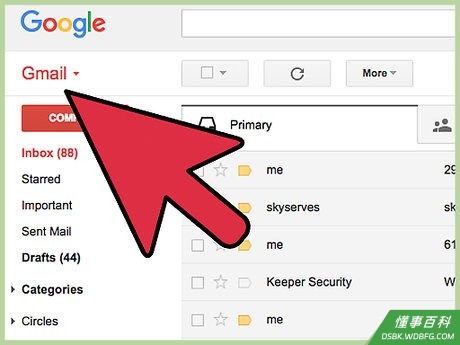
在电脑上打开电子邮箱账户。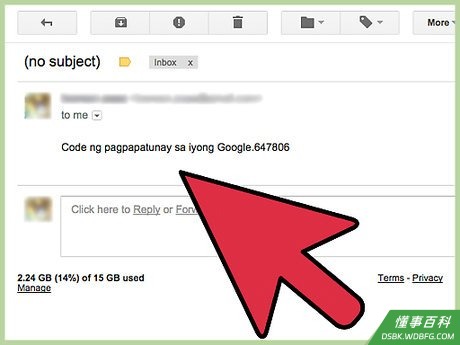
选中收到的文本信息。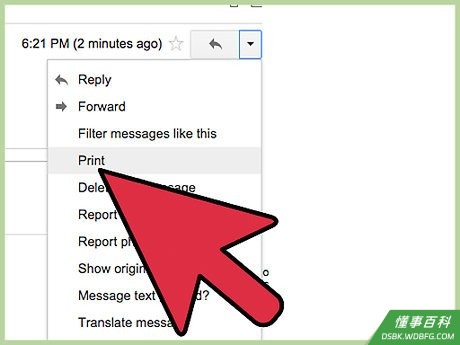
打印电子邮件。
部分 2
部分 2 的 3:
在Mac OS X系统中打印信息

下载安卓管理器。访问网站获取下载链接:http://www.androidphonesoft.com/android-assistant-mac.html 。- 下载程序,并按照安装说明安装软件。
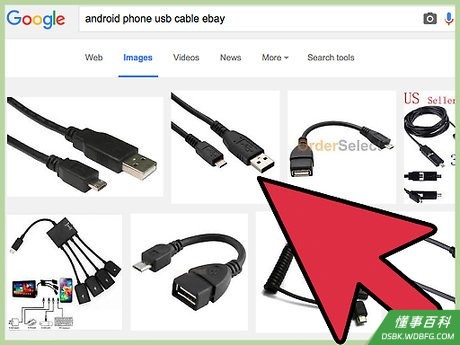
获取USB数据线。你需要使用USB数据线,将安卓设备连接到Mac电脑。确保数据线与设备和电脑都兼容,最好使用手机自带的数据线。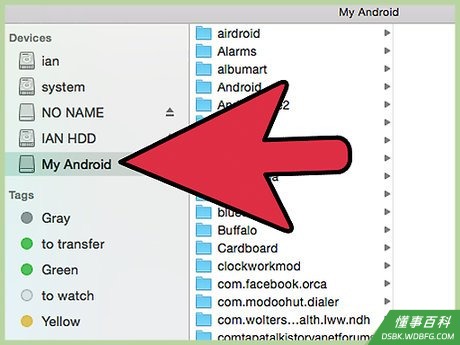
将安卓设备连接到电脑。将数据线细小的一端插入安卓设备的充电端口,宽大的一端插到电脑上。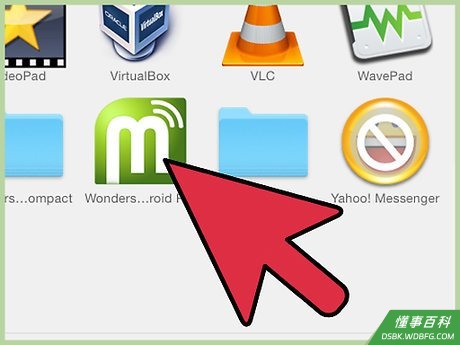
打开安卓手机助手。连入设备后,它的主界面和信息会出现在安卓助手上。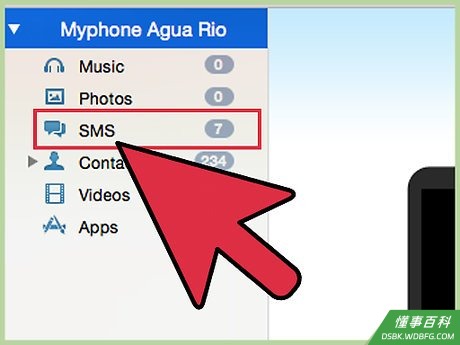
扫描文本信息。点击“扫描”按钮。接着会扫描手机,并在左侧面板里显示设备数据。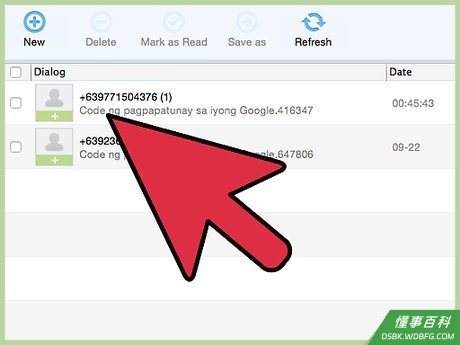
进入“信息”。你可以预览、查看存储的信息。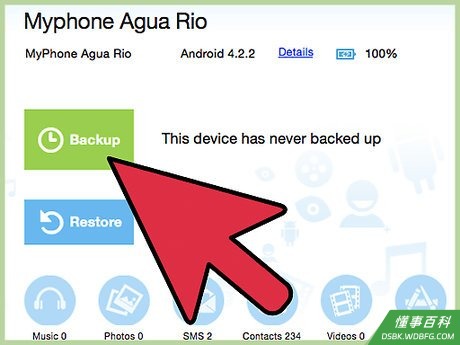
导出信息。选择你想要打印的信息,然后点击菜单里的“备份”按钮。开始传输信息。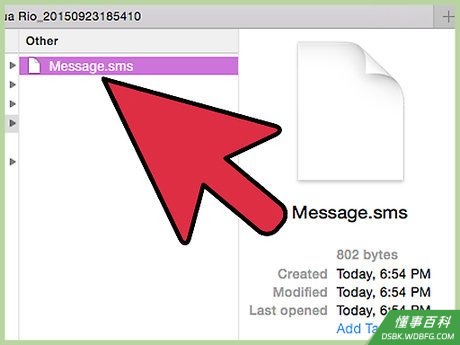
打印信息。完成传输后,就可以在导出文件夹里查看信息。此时,也可以直接从电脑上打印信息(确保电脑连接了可用的打印机)。
部分 3
部分 3 的 3:
在Windows 8、7电脑上打印信息
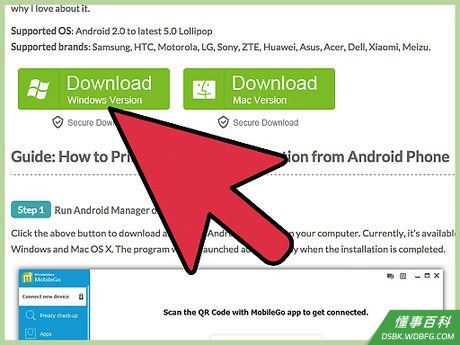
在电脑上下载适用于Windows7/8系统的安卓手机助手。访问网站获取下载链接:安卓手机助手。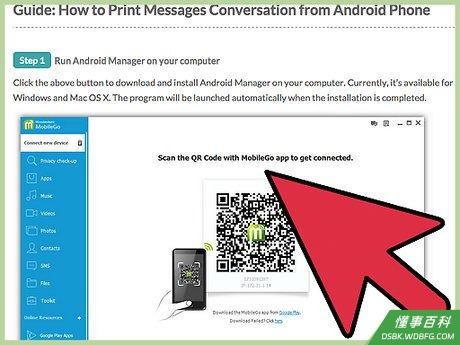
按照说明,下载并安装程序。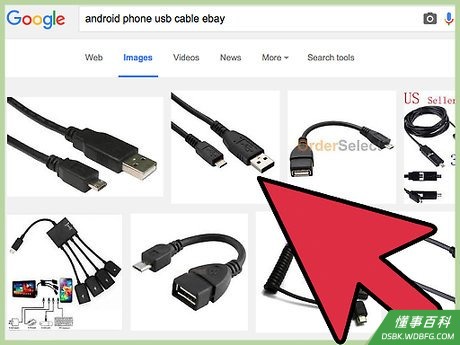
将安卓设备连接到电脑。这一步需要使用手机自带的USB数据线。将细小的一端插入安卓设备的充电端口,另一端插到电脑USB端口。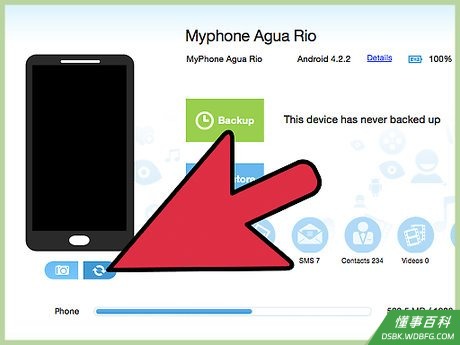
打开安卓助手。点击“扫描”按钮,程序会扫描设备,并显示手机内的数据信息。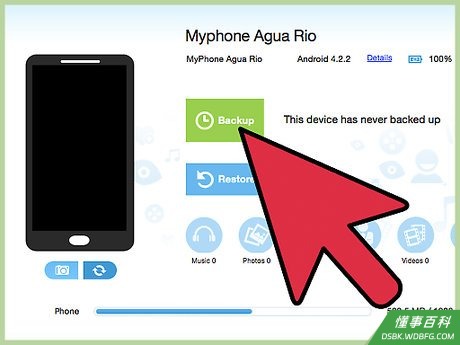
选择要打印的信息。点击顶部菜单栏里的“备份”按钮,传输信息。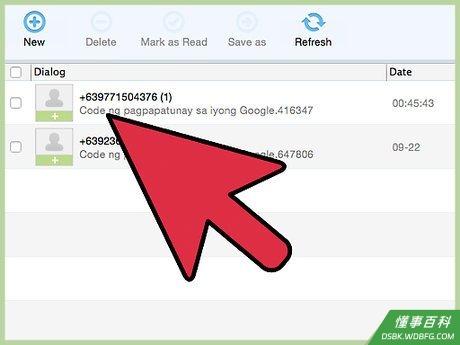
打印文本信息。完成传输后,就可以在导出文件夹里查看信息,也可以直接从电脑上打印信息。
小提示
- 如果打印程序无法连接无线打印机,请跳过电子邮件部分,将信息传输到电脑上,并直接打印信息。
《如何免费打印安卓设备里的文本信息》由 dsbk 采用 知识共享署名 4.0 国际许可协议 进行许可, 转载请注明出处 https://dsbk.wdbfg.com/计算机与电子产品/17800360029626-如何免费打印安卓设备里的文本信息.html