
如何关闭Windows激活
dsbk这篇文章会教你如何暂时消除Windows激活通知和未激活Windows版本的水印。你可以通过在服务菜单里更改值,或编辑注册表来完成这项操作。记住,永久删除Windows激活通知的唯一方法就是激活Windows。
这篇文章会教你如何暂时消除Windows激活通知和未激活Windows版本的水印。你可以通过在服务菜单里更改值,或编辑注册表来完成这项操作。记住,永久删除Windows激活通知的唯一方法就是激活Windows。
步骤
方法 1
方法 1 的 3:
使用服务程序
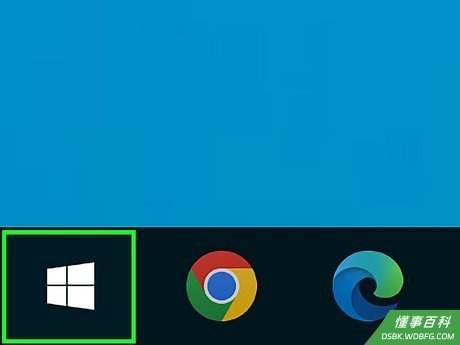
打开开始菜单。点击屏幕左下角的Windows商标,打开开始菜单。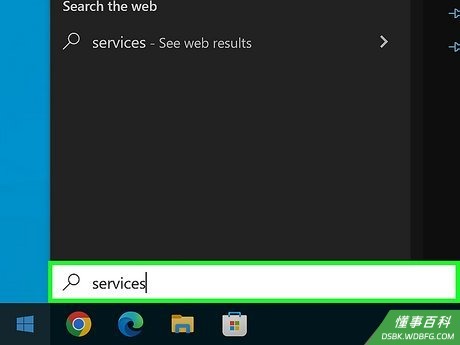
在开始菜单里输入服务。接着在电脑里搜索服务应用程序,你可以通过这个程序来控制运行的系统进程。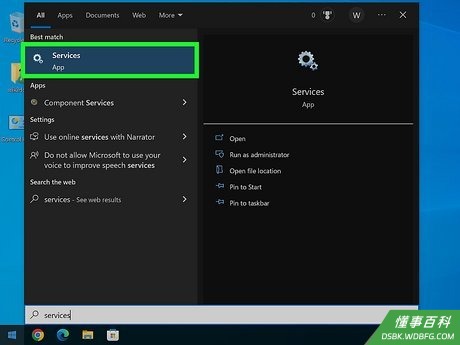
点击服务。它位于开始窗口的顶部,是一个齿轮状的图标。点击它,打开“服务”窗口。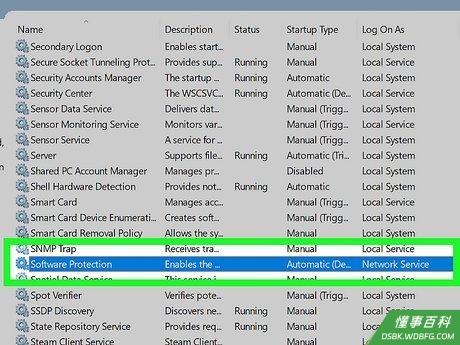
滚动窗口,点击Software Protection。这项服务位于窗口的“S”部分里。- 在某些电脑上,可能被命名为sppsvc。
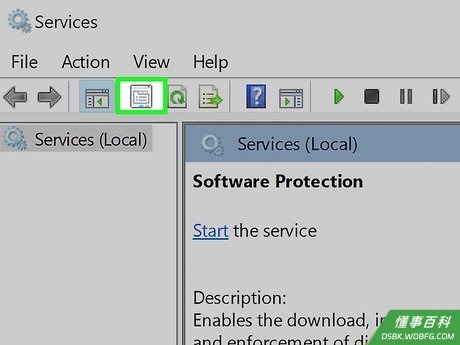
点击“属性”图标。它位于窗口左上方、查看选项卡的下方,是一个文件夹形状的图标。点击它,打开新窗口。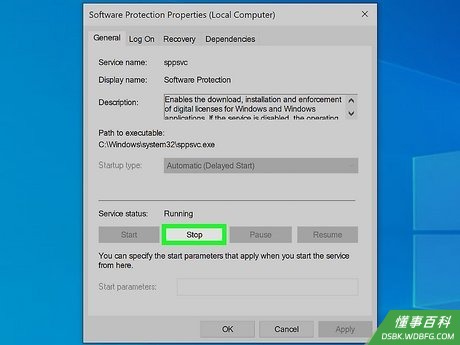
点击停止。这个选项位于窗口中央偏左的位置。点击它,软件保护服务将停止运行。- 如果按钮是灰色的,你需要使用注册表。
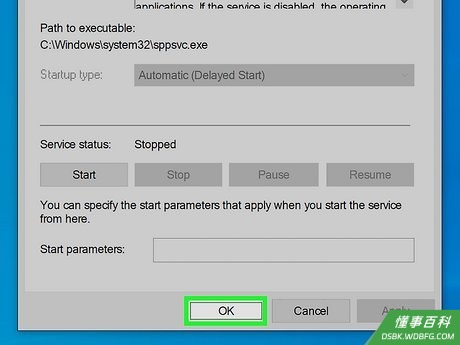
点击确定。它位于窗口底部。系统激活会停留在关闭状态,直到你再次重启或更新电脑。更新或重启电脑后,你需要再次禁用它。
方法 2
方法 2 的 3:
使用注册表编辑器
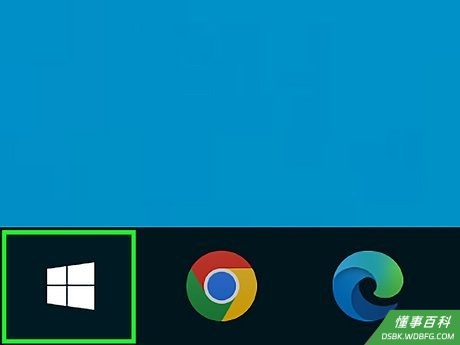
打开开始菜单。点击屏幕左下角的Windows商标,打开开始菜单。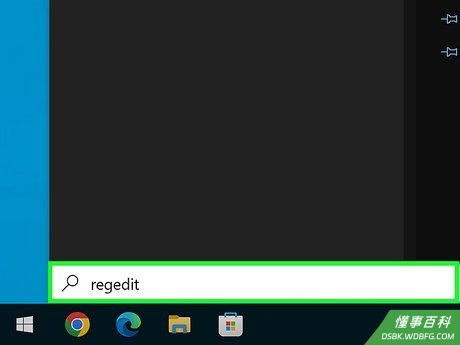
在开始菜单里输入regedit。搜索注册表编辑器。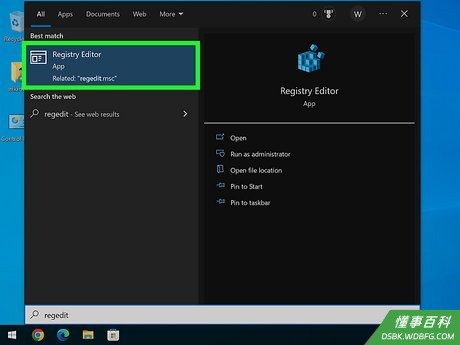
点击regedit程序。它位于开始窗口的顶部,图标是一堆蓝色的方块。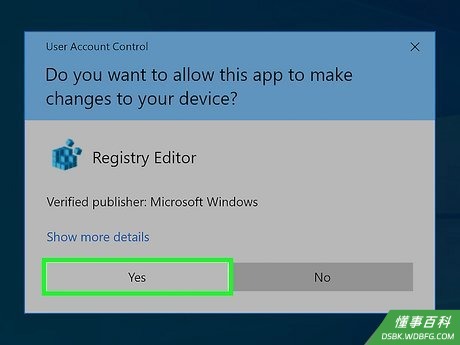
弹出提示时,点击是。打开“注册表编辑器”窗口。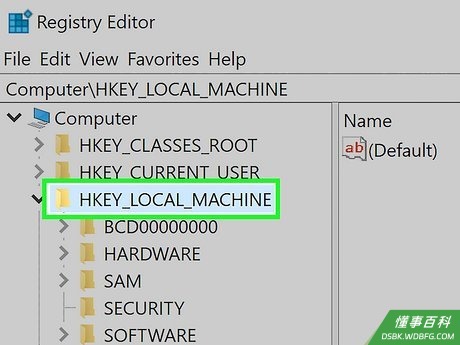
展开“HKEY_LOCAL_MACHINE”文件夹。在注册表窗口的左上角,点击“HKEY_LOCAL_MACHINE”文件夹左边的
。
- 如果在“HKEY_LOCAL_MACHINE”文件夹下看到一列文件夹,说明它已经展开。
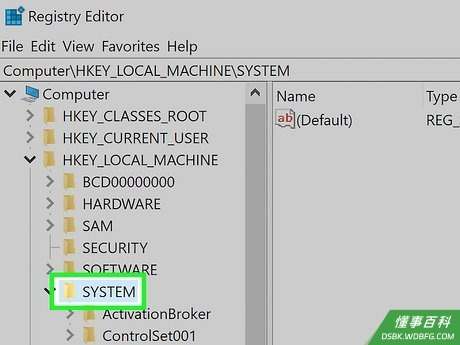
展开“SYSTEM”文件夹。它位于上一级文件夹下的子列表底部。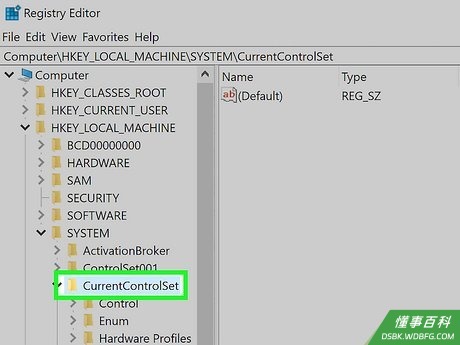
展开“CurrentControlSet”文件夹。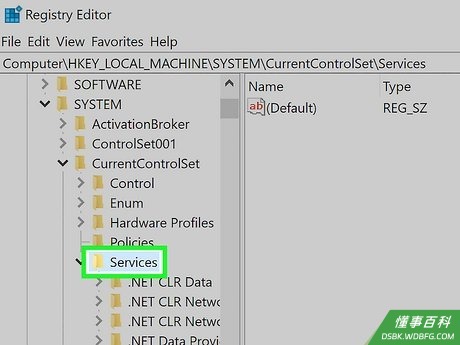
展开“服务”文件夹。打开一个长的文件夹列表。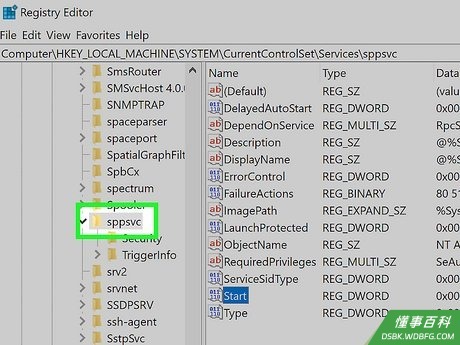
滚动列表,选择“sppsvc”文件夹。点击它,窗口的右侧会显示文件夹里的内容。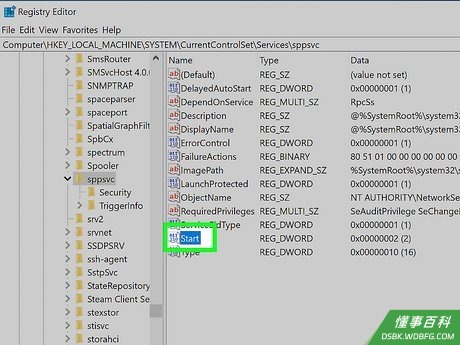
选择“Start”文件。它位于右侧窗口的文件列表的底部。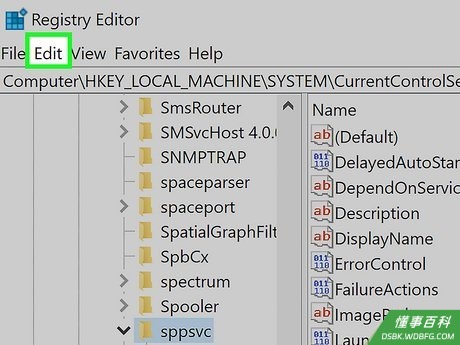
点击编辑选项卡。这个选项位于注册表窗口的左上角,点击它,将出现一个下拉菜单。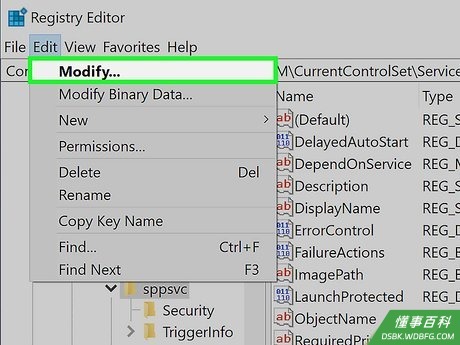
点击修改。它位于下拉菜单的顶部,点击它打开新窗口。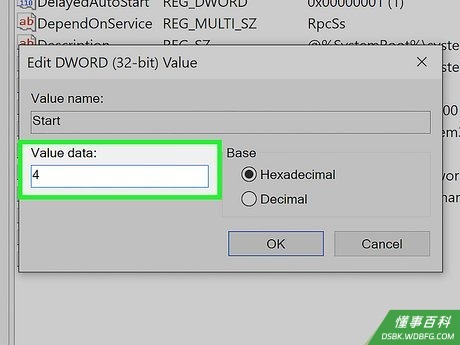
在窗口里输入4。这个值会禁用更新通知。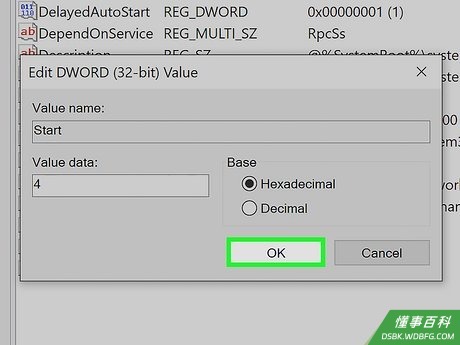
点击确定。它位于窗口底部。系统激活会停留在关闭状态,直到你再次重启或更新电脑。更新或重启电脑后,你需要再次将它禁用。
方法 3
方法 3 的 3:
激活Windows
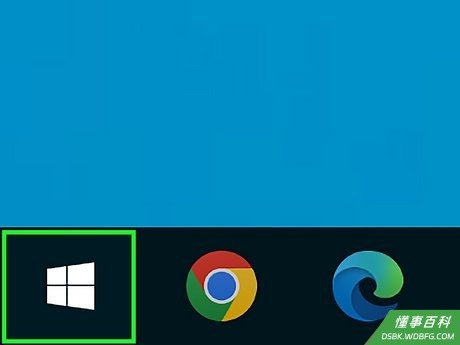
打开开始菜单。点击屏幕左下角的Windows商标,打开开始菜单。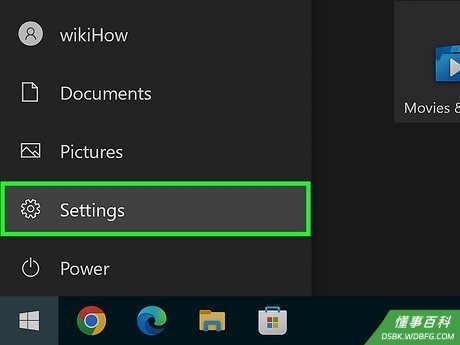
打开设置程序。点击开始窗口左下角的齿轮状图标。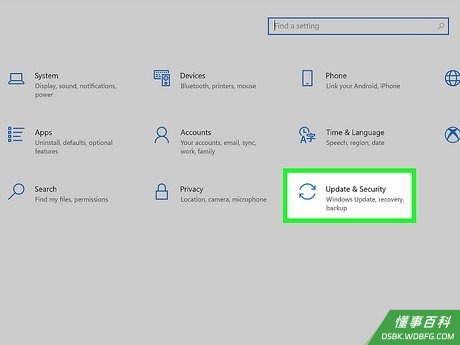
点击更新和安全。这个圆形箭头形状图标位于设置窗口的底部。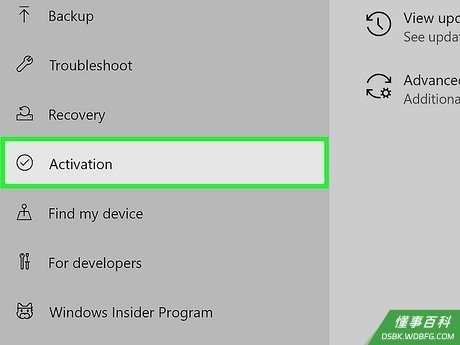
点击激活。这个选项卡位于窗口的左侧。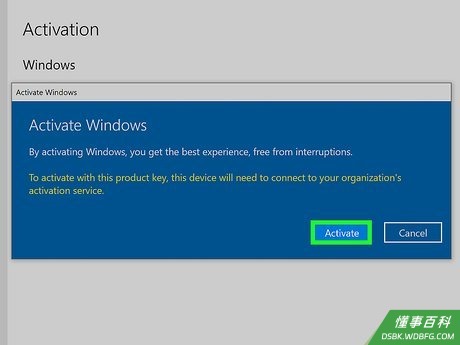
激活Windows。有两种激活方法,具体操作取决于你是购买了密钥还是已经从另一台电脑免费更新了系统:可靠来源
Microsoft Support
前往来源
- 免费更新 - 点击疑难故障排解,输入微软电子邮箱地址和密码,点击激活 Windows,弹出提示时,点击激活。
- 购买的密钥 - 点击前往商店,点击你想要购买的系统版本下方的购买,然后输入支付信息。
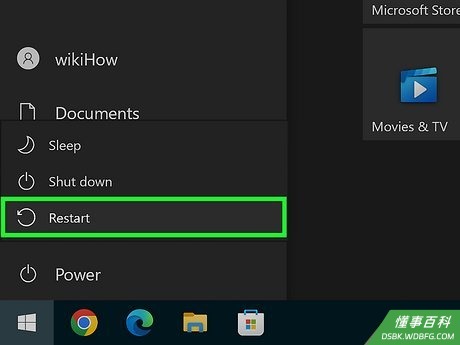
重启电脑。点击开始,点击电源
,点击重新启动。完成重启后,激活Windows版本。
小提示
- 付费版Windows比免费版Windows有更多自定义选项和功能。
警告
- 尽量不要使用那些声称可以永久禁用Windows激活通知的软件,这些软件多半都是恶意程序(就算不是恶意程序,也属于非法程序,要慎用!)
《如何关闭Windows激活》由 dsbk 采用 知识共享署名 4.0 国际许可协议 进行许可, 转载请注明出处 https://dsbk.wdbfg.com/计算机与电子产品/17800360639729-如何关闭Windows激活.html