
如何关闭iPad的应用程序
dsbk不论你使用的iPad系统是iOS 6版本或更早的版本,还是较新的系统,关闭应用都不是一件很难的事。即使你当前并没有使用某个应用,在被彻底关闭之前,它还是可能会在后台继续运行着。如果你并不想使用这个应用,那在后台运行的应用只会占用CPU资源、降低运行速度、加速电量的消耗。不过,不用担心,只要你能马上按照本文的方法做,彻底关闭不用的应用,那么就可以避开这些负面的影响了。
不论你使用的iPad系统是iOS 6版本或更早的版本,还是较新的系统,关闭应用都不是一件很难的事。即使你当前并没有使用某个应用,在被彻底关闭之前,它还是可能会在后台继续运行着。如果你并不想使用这个应用,那在后台运行的应用只会占用CPU资源、降低运行速度、加速电量的消耗。不过,不用担心,只要你能马上按照本文的方法做,彻底关闭不用的应用,那么就可以避开这些负面的影响了。
步骤
方法 1
方法 1 的 2:
使用iOS 6及更早版本的系统
- 1打开你的iPad。
- 如果iPad处于关机状态,那么只需长按设备顶部边缘右上角位置的电源键即可。
- 如果你的iPad设置了锁屏密码,那么你需要输入正确的密码。
- 2双击主屏幕的Home键。此时,屏幕的底部会显示出设备上正在运行的所有程序。
- 如果你已激活Assistive Touch,那么点击屏幕上的白色圆圈,然后双击Home按钮。
- 3点击并长按住你想要关闭的应用程序,直到应用图标开始不停地颤抖摇晃。此时,图标的右上角会出现一个X符号。
- 4按下图标上的X按钮,这样既可关闭该应用程序。
方法 2
方法 2 的 2:
使用iOS 7版本系统的设备
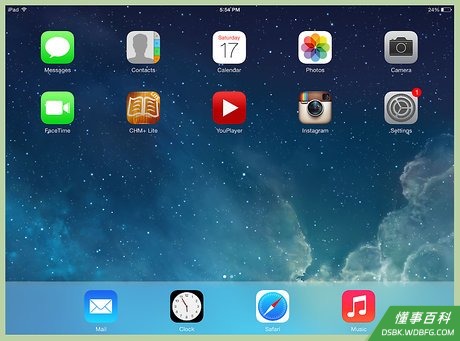
打开你的iPad。- 如果iPad处于关机状态,那么只需长按设备顶部边缘右上角位置的电源键即可。
- 如果你的iPad设置了锁屏密码,那么你需要输入正确的密码。
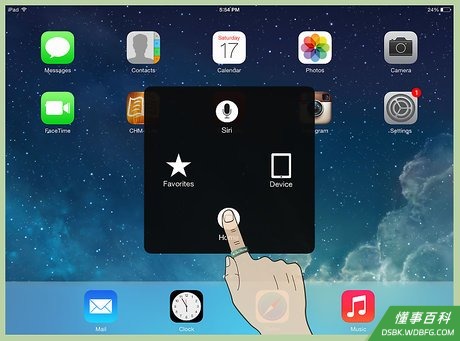
双击主屏幕的Home键。屏幕上会列出所有正在运行的应用程序。- 如果你已激活Assistive Touch,那么点击屏幕上的白色圆圈,然后双击Home按钮。
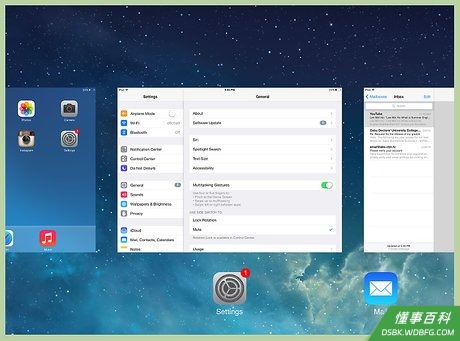
选择你想要关闭的应用程序。你可以向左或向右滑动屏幕来选择应用程序。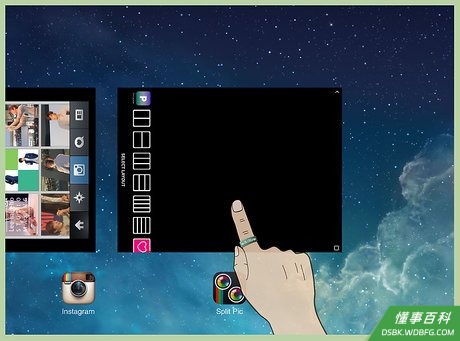
关闭应用程序。向上滑动你打开的应用,这样就能关闭该应用程序了。
《如何关闭iPad的应用程序》由 dsbk 采用 知识共享署名 4.0 国际许可协议 进行许可, 转载请注明出处 https://dsbk.wdbfg.com/计算机与电子产品/17800360668610-如何关闭iPad的应用程序.html