
如何为图片添加链接
dsbk想在代码中链接图片,或者想让别人通过点击图片就能访问网站?只用一行HTML代码或一些设置,你就能在几乎任何位置添加一张可点击的图片!由于图片通常都比文字大,因此它的可点击区域更大,从而能增大别人点击链接的可能性!这篇文章将教你如何为图片添加链接,无论是在电脑、手机还是平板电脑上,你都可以轻松做到。
通过多种方法来链接图片
- 使用HTML |
- 在网络编辑器中为图片添加链接 |
- 在Word中为图片添加超链接 |
- 使用社交媒体和图片托管网站
想在代码中链接图片,或者想让别人通过点击图片就能访问网站?只用一行HTML代码或一些设置,你就能在几乎任何位置添加一张可点击的图片!由于图片通常都比文字大,因此它的可点击区域更大,从而能增大别人点击链接的可能性!这篇文章将教你如何为图片添加链接,无论是在电脑、手机还是平板电脑上,你都可以轻松做到。
须知事项
- 要让图片变成可点击的链接,请使用HTML代码:<a href="https://www.懂事百科.com"><img src="full-path-to-image.jpg"></a>。
- WordPress和Wix等网络编辑器以及Gmail和Canva等电子邮件程序和图片平台都有内置的功能,让你可以在选择图片时添加链接。
- 在Word中,右键点击图片并选择“链接”。然后添加URL并点击“确定”即可。
步骤
章节 1 的 4:
使用HTML
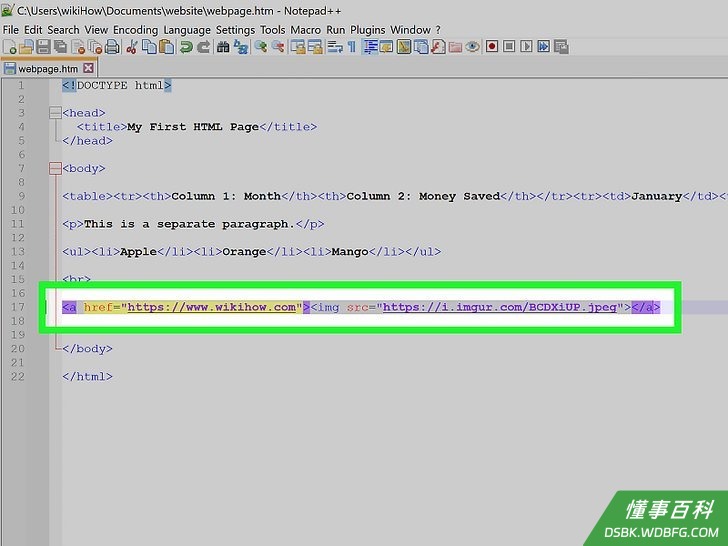 输入以下代码,让图片变得可以点击。选择并复制下面的 HTML 代码,然后把它们粘贴到打开的index.html文件中。
<a href="DESTINATION URL"><img src="full-path-to-image.jpg"></a>
- 在这种情况下,“full-path-to-image”就会重定向到“DESTIONATION URL”。
- 如果你能够访问页面的HTML,你就能把这段代码用在任何位置!
章节 2 的 4:
在网络编辑器中为图片添加链接
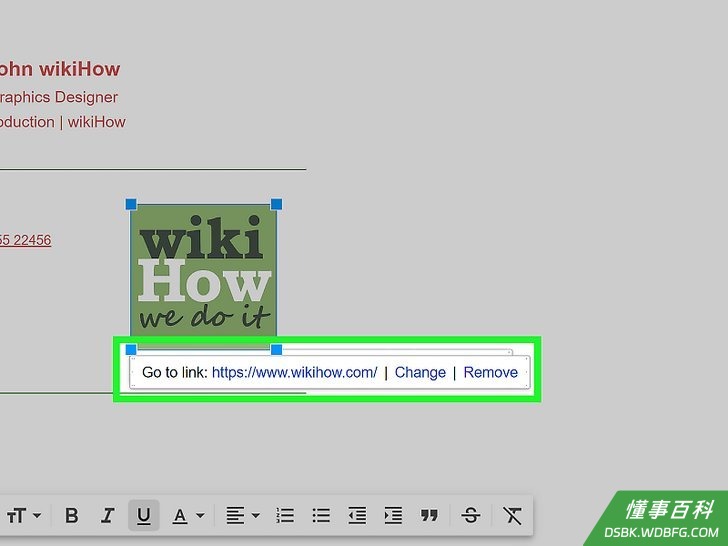 WordPress、Wix、Canva等服务以及Gmail、Outlook等电子邮件程序都提供非常类似的图片链接功能。在上传图片时,只用点击一个按钮就能把图片变成链接(按钮图标通常看起来像是一个链环)。
- 如果没有马上看到链接图标,请点击选择图片,然后它就会出现在文本编辑工具附近。
章节 3 的 4:
在Word中为图片添加超链接
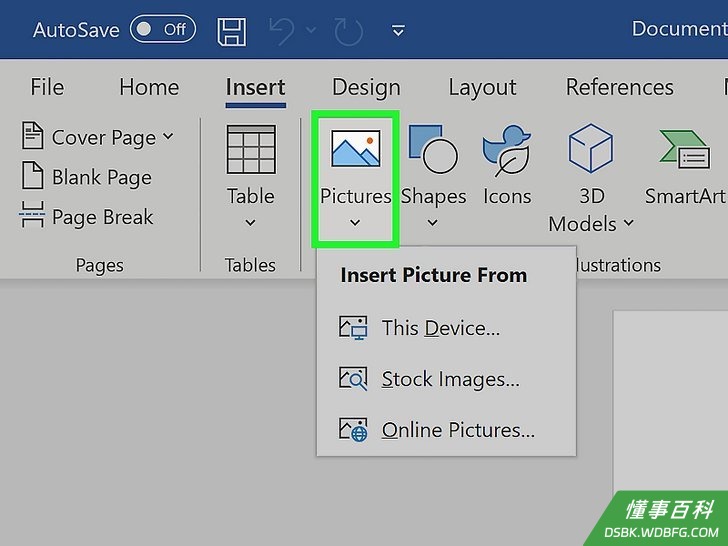
1将图片插入Word文档中。要添加图片,请转至插入 > 图片。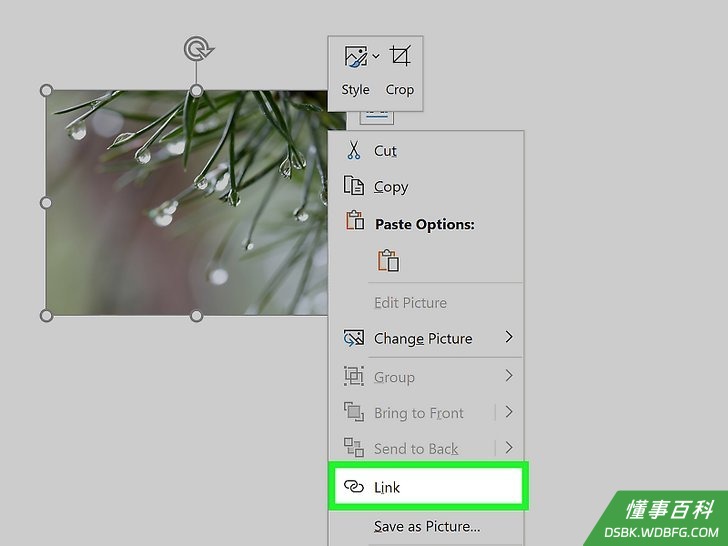
2右键点击图片并选择链接。接下来确定是要把图片链接到网站、计算机上的文件、文档中的其他位置、新的Word文档还是电子邮件地址。- 如果你要共享这个Word文档,并且把图片链接到了电脑上的某个文件,那么其他用户可能无法看到链接的文件,除非它也已被共享 。
- 由于本文介绍的将网站链接到图片,因此你需要把它保留为“现有文件或网页”。
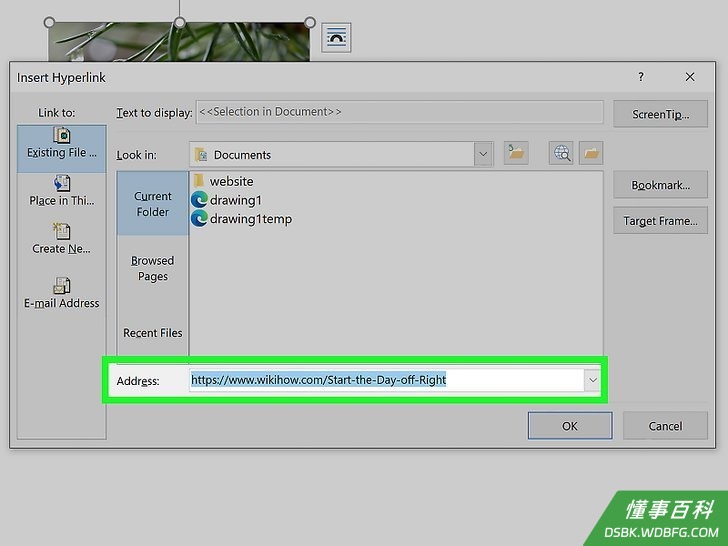
3输入目标URL。在“地址”字段旁边输入URL。- 点击确定将链接添加到图片。
- 如果共享了这个Word文档,任何人点击图片都会被重定向到该链接!
- 你也可以在Google文档中添加视频以及层叠图片!
章节 4 的 4:
使用社交媒体和图片托管网站
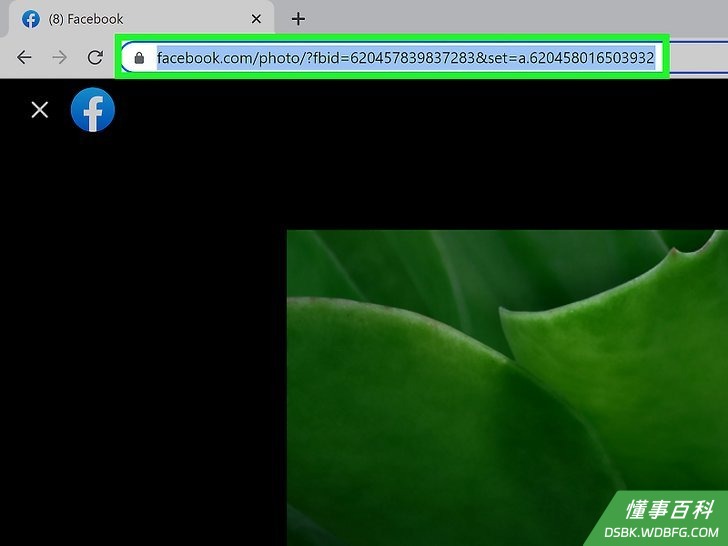 大多数在线平台都会为图片分配一个链接,这样大家就能通过点击图片来查看大图。例如,如果你把图片上传到Facebook,那么点击图片就能看到它的URL。把这个URL粘贴到别的地方,点击它就会转到你的Facebook图片(但隐私设置可能会阻止其他人看到你的图片)。
- 这种方法适用于将图片上传到几乎所有在线平台,包括Flickr、Imgur、Facebook、Instagram、Google Drive和Apple iCloud。
- 只有当你想插入一个链接,让点击它的人重定向到网站上的图片时,才能使用这种方法。这并不是为图片添加链接的方法。
相关懂事百科s
《如何为图片添加链接》由 dsbk 采用 知识共享署名 4.0 国际许可协议 进行许可, 转载请注明出处 https://dsbk.wdbfg.com/计算机与电子产品/如何为图片添加链接.html