
如何从iCloud存储空间删除信息
dsbk想通过删除旧信息来释放iCloud存储空间吗?如果你同步了 "信息",则可以禁用它并从iCloud中删除信息,而不用从iPhone或iPad上删除它们。如果“信息”的iCloud功能已被禁用,你可以在“设置”中删除任何现有数据。这篇文章将向你介绍如何从iCloud删除文字信息,以及如何同时从iPhone和iPad中删除相关信息。
从iOS的iCloud存储空间中删除信息的用户友好指南
- 禁用信息同步 |
- 从iCloud删除数据 |
- 从iCloud删除较大的对话 |
- 从iPhone和iPad上删除信息
想通过删除旧信息来释放iCloud存储空间吗?如果你同步了 "信息",则可以禁用它并从iCloud中删除信息,而不用从iPhone或iPad上删除它们。如果“信息”的iCloud功能已被禁用,你可以在“设置”中删除任何现有数据。这篇文章将向你介绍如何从iCloud删除文字信息,以及如何同时从iPhone和iPad中删除相关信息。
须知事项
- 要禁用信息同步,请打开“设置”→“Apple ID”→“iCloud”→“信息”→切换关闭“同步此iPhone”。
- 要删除数据,请前往“设置”→“Apple ID”→“iCloud”→“信息”→“管理存储空间”→“禁用和删除”。
- 要删除信息,请按住信息→“更多…”→“删除信息”。
步骤
方法 1
方法 1 的 4:
禁用信息同步
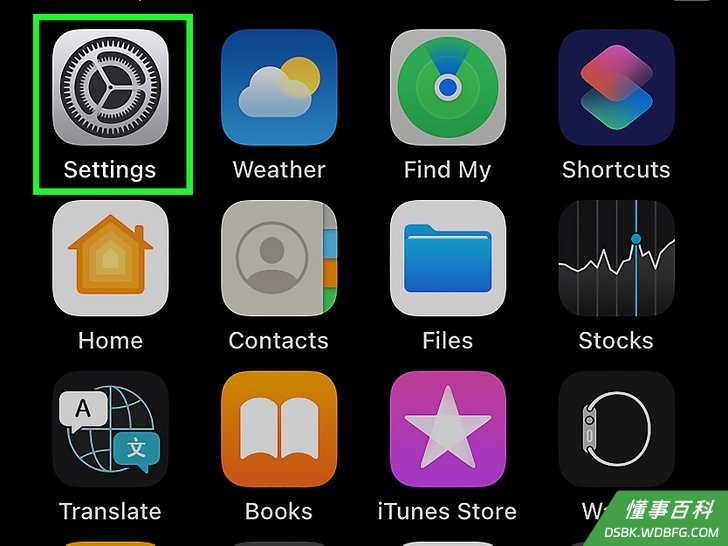
1打开“设置”应用。它看起来像是一个灰色齿轮图标。- 使用此方法禁用信息的iCloud同步,并删除iCloud中的现有数据。这样不会删除iPhone或iPad上的信息。
- 确保将iOS更新为最新版本。
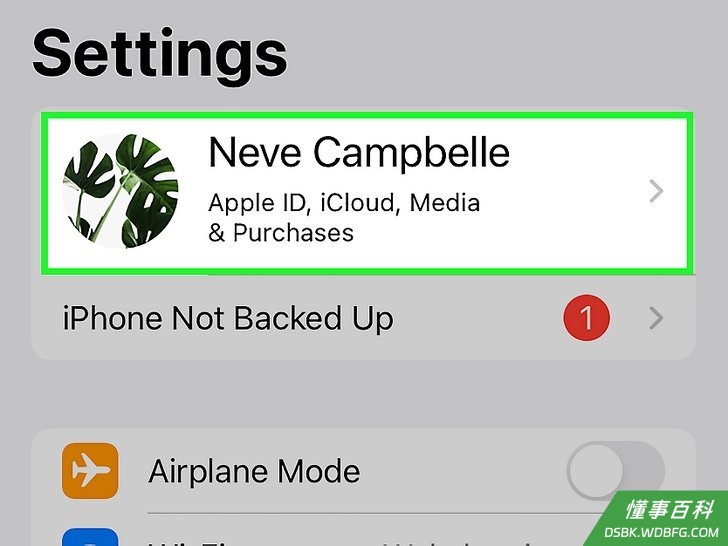
2点击你的Apple ID。它位于页面的顶部。- 确定你登录了正确的Apple ID。
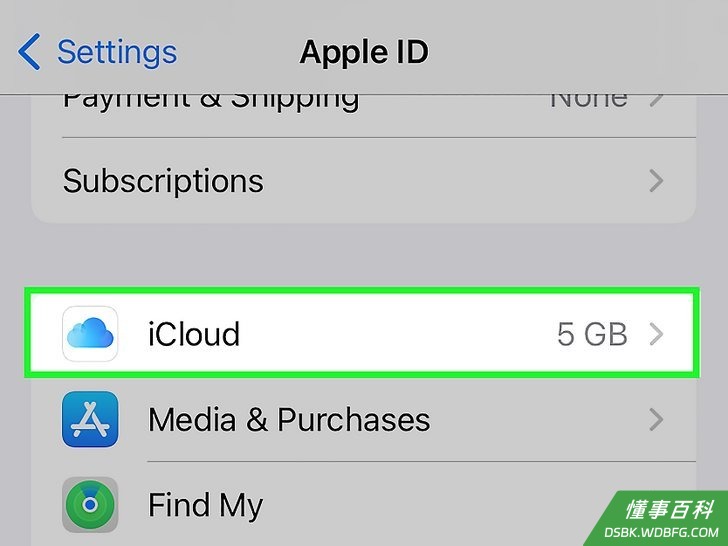
3点击iCloud。你可以在订阅下方找到这个选项。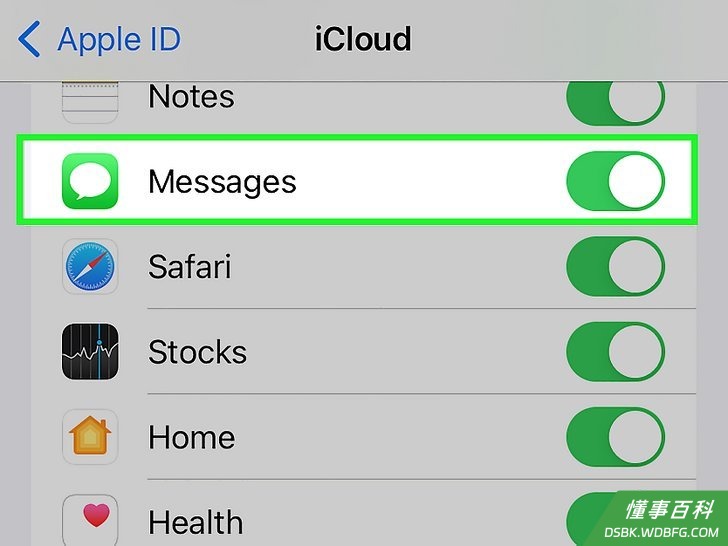
4点击信息。你可以在使用iCloud的App标题下找到这个选项。如果没有直接显示,你可能需要点击显示全部。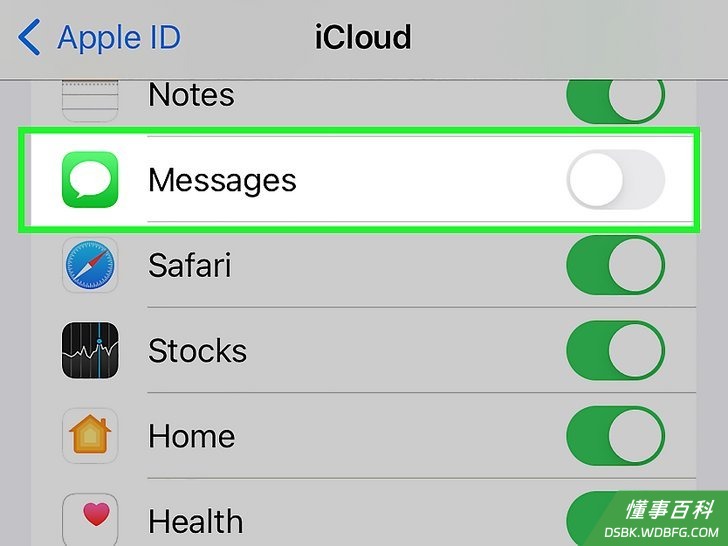
5切换关闭“同步此iPhone/iPad”。在禁用同步后,你需要选择保留还是删除设备上的数据。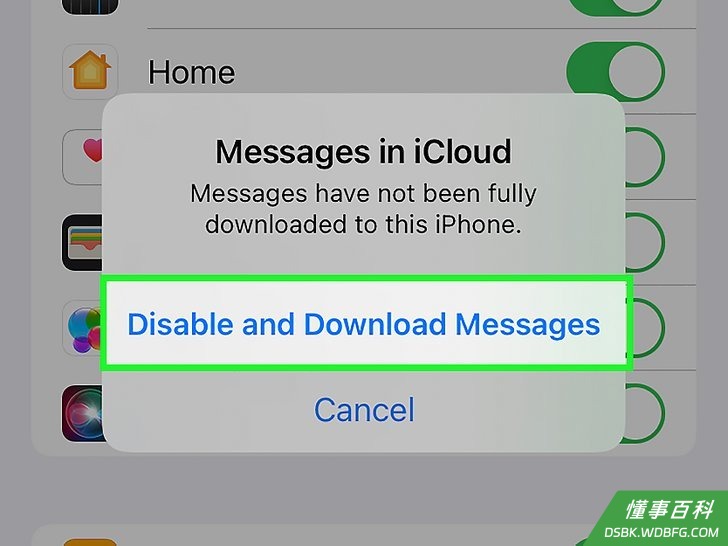
6点击保留在我的iPhone/iPad上。这个选项将呈蓝色显示。- 你的信息将从iCloud删除,但会保留在设备上。
方法 2
方法 2 的 4:
从iCloud删除数据
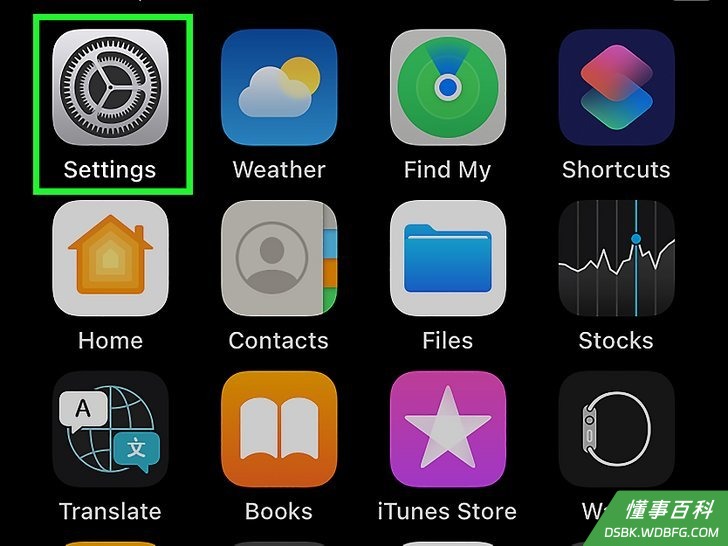
1打开“设置”应用。它看起来像是一个灰色齿轮图标。- 如果你已经禁用了信息的iCloud同步功能,那就可以使用这种方法。这样将删除iCloud中的任何现有数据,但不会从iPhone或iPad上删除它们。
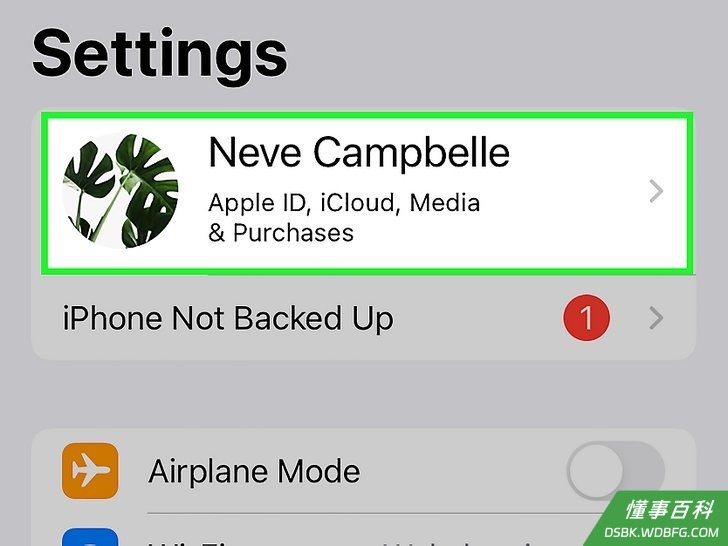
2点击你的Apple ID。它位于页面的最上方。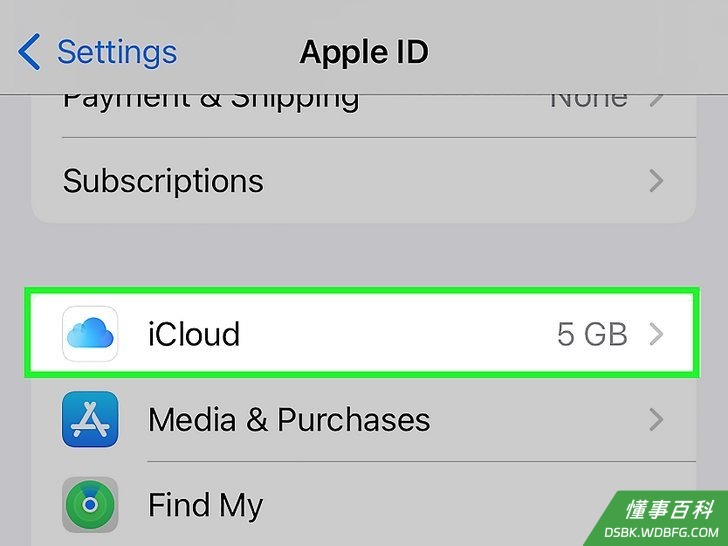
3点击iCloud。你可以在订阅下方找到这个选项。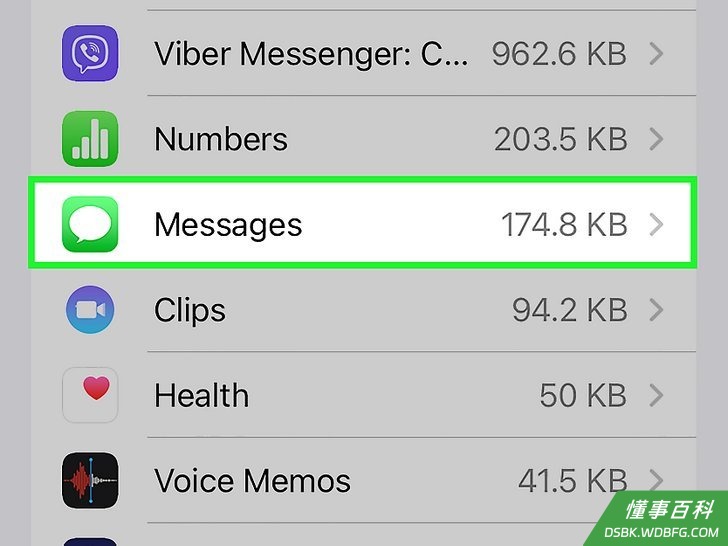
4点击信息。你可以在使用iCloud的App标题下找到这个选项。如果没有直接显示,你可能需要点击显示全部。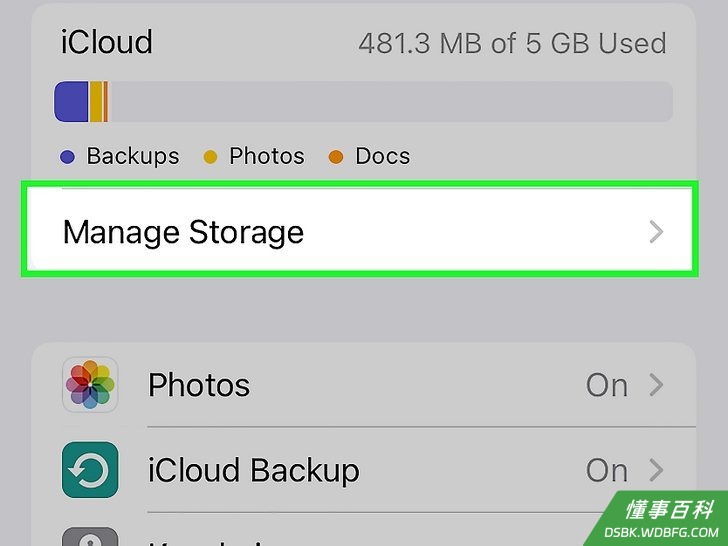
5点击信息存储空间。“同步此iPhone/iPad”的开关应该已经被关闭。- 在管理存储空间的右边,你会看到数据的大小。
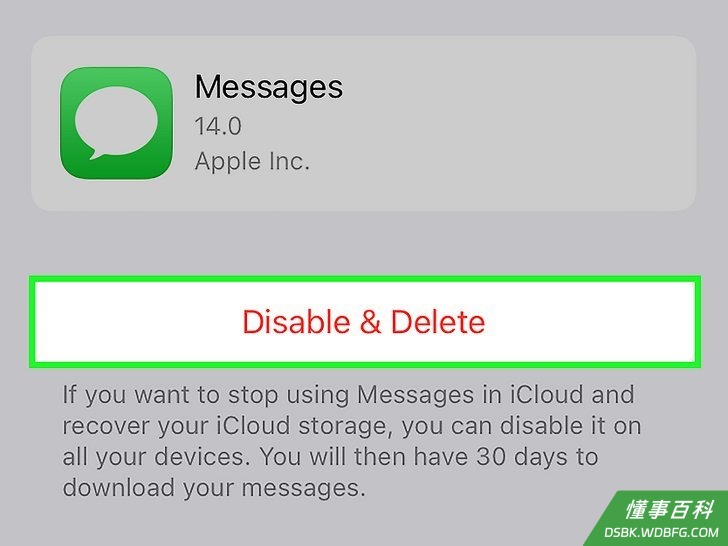
6点击禁用和删除。它将呈红色显示。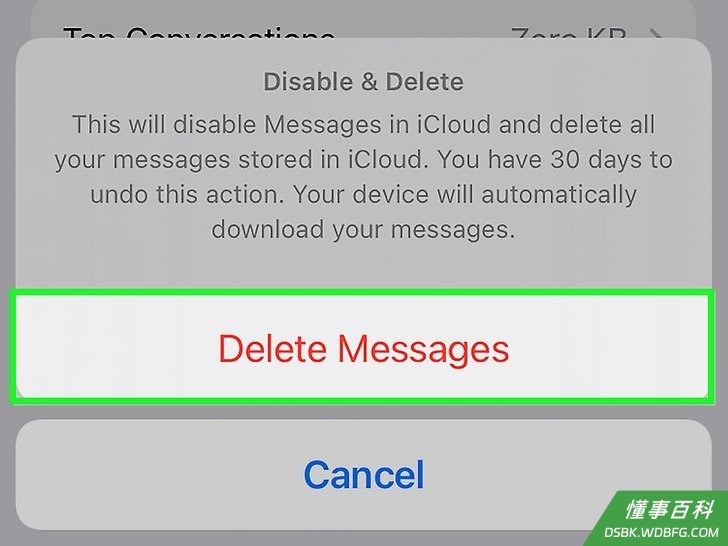
7点击删除信息。你的信息将从iCloud中删除。你可以在30天内通过启用信息同步来恢复这些信息。
方法 3
方法 3 的 4:
从iCloud删除较大的对话
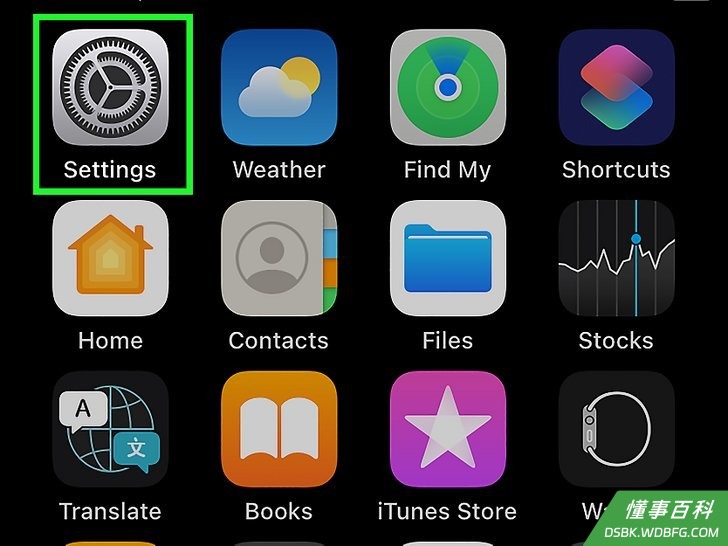
1打开“设置”应用。它看起来像是一个灰色齿轮图标。- 使用这种方法可以删除iCloud中占用空间最大的对话。
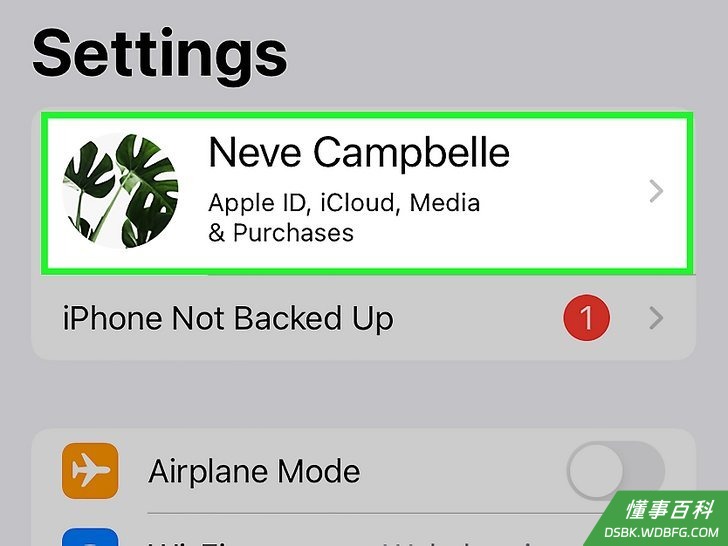
2点击你的Apple ID。它在页面的顶部。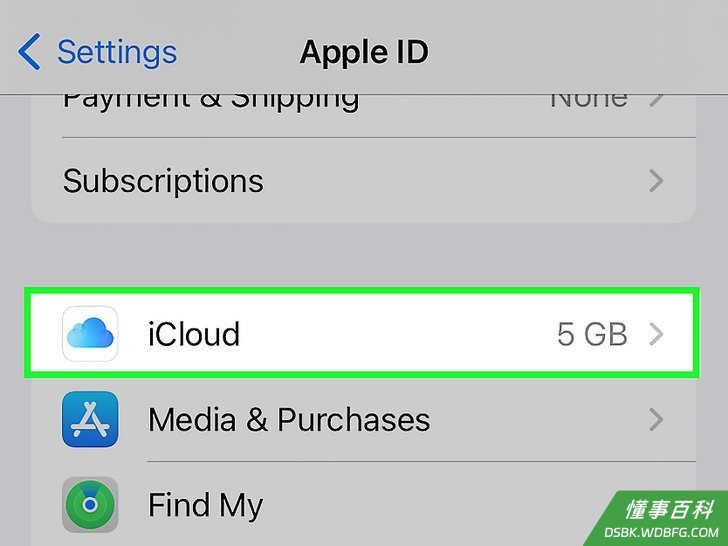
3点击iCloud。你可以在订阅下找到这个选项。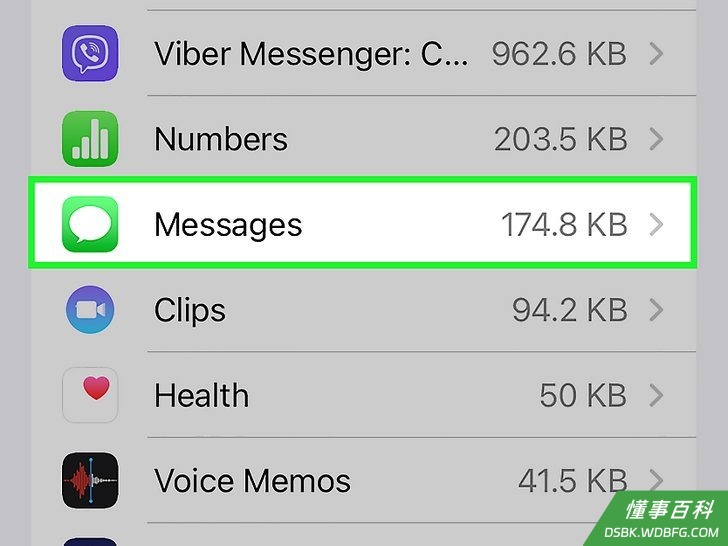
4点击信息。你可以在使用iCloud的App标题下找到这个选项。如果没有直接显示,你可能需要点击显示全部。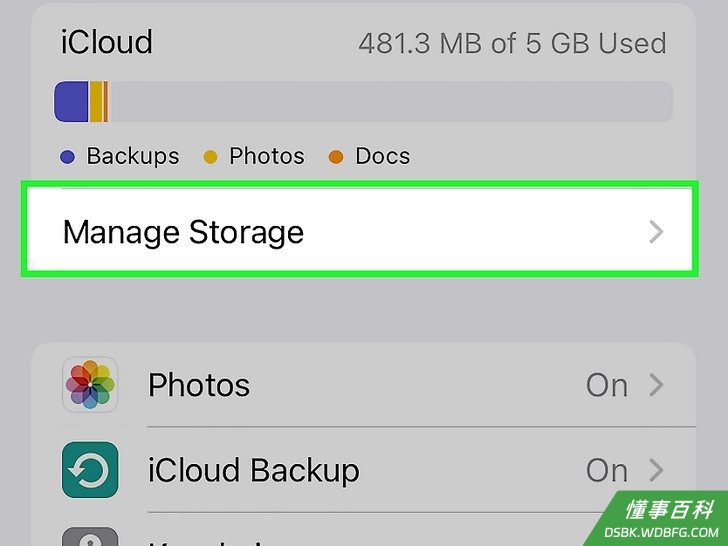
5点击管理存储空间。它在切换开关的下方。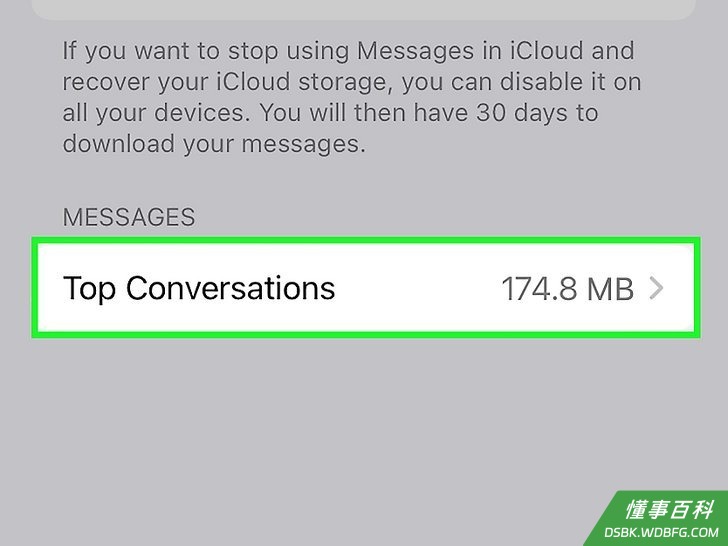
6点击最大的对话。你可以在底部的信息下方找到这个选项。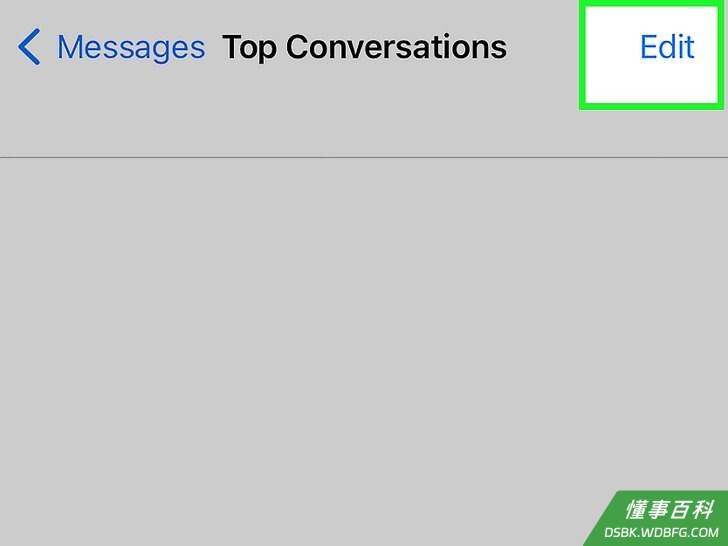
7点击右上角的编辑。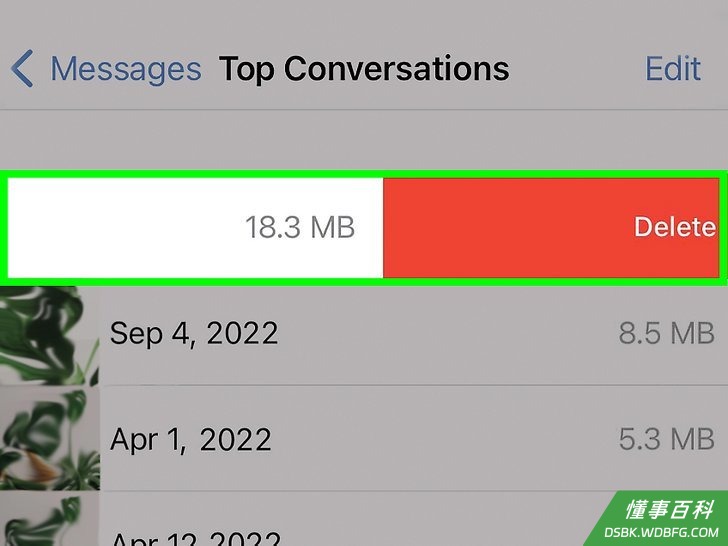
8选择要删除的对话。你将看到最大的对话列表。点击对话将其删除。- 你可能需要再次点击删除进行确认。
方法 4
方法 4 的 4:
从iPhone和iPad上删除信息
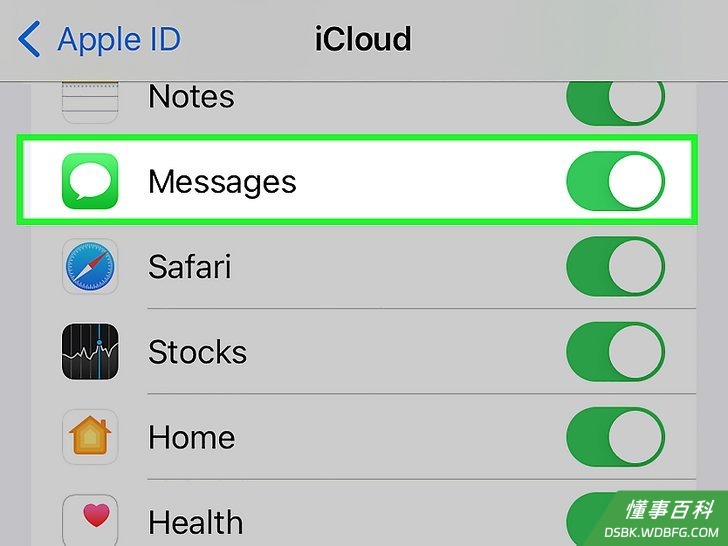
1确保已将信息同步到了iCloud。打开设置 → Apple ID → iCloud → 信息 → 切换开启同步此iPhone/iPad。- 如果你想同时从“信息”和iCloud中删除信息,那就可以使用这种方法。
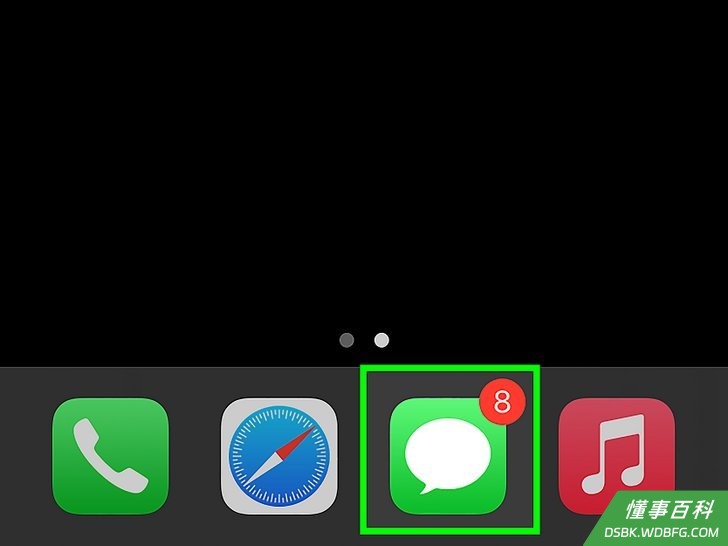
2打开“信息”。它看起来就像一个绿色背景的白色聊天气泡。- 你将看到对话列表。置顶的信息将位于顶部。
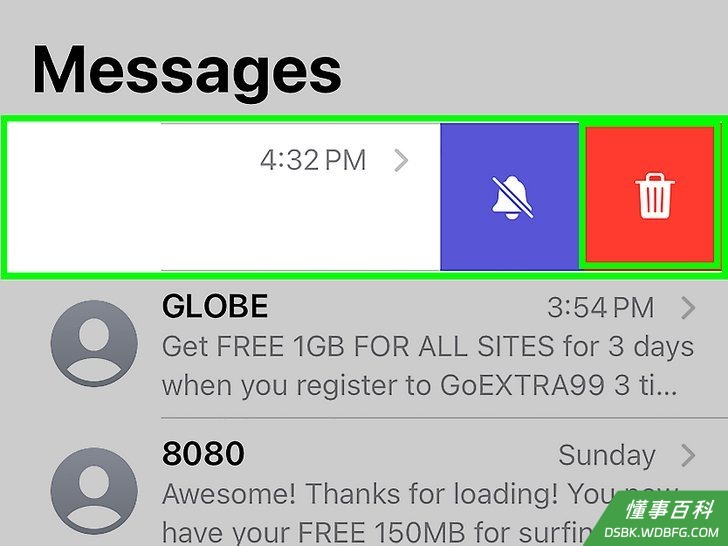
3删除对话。在要删除的对话上向左轻扫,然后点击垃圾桶图标。点击删除。- 对于置顶的信息,点击并按住包含联系人姓名或群组名称的对话气泡。然后点击删除。
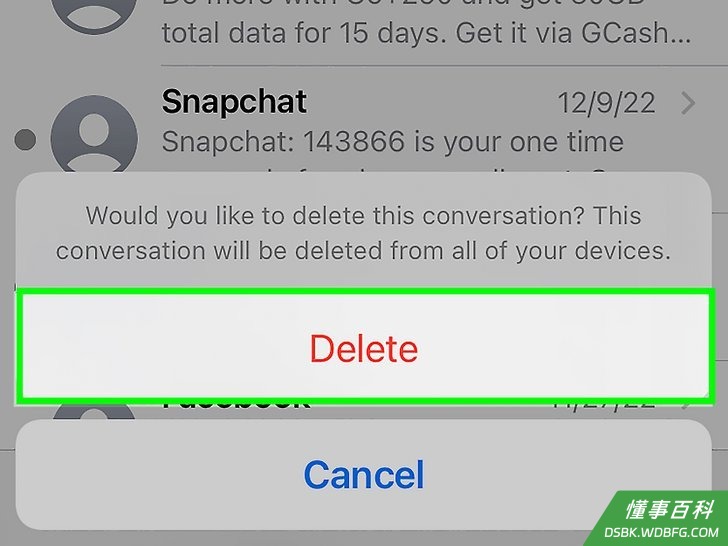
4删除信息。导航到要删除的信息。点击并按住信息,直到弹出一个窗口。- 点击更多…并选择任何其他要删除的信息。
- 点击垃圾桶图标,然后点击删除信息。
《如何从iCloud存储空间删除信息》由 dsbk 采用 知识共享署名 4.0 国际许可协议 进行许可, 转载请注明出处 https://dsbk.wdbfg.com/计算机与电子产品/如何从iCloud存储空间删除信息.html