
如何修复iPhone iOS 16 的“已请求更新”问题
dsbk如果你的iPhone提示“已请求更新”,这意味着你的设备正在尝试连接Apple服务器以下载最新的更新文件。这一问题在iOS新版本发布后很常见,因为其他用户也正在尝试下载相同的文件。如果你的iPhone卡在这个屏幕上,通过一些简单的修复方法就能让你快速安装更新。这篇文章将教你如何在iPhone请求更新的时间过长时排除故障。
通过这篇用户友好指南重新启动新的iOS更新
如果你的iPhone提示“已请求更新”,这意味着你的设备正在尝试连接Apple服务器以下载最新的更新文件。这一问题在iOS新版本发布后很常见,因为其他用户也正在尝试下载相同的文件。如果你的iPhone卡在这个屏幕上,通过一些简单的修复方法就能让你快速安装更新。这篇文章将教你如何在iPhone请求更新的时间过长时排除故障。
须知事项
- “已请求更新”表示你的设备正在尝试连接Apple服务器以下载文件。
- 检查你的Wi-Fi连接和iPhone存储空间。硬重启你的iPhone。
- 将你的iPhone连接到电脑。打开iTunes → 点击设备 →“摘要”→“检查更新”→“下载更新”。
步骤
1
检查你的Wi-Fi连接。
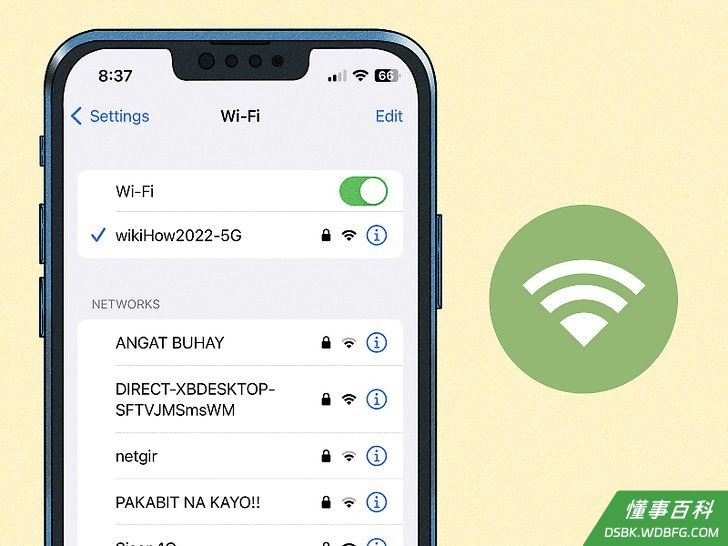 确保你的iPhone已连接到 WLAN。打开“设置”应用,点击WLAN,然后连接到能够正常使用的WLAN网络。下载更新所需的时间取决于更新大小、设备以及网速。
- 在iOS推出新的版本时,可能会有成千上万人在尝试从Apple服务器下载同一个文件。在这种情况下,你可能需要等几个小时(甚至要等到第二天)才能恢复下载。
2
重启你的iPhone。
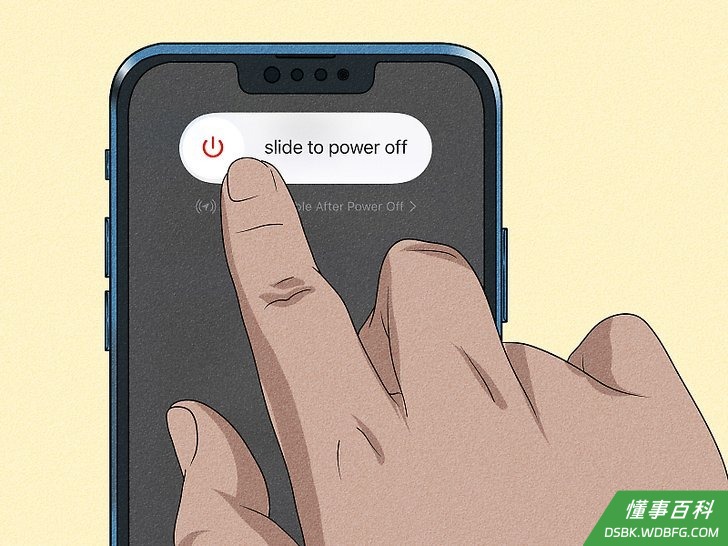 重启iPhone。大多数情况下,只用重启设备就能解决问题。按住电源键和音量键,直到屏幕出现滑块,然后拖动“滑动来关机”滑块。
- 在带有主屏幕按钮的iPhone上,按住侧边按钮。拖动关机滑块。
- 等待一两分钟,然后按住电源按钮重新开机。
3
检查你的存储空间。
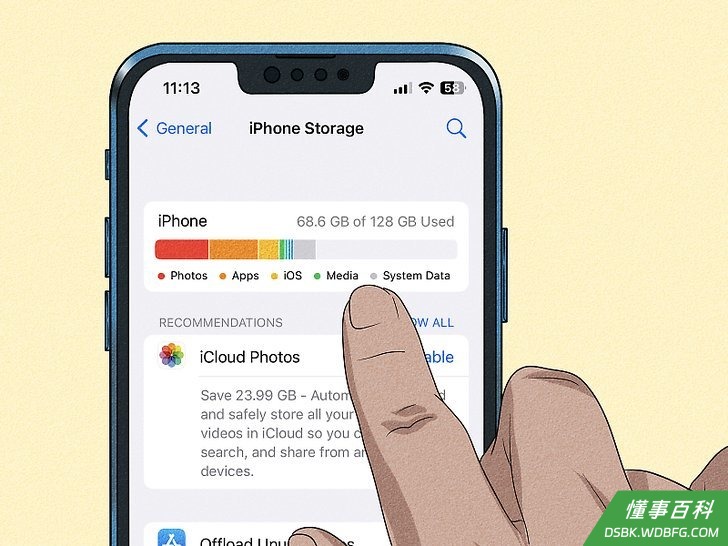 确认有足够的空间进行更新。如果空间不足,你将无法下载软件更新。
- 要查看存储空间,请打开设置应用。点击通用 → 关于本机 → 查看可用容量旁边的数字。
- 一般来说,iOS更新大约有600-800MB。因此,你需要大约 1 GB的可用空间。
4
通过iTunes来下载更新。
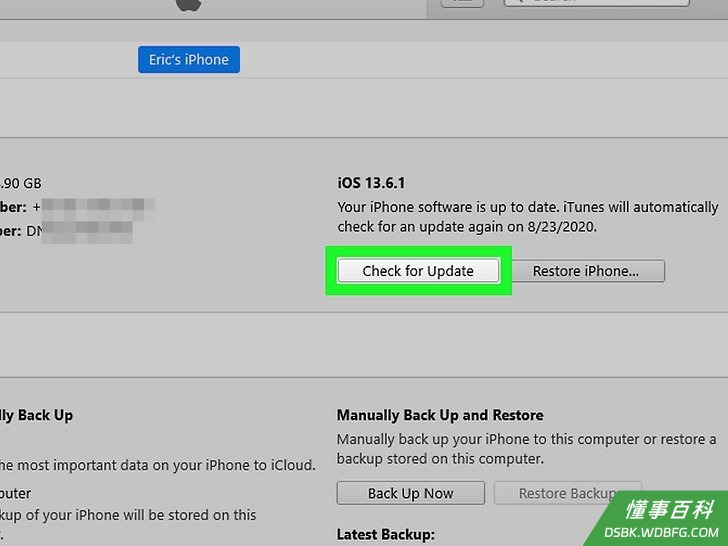 如果上述方法都不奏效,你也可以通过iTunes下载iOS更新。你需要将你的iPhone连接到电脑。
- 在电脑上打开iTunes。
- 在左面板中点击设备。
- 点击摘要选项卡。
- 点击检查更新。
- 点击下载和更新。你需要输入iPhone的密码。
《如何修复iPhone iOS 16 的“已请求更新”问题》由 dsbk 采用 知识共享署名 4.0 国际许可协议 进行许可, 转载请注明出处 https://dsbk.wdbfg.com/计算机与电子产品/如何修复iPhoneiOS16的已请求更.html