
如何修复“iPhone不可用”屏幕
dsbk如何处理iPhone上的安全锁定消息
如何处理iPhone上的安全锁定消息
- “iPhone不可用”是什么意思? |
- 等待计时器 |
- 清除iPhone |
- 使用iTunes来还原iPhone
如果错误输入锁定密码的次数过多,iPhone屏幕上就会出现“iPhone不可用”消息。每次输错都会延长再次尝试的等待时间。在输错10次后,你就只有还原iPhone了。这篇文章向你介绍如何修复iPhone 上的无法使用屏幕。
须知事项
- 如果iPhone密码输错了五次,就会出现“iPhone不可用”消息。
- 在输错10次之前,iPhone的锁定时间会逐次延长。
- 在输错10次后,你就只有还原iPhone了。
步骤
章节 1 的 4:
“iPhone不可用”是什么意思?
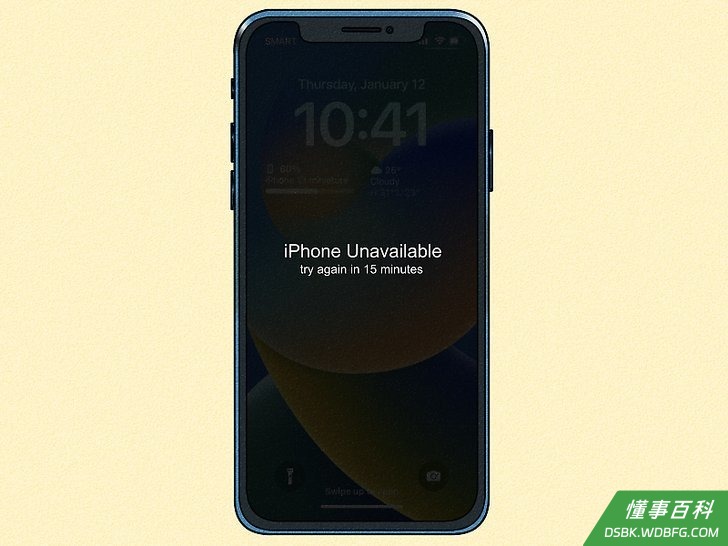 “iPhone不可用”表示你的iPhone已被安全锁定。如果用来解锁你的iPhone的密码被输错了5次,就会出现“iPhone不可用”屏幕,同时还会显示“请1分钟后再试”消息。
- 下一次尝试输入密码的间隔时间会随着输错次数的增加而延长。
- 输错6次后,你会看到“iPhone不可用,请5分钟后再试”。
- 输错7次后,你会看到“iPhone不可用,请15分钟后再试”。
- 输错8和9次后,你会看到“iPhone不可用,请60分钟后再试”。
- 输错10次后,你会看到“iPhone不可用”,但这时候不会再出现计时器了。你需要还原iPhone,它已无法解锁。
- 如果你之前在密码设置中选择了“清除数据”,这时候iPhone的数据就会被自动清除。
- 下一次尝试输入密码的间隔时间会随着输错次数的增加而延长。
章节 2 的 4:
等待计时器
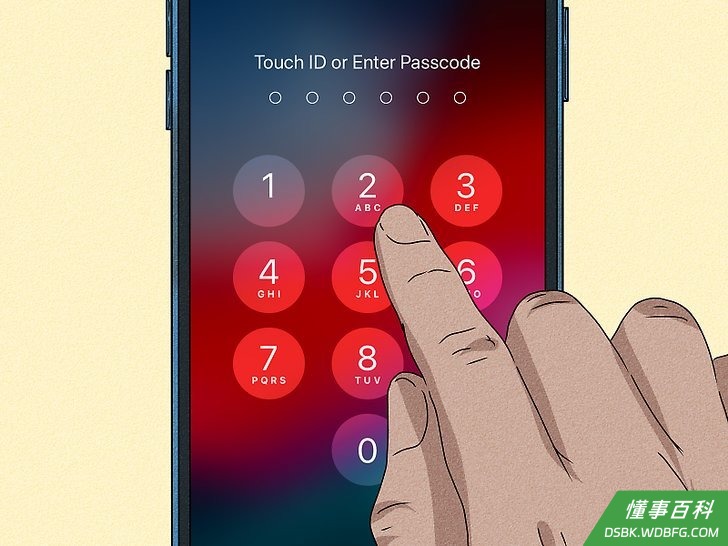 等计时器结束后输入密码。在“请[时间]后再试”信息中显示的时间过后,你就可以再次尝试输入iPhone密码了。
- 如果密码输错次数达到了十次,“iPhone不可用”屏幕就不会出现“重试”信息。请继续按照下一种方法来还原iPhone。
章节 3 的 4:
清除iPhone
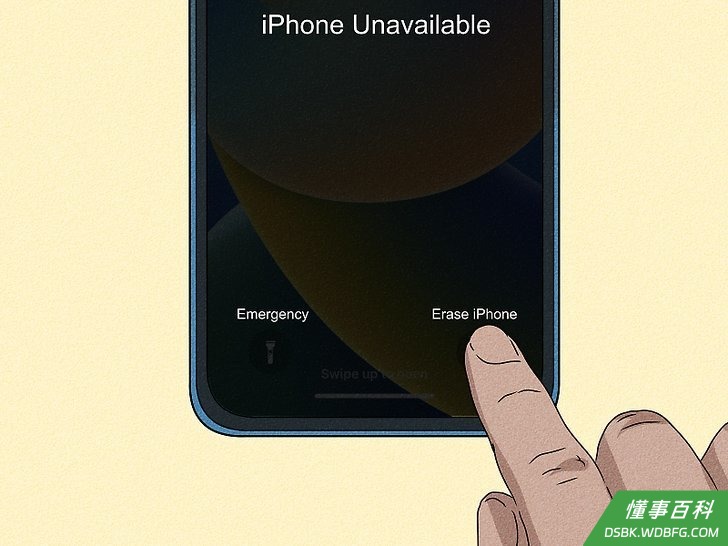
1点击清除iPhone。这个按钮会出现在“iPhone不可用”屏幕的右下角。- 如果屏幕上没有出现这个选项,那就得使用iTunes按以下方法来还原iPhone。
- 你也可以通过访问电脑上的“查找”来清除iPhone。
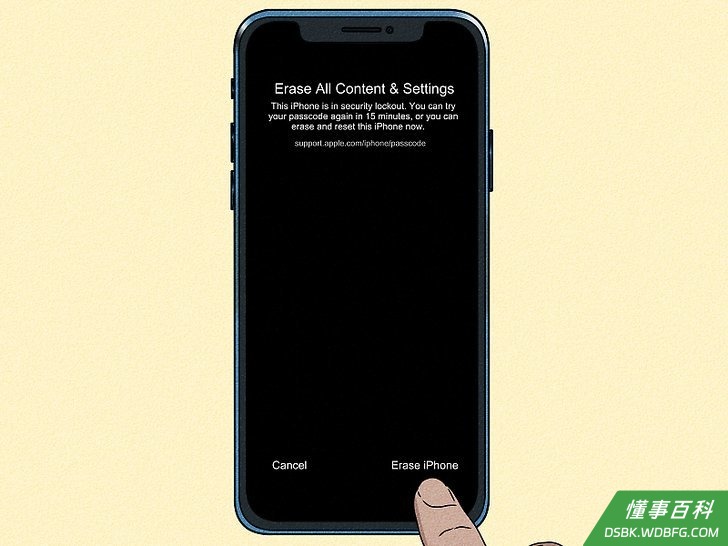
2再次点击清除iPhone。这样将确认清除iPhone数据。然后,你可以使用备份来恢复iPhone。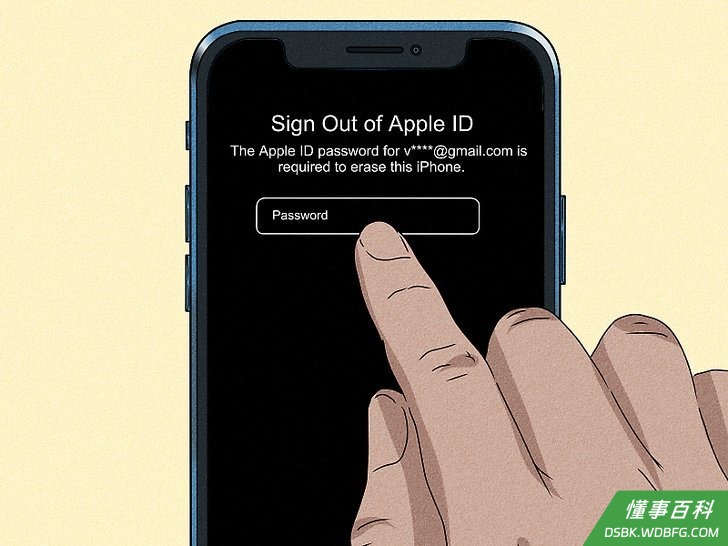
3输入Apple ID密码。这样将让你在iPhone上退出Apple ID。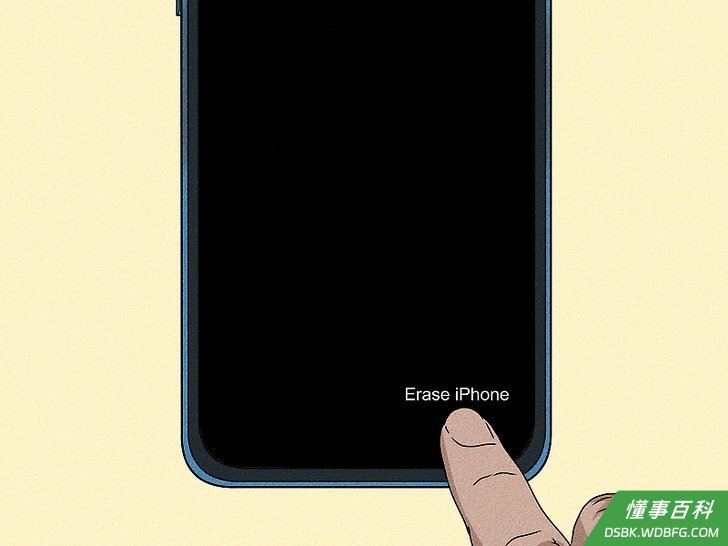
4点击清除iPhone。这样将删除手机上的所有设置和数据。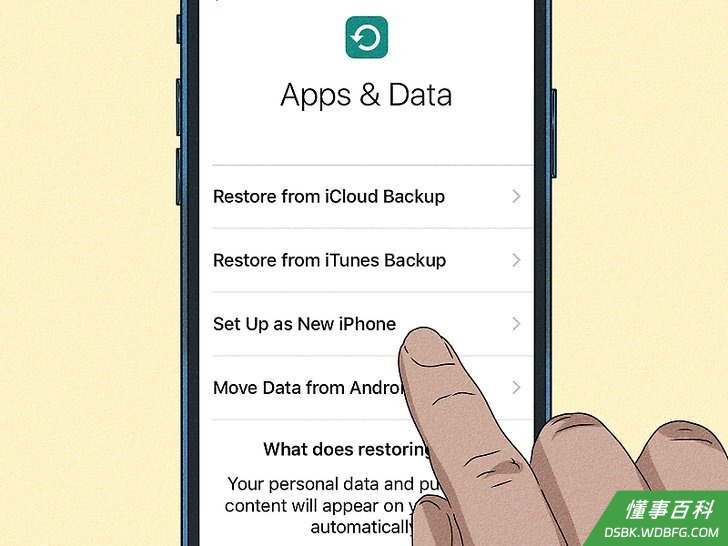
5设置iPhone。清除数据后,iPhone将重新启动。你可以通过备份来恢复设置和数据。
章节 4 的 4:
使用iTunes来还原iPhone
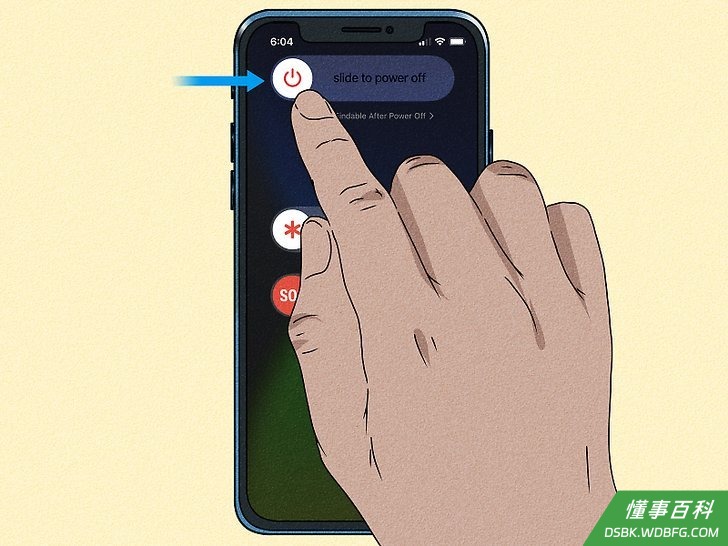
1拔下电源插头并关闭iPhone。断开iPhone连接的所有电缆。让iPhone彻底关机,然后再继续下一步。这种方法会把iPhone连接到电脑上的iTunes进行还原。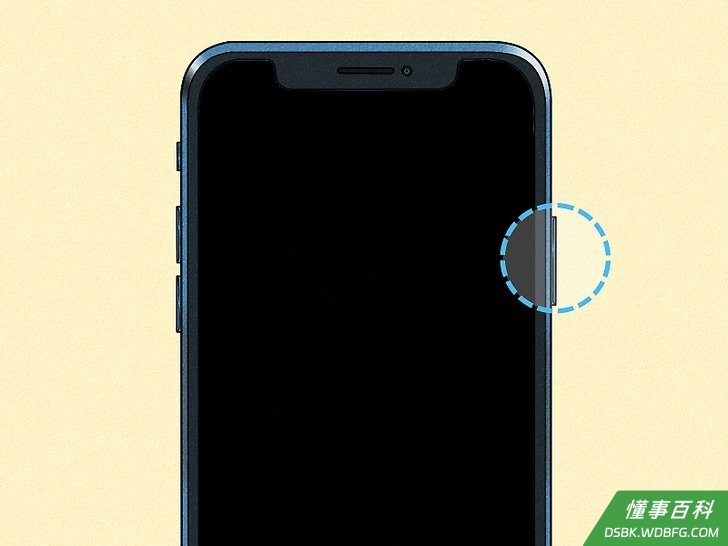
2找到恢复模式按钮。这一步需要按住iPhone上的特定按钮,并马上用数据线把它连接到电脑。以下是不同型号iPhone的不同恢复模式按钮:- 侧边按钮(电源按钮)- iPhone 8、iPhone 8 Plus、iPhone X和更新型号、iPhone SE(第2和3代)
- 调低音量按钮 - iPhone 7、iPhone 7 Plus
- Home按钮 - iPhone SE(第1代)、iPhone 6s和更早型号
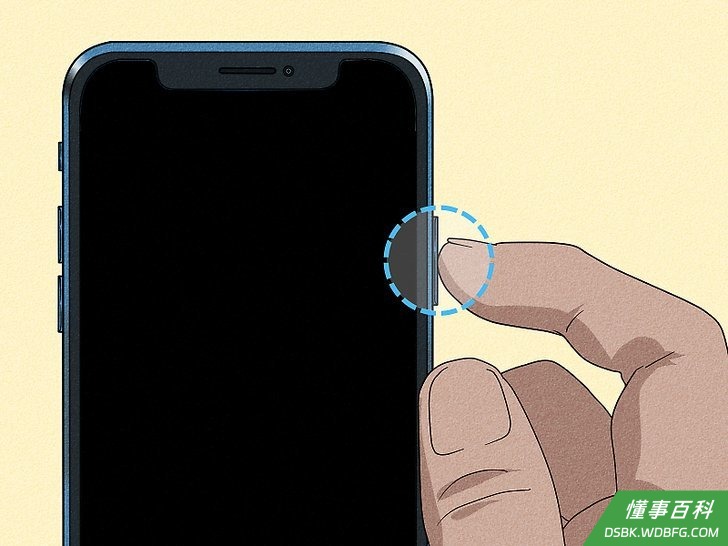
3按住恢复按钮,然后把手机连接到电脑。按下按钮后马上把数据线插入iPhone。- 继续按住按钮,直到手机上出现恢复模式屏幕。
- 然后就可以松开按钮了。
- 如果出现密码屏幕或“iPhone不可用”屏幕,请关闭手机并重试。
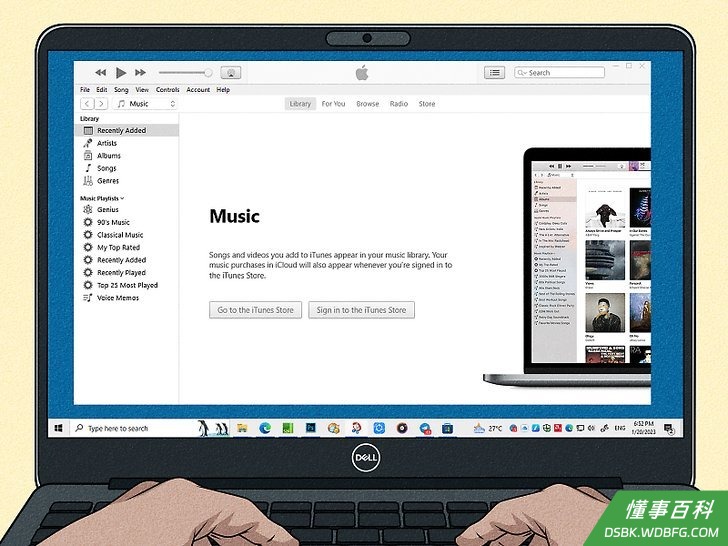
4在电脑上打开iTunes。在某些Mac设备上,iTunes可能会叫做“Apple Music”。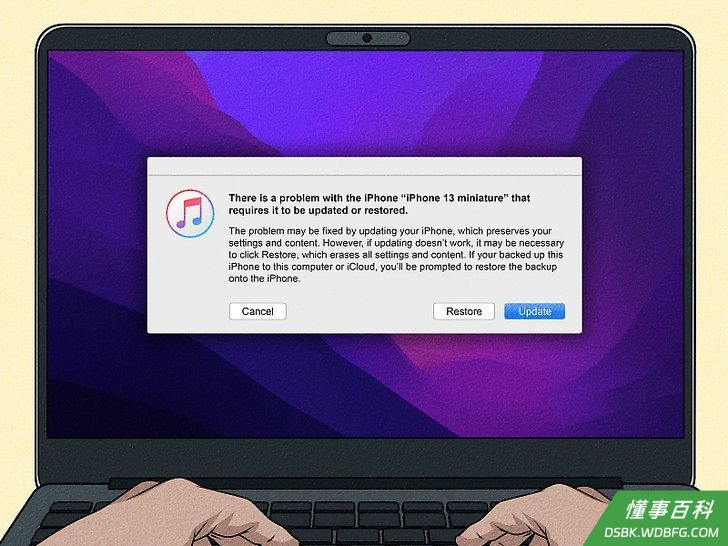
5点击侧边栏中的iPhone。你会看到一个弹出窗口,上面写着“iPhone存在问题”。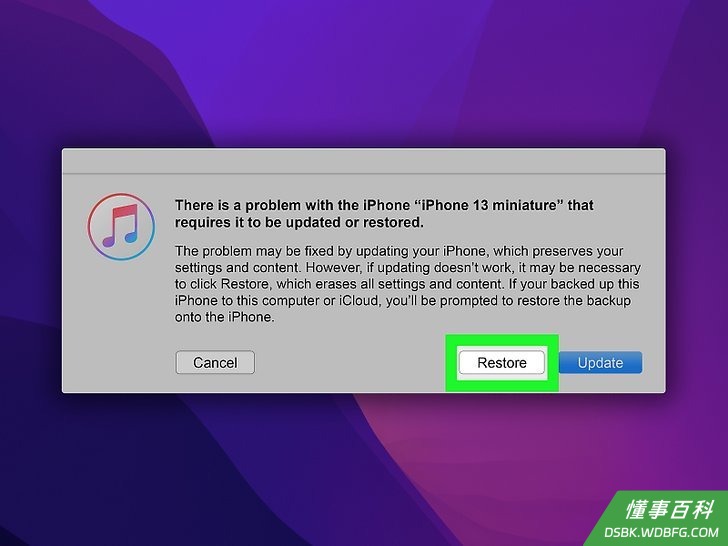
6选择还原。这样将清除iPhone的数据并把它恢复为出厂设置。这个过程可能需要15分钟以上。你可以选择使用备份来恢复手机数据。
《如何修复“iPhone不可用”屏幕》由 dsbk 采用 知识共享署名 4.0 国际许可协议 进行许可, 转载请注明出处 https://dsbk.wdbfg.com/计算机与电子产品/如何修复iPhone不可用屏幕.html