
如何关闭Windows 11的S模式
dsbkWindows 11的S模式旨在提升安全性,只允许从Microsoft商店安装应用。虽然S模式能有效防止恶意软件入侵电脑,但是也存在很多的限制。如果你想要下载Microsoft商店没有的应用,那就得永久退出S模式。如果你有Microsoft帐户,可以在“设置”中轻松关闭S模式。如果没有Microsoft帐户,也可以进入UEFI模式禁用Windows安全启动。下面会详细解释这2种方法。
- 使用Microsoft帐户 |
- 没有Microsoft帐户 |
- 小提示 |
- 警告
Windows 11的S模式旨在提升安全性,只允许从Microsoft商店安装应用。虽然S模式能有效防止恶意软件入侵电脑,但是也存在很多的限制。如果你想要下载Microsoft商店没有的应用,那就得永久退出S模式。如果你有Microsoft帐户,可以在“设置”中轻松关闭S模式。如果没有Microsoft帐户,也可以进入UEFI模式禁用Windows安全启动。下面会详细解释这2种方法。
须知事项
- S模式的关闭是永久性的,一旦关闭就无法再次启用。
- 要关闭S模式,前往“设置” > “系统” > “激活”。在“切换到Windows 11专业版”下方,点击“转到Microsoft商店”,然后点击“获取”。
- 如果你没有Microsoft帐户,关闭S模式的唯一方法就是进入UEFI或BIOS模式禁用安全启动。
步骤
方法 1
方法 1 的 2:
使用Microsoft帐户
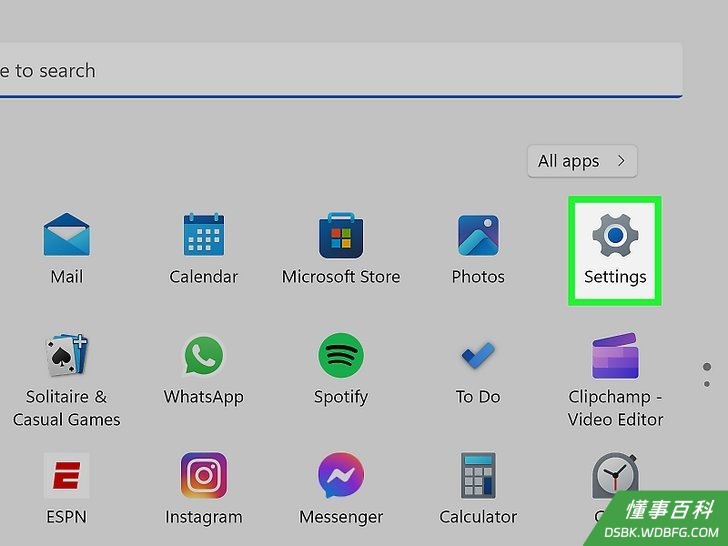
1打开电脑的“设置”。点击Windows菜单,选择设置,它的图标看起来像一个齿轮。你也可以同时按下Windows和i键,快速启动“设置”面板。- 要使用这种方法,必须要有Microsoft帐户来访问Microsoft商店。如果你不想使用Microsoft帐户,也可以通过更改注册表来关闭S模式。
- 你需要连接互联网才能退出S模式。
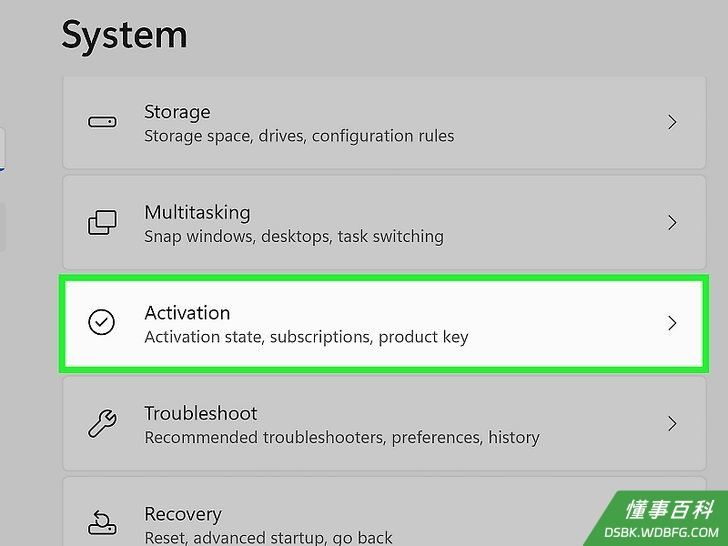
2选择激活选项。点击“设置”后,会默认打开“系统”面板。你会在面板右侧的底部看到激活选项。- 如果没有看到激活,先点击菜单左上角的系统。
- 屏幕上应该会显示一个大大的Windows标志,并在后面注明操作系统的版本。这一行字可能类似于S模式下的Windows 11家庭版。如果没有看到“S模式”的字样,那就表示你的电脑并未处于S模式下!
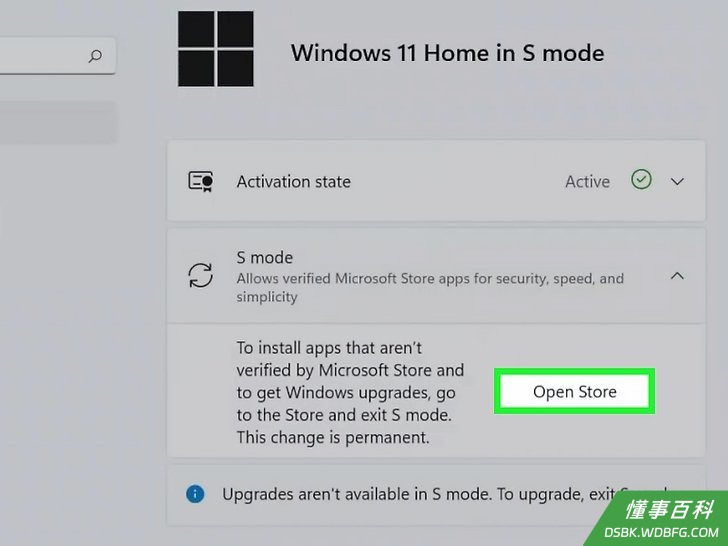
3点击“切换到Windows 11专业版”底下的转到Microsoft Store。 确保你点击的“转到Microsoft Store”选项位于“切换到Windows 11专业版”下方,而非“升级Windows版本”下方。千万不要按错按钮了。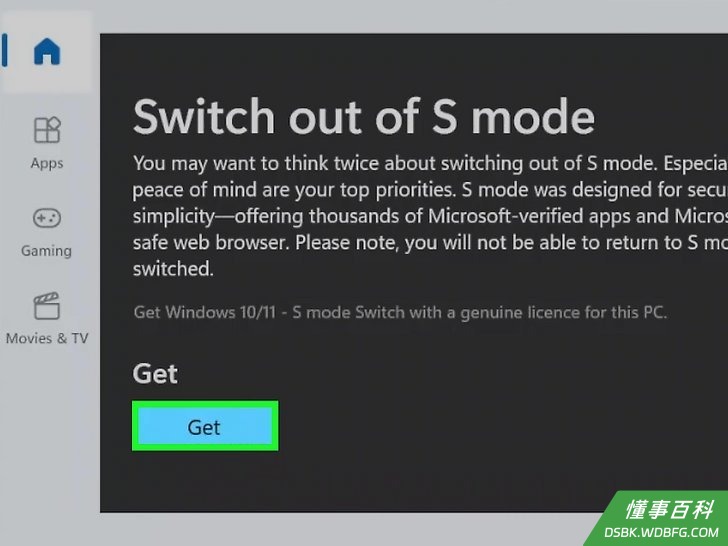
4点击“退出S模式”横幅上的获取。这个横幅就位于页面顶部。点击按钮后,等待数秒至数分钟,之后会弹出一个窗口通知你已退出S模式。
方法 2
方法 2 的 2:
没有Microsoft帐户
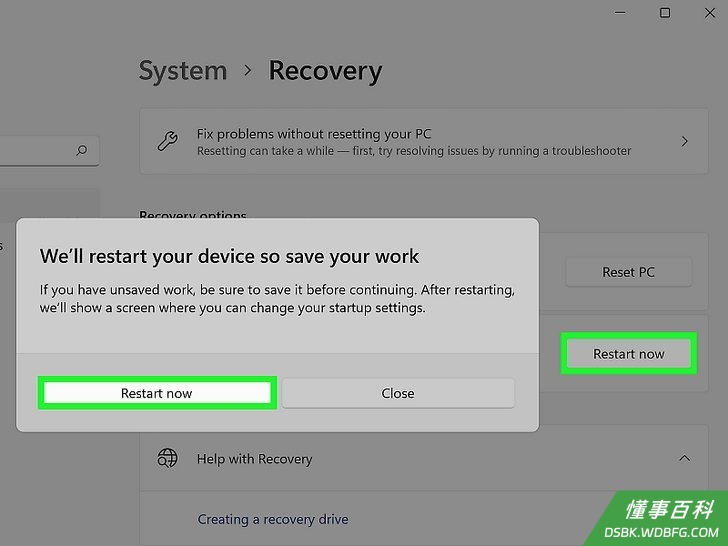
1让电脑开机进入“高级启动”模式。如果你买了一台启用了S模式的Windows 11电脑,自己本身没有或不想要Microsoft帐户,那么关闭S模式的唯一方法就是在UEFI(BIOS)模式里关闭“安全启动”。这也会一并禁用Windows Hello和Bitlocker等功能,不过之后开机进入正常版本的Windows 11后,你“应该”能够在不重启S模式的情况下,至少重启一次“安全启动”。按照下面的步骤,让电脑开机进入“高级启动”模式:- 点击“开始”菜单,选择设置。
- 点击系统。
- 点击恢复。
- 点击“高级启动”旁边的立即重启。
- 点击立即重启来确认操作。电脑现在将重启进入一个蓝色屏幕,其中有几个选项。
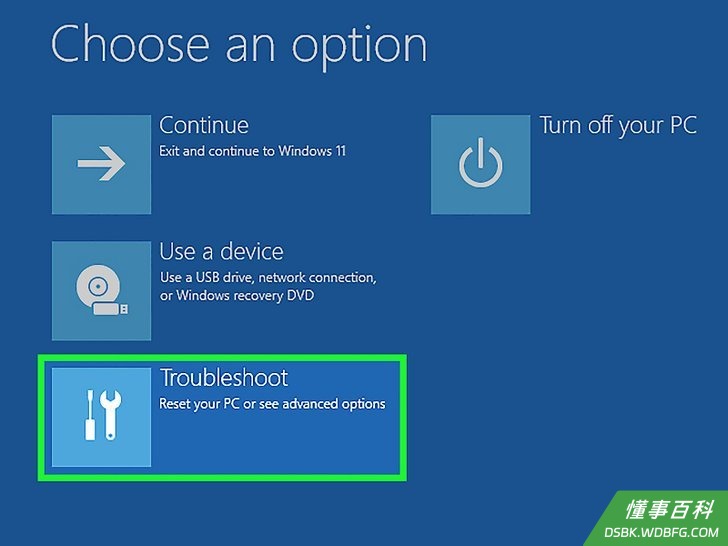
2点击故障排除。当屏幕上显示“选择一个选项”时,你会在左侧看到这个选项。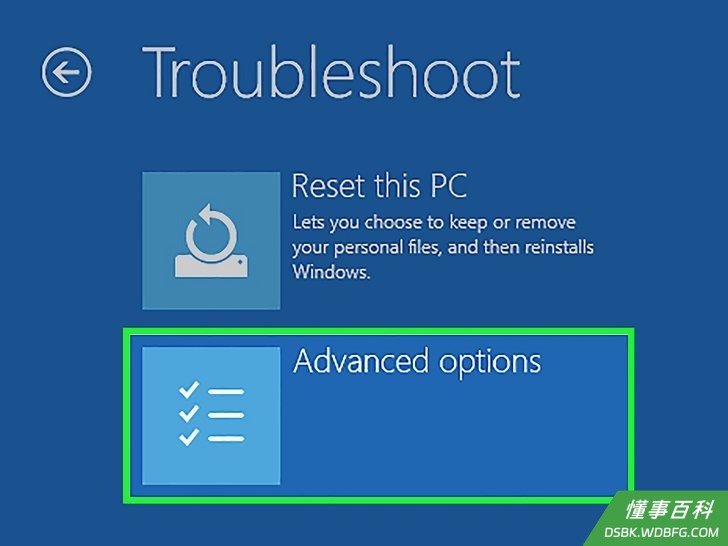
3点击高级选项。这是第二个选项。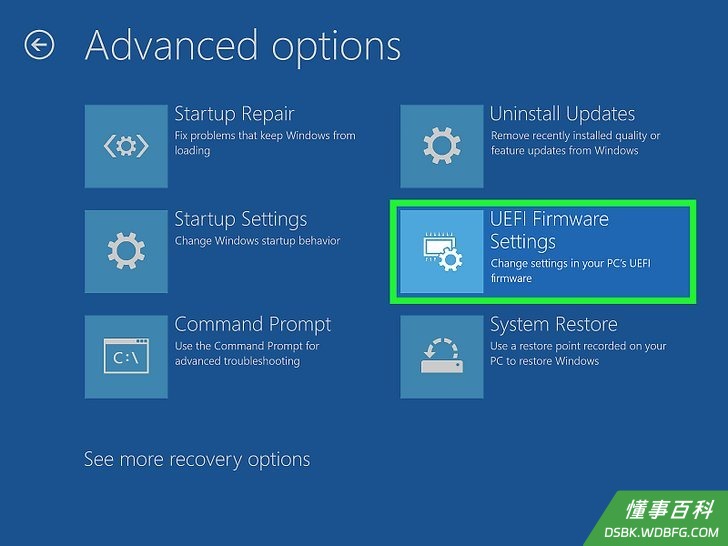
4点击UEFI固件设置。电脑会重启进入UEFI模式。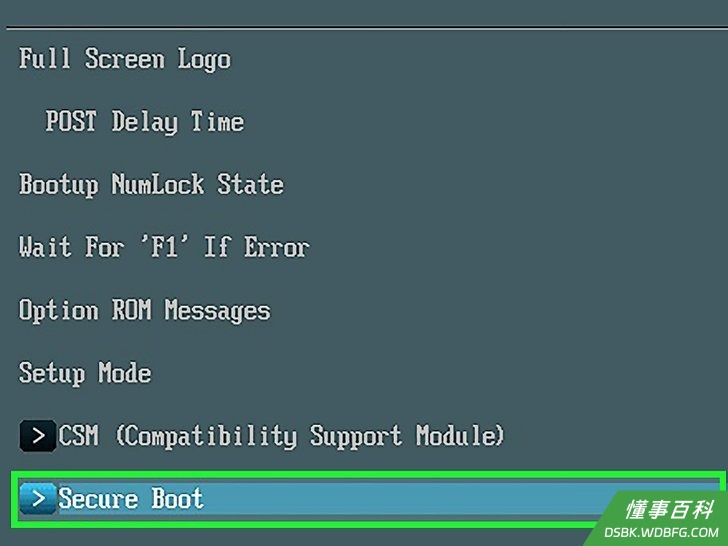
5找到安全启动所在的位置。它的具体位置根据电脑型号而有所不同。有些生产商会设置一个安全启动方法,有的则把它放在“启动”或“启动选项”菜单里。- 你可能需要仔细翻找菜单,才能找到“安全启动”。如果没有看到这个选项,试着在高级菜单、选项和其它隐蔽的地方找一找。
- 之后你可能需要将电脑恢复出厂设置,才能重新启用“安全启动”,具体取决于你要安装的软件。
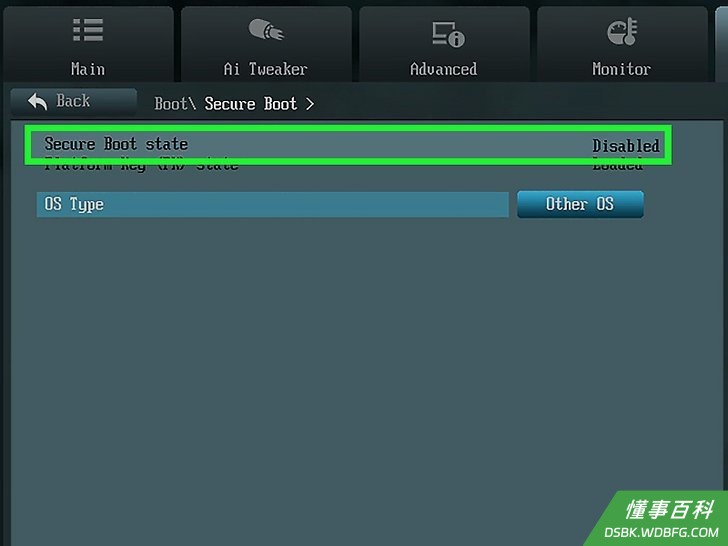
6选择禁用“安全启动”的选项。除非你的鼠标在UEFI中可用,否则使用箭头键来选中安全启动,然后选择禁用选项。- 根据你的UEFI版本,通常按Enter键来选中你要的选项。
- 点击应用(如有)来做出更改。
- 如果这个选项呈灰色或不能选择,先试着禁用“快速启动”功能。
- 如果还是无法关闭“安全启动”,找到给UEFI设置管理员密码的选项。暂时设置一个密码,然后重启进入UEFI来关闭“安全启动”。你可以在关闭S模式后删除密码。
- 如果你还是无法关闭“安全启动”,尝试将BIOS恢复默认设置。
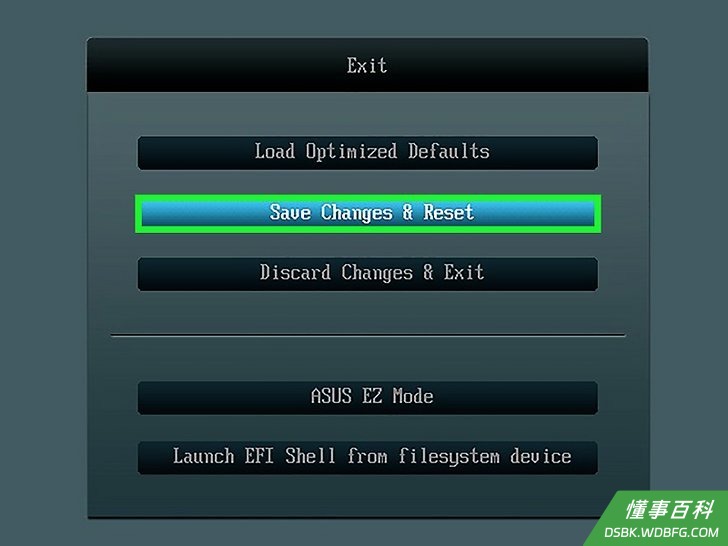
7保存并退出UEFI。有的UEFI版本需要按F10来保存更改。有的版本则直接点击 退出,然后选择保存更改。- 退出UEFI后,电脑会重启。再一次开机后,S模式将被禁用。
小提示
- S模式仅适用于Windows 11家庭版,在专业版、企业版或其它版本都不可用。
- 如果你的电脑还在运行Windows 10,可以参考Microsoft的官方指南来关闭S模式,或是升级到Windows 11。
- S模式可以有效防止恶意软件入侵电脑。除非你真的需要从其它来源安装程序,否则不要关闭它。
警告
- 退出S模式后就永远无法切换回来。切换之前,一定要确认自己的决定。
《如何关闭Windows 11的S模式》由 dsbk 采用 知识共享署名 4.0 国际许可协议 进行许可, 转载请注明出处 https://dsbk.wdbfg.com/计算机与电子产品/如何关闭Windows11的S模式.html