
如何关闭iPhone的SOS紧急联系功能
dsbk手机支架又不小心触发了iPhone上的“SOS紧急联络”功能?别担心,你可以关掉这个一键紧急呼叫功能,这样就不会无意间拨打报警电话了。虽然iPhone的“SOS紧急联络”功能很有用,但老是发送错误的求救信号也很让人烦恼,下面就来教教大家怎么关闭这个功能。
- 禁用“SOS紧急联络”功能 |
- 了解“仅SOS”状态
手机支架又不小心触发了iPhone上的“SOS紧急联络”功能?别担心,你可以关掉这个一键紧急呼叫功能,这样就不会无意间拨打报警电话了。虽然iPhone的“SOS紧急联络”功能很有用,但老是发送错误的求救信号也很让人烦恼,下面就来教教大家怎么关闭这个功能。
须知事项
- 如果你经常不小心拨打紧急求救电话,不妨关闭这个快捷求救按钮。
- 前往“设置 > SOS紧急联络”,关闭2个“呼叫方式”的开关,禁用“SOS紧急联络”的快捷求救功能。
- 如果手机状态栏显示“仅SOS”,表示手机没有信号,只能拨打紧急电话。
步骤
章节 1 的 2:
禁用“SOS紧急联络”功能
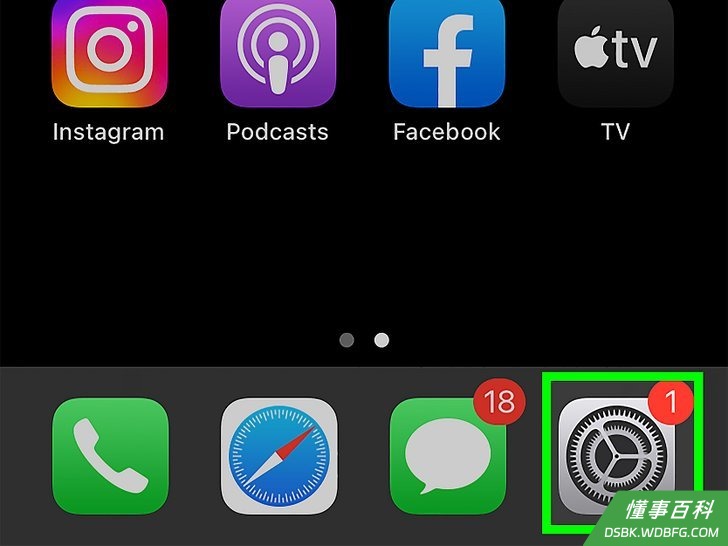
1打开“设置”应用。图标背景颜色是浅灰色的,上面有一组齿轮。- 这项功能无法完全禁用,这里只教你如何禁用快捷求救按钮,以免无意间触发它。
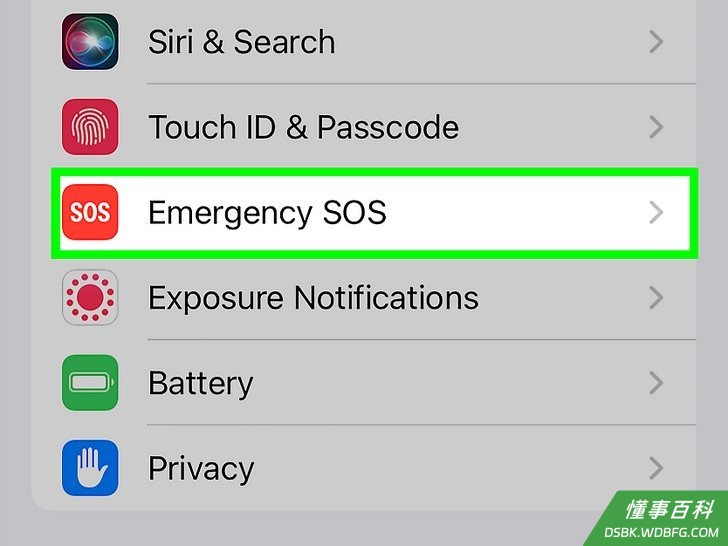
2点按SOS紧急联络。它的旁边有一个写着“SOS”的红色图标。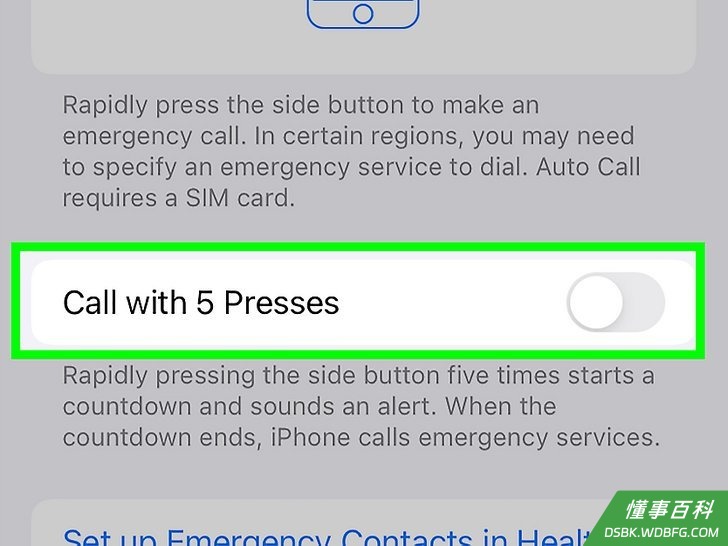
3点按每个选项旁边的开关来关闭它们。在“SOS紧急联络”菜单中,有“按住再松开进行呼叫”以及“按5次按钮呼叫”2个选项。点按旁边的开关()来关闭它们,以免无意间触发其中一个选项。确保开关呈白色,并指向左边。
- 以后要拨打紧急服务电话,除了直接拨号之外,唯一的方法就是按住关机按钮,然后拖动“紧急呼叫”滑块。
- 如果是iPhone 14或更新的型号,也可以点按“发生严重车祸后呼叫”的开关来关闭它。这项功能导致许多新iPhone用户不小心拨错电话。
- Apple Watch也会不小心呼叫紧急服务。想要禁用这项功能,打开iPhone上的Apple Watch应用,点按我的手表选项卡。点按SOS紧急联络,然后点按“按住侧边按钮拨号”的开关来关闭它。
- 如果iPhone一直卡在“紧急呼叫”滑块的屏幕上,试着强制它重启。如果还是不行,请联络Apple支持团队。
章节 2 的 2:
了解“仅SOS”状态
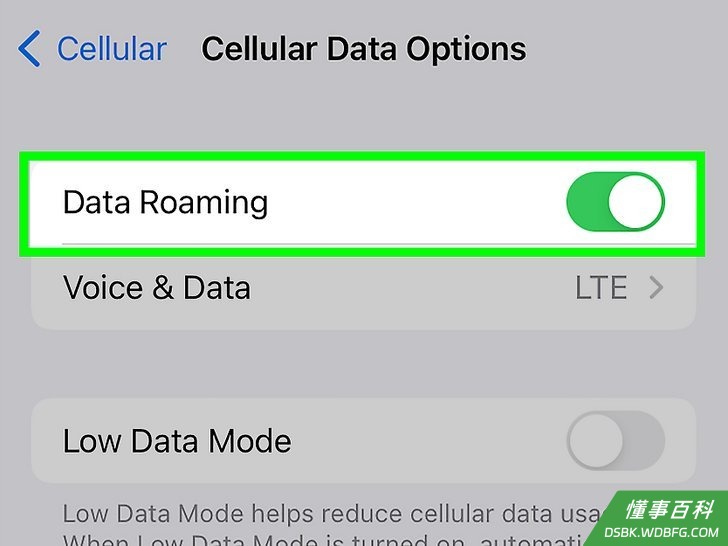 你的手机不在服务区。如果在状态栏看到“仅SOS”的字眼,表示手机没有信号,只能拨打紧急电话。找一个手机信号更好的地方,或是前往有Wi-Fi的地方。如果这个地区平时信号很好,你可以尝试下面的步骤:
- 前往设置 > 蜂窝网络,关闭“蜂窝数据”约10秒,再打开它。
- 如果身在国外,你不介意支付漫游费用的话,可以启用漫游服务。前往设置 > 蜂窝网络 > 蜂窝数据选项 > 数据漫游。
- 查看手机运营商更新。打开设置 > 通用 > 关于,查看手机运营商旁边是否有更新选项。
- 检查物理SIM卡是否有任何损坏。如果你使用eSIM,可以跳过这个步骤。
- 重启iPhone。
《如何关闭iPhone的SOS紧急联系功能》由 dsbk 采用 知识共享署名 4.0 国际许可协议 进行许可, 转载请注明出处 https://dsbk.wdbfg.com/计算机与电子产品/如何关闭iPhone的SOS紧急联系功能.html