
如何关闭“卸载未使用的App”
dsbk这个设置就是你的应用被不断卸载的原因!
这个设置就是你的应用被不断卸载的原因!
- 关闭“卸载未使用的App” |
- 手动卸载应用 |
- 小提示
通过iPhone或iPad上的“设置”应用就能轻松关闭“卸载未使用的App”功能。这个功能会卸载一段时间没有打开过的应用,要想再次使用,你就得重新下载它们。关闭这个功能可以防止发生这种情况。如果需要,你可以手动卸载应用。这篇文章教你如何关闭“卸载未使用的App”功能,以及如何在Apple设备上手动卸载应用。
须知事项
- 打开iPhone或iPad上的“设置”应用。
- 进入App Store > 卸载未使用的App。
- 切换关闭“卸载未使用的App”功能。
- 手动卸载应用。前往“设置”>“通用”>“iPhone存储空间”。点击应用并选择“卸载App”。
步骤
部分 1
部分 1 的 2:
关闭“卸载未使用的App”
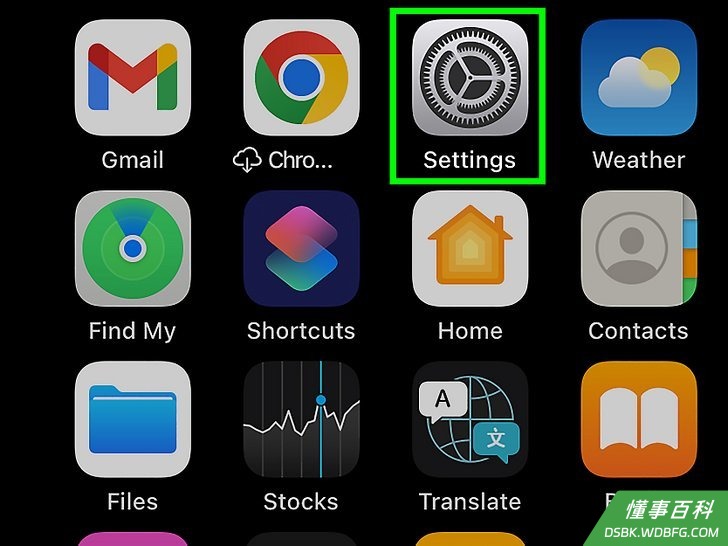
1打开“设置”应用。这是iPhone或iPad主屏幕上的灰色齿轮图标。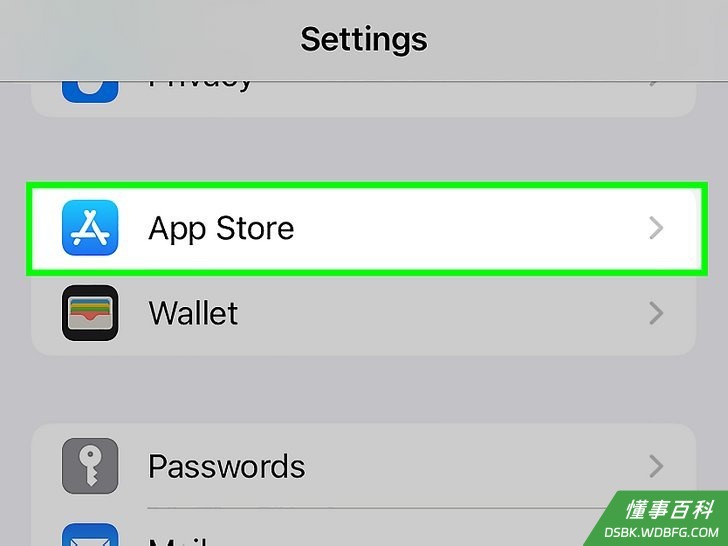
2点击App Store。它旁边有一个蓝底白字的“A”图标。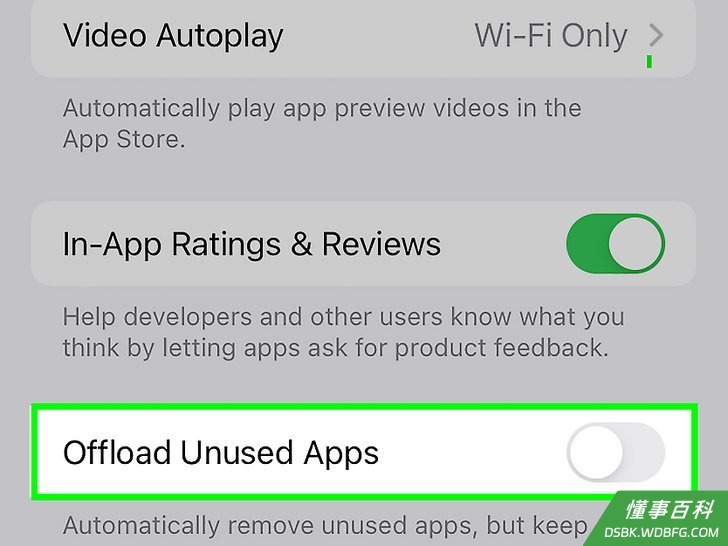
3点击“卸载未使用的App”旁边的切换按钮。这样将关闭iPhone或iPad的“卸载未使用的App”功能。切换开关应变成灰色,并处于左侧位置。- 如果你想删除一些应用,请查看如何删除iPhone应用。你可以随时从iPhone的App Store中重新下载它们。
部分 2
部分 2 的 2:
手动卸载应用
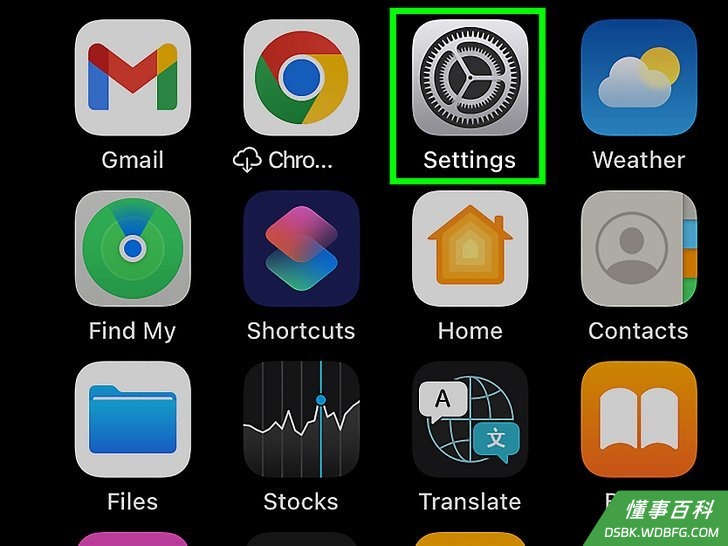
1打开“设置”应用。这是iPhone或iPad主屏幕上的灰色齿轮图标。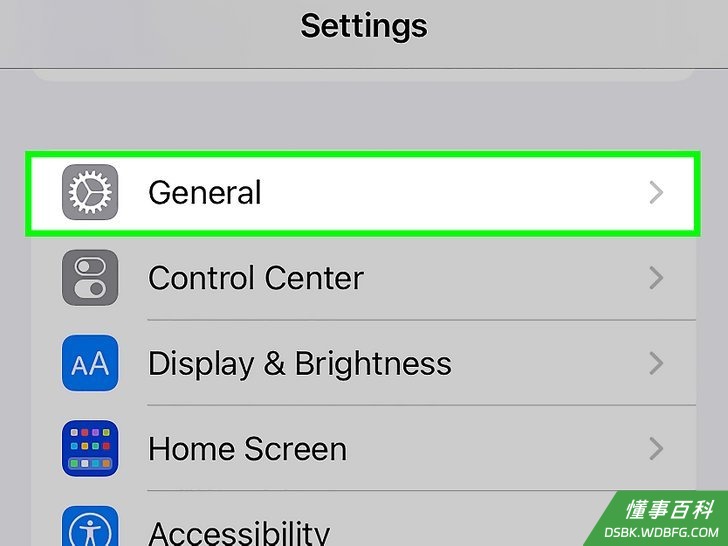
2点击通用。这个选项的图标是深灰色的背景,上面有一个浅灰色的齿轮。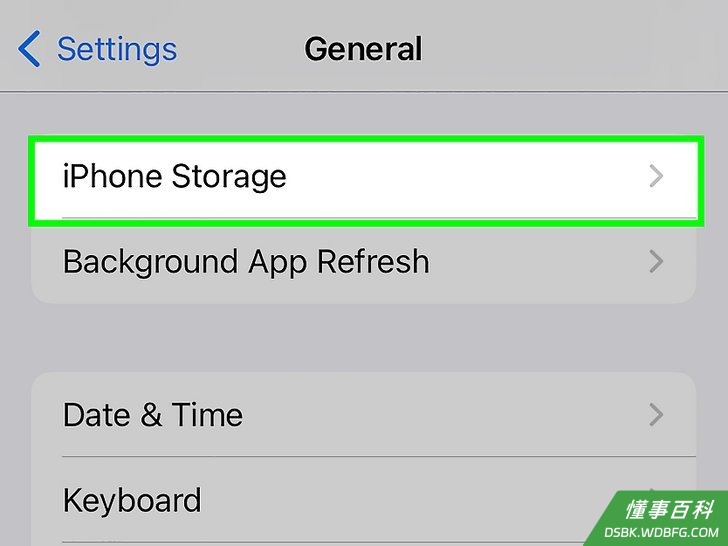
3点击iPhone存储空间。这样将打开一个新的页面,其中显示了设备的存储容量和使用情况。请注意,如果是在iPad上,这个按钮会显示为iPad存储空间。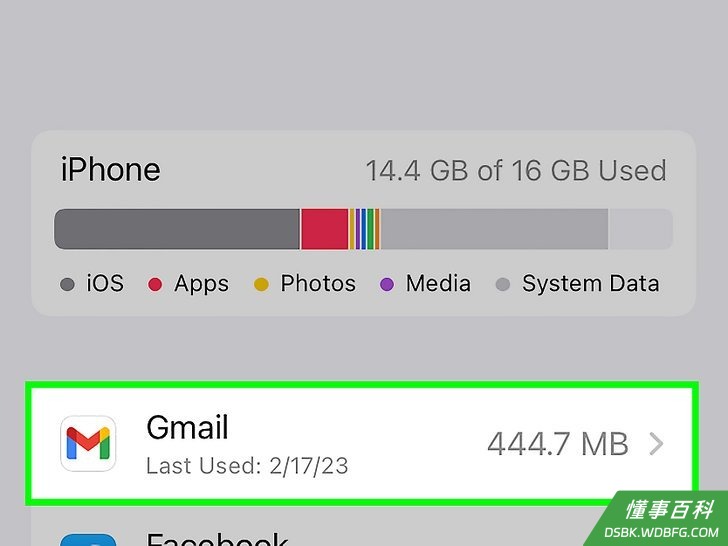
4点击要卸载的应用。这样将打开一个页面,其中显示了应用的详细信息。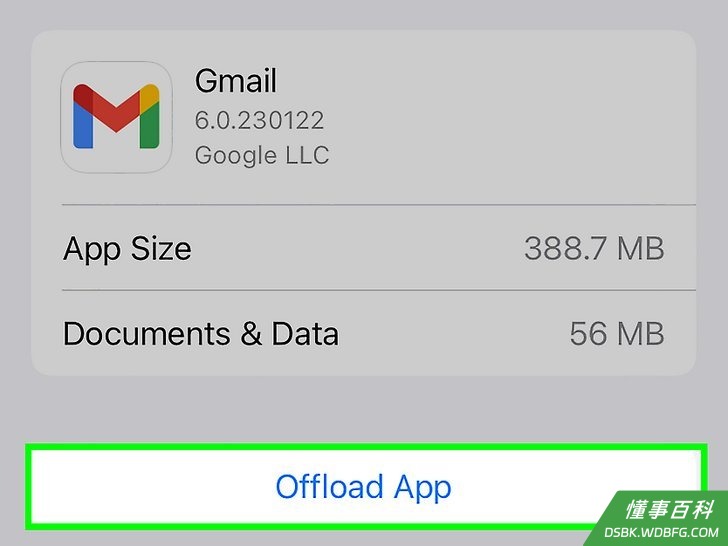
5点击应用页面上的卸载App。这样就会卸载设备上的应用。应用本身将被删除,从而释放更多的存储空间,但其数据和文档仍将保留。这样,你就可以稍后重新安装应用,保留相同的设置和数据。
小提示
- 你可以轻松取消隐藏iPhone上的应用。此外 ,你也可以根据需要查找和删除隐藏的应用。
《如何关闭“卸载未使用的App”》由 dsbk 采用 知识共享署名 4.0 国际许可协议 进行许可, 转载请注明出处 https://dsbk.wdbfg.com/计算机与电子产品/如何关闭卸载未使用的App.html