
如何关闭自动化和自定义应用图标的快捷指令通知
dsbkiPhone和iPad的“快捷指令”应用对于自定义用户的iOS体验非常有用。但是,某些“快捷指令”可能会触发讨人厌的通知横幅,而且很难把它们关掉。这篇文章会教你关闭运行自动化时弹出的通知横幅和权限窗口。目前还没有办法在最新版本的iOS中关闭自定义应用图标的通知,但我们会介绍如何在iOS 16.2之前的系统中做到这一点。
- 关闭“运行时通知”(iOS 15和之后的版本) |
- 启用直接运行自动化而无需询问 |
- 禁用自定义应用图标的通知横幅(iOS 16.0-16.2) |
- 禁用自定义应用的通知横幅(iOS 15) |
- 小提示
iPhone和iPad的“快捷指令”应用对于自定义用户的iOS体验非常有用。但是,某些“快捷指令”可能会触发讨人厌的通知横幅,而且很难把它们关掉。这篇文章会教你关闭运行自动化时弹出的通知横幅和权限窗口。目前还没有办法在最新版本的iOS中关闭自定义应用图标的通知,但我们会介绍如何在iOS 16.2之前的系统中做到这一点。
须知事项
- 要在iOS 15和之后的版本关闭“快捷指令”的自动化运行通知,首先打开“快捷指令”里的“自动化”菜单,然后关闭“运行时通知”旁边的开关。
- 你也可以在“自动化”菜单启用自动运行而无需询问。
- 要关闭自定义应用图标的通知横幅,具体步骤会因为iOS版本而有所不同,不过最新版本的iOS可能实现不了这项操作。
步骤
方法 1
方法 1 的 4:
关闭“运行时通知”(iOS 15和之后的版本)
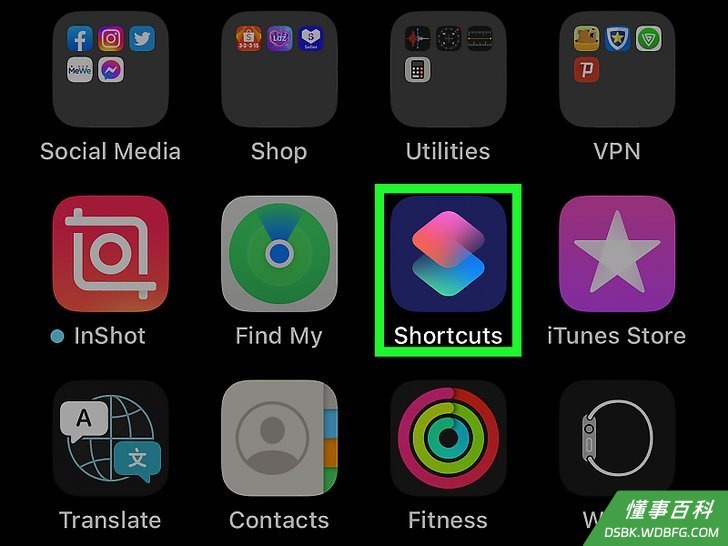
1打开快捷指令应用。在默认情况下,只要在iPhone或iPad上触发了自动化操作,“快捷指令”应用就会显示通知。幸好在iOS 15.4和之后的系统版本中,要关闭这个选项很简单。首先,启动快捷指令应用。- 注意,这项操作只能关闭自动化运行时弹出的通知横幅,并不会影响其他的快捷指令,比如自定义应用图标。
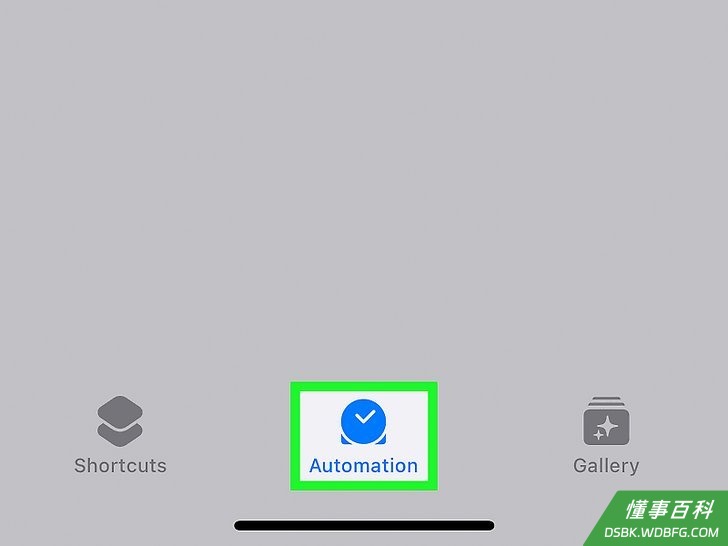
2打开自动化选项卡。它位于“快捷指令”屏幕的底部中心,图标看起来像一个时钟。点击后会打开自动化菜单。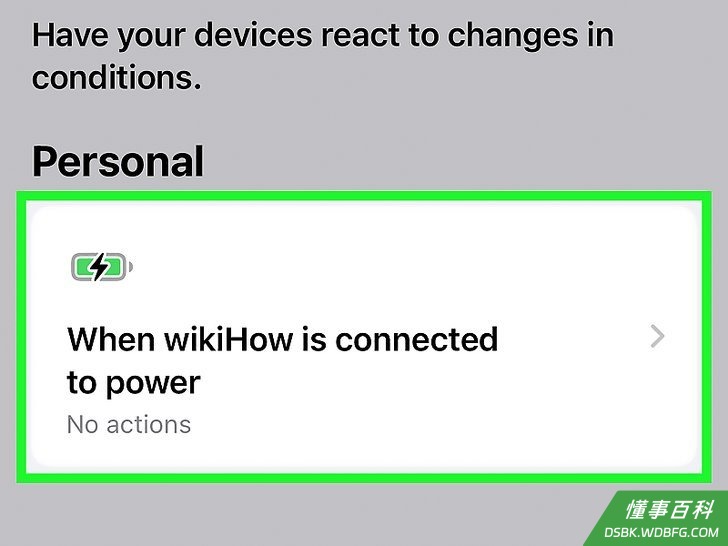
3选择其中一项自动化操作,点击它来打开编辑自动化菜单。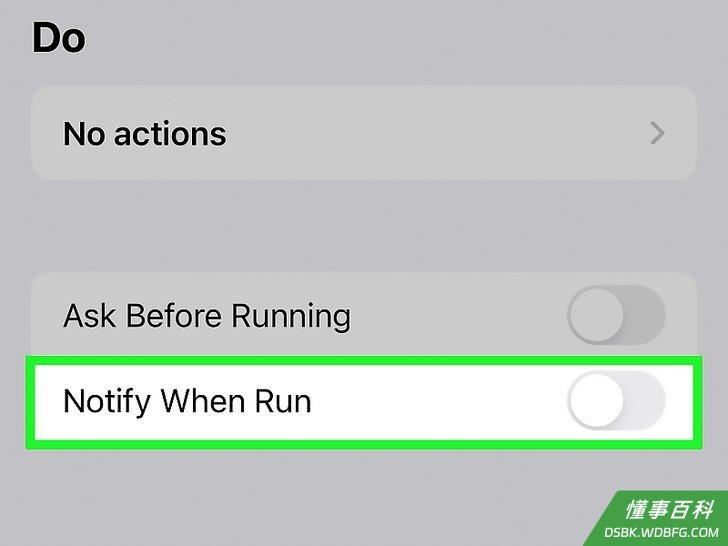
4关闭运行时通知。在菜单底部,找到运行时通知按钮。点击开关来关闭它。
- 编辑完毕后,点击完成。现在每次运行自动化,都不会再弹出通知横幅。
- 你需要对所有自动化操作逐一重复上述步骤,没办法一键关闭所有自动化的通知。
方法 2
方法 2 的 4:
启用直接运行自动化而无需询问
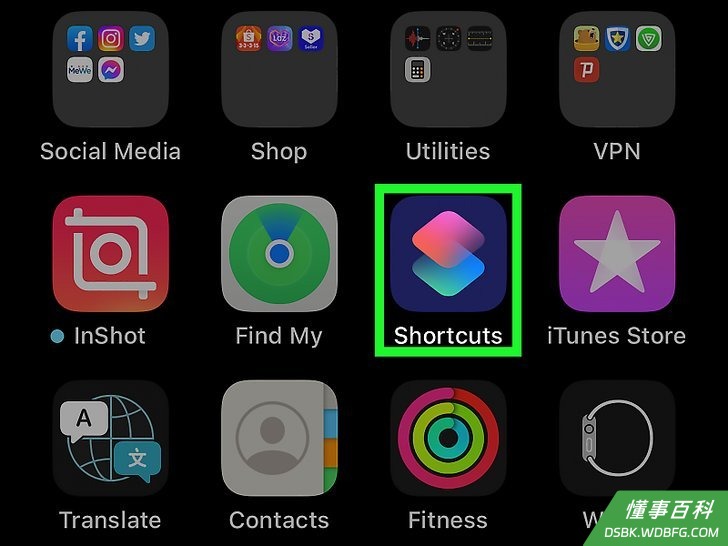
1打开快捷指令应用。“快捷指令”中的一些自动化操作可以设置成自动运行,不需要每次请求你的许可。要关闭请求通知,你需要打开“快捷指令”应用,然后编辑所选的自动化操作。- 并非所有自动化操作都能设置成自动运行。以下的自动化操作没有你的许可就无法运行:
- 到达
- 离开
- 通勤之前
- 电子邮件
- 信息
- Wi-Fi
- 蓝牙
- 并非所有自动化操作都能设置成自动运行。以下的自动化操作没有你的许可就无法运行:
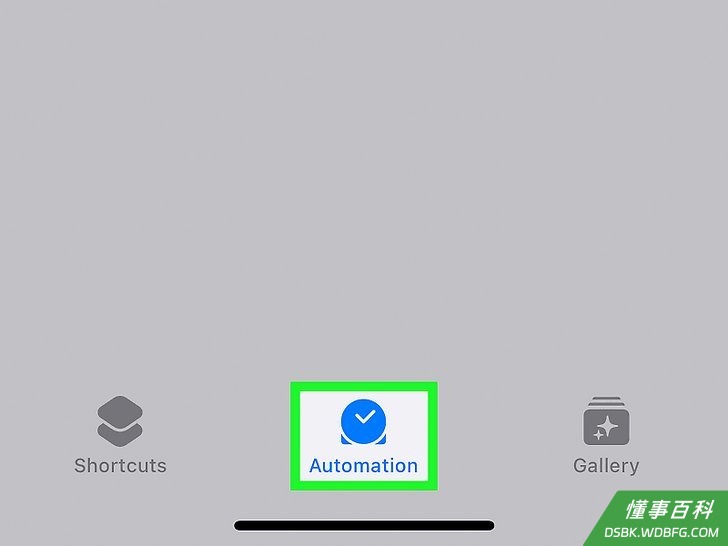
2点击自动化选项卡。在“快捷指令”应用中,点击底部看起来像一个时钟的图标,打开自动化操作列表。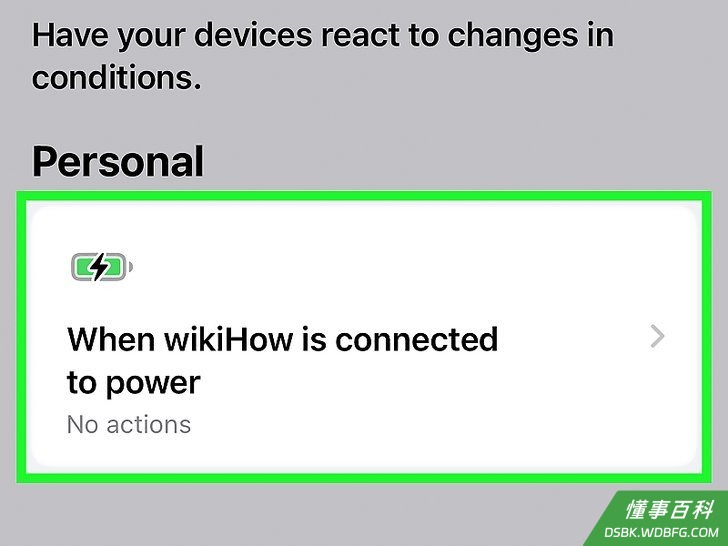
3选择你想自动运行的自动化操作。点击列表中的其中一个自动化操作,打开编辑自动化窗口。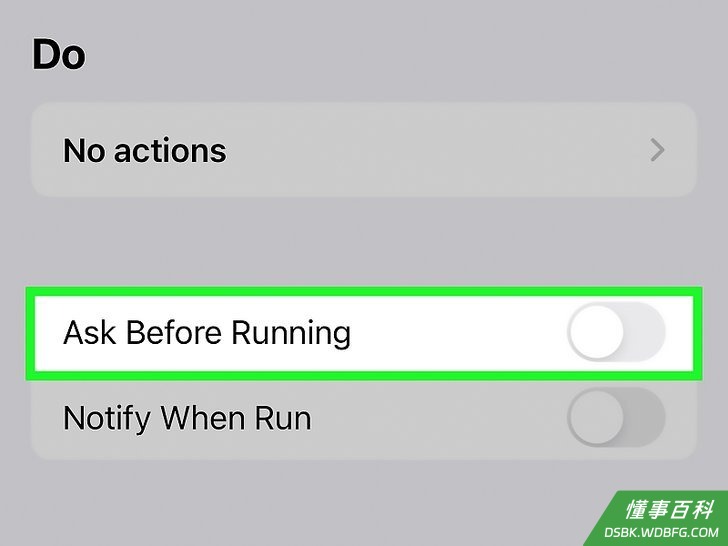
4关闭运行前询问。在屏幕底部,点击运行前询问旁边的开关来关闭它。
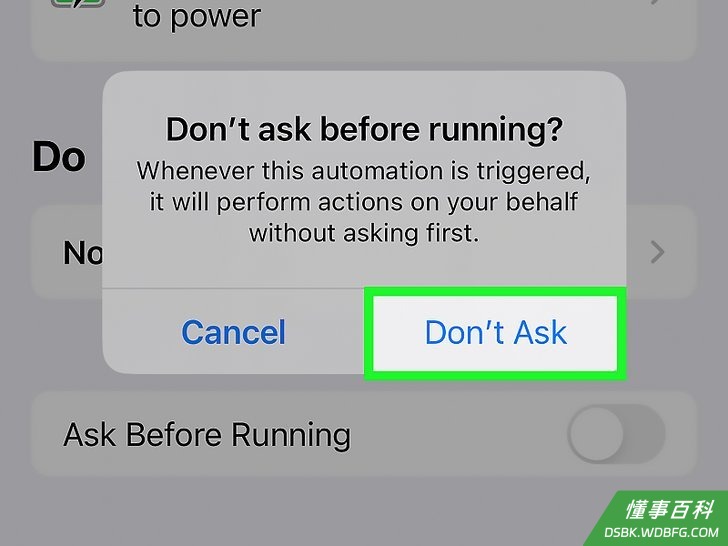
5选择不询问来确认操作。屏幕上会弹出一个对话框,让你确认选择。点击不询问。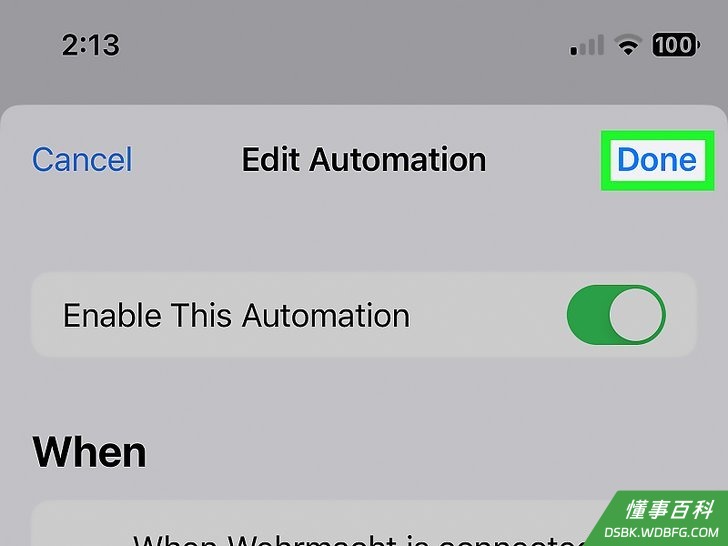
6点击完成。返回编辑自动化屏幕,点击右上角的完成。你刚才选择的自动化操作现在会自动运行,不再每次请求你的许可。- 你需要对每一个想要自动运行的自动化操作重复上述步骤。
方法 3
方法 3 的 4:
禁用自定义应用图标的通知横幅(iOS 16.0-16.2)
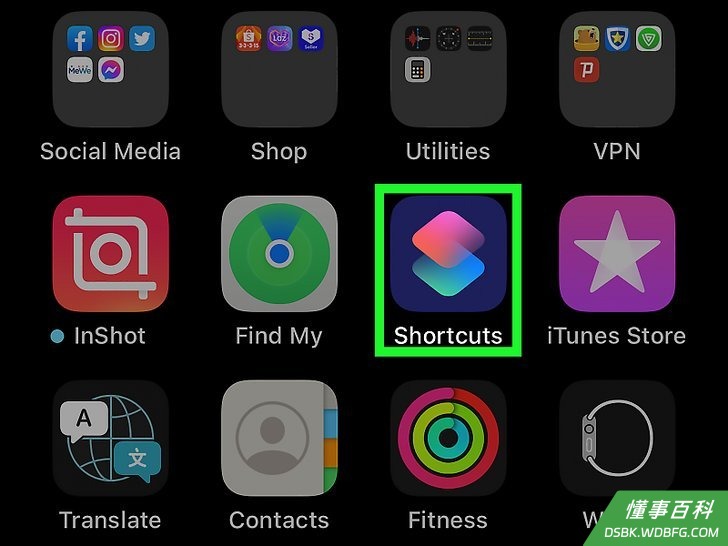
1打开“快捷指令”应用。“快捷指令”最让人抓狂的一点是每次点击自定义应用图标来打开应用时,都会弹出一个通知横幅。好在某些版本的iOS可以关闭这些通知,但是过程会有点复杂。下面解释的方法适用于早期版本的iOS 16(16.3之前)。首先,启动“快捷指令”应用。- 整个过程在iOS 16和iOS 15中略有不同。如果你还在使用iOS 15,不妨查看下面的方法4。
- 这个方法无法用在最新版本的iOS(16.3-16.4)。iPhone用户声称目前在新版iOS中还没有合适的解决方法。
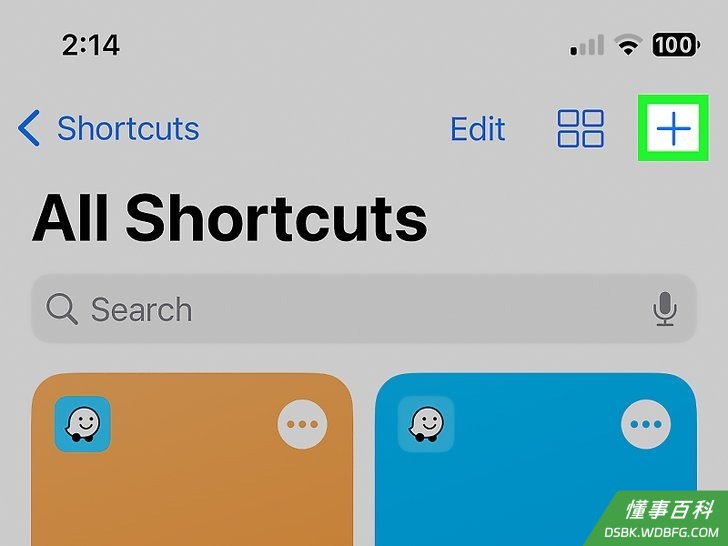
2点击+来新建一个快捷指令操作。虽然听起来有点违背直觉,但是你需要在“快捷指令”中添加一个显示通知的操作,才能让它们停止显示通知。在所有快捷指令菜单屏幕中,点击+按钮来创建新的操作。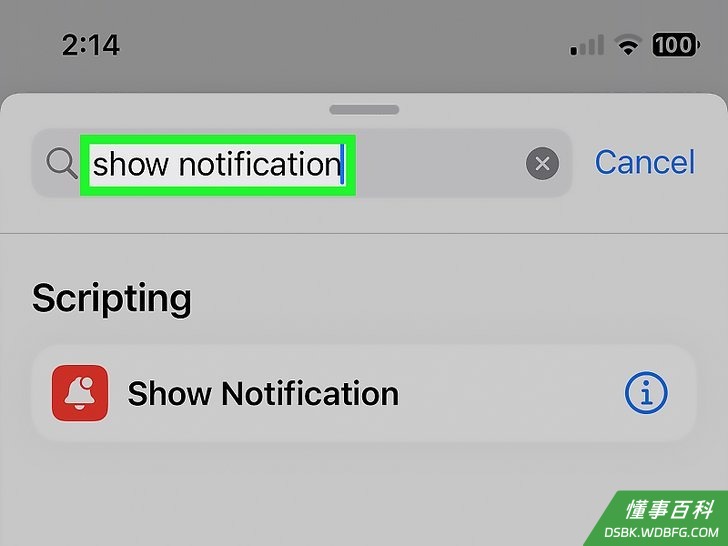
3搜索显示通知,然后从搜索结果中,选择显示通知操作,点击完成。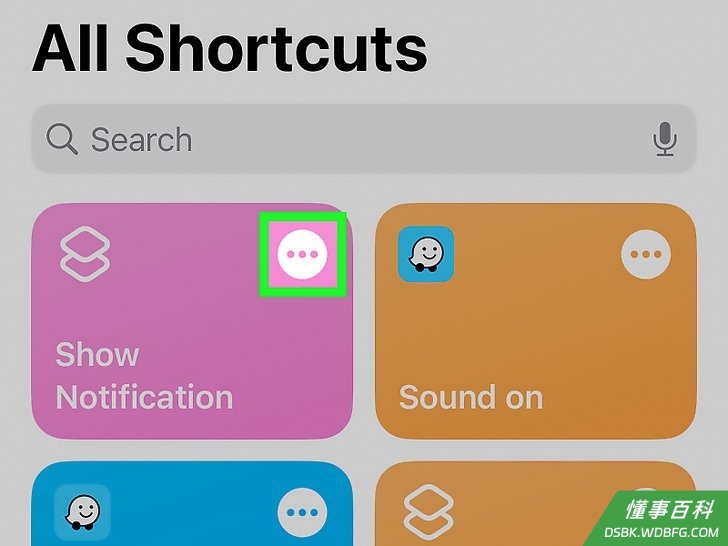
4打开你想要隐藏通知横幅的快捷指令。返回所有快捷指令菜单,点击其中一个快捷指令右上角的 ••• 按钮,打开它的编辑页面。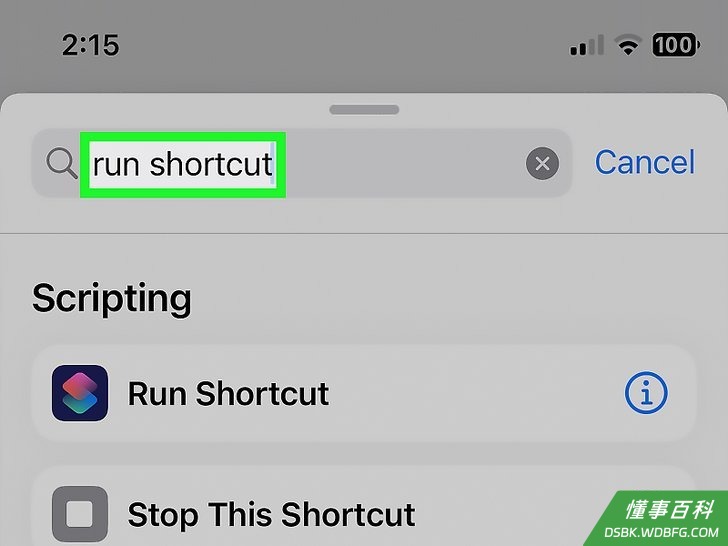
5在屏幕底部的搜索App和操作一栏中,输入运行快捷指令,然后从搜索结果中,点击运行快捷指令,把它添加到快捷指令的操作中。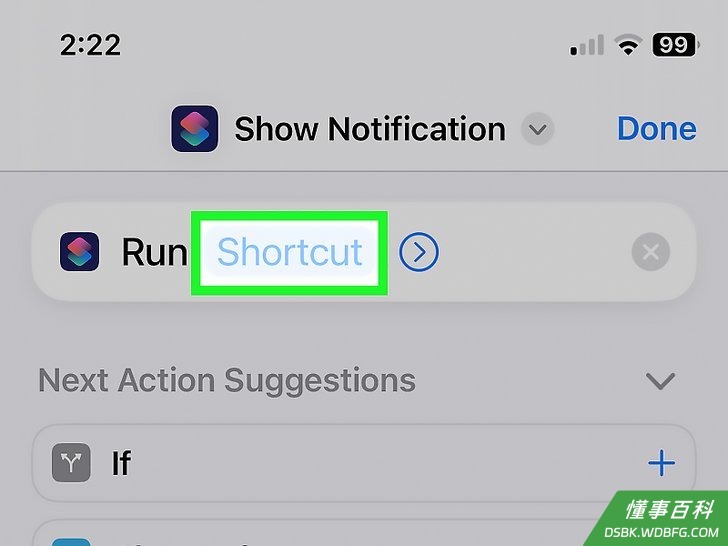
6点击运行快捷指令操作,然后选择显示通知。点击新操作中的快捷指令一词,然后从弹出的快捷指令操作列表中,选择显示通知。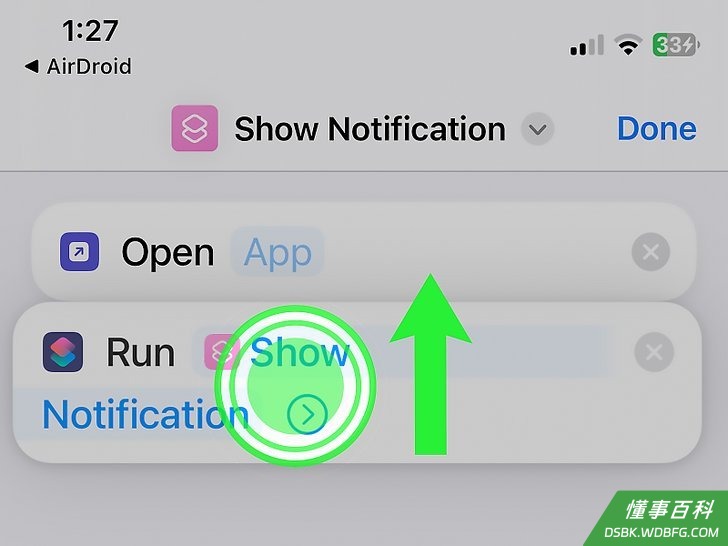
7将显示通知操作拖到打开App上方。按住你刚才创建的运行显示通知操作,把它拖到原本的打开(App)操作上方。- 做完后,点击屏幕右上角的完成。
- 你需要对每一个想关闭通知的快捷指令重复上述步骤。
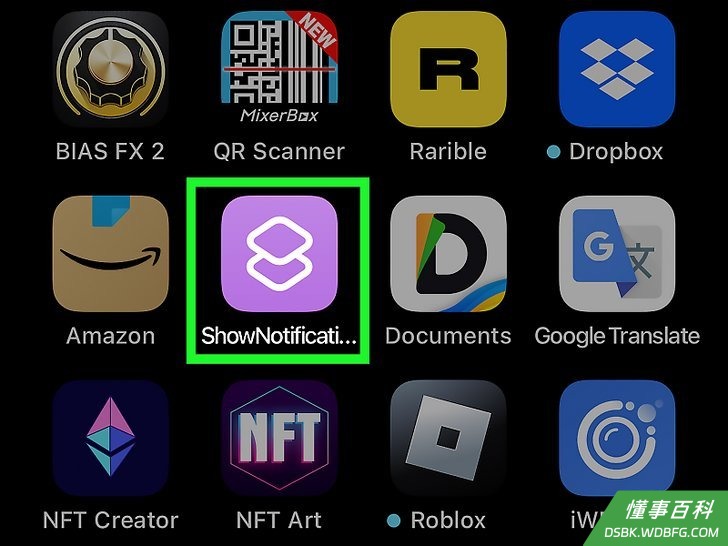
8点击一个自定义应用图标,在弹出的对话框中,选择允许。想要关闭通知,就得先触发通知。返回主屏幕,点击其中一个自定义应用图标来启动快捷指令。一开始你会看到一个平时打开快捷指令会出现的通知横幅,接下来会弹出另一个横幅,请求你允许应用运行另一个快捷指令。点击允许。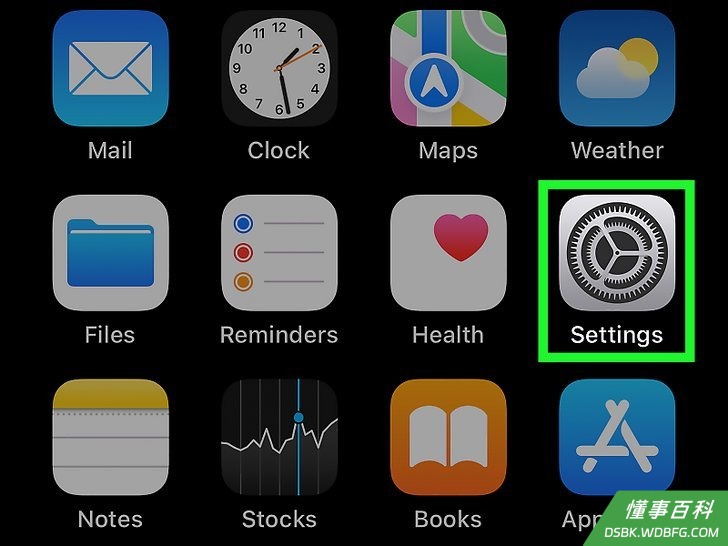
9打开“设置”,选择屏幕使用时间。接着,前往iPhone或iPad的设置应用。你会在这里关闭通知。点击靠近设置应用主菜单顶部的屏幕使用时间。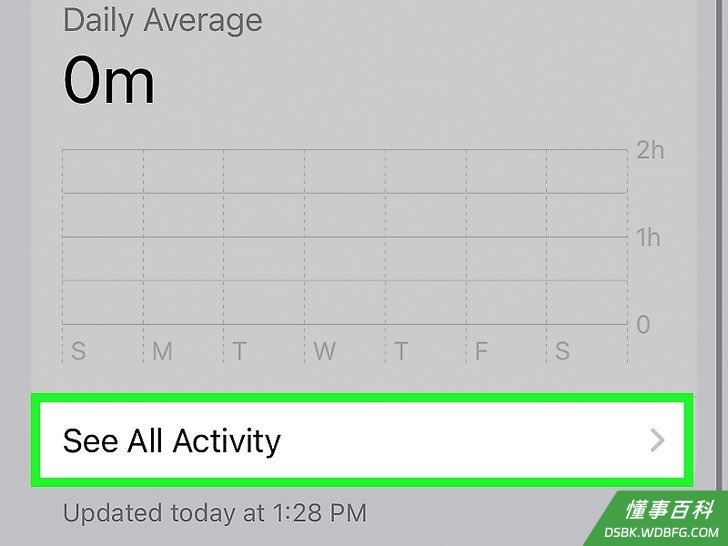
10点击查看所有活动。这个链接就在屏幕使用时间菜单顶部的每周活动摘要底下。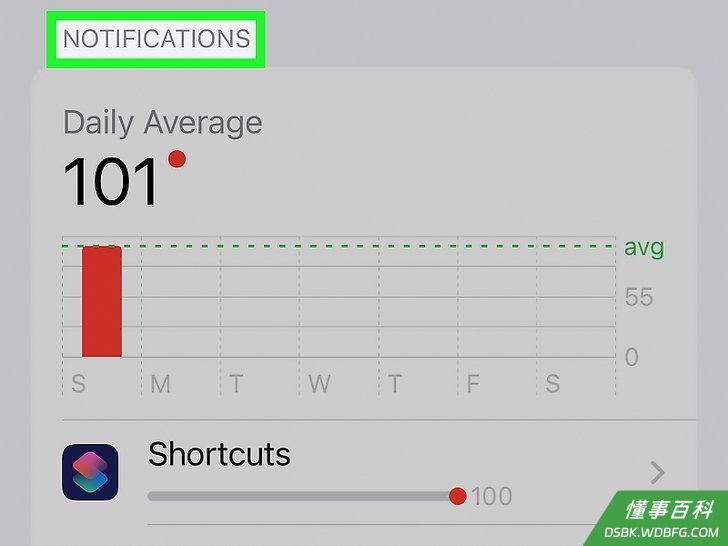
11往下滚动到“通知”部分,找到快捷指令。在下一个屏幕的底部,你会看到一个通知标题。在每天活动摘要列表中,找到快捷指令。- 即使你看到了应用列表,可能还不能点击它。
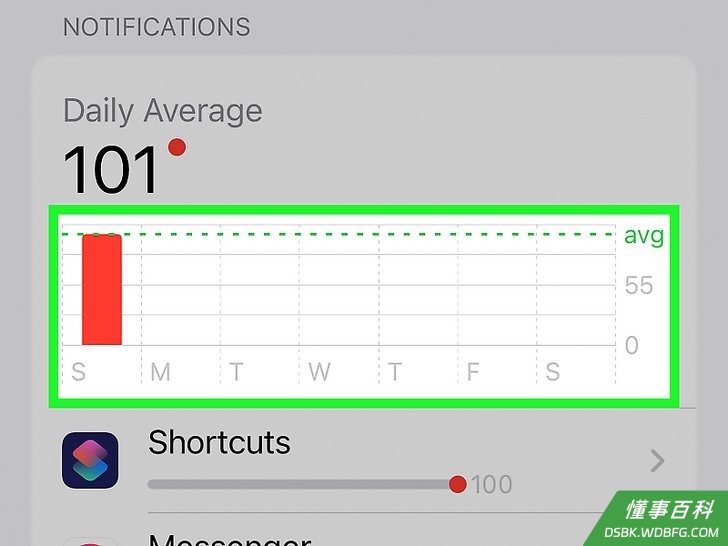
12点击显示之前活动的任何长条。在通知部分顶部的活动摘要中,点击显示之前活动的其中一个长条。逐个点击,找到使用了“快捷指令”应用的那一天。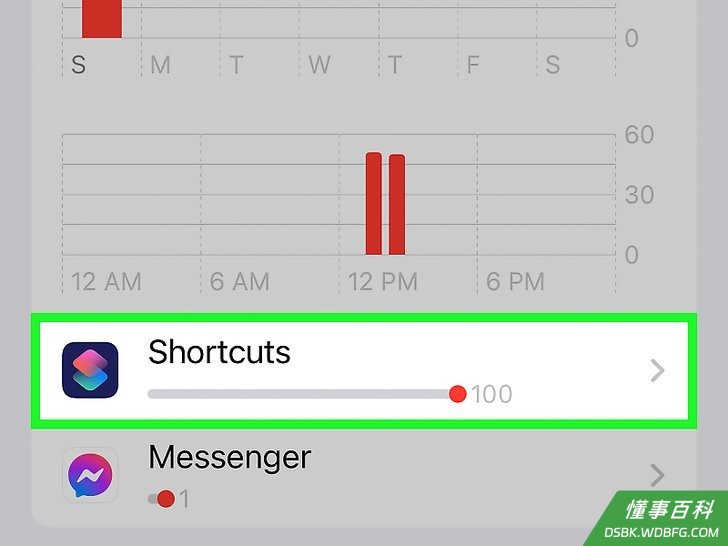
13点击“快捷指令”应用图标。现在,你应该可以点击图标,打开“快捷指令”应用的“设置”屏幕。- 如果没有在通知底下的应用列表找到“快捷指令”应用,尝试下面的做法:
- 打开几个自定义应用图标的快捷指令,然后返回设置应用。
- 前往设置 > 通用 > 日期与时间,禁用自动设置,然后设置一个未来的日期。
- 返回屏幕保护时间底下的通知部分,点击活动摘要中的其中一个新出现的长条。你现在应该可以看到并点击快捷指令图标。
- 如果没有在通知底下的应用列表找到“快捷指令”应用,尝试下面的做法:
- 14关闭允许通知。点击快捷指令图标,打开一个新屏幕。点击允许通知旁边的开关
,把它切换到关闭的位置。
- 现在启动自定义应用图标的快捷指令,应该不会再弹出通知了。不过要注意,有时候重启手机后,“屏幕保护时间”设置可能会重置,到了某个时间点,你终究需要再次关闭通知。
方法 4
方法 4 的 4:
禁用自定义应用的通知横幅(iOS 15)
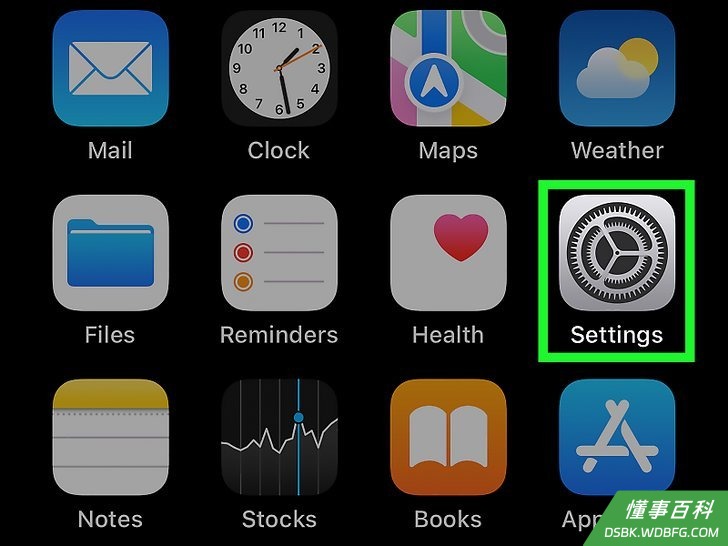
1打开“设置”,选择屏幕保护时间。使用“快捷指令”从自定义图标中启动应用时,会弹出一个通知横幅。好在有一个方法可以关掉这些烦人的通知。iOS 15的操作跟iOS 16略有不同。首先,打开iPhone或iPad的设置应用,选择主菜单中的屏幕保护时间。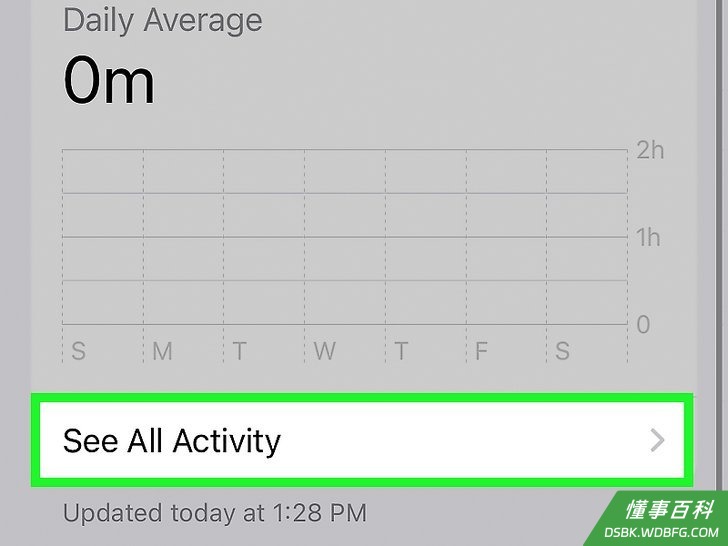
2选择查看所有活动。这个链接位于屏幕保护时间屏幕顶部的每周活动摘要底下。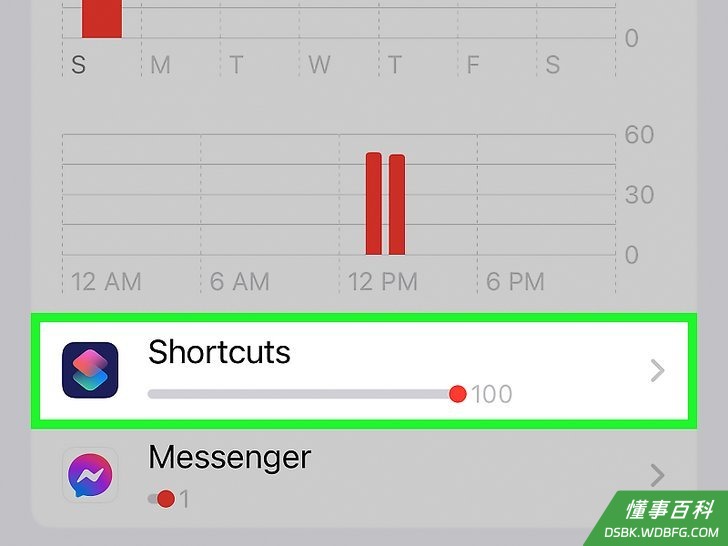
3往下滚动到“通知”部分,点击快捷指令。在所有活动屏幕底部,找到通知标题。如果你最近启动过任何自定义应用图标的快捷指令,应该会在通知部分底下的应用列表看到快捷指令。- 刚刚才创建的自定义图标可能不会出现在这里。返回主屏幕,点击好几个自定义应用图标,然后回来看看快捷指令是否有出现。
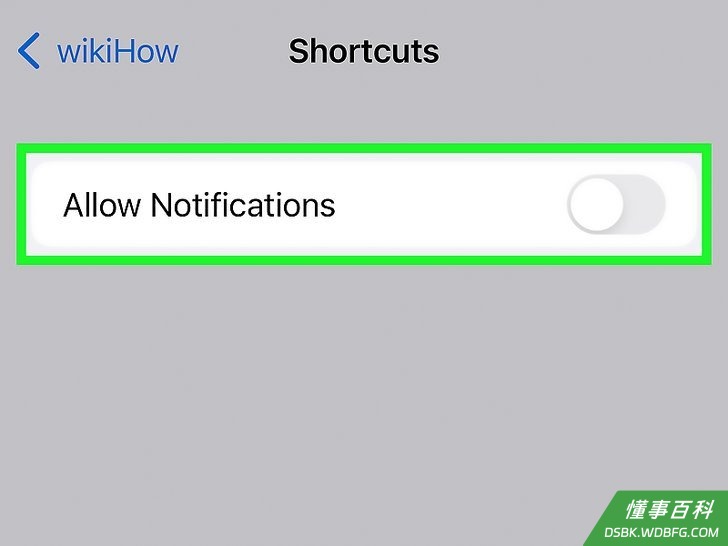
4关闭允许通知。在快捷指令应用的设置屏幕中,点击来将它切换到关闭的位置。
- 消除这些烦人的通知横幅并不像关闭应用的通知那么简单。你还需要采取一些步骤。
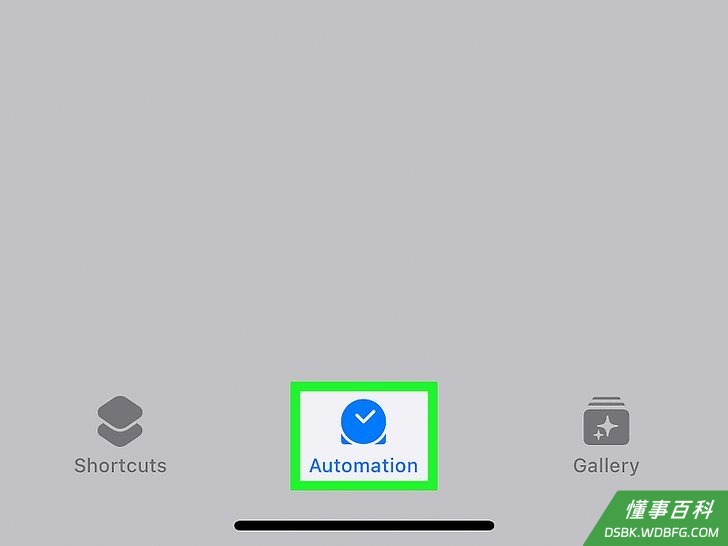
5打开快捷指令,选择自动化。返回主屏幕,点击快捷指令应用。然后点击自动化选项卡,图标看起来像是一个时钟,就位于“快捷指令”主屏幕的底部中心。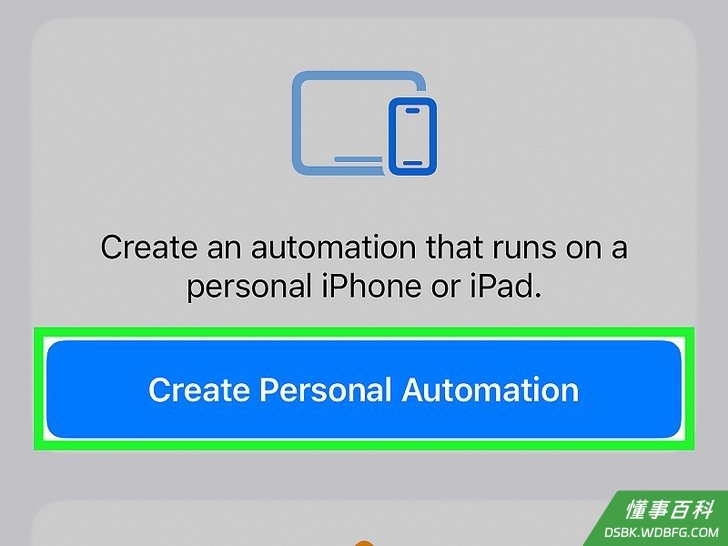
6选择创建个人自动化。这会打开一个新自动化菜单。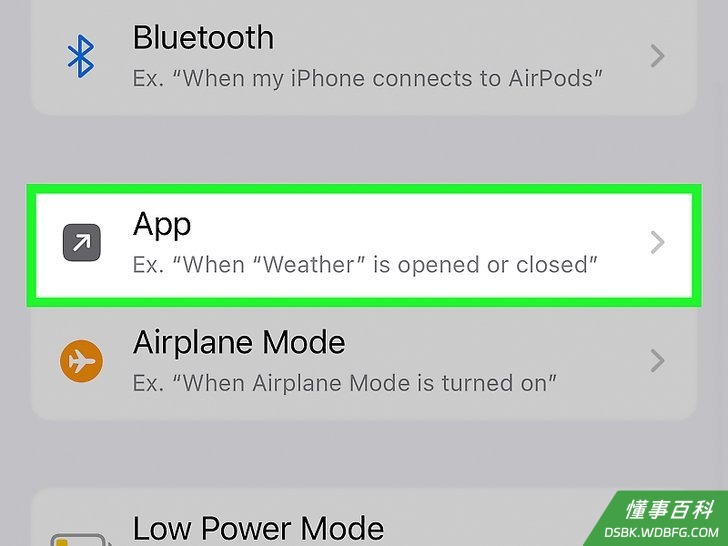
7点击App。往下滚动自动化选项列表,从中选择App。这样就能创建一个自动化操作,每当打开或关闭特定应用时,它就会在后台运行。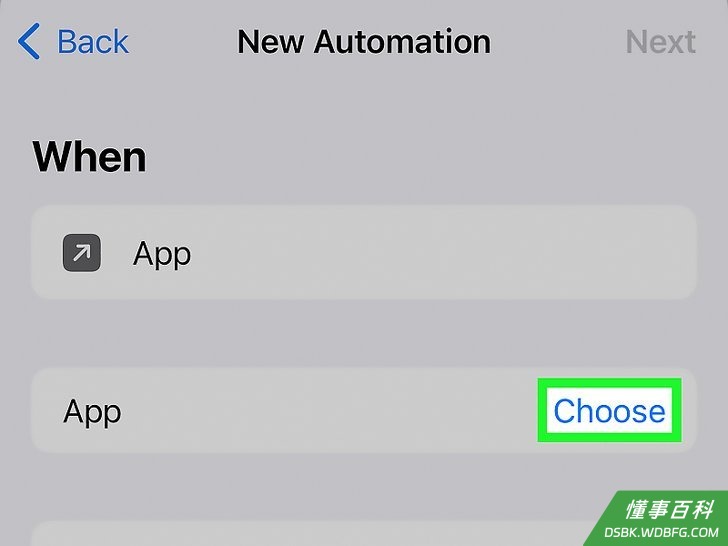
8点击选择,然后从列表中选择一个应用。你可以选择任何一个应用来将它绑定到你正在创建的自动化操作。- 选择了应用后,点击右上角的完成,返回新自动化屏幕。
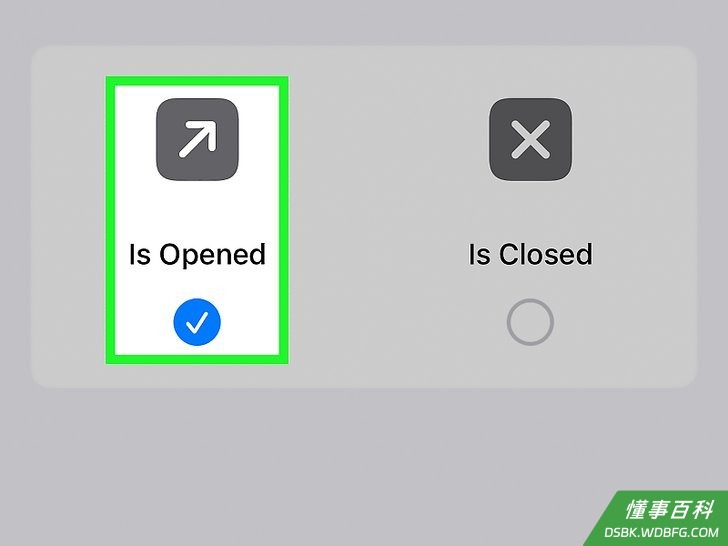
9记得选择打开,然后点击下一步。它应该是默认被选中的,意味着每次打开你选择的应用,都会运行你即将创建的自动化操作。- 完成后,点击新自动化屏幕右上角的下一步。
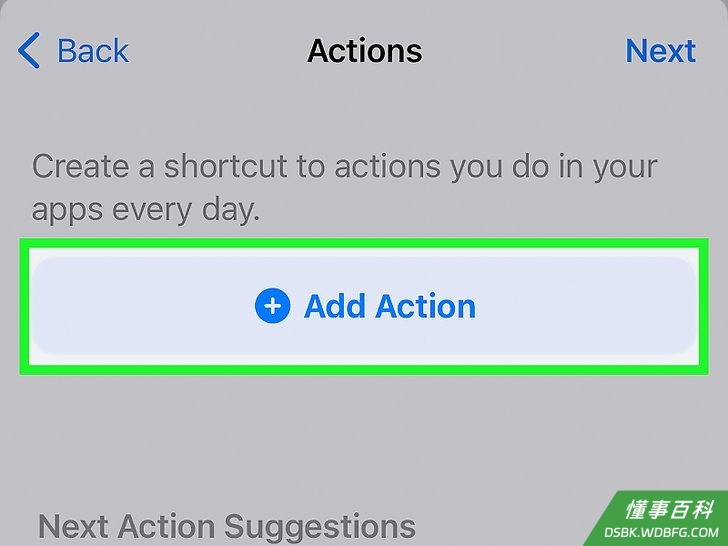
10选择添加操作。在这一步,你会创建一个在启动所选应用时运行的自动化操作。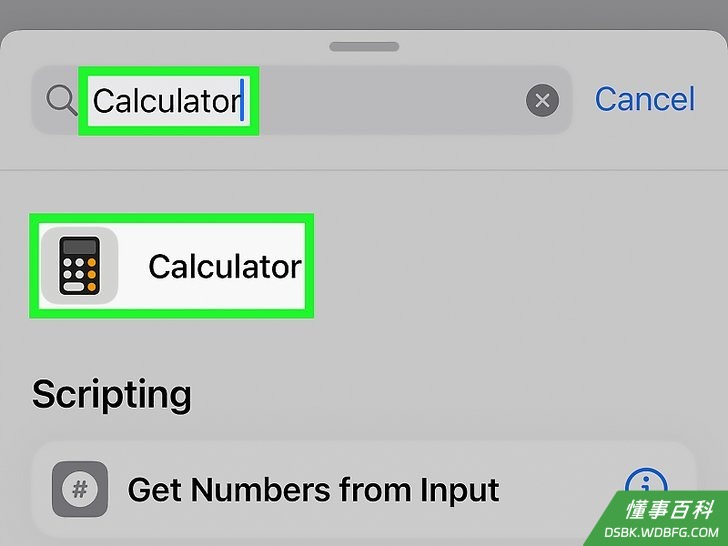
11选择一个在后台运行的操作。最好是不太引人注目,并且不会影响应用运行的操作。比如:- 在添加操作菜单中,搜索计算器,选择计算器应用,再从列表中选择数字。保留默认设置,点击下一步将数字添加到你的自动化操作中。
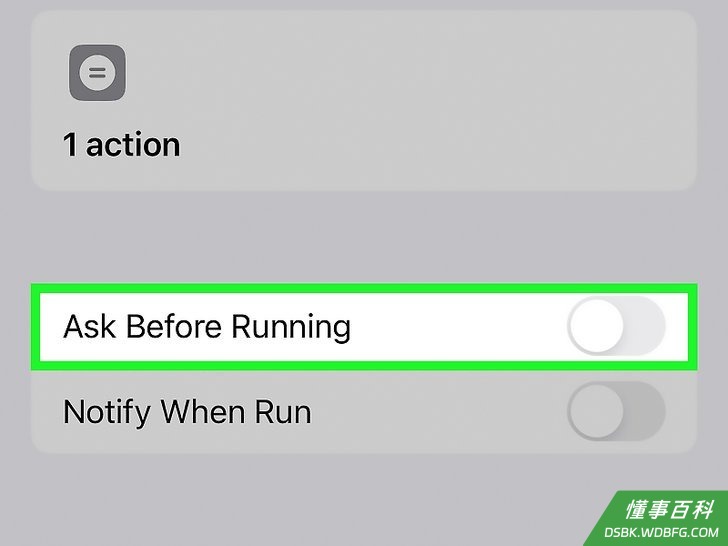
12关闭运行前询问,然后点击完成。返回新自动化屏幕,点击运行前询问旁边的开关来关闭它。在弹出的对话框中,点击不询问来确认你的选择。
- 点击屏幕右上角的完成,保存新的自动化设置。你现在使用自定义应用图标,应该不会再看到通知横幅。
- 每次重启手机,可能都需要重置“屏幕保护时间”设置。
小提示
- iOS 16.3更新后,就没有办法关闭自定义应用通知了。如果你还没更新系统,或许可以等到Apple解决了这个问题,或者有人想出了新的解决办法再更新。
- 上面的方法无法用于iOS 14和更早的版本。你需要更新iOS,才能关闭“快捷指令”通知。
《如何关闭自动化和自定义应用图标的快捷指令通知》由 dsbk 采用 知识共享署名 4.0 国际许可协议 进行许可, 转载请注明出处 https://dsbk.wdbfg.com/计算机与电子产品/如何关闭自动化和自定义应用图标的快捷指令.html