
如何创建CSV文件
dsbk想为自己的数据创建一个CSV文件?CSV文件是一个“逗号分隔值”文件,它允许你以表格的形式来保存数据,而这在将数据导入数据库和网络应用程序时很有用。这篇文章将教你如何使用Microsoft Excel、OpenOffice Calc、Google Sheets以及文本编辑器来创建CSV文件。
创建CSV文件的简单教程
想为自己的数据创建一个CSV文件?CSV文件是一个“逗号分隔值”文件,它允许你以表格的形式来保存数据,而这在将数据导入数据库和网络应用程序时很有用。这篇文章将教你如何使用Microsoft Excel、OpenOffice Calc、Google Sheets以及文本编辑器来创建CSV文件。
须知事项
- 使用Excel、Google Sheets或OpenOffice Calc等电子表格应用程序是创建CSV文件的最简单方法。
- 如果你无法使用任何这些程序,那也可以使用文本编辑器,比如记事本或TextEdit。
- 在电子表格程序中,前往文件 > 另存为 > 文件类型 > CSV。在文本编辑器中,前往文件 > 另存为 > 文件类型 > 所有文件,然后将.csv作为文件的后缀名。
步骤
方法 1
方法 1 的 2:
使用电子表格应用程序
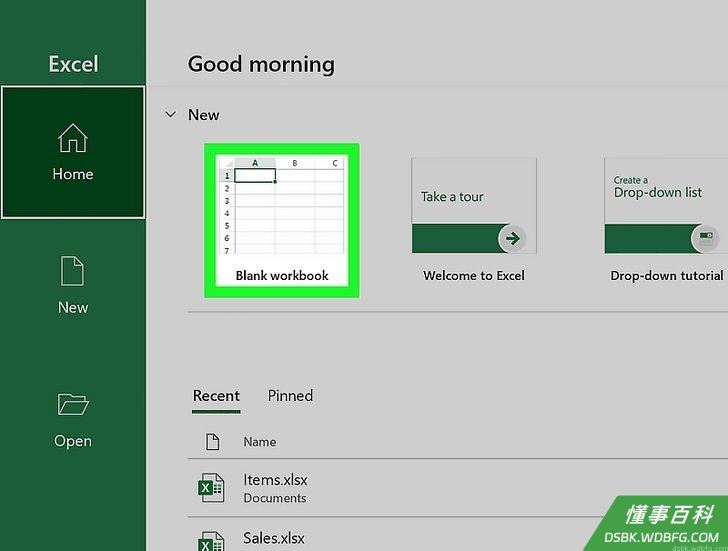
1在Microsoft Excel、OpenOffice Calc或Google Sheets中打开一个新的电子表格。你可以使用任何电子表格软件轻松地把表格数据转换为CSV文件。- 如果你想把现有的电子表格转换成CSV格式,请直接跳到第4步。
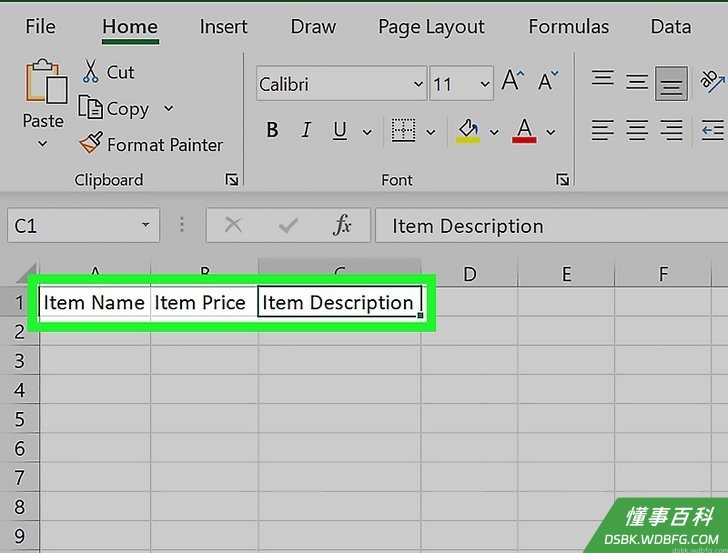
2将每个标题或字段名称输入电子表格顶部第1行的单元格中。例如,输入你所销售商品的数据,将“商品名称”输入A1单元格,将“商品价格”输入B1单元格,将“商品描述”输入C1单元格,以此类推。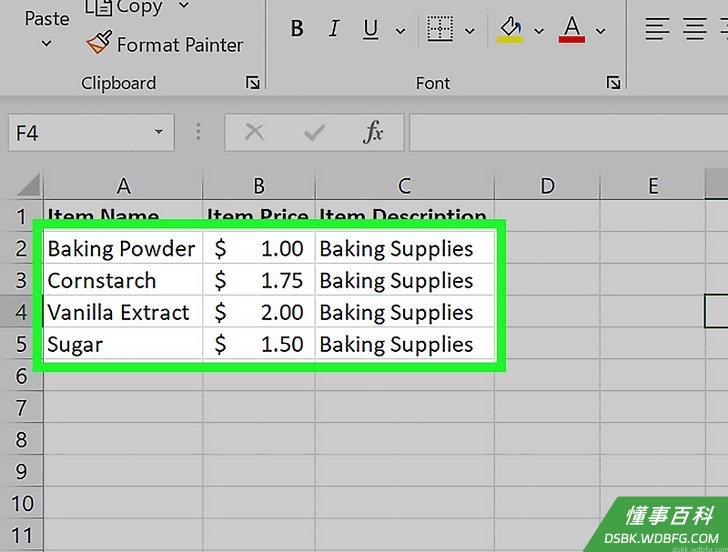
3根据需要在电子表格的每一列中输入相关的数据。继续以第2步的情况为例,在A2单元格中填写商品名称,在B2单元格中填写商品价格,然后在C2单元格中填写商品描述。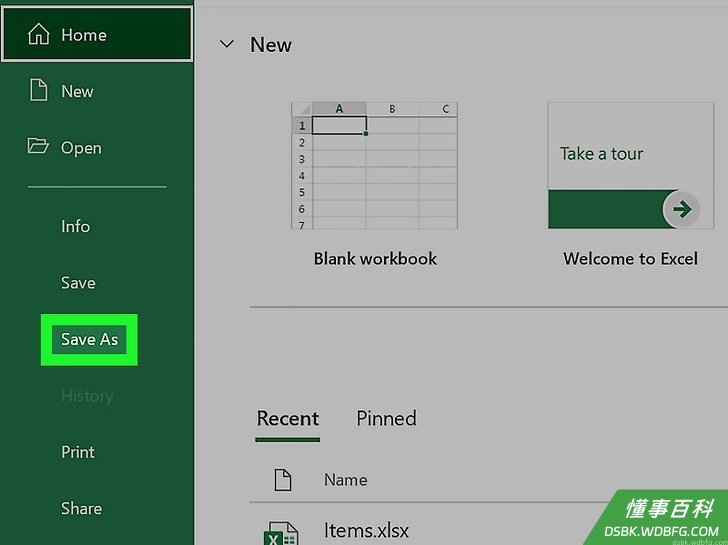
4点击文件并选择另存为。如果使用的Google Sheets,相关选项将显示为“文件 > 下载 > 逗号分隔值(.CSV)”。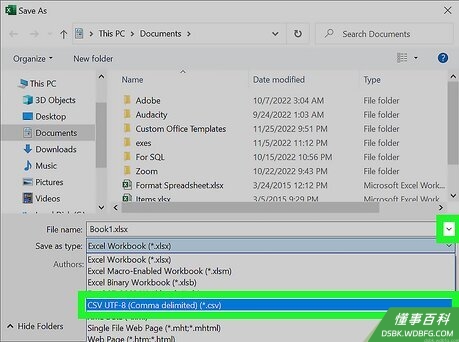
5在“另存为类型”下拉菜单中选择CSV。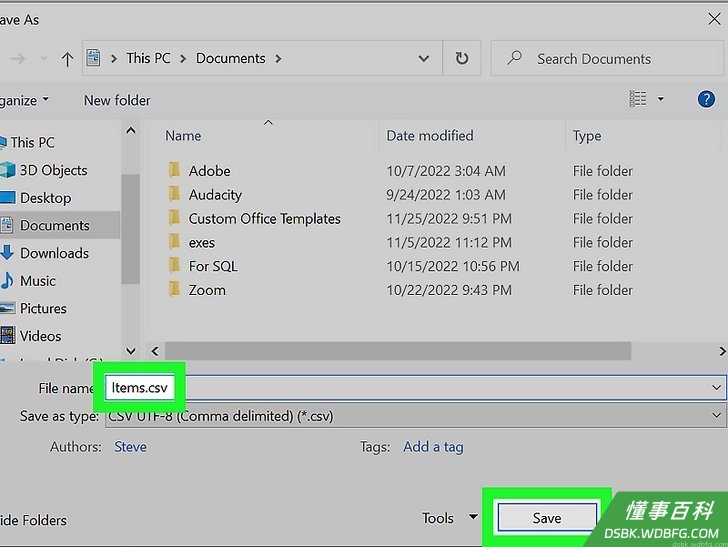
6为你的CSV文件命名,然后点击保存。现在你便创建了一个CSV文件,逗号会被自动添加到文件中,用以分隔每个字段。
方法 2
方法 2 的 2:
使用文本编辑器
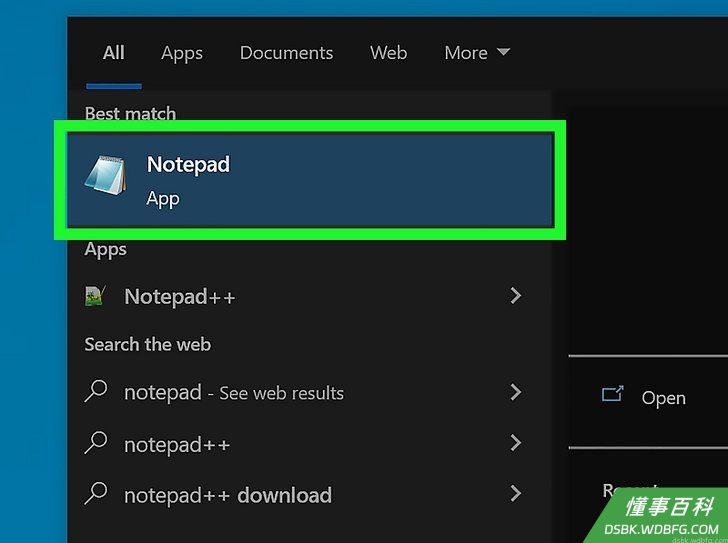
1在电脑上打开记事本,或者在Mac上打开TextEdit。因为CSV文件实际上就是特定的以逗号分隔的纯文本文件,所以你可以用电脑的内置文本编辑器来创建一个。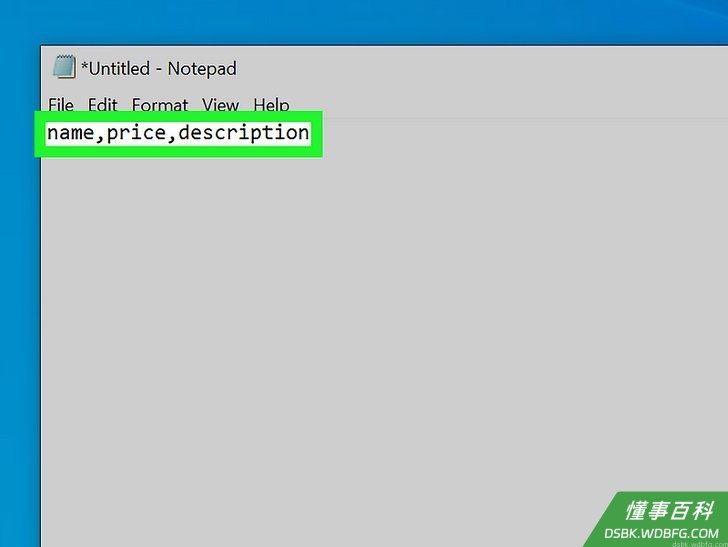
2在第一行输入以逗号分隔的字段名。例如,输入你所销售物品的数据,在第一行中输入以下内容:“名称,价格,描述”。各项之间不能留有空格。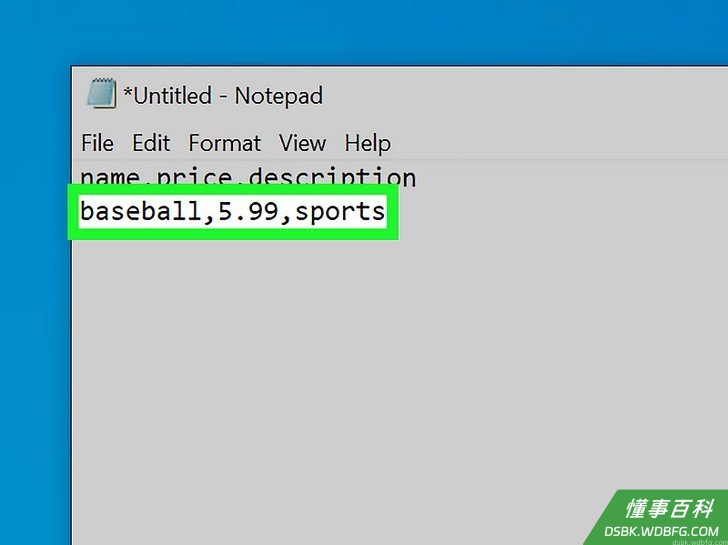
3在第二行中输入数据,格式与第一行的字段名称相同。使用步骤1中概述的例子,填写实际的商品名称,然后是商品的价格和描述。例如,你在销售棒球,那就填写“棒球,5.99,体育用品”。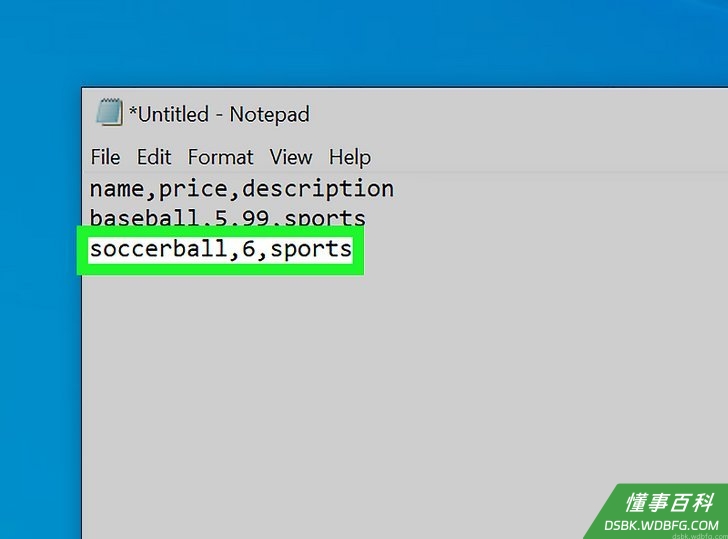
4继续在下面各行中输入每个项目的数据。如果有任何字段是空白的,也一定要包括逗号,否则其余字段会出现错位。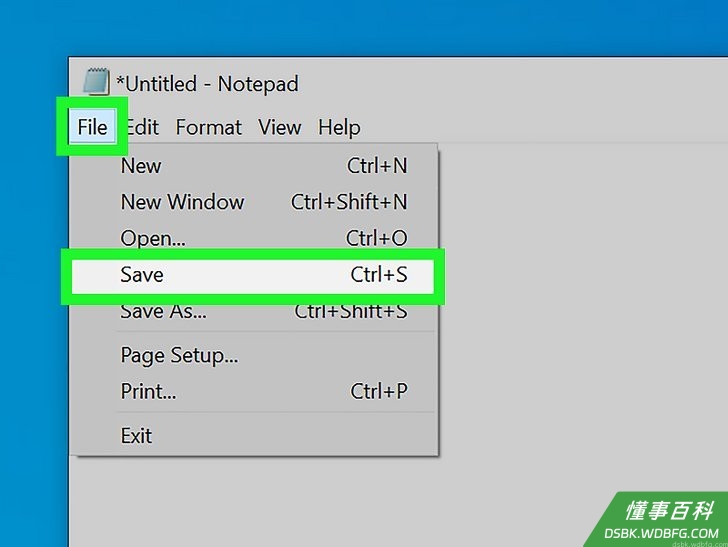
5点击文件并选择保存。此外,也可以按键盘上的Ctrl + S(PC)或Cmd + S(Mac)。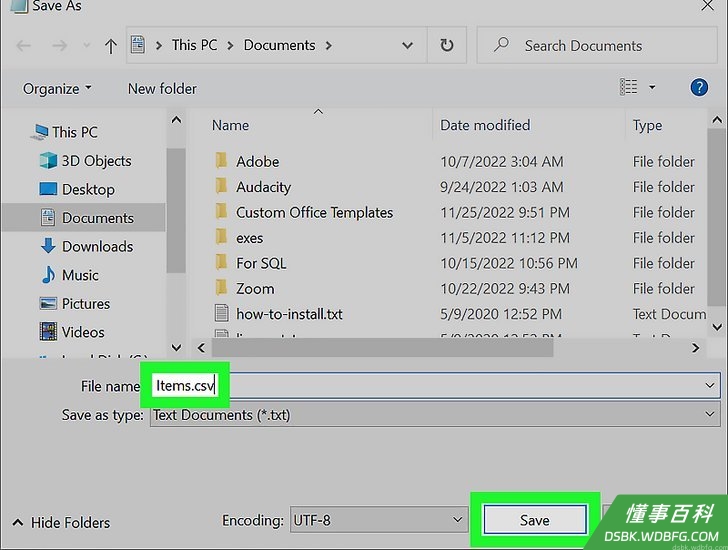
6保存文件。点击保存类型旁边的下拉菜单,选择所有文件。接下来,为你的文件输入一个名称,并以.csv作为后缀名。
- 点击保存。现在,你便创建了一个CSV文件,可以把它轻松导入电子表格程序、数据库或网络应用程序中。
《如何创建CSV文件》由 dsbk 采用 知识共享署名 4.0 国际许可协议 进行许可, 转载请注明出处 https://dsbk.wdbfg.com/计算机与电子产品/如何创建CSV文件.html