
如何删除Android应用
dsbk从Google Play下载到Android设备上的应用能够随时被删除或卸载。你可以直接从你的Android设备删除应用,或者通过Google Play网站进行删除。参考本文介绍的方法,你可以使用其中任一种方法移除你的Android手机或平板电脑上的应用。
从Google Play下载到Android设备上的应用能够随时被删除或卸载。你可以直接从你的Android设备删除应用,或者通过Google Play网站进行删除。参考本文介绍的方法,你可以使用其中任一种方法移除你的Android手机或平板电脑上的应用。
步骤
方法 1
方法 1 的 2:
Android设备删除应用
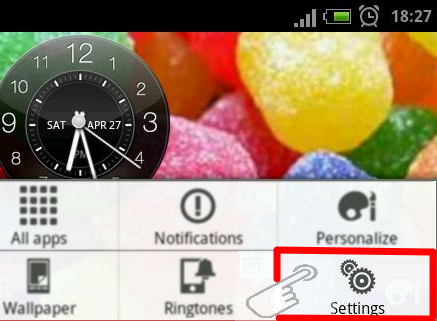
1进入Android设备的"菜单"中,并选择"设置"。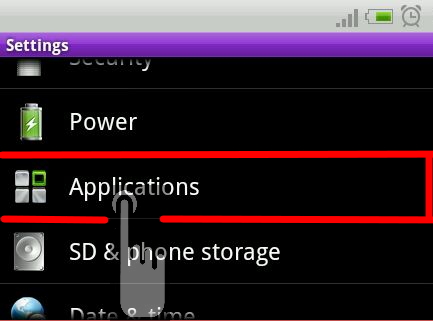
2选择"应用程序"。- 然后选择"管理应用程序"。当前已下载到设备的应用列表将显示。
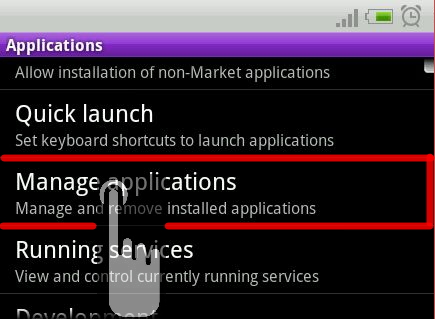
- 如果你的设备或平板电脑运行的是Android 4.0 Ice Cream Sandwich系统,请选择"应用"。
- 然后选择"管理应用程序"。当前已下载到设备的应用列表将显示。
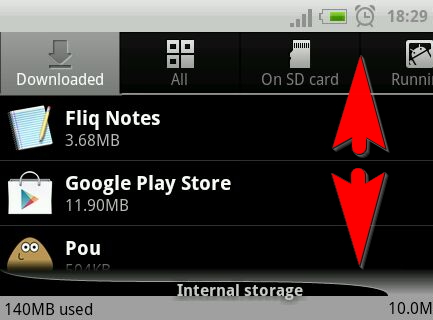
3滚动浏览应用列表找出需要删除的应用。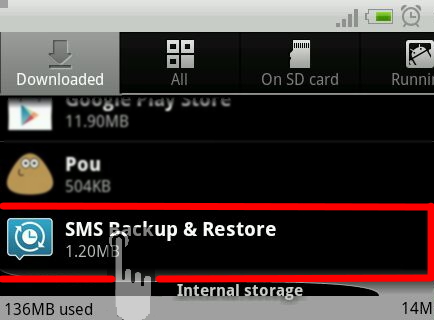
4直接轻触你希望删除的应用。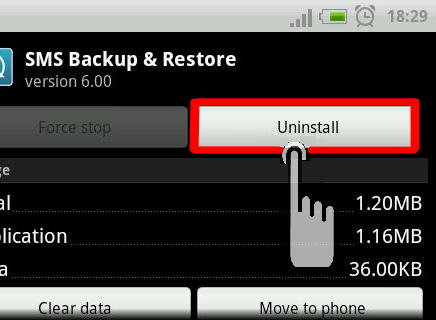
5选择"卸载"。所选应用将从Android设备上删除。- 如果某应用不能被删除,则"卸载"按钮不会作为选项显示。
方法 2
方法 2 的 2:
从Google Play网站删除
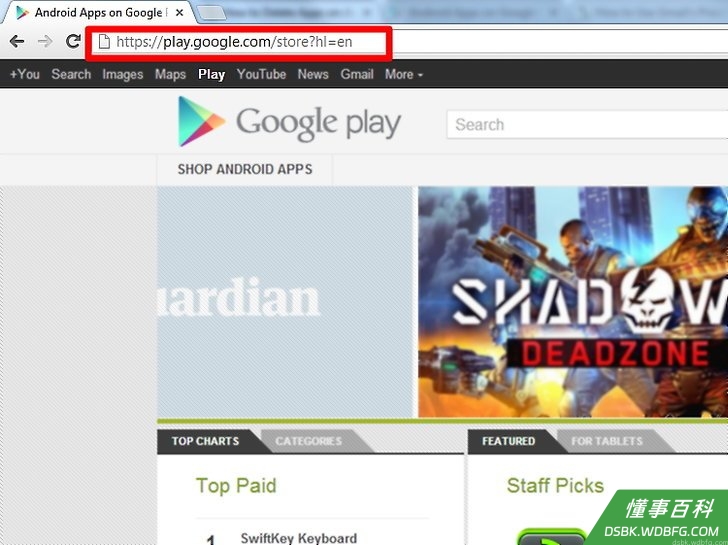
1进入"Google Play"网站,该网站可以在本文底部的来源部分找到。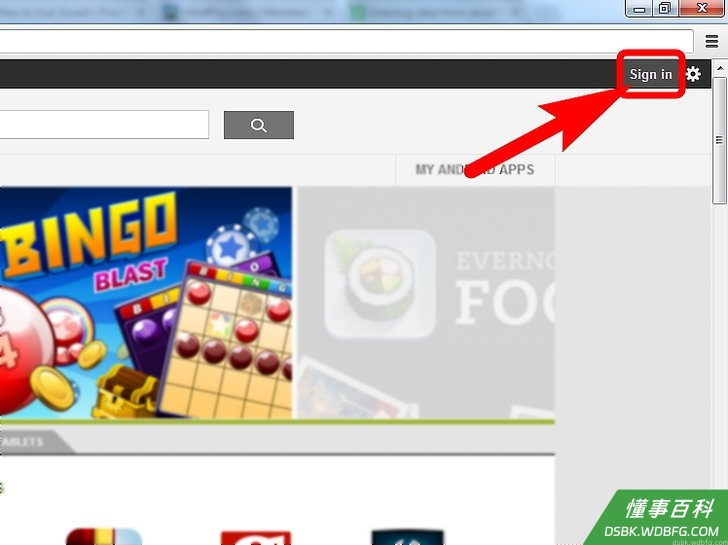
2Googe Play页面右上角的"登录"。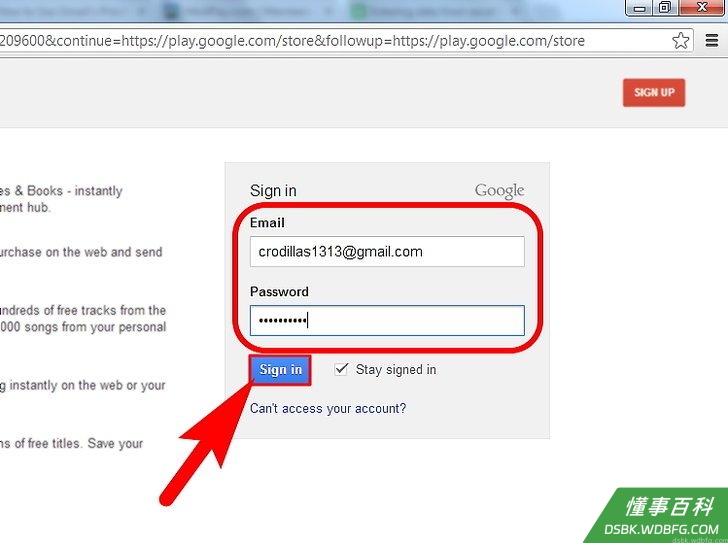
3使用和登录到你的Android设备一致的电子邮件地址和密码登录到Google Play。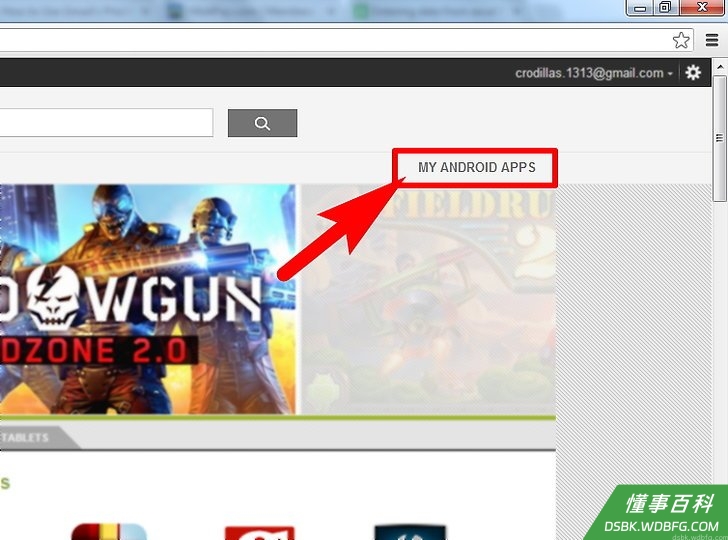
4点击"我的Android应用"。网页将刷新并显示当前安装到你的Android设备上的所有应用的列表。- 如果你有多个Android设备,在继续前,你将被要求选择需要删除应用的那一个Android设备。
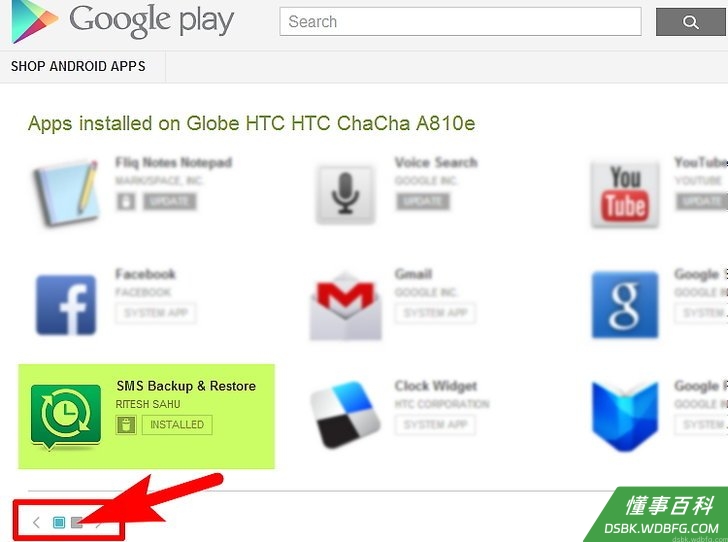
5定位希望从Android设备上删除的应用。如果你的设备上安装了很多应用,你可能需要进入Google Play所显示的应用中的下一页进行查找。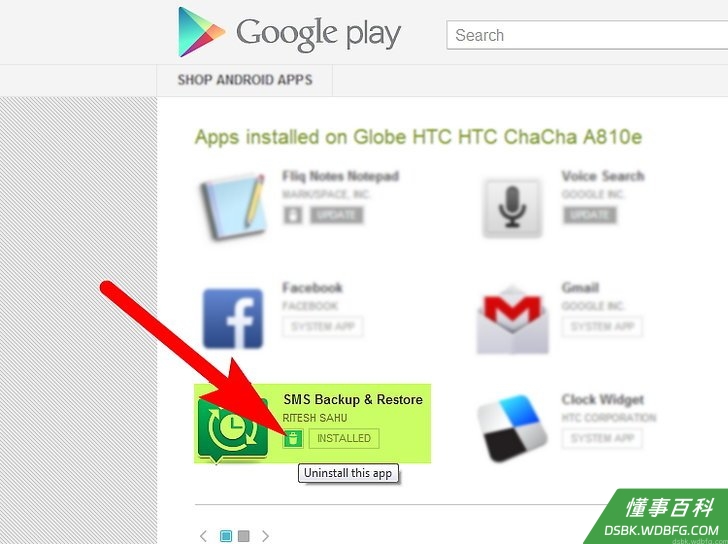
6点击希望从Android设备上删除的应用旁的垃圾桶图标,然后点击"卸载"。应用将从你的设备上删除。
小提示
- 如果你删除了已购买的应用,你可以稍后再免费重新安装该应用。要重装已购买的应用,打开Android设备上的"Play商店",轻触"菜单"然后选择"我的应用"。应用将显示在文件夹中并能提供下载。
警告
- 当你删除一个应用时,在Android设备上所有和该应用相关的信息将被删除。在删除设备上的应用前,确保已对需要保存的内容做好备份或导出到另一个位置。
- 某些Android不允许你删除某些特定应用,尤其是设备预装的应用。另外,如果Android设备需要某些应用才能正常运行,这些应用也不能被删除。
《如何删除Android应用》由 dsbk 采用 知识共享署名 4.0 国际许可协议 进行许可, 转载请注明出处 https://dsbk.wdbfg.com/计算机与电子产品/如何删除Android应用.html