
如何删除YouTube视频
dsbk本文教你如何删除上传到YouTube频道的视频,适用于移动和桌面平台。记住,你无法删除其他用户上传的YouTube视频。
本文教你如何删除上传到YouTube频道的视频,适用于移动和桌面平台。记住,你无法删除其他用户上传的YouTube视频。
步骤
方法 1
方法 1 的 2:
移动设备
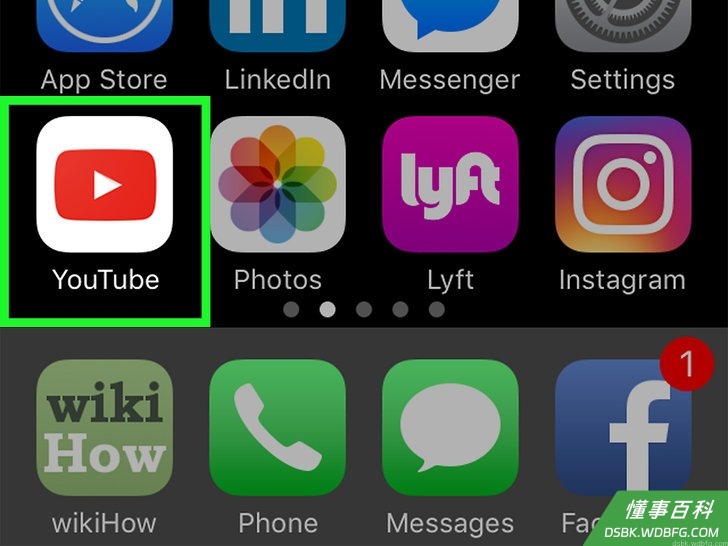
1打开YouTube。点击YouTube应用图标,图标类似于YouTube徽标。如果你已经登录了YouTube,会直接打开YouTube推荐视频。- 如果你没有登录,点击⋮,点击登录,输入邮箱地址和密码,再次点击登录。
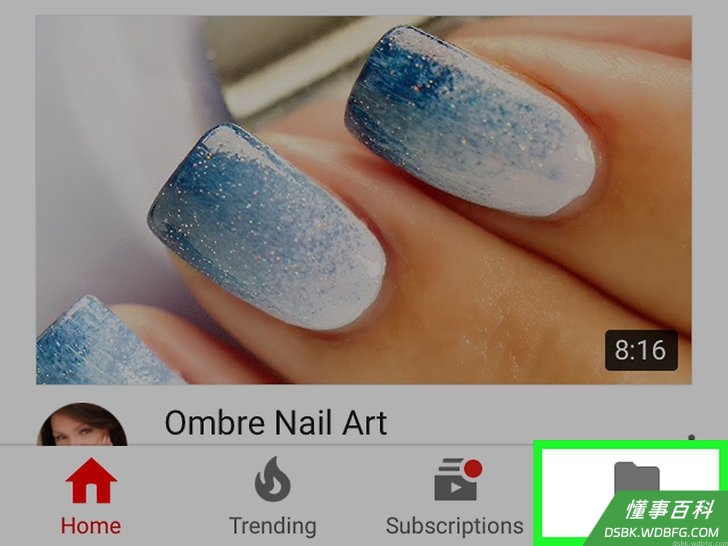
2点击媒体库。它是屏幕右下角文件夹形状的图标。点击后会出现一个菜单。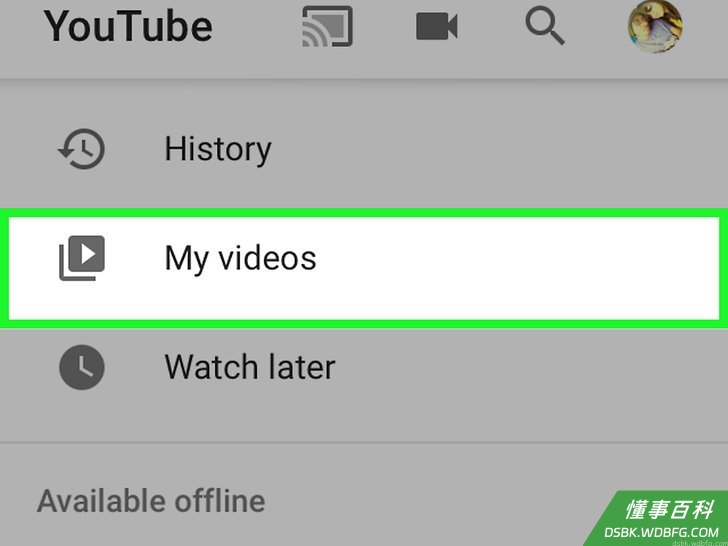
3点击我的视频。你可以在菜单顶部附近看到这个选项。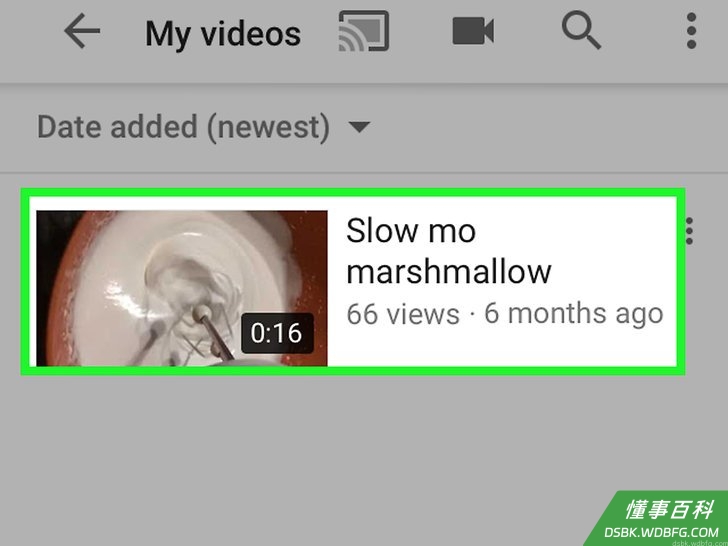
4找到要删除的视频。由于媒体库中的视频是按时间顺序排列的,你可能需要向下滚动才能找到要删除的视频。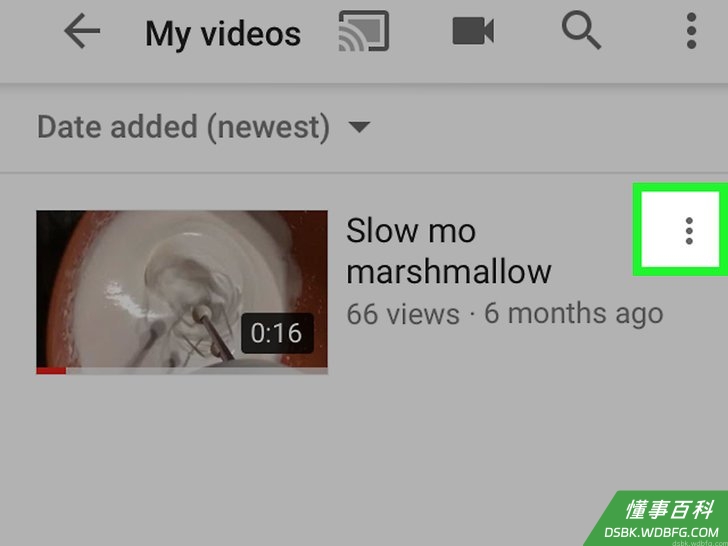
5点击⋮。它在屏幕最右端,就在要删除的视频对面。点击后将会弹出一个菜单。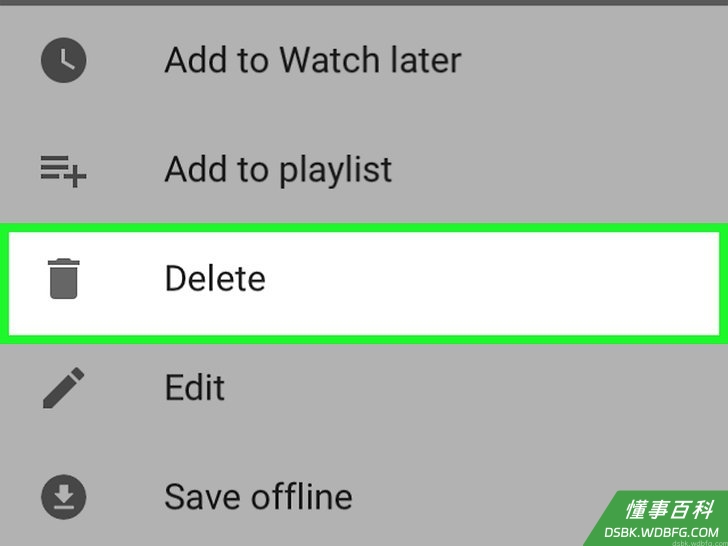
6点击删除。这个选项在菜单的中间。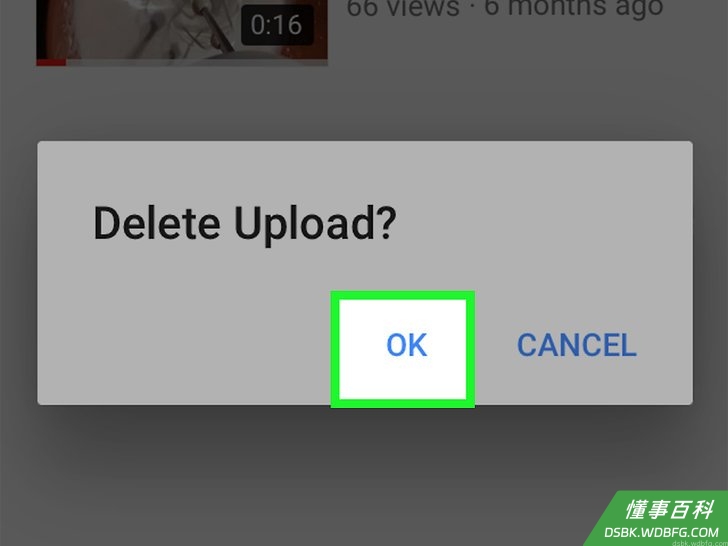
7出现提示时,点击确定。这样就可以从你的YouTube频道中删除视频了。
方法 2
方法 2 的 2:
台式电脑
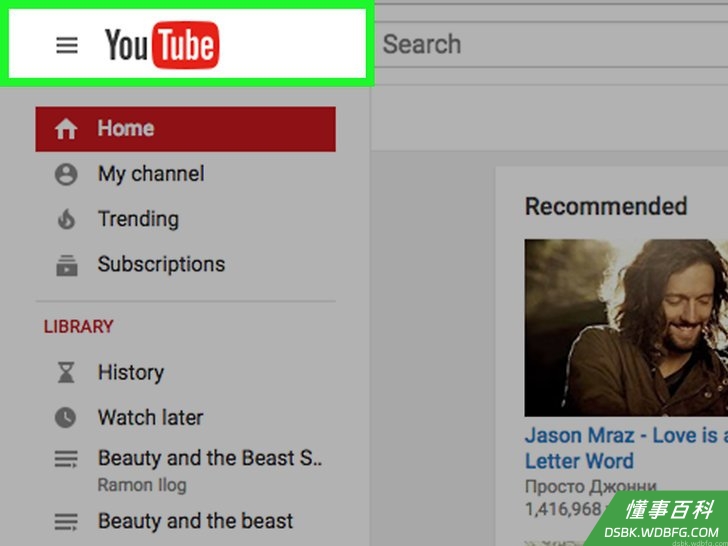
1打开YouTube。在浏览器中前往 https://www.youtube.com/ 。如果你已经登录了YouTube ,会直接打开YouTube主页。- 如果你没有登录YouTube,先点击页面右上角的登录,输入你帐号的详细信息再进行下一步。
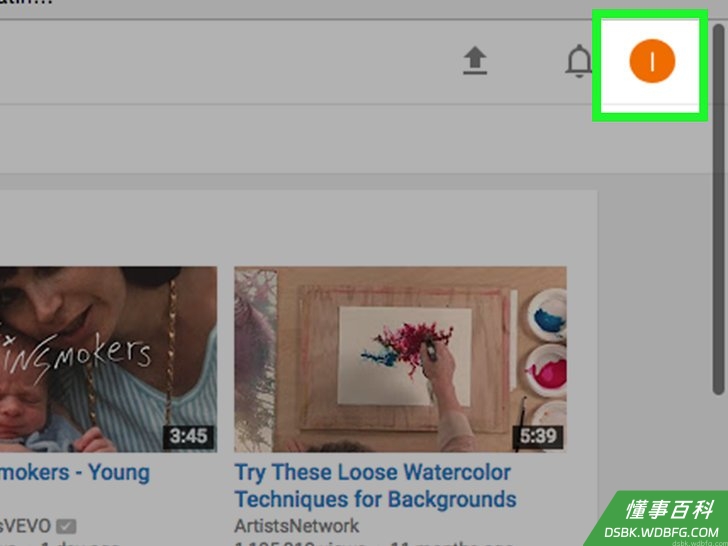
2点击个人头像。它在YouTube页面的右上角。点击后将出现一个下拉菜单。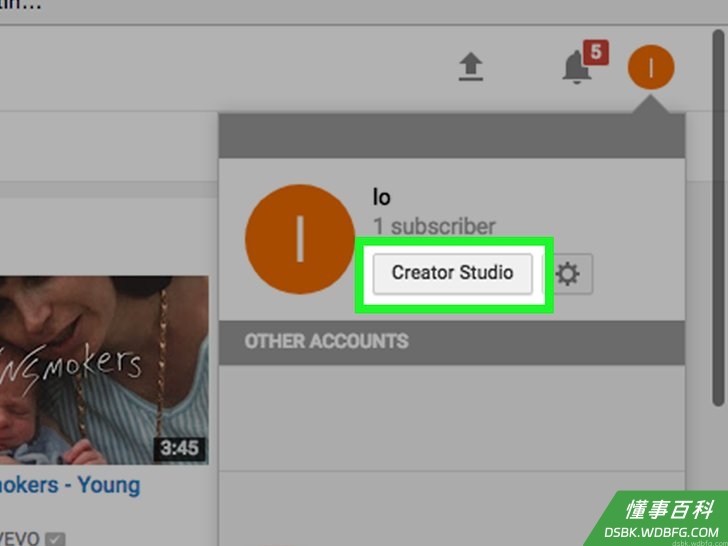
3点击创作者工作室。这个选项在下拉菜单中。点击后将打开你频道的“创作者工作室”,允许你管理视频。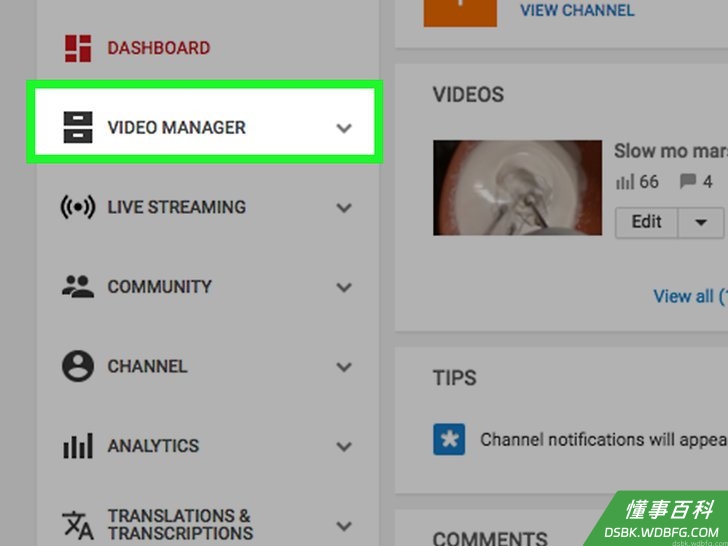
4点击视频管理器选项卡。它是选项栏左边的一个选项卡。点击后选项卡下方将会出现几个选项。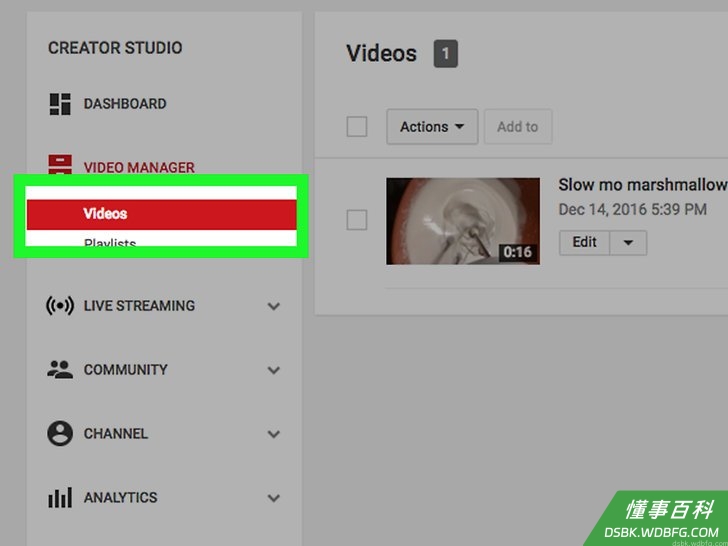
5点击视频。这个选项在页面左侧视频管理器选项卡的标题下面。点击后会显示当前上传的所有视频。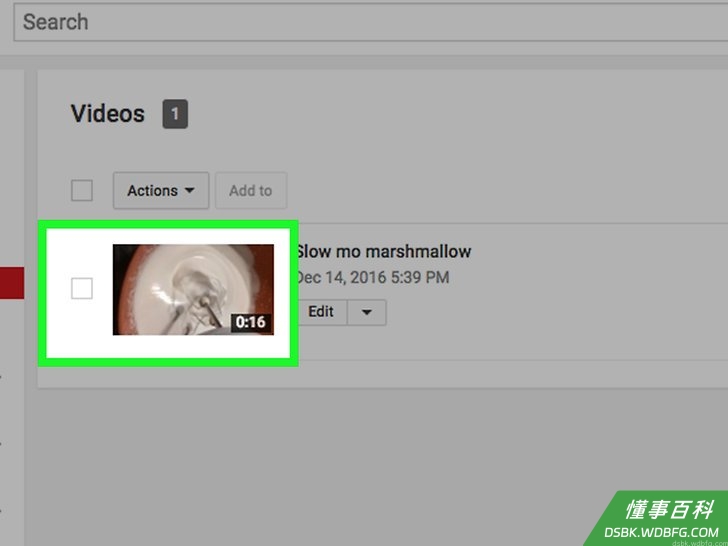
6选择一个视频。找到想删除的视频。“视频管理器”页面上的视频按时间顺序排列,所以你可能需要向下滚动才能找到要删除的视频。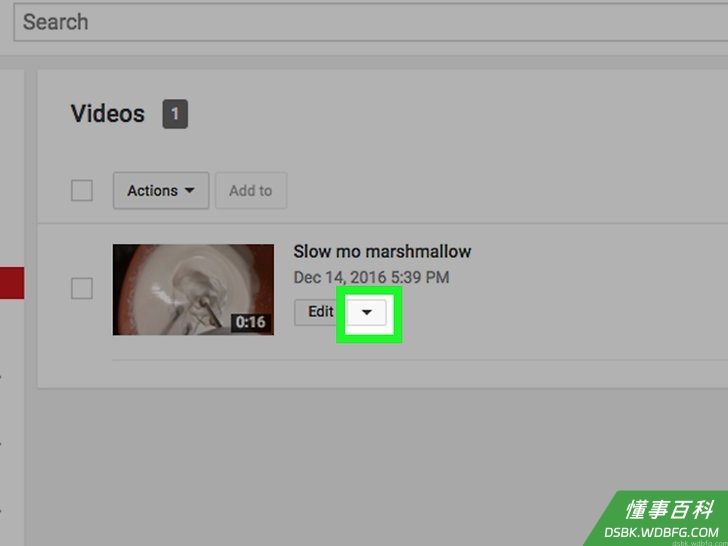
7点击▼。它在视频下方,就在编辑按钮的右边。点击后将出现一个下拉菜单。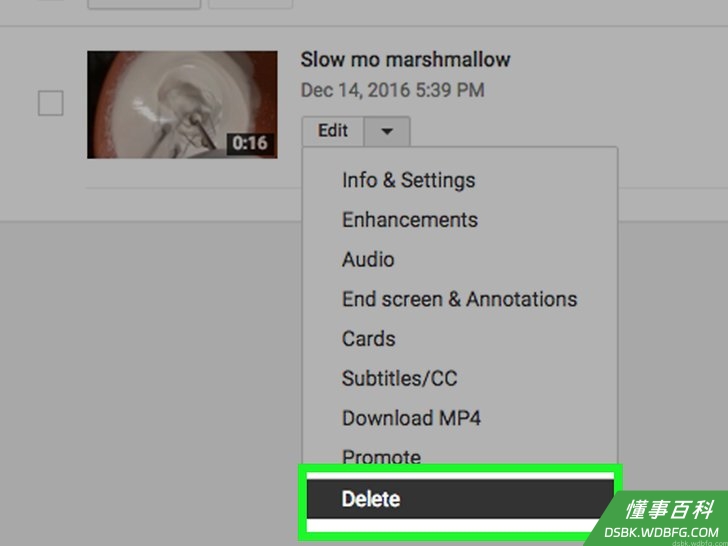
8点击删除。这个选项位于下拉菜单的底部。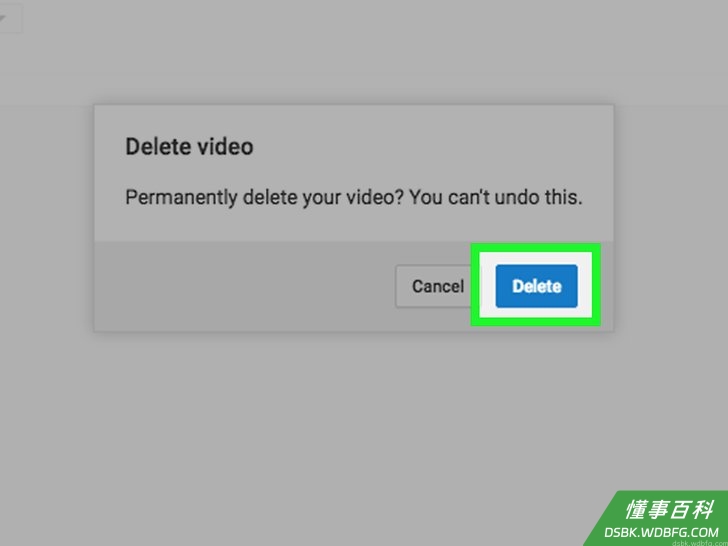
9出现提示时,点击删除。这样就可以从YouTube频道中删除视频。
小提示
- 虽然删除视频是即时的,但视频的缩略图可能需要几天的时间才能从谷歌搜索中消失。
- 如果你想隐藏而不是删除视频,可以点击视频下方的编辑,点击公开范围框,选择不公开或私享。
警告
- 如果你无法访问要删除视频所在的帐号,要么重置YouTube密码,要么直接联系YouTube。
《如何删除YouTube视频》由 dsbk 采用 知识共享署名 4.0 国际许可协议 进行许可, 转载请注明出处 https://dsbk.wdbfg.com/计算机与电子产品/如何删除YouTube视频.html