
如何删除iPad上的应用
dsbk这篇文章教你如何删除iPad上的应用。
这篇文章教你如何删除iPad上的应用。
步骤
方法 1
方法 1 的 2:
从主屏幕上删除
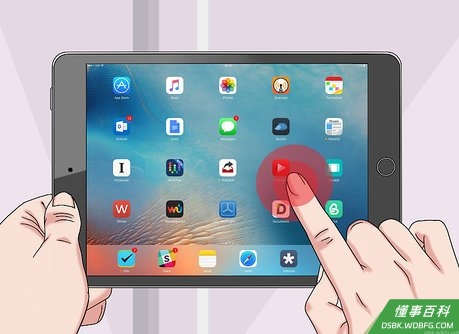
1按住屏幕上的应用图标不要松手,直到图标开始晃动。
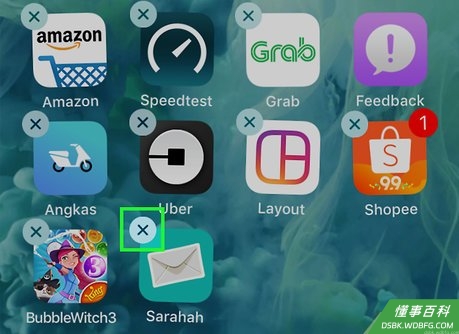
2点击需要删除应用左上角的 ⓧ 。- 有些默认的苹果应用,比如应用商店、设置、联系人,以及Safari 浏览器等不能被删除,所以点击后不会出现ⓧ。
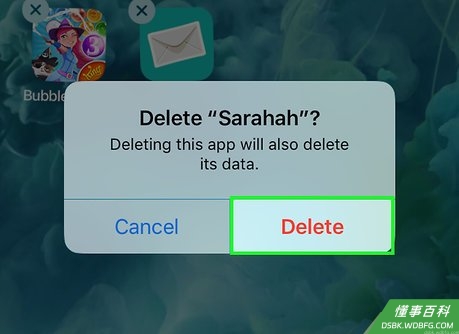
3点击 删除 ,确认你需要删除该应用。- 如果你改变主意,或者误操作,就点击 取消。
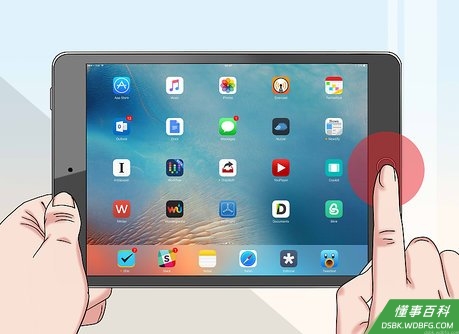
4点击主屏幕按钮,让主屏幕恢复正常。现在应用就成功地从iPad上删除掉了。
方法 2
方法 2 的 2:
从iTunes里删除应用
1把iPad与电脑连接。把iPad自带的数据线一头连接在电脑的USB接口上,一头连接在iPad的充电接口上。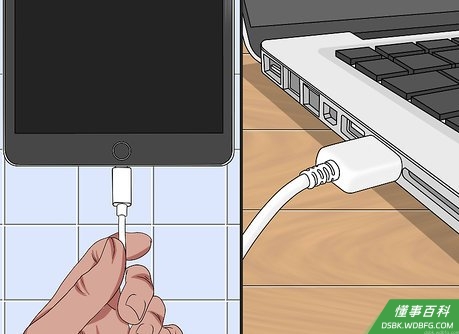
2在电脑上打开 iTunes。iTune的图标是一个内有彩色音符的圆圈。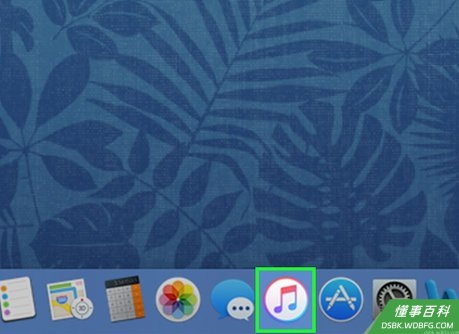
3点击iPad的图标。这个图标就在iTunes窗口左上角。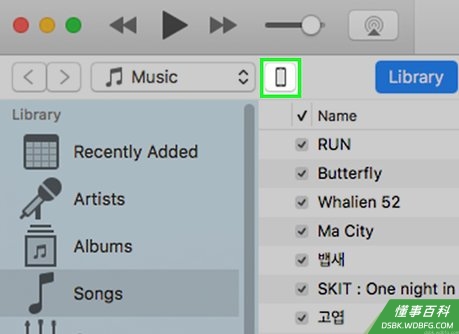
4点击应用。该选项就在iTune窗口左边的“设置”面板上。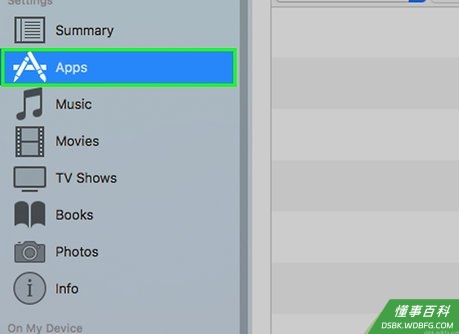
5找到你想要删除的应用。应用列表位于窗口中心的“应用”面板上。- 你可能需要向下滚动页面才能找到需要删除的程序。
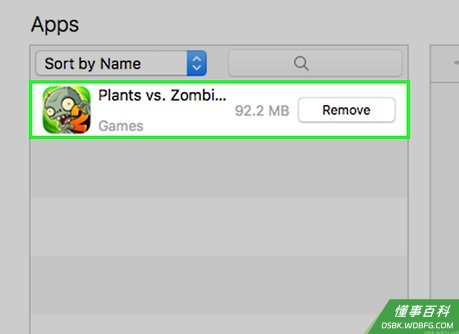
6点击移除。这个键就在列表上每个应用的右边。- 点击后,按钮标签会变成将要移除。
- 如果还要删除别的App,就重复该步骤。
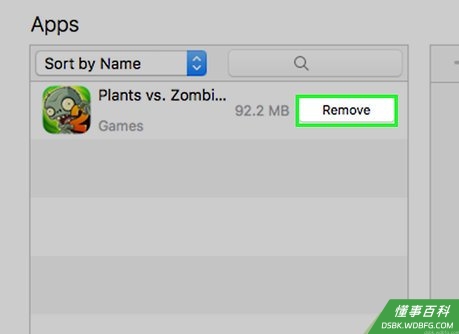
7点击同步。这个按键就在iTune右下角。同步完成后,iPad上的应用就会被正式删除。
《如何删除iPad上的应用》由 dsbk 采用 知识共享署名 4.0 国际许可协议 进行许可, 转载请注明出处 https://dsbk.wdbfg.com/计算机与电子产品/如何删除iPad上的应用.html