
如何删除安卓上的键盘历史记录
dsbk本文教你如何在安卓手机或平板电脑上删除键盘的输入历史记录(用来改进文本校对和预测)。你还将了解如何删除与键盘应用程序相关的所有设置和数据。
本文教你如何在安卓手机或平板电脑上删除键盘的输入历史记录(用来改进文本校对和预测)。你还将了解如何删除与键盘应用程序相关的所有设置和数据。
步骤
方法 1
方法 1 的 3:
清除三星键盘历史记录
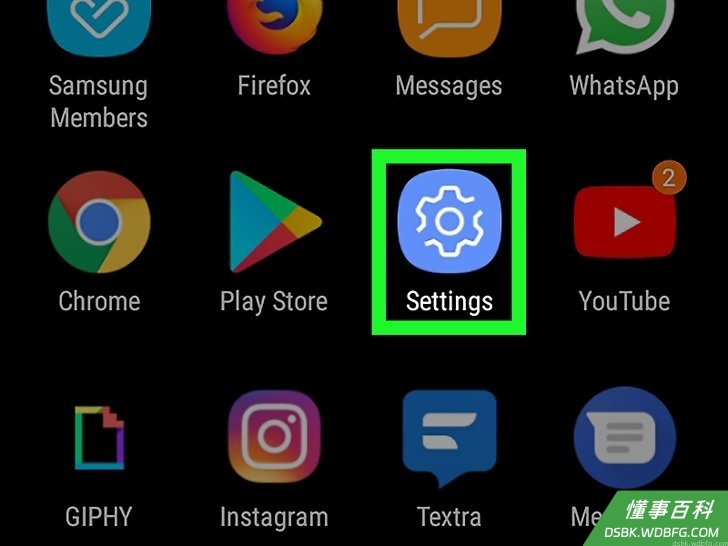
1打开三星手机或平板电脑的“设置”。在主屏幕或应用抽屉中寻找齿轮图标。- 如果你有一部三星手机或平板电脑,但没有安装其他输入方法,就可以用这个方法。
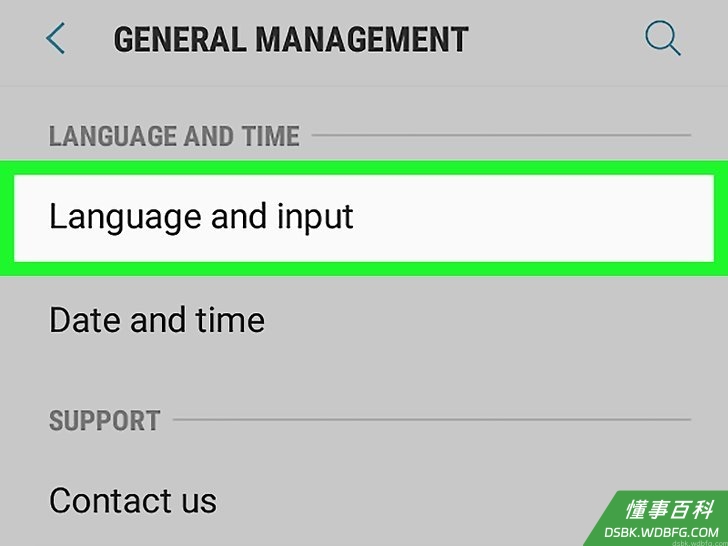
2点击语言和输入。根据不同的手机型号,你可能需要点击常规或常规管理来找到这个选项。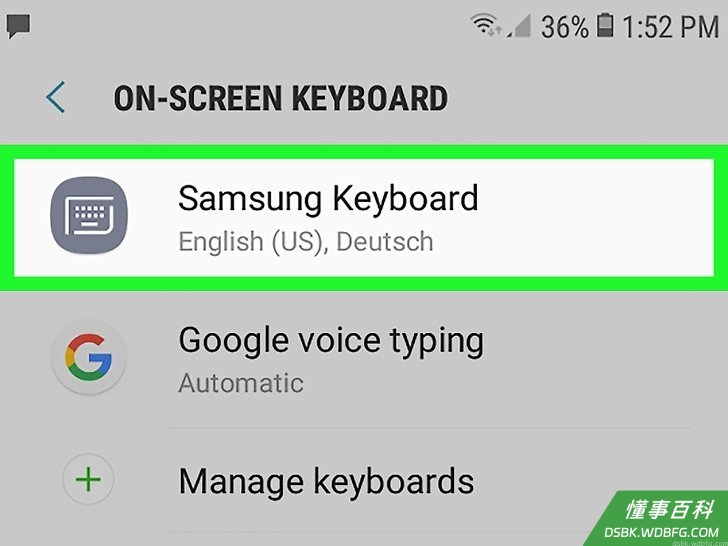
3向下滚动并点击三星键盘。它在“键盘和输入法”标题下面。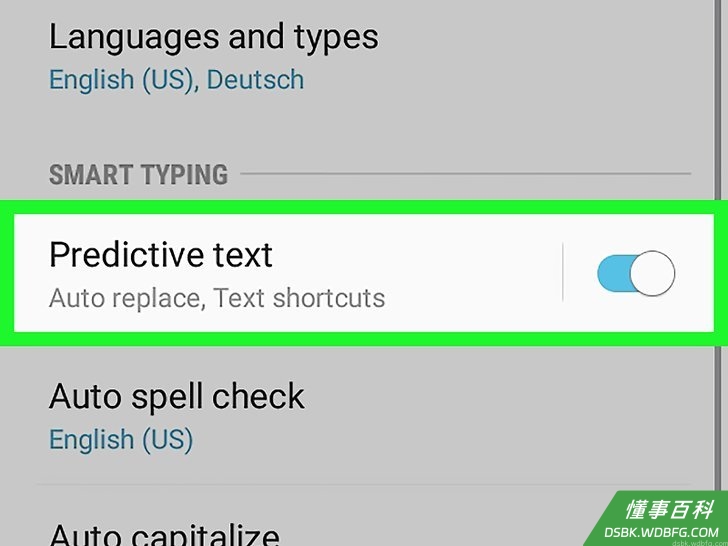
4全部“预测文本”是“打开”的。它通常在“智能输入”标题下面。如果键盘一直在记录你输入的内容,以便做出预测建议,那么切换按钮应该已经设置为“打开”了。- 如果切换按钮处于“关闭”或灰色位置,那就没有要删除的键盘历史记录。
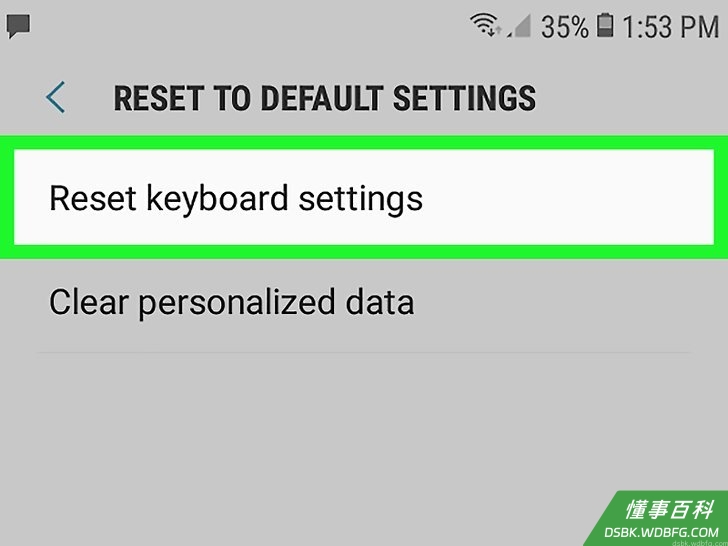
5向下滚动并点击清除个人数据或重置设置。这个选项的名称因型号而异,但你可以在菜单底部附近找到它。
6确认删除。这样将删除键盘保存的所有单词。- 如果你想删除所有的键盘设置,包括词库、布局和语言,请查看清除所有安卓键盘数据方法。
方法 2
方法 2 的 3:
清除Gboard历史记录
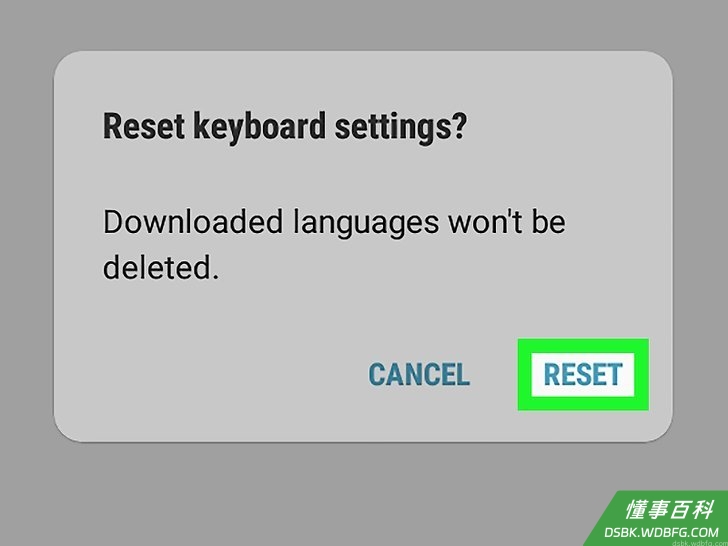
1打开安卓的“设置”。通常可以在主屏幕上找到它。- 如果你使用的是Gboard,谷歌的安卓键盘,请使用这个方法。Gboard是大多数安卓手机和平板电脑的默认键盘。
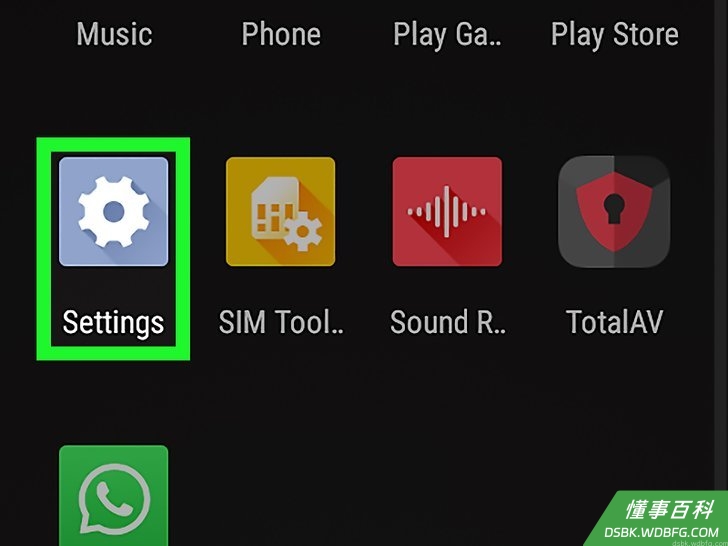
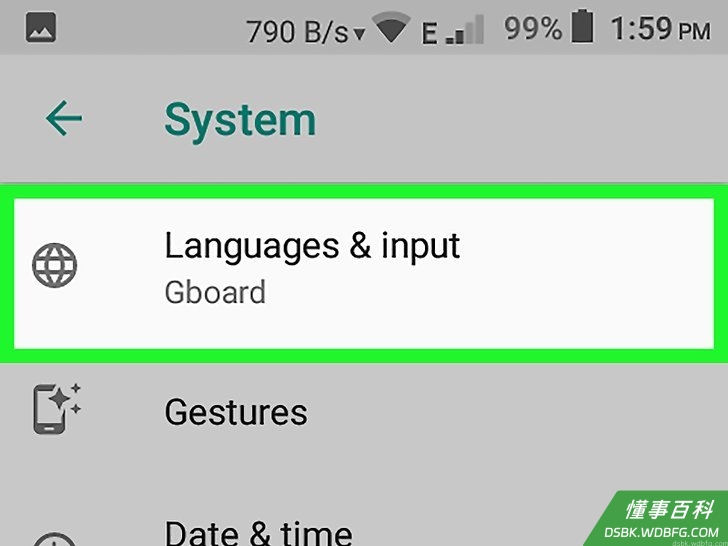
2点击语言和输入。它在“隐私”标题下面。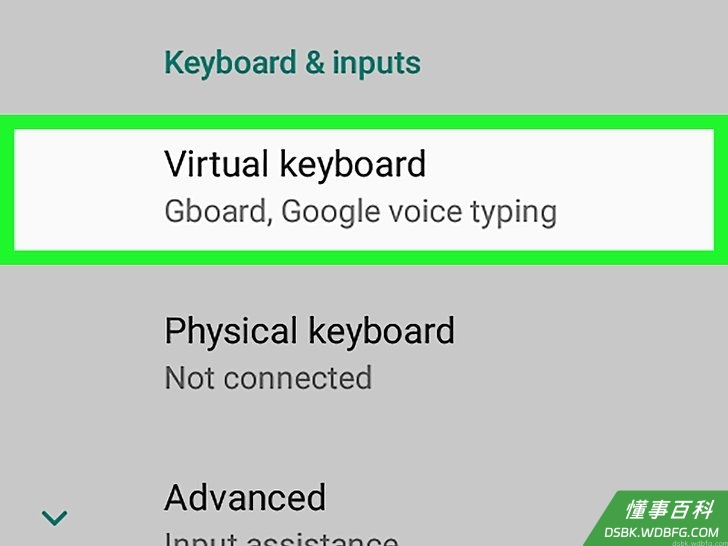
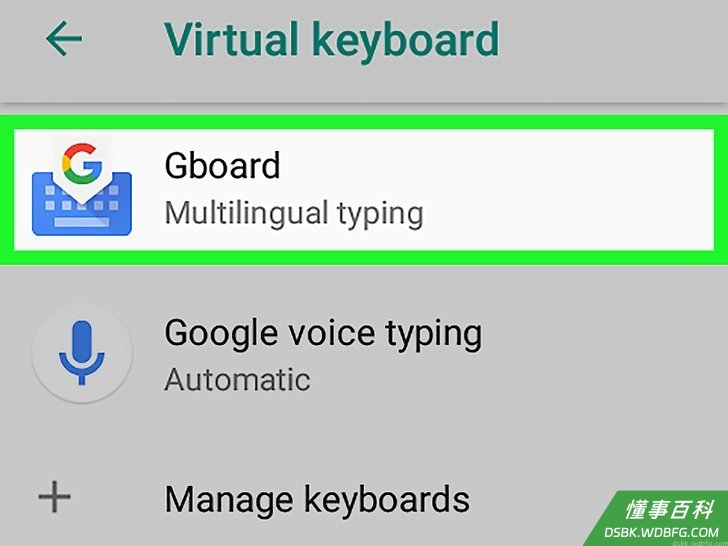
3点击虚拟键盘。这样就会显示已安装的键盘列表。- 如果没有看到这个选项,跳到下一步。
4点击Gboard。它要么在屏幕顶部,要么在“键盘和输入法”标题下面。
5点击词库。它在菜单中间附近。- 如果你不使用Gboard,也没有看到这个选项,那就找找预测文本、文本校对,或者类似选项。
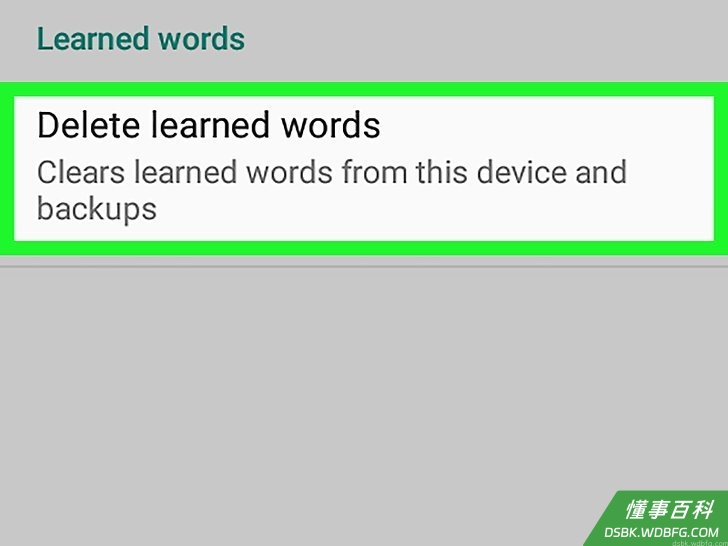
6点击删除记忆词库。这样将出现一个确认窗口,让你知道将会删除多少单词。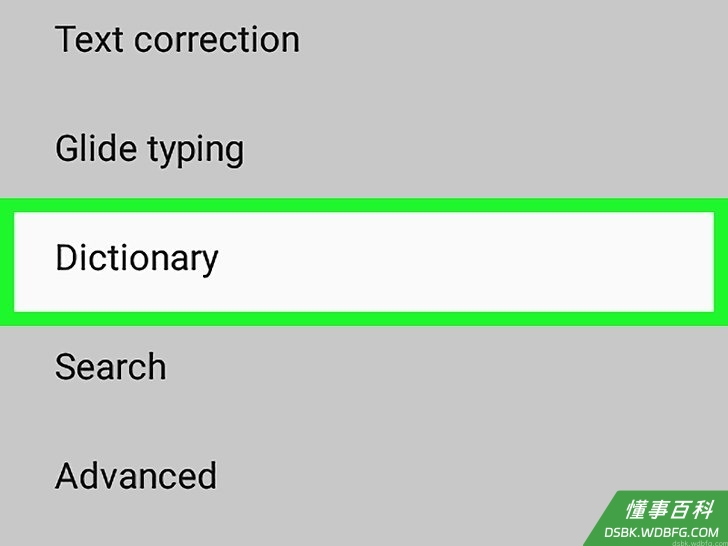
7点击确定来确认。这样将会从Gboard中删除你的输入历史记录。- 如果你想删除所有的键盘设置,包括词库、布局和语言,请查看清除所有安卓键盘数据方法。
方法 3
方法 3 的 3:
清除所有安卓键盘数据
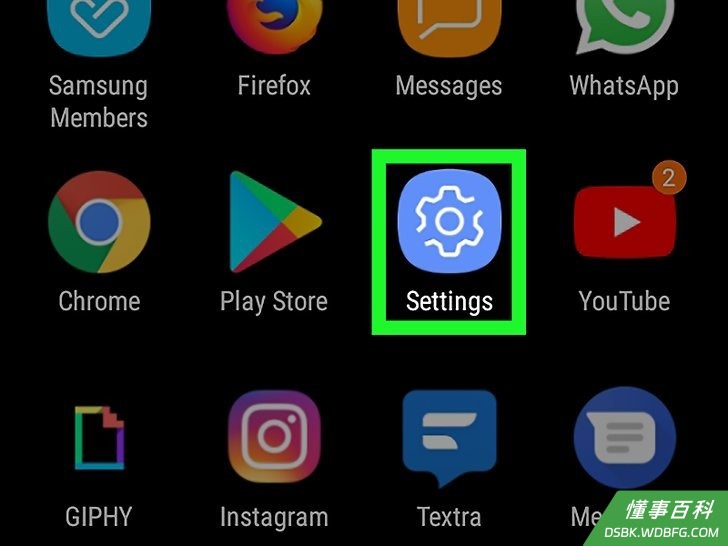
1打开安卓“设置”。通常可以在主屏幕上找到它。- 如果你想删除手机或平板电脑上所有(非三星)安卓键盘上的数据,包括记忆词库或预测、偏好设置、添加的词库以及其他功能,请使用这个方法。
- 如果你使用的是三星手机或平板电脑,查看清除三星键盘历史记录的方法。
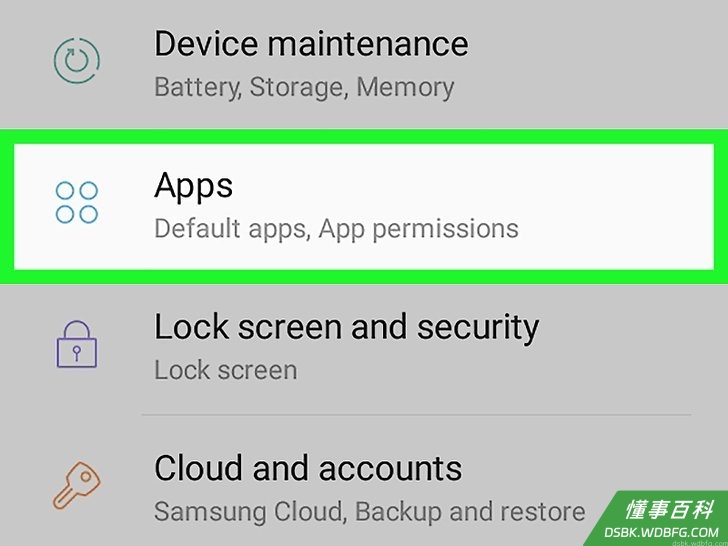
2点击应用。它通常在菜单顶部附近,有时候叫做“应用程序”。点击后将出现所有应用的列表。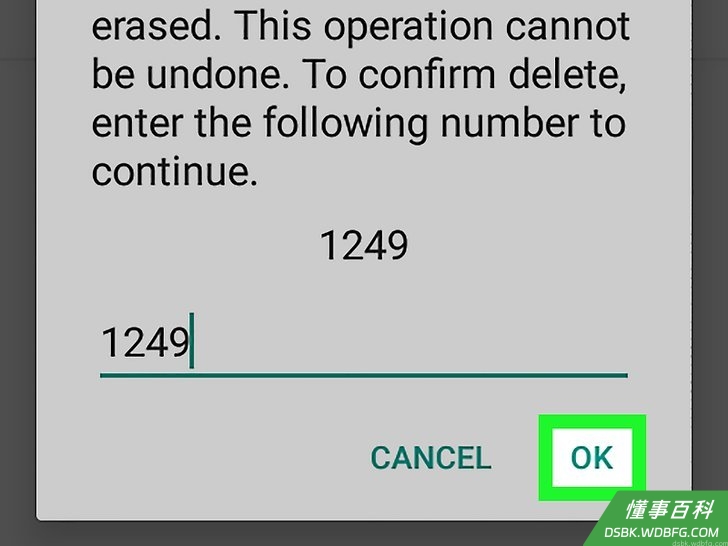
3点击⁝。它在应用程序列表的右上角。但如果你看到“应用程序管理器”选项,点击它。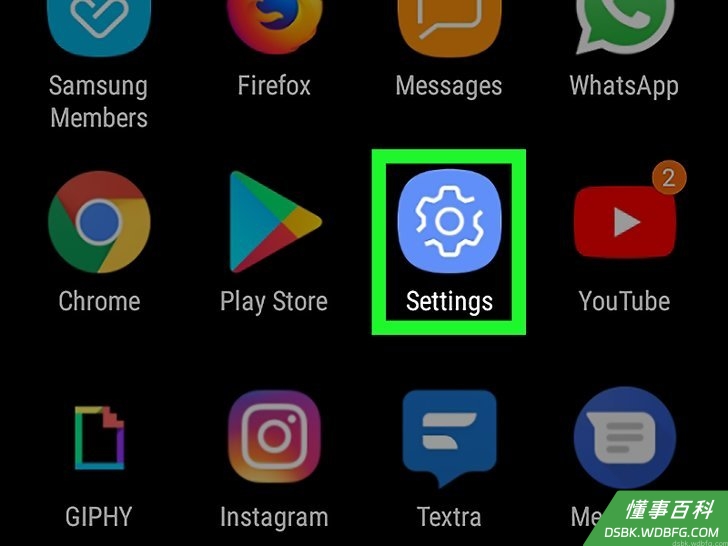
4点击显示系统。这样将刷新应用程序列表,从而包括所有应用程序(不仅仅是你自己安装的应用程序)。- 在有些键盘上,你需要滚动到“全部”选项卡来查看应用程序。
5向下滚动并点击键盘。例如,安卓键盘(AOSP)、Gboard或Swype。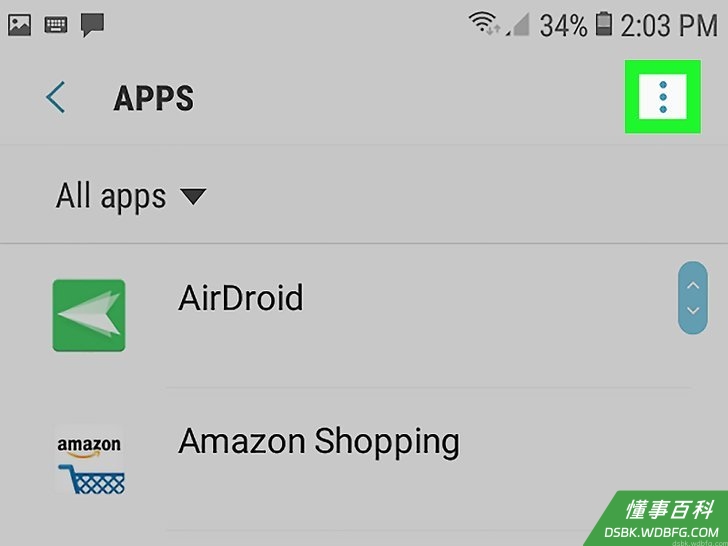
6点击存储。它应该在页面顶部附近。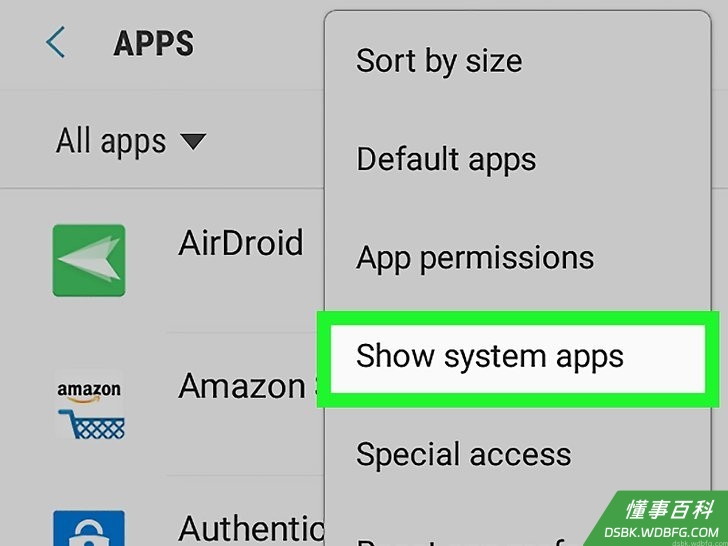
7点击清除数据。这样将出现一个确认窗口,警告你将要删除与该应用程序相关的所有数据。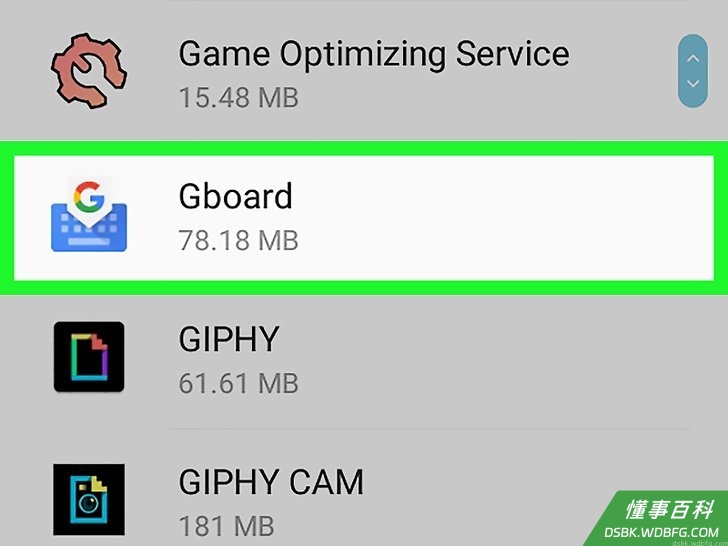
8点击确定来确认。这样就会删除与键盘相关的所有设置。- 如果你使用的键盘需要创建一个用户帐户,那么当你打开时,它会提示你再次登录。
《如何删除安卓上的键盘历史记录》由 dsbk 采用 知识共享署名 4.0 国际许可协议 进行许可, 转载请注明出处 https://dsbk.wdbfg.com/计算机与电子产品/如何删除安卓上的键盘历史记录.html