
如何删除或清空iPhone上的数据
dsbk这篇文章将教你抹除iPhone上的所有数据和多媒体资料。
这篇文章将教你抹除iPhone上的所有数据和多媒体资料。
步骤
方法 1
方法 1 的 3:
将iPhone数据备份到iCloud
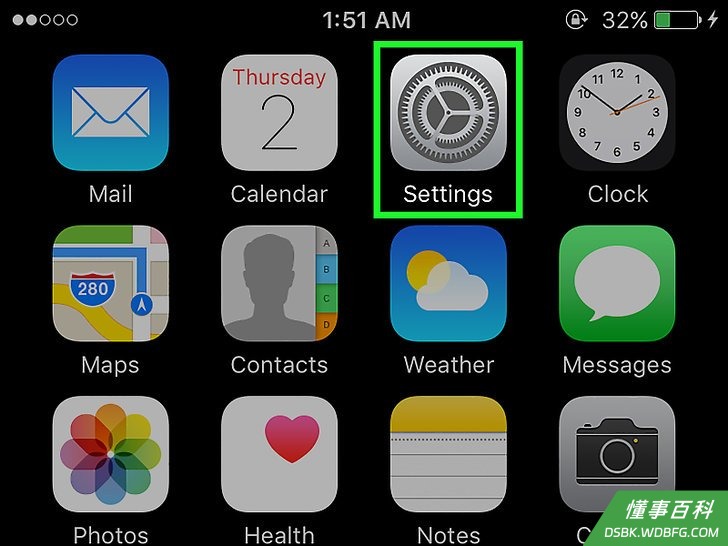
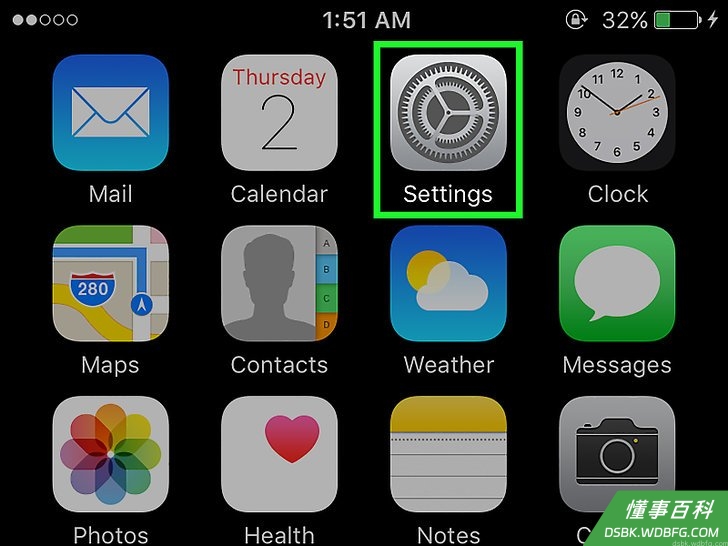
1打开“设置”应用程序。它的图标是灰色齿轮状图案,一般位于主屏幕界面。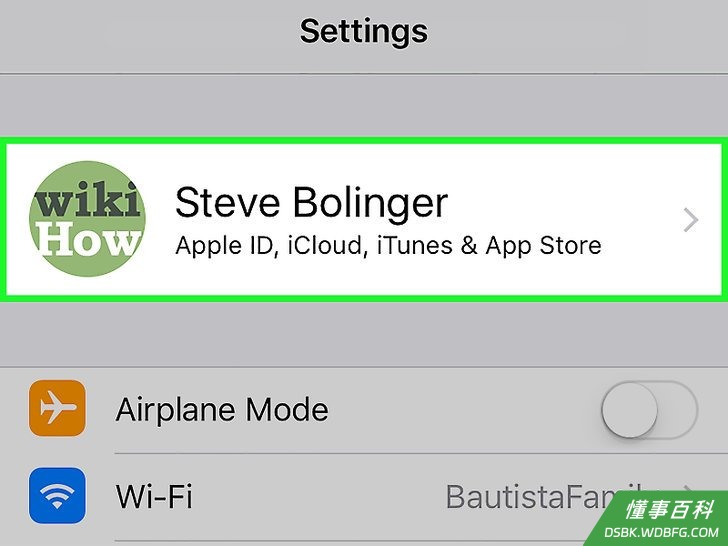
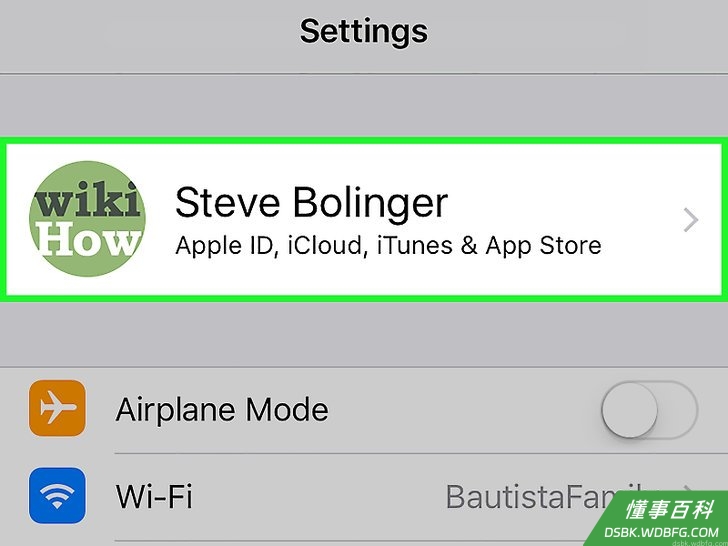
2点击你的苹果账户(Apple ID)。它位于菜单最顶端,如果你已添加了你的苹果账户,这里就会显示你的名字和头像。- 如果还未登录账户,请点击登录你的iPhone,输入苹果账号用户名和密码,然后点击 登录。
- 如果你运行的是旧版iOS系统,可以忽略这个步骤。
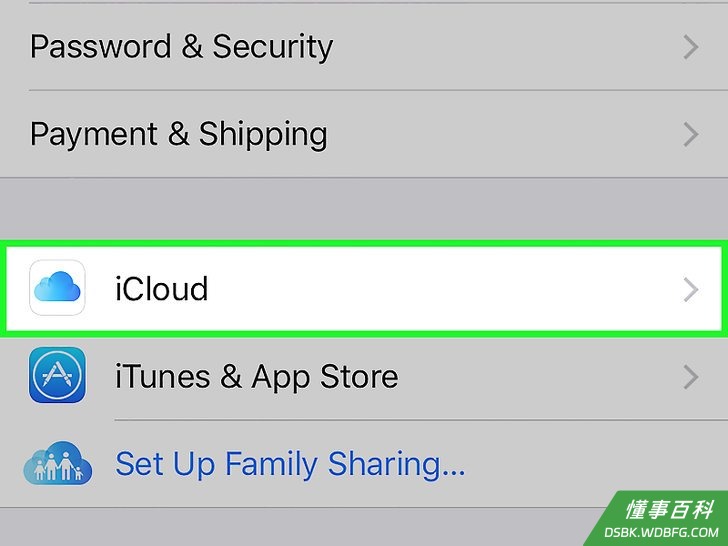
3点击iCloud按钮。它位于菜单的第二部分。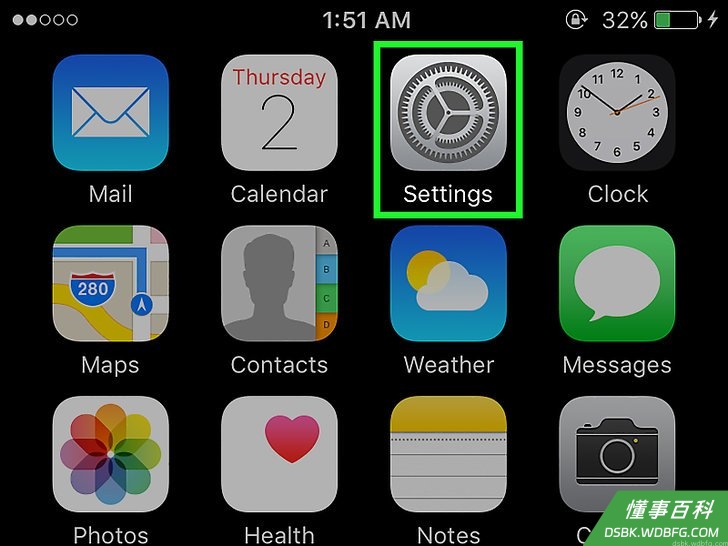
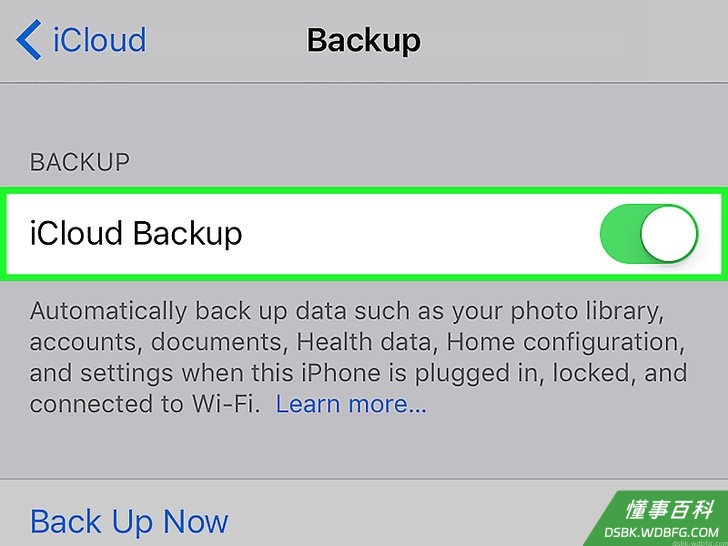
4滑动菜单,点击iCloud 云备份。它位于“使用ICLOUD的应用”列表底部。- 如果你还没有开启备份,请将iCloud 云备份 开关滑块滑动到“打开”位置(绿色)。
5点击立即备份按钮。它位于界面底部。等待手机完成备份。- 你必须将设备连入无线网络,才能备份你的iPhone数据。
方法 2
方法 2 的 3:
重置iPhone(本地)
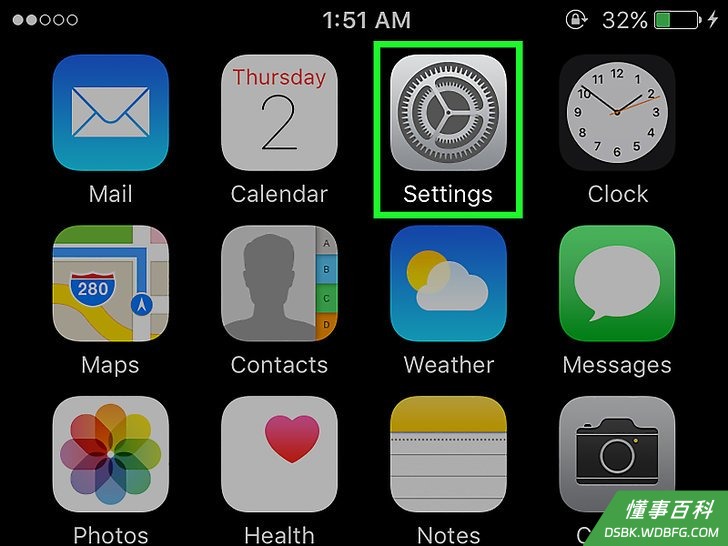
1打开“设置”应用程序。它的图标是灰色齿轮状图案,一般位于主屏幕界面。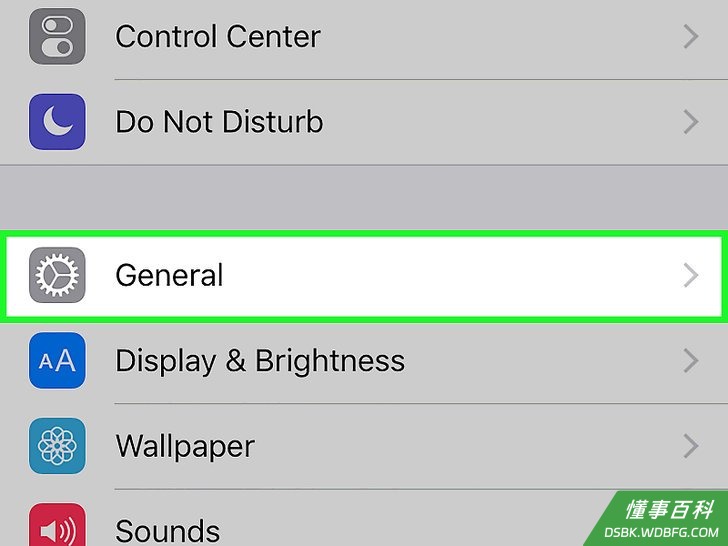
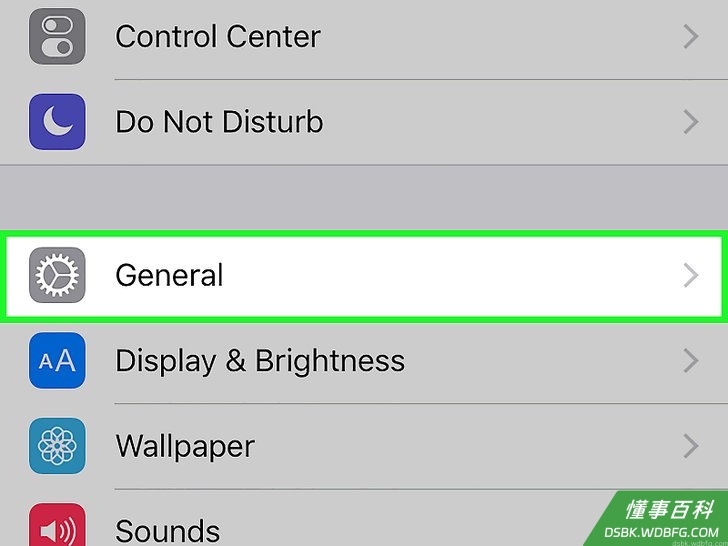
2滚动菜单,找到并点击通用按钮。它位于菜单顶端,在齿轮状(⚙️)图标旁边。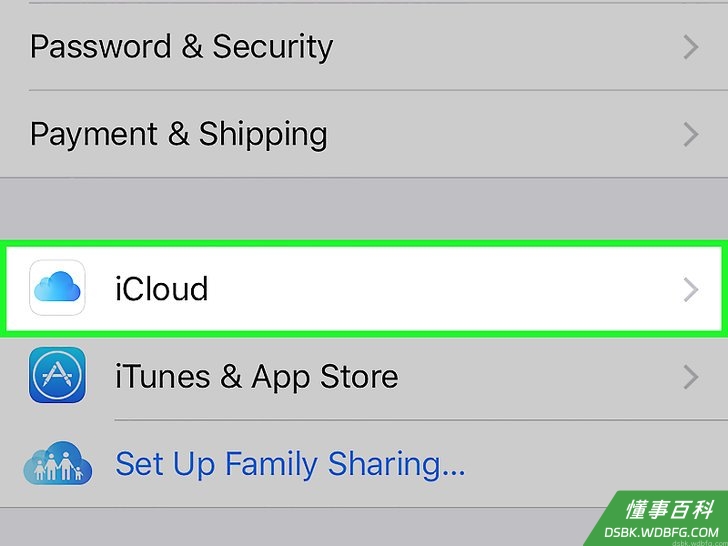
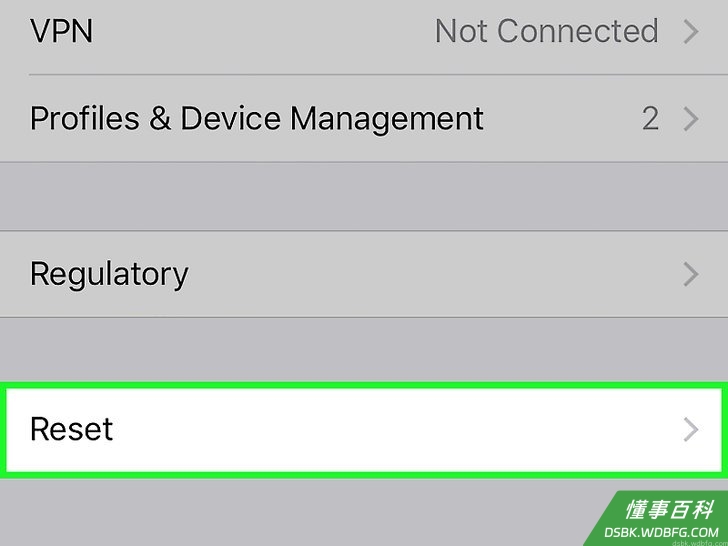
3滑动屏幕,点击还原。它位于菜单底部。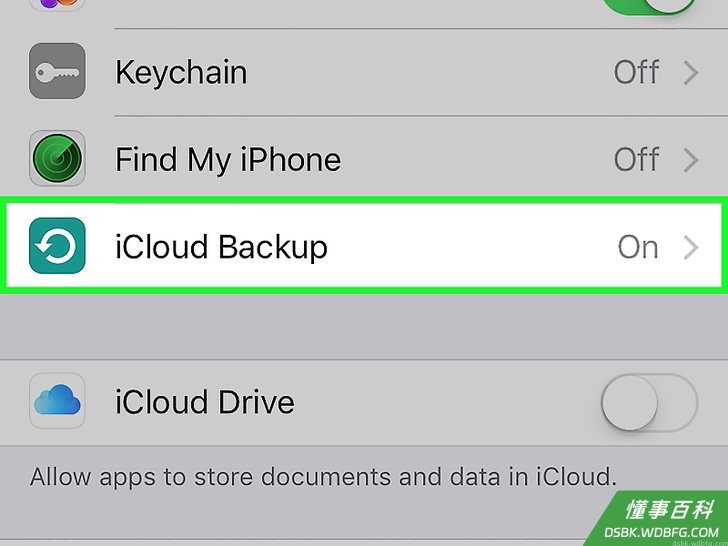
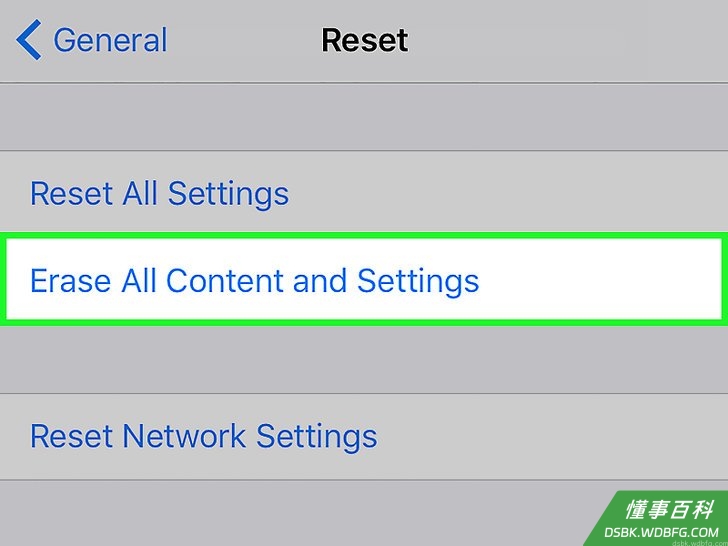
4点击抹掉所有内容和设置按钮。它位于菜单顶端。- 如果你打算弃用这个手机,又不希望以后使用这个设备的人看到你的信息和数据,那么抹掉iPhone数据是一个不错的选择。如果你只是想回到默认设置,不想删除任何数据或多媒体资料,请点击 还原所有设置。
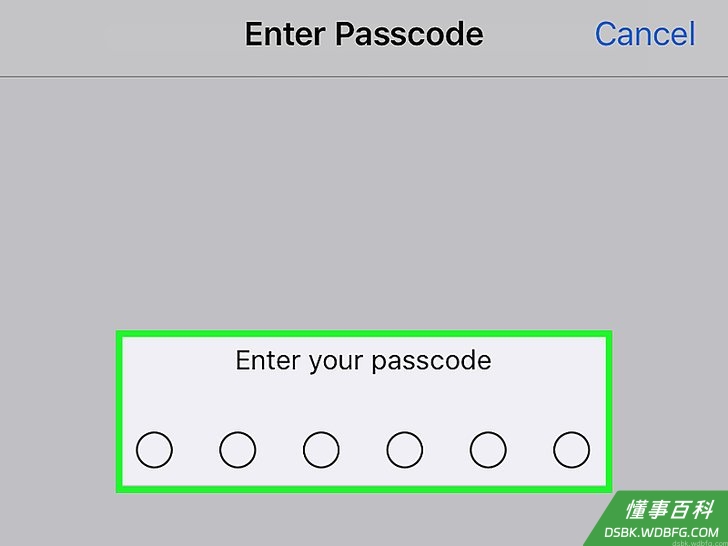
5输入密码。输入你用来解锁手机的密码。- 如果有需要,请输入你的“限制密码”。
6点击抹掉 iPhone按钮。这么做会重置所有设置,并抹掉iPhone上的所有数据和多媒体资料。- 如果你并未将iPhone数据备份到iCloud,那么你将永久失去设备上的所有数据和多媒体资料。
- 删除iPhone上的所有数据和内容后,你的手机就像新买来的手机一样,屏幕上显示着“滑动进行设置”。
方法 3
方法 3 的 3:
远程重置iPhone
1在另一台设备上打开“查找我的 iPhone”。你可以在另一台设备上打开应用程序,也可以在网络浏览器中前往iCloud 网站。- 原iPhone必须启用“查找我的 iPhone”功能,并且设备处于有电、已连网的情况,才能进行远程重置操作。
2使用苹果账户进行登录。使用你登录iPhone的苹果账户用户名和密码,来进行登录。- 如果有人已经登录了这个设备上的应用程序,你需要先点击程序界面左上角的 注销 按钮,然后再用自己的账户密码进行登录。
3点击你的iPhone。它应该出现在地图下方的设备列表中。它的位置会显示在地图中,你可以放大画面,选择你的iPhone。- 如果手机已被关闭或没电,地图上会显示手机在关机或没电之前最后出现的位置,但是很可能无法显示当前位置。
4点击操作。它位于屏幕底部的中央位置。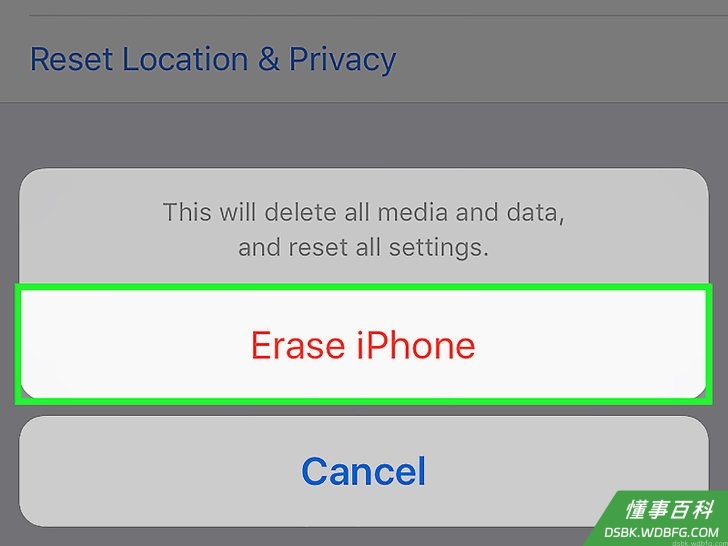
5点击抹掉iPhone。这个选项位于屏幕右下角。- 这个操作会抹掉iPhone上的所有数据,也就意味着你无法继续使用“查找我的iPhone”功能,来定位你的设备了。
- 定期把iPhone里的数据备份到iCloud或iTunes上,以防将来需要恢复被抹掉的数据。
《如何删除或清空iPhone上的数据》由 dsbk 采用 知识共享署名 4.0 国际许可协议 进行许可, 转载请注明出处 https://dsbk.wdbfg.com/计算机与电子产品/如何删除或清空iPhone上的数据.html