
如何卸载Google Chrome
dsbk这篇文章将教你如何卸载电脑和移动设备上的谷歌Chrome浏览器。
这篇文章将教你如何卸载电脑和移动设备上的谷歌Chrome浏览器。
步骤
方法 1
方法 1 的 4:
Windows电脑

1关闭Chrome浏览器的所有窗口和标签页。如果程序正在运行,你可能会遇到卸载失败的问题。关闭Chrome浏览器就能防止类似情况发生。
2打开“开始”菜单。点击屏幕左下角的Windows商标,或按下Windows键来打开“开始”菜单。- 在Windows 8电脑上,你可以将鼠标光标悬停在屏幕右上角,然后点击放大镜图标。
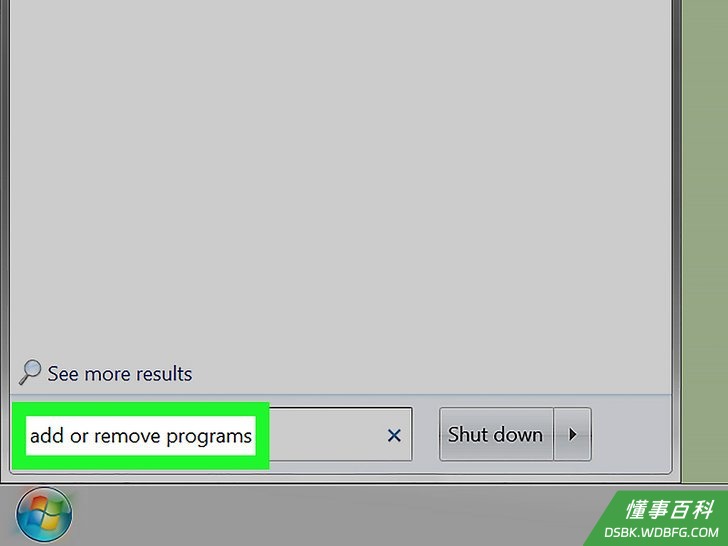
3在“开始”菜单中输入添加或删除程序。这将打开电脑的程序列表,列表的最上方就是“添加或删除程序”系统功能项。- 在Windows 7系统中,你可以在“开始”菜单中输入程序和功能。
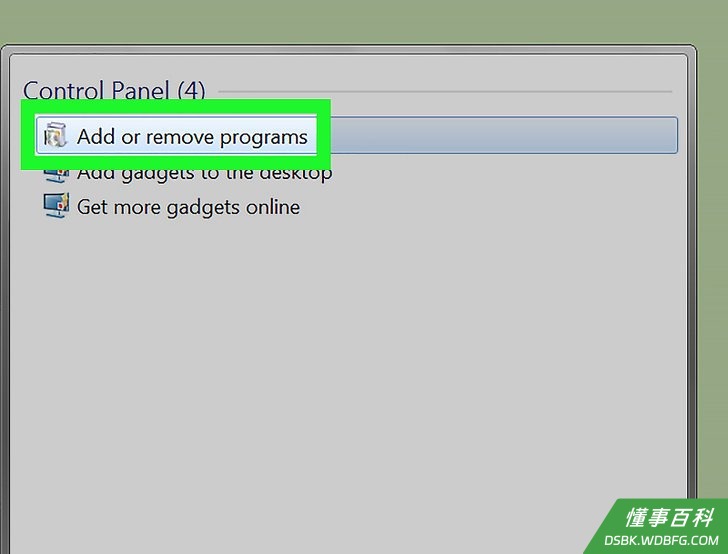
4点击添加或删除程序。它应该位于“开始”窗口的最上方。点击“添加或删除程序”会打开你已安装的应用程序列表。- 在Windows 7系统中,点击 程序和功能 。
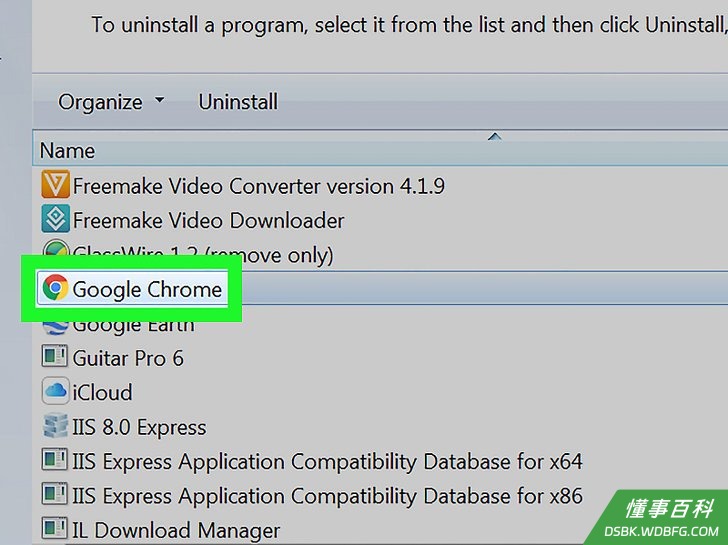
5滚动列表,选择Google Chrome。在已安装的应用程序列表中,你应该能找到谷歌Chrome浏览器。- 你也可以点击菜单顶部的“排序依据”选项(如 名称),来重新排序这里的应用程序。
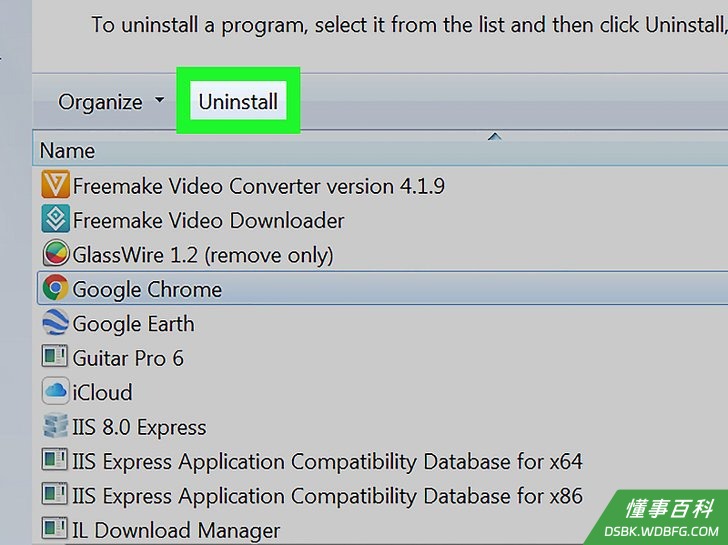
6点击卸载按钮两次。它位于应用程序名称的下方(Windows 10),或程序和功能窗口的顶部(Windows 7)。- 有时候在Windows 7系统中,你需要点击窗口顶部的 更改或卸载 。
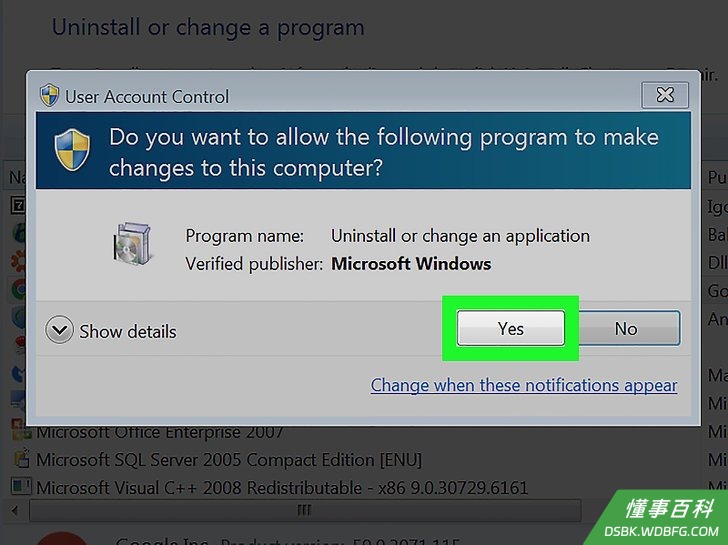
7当系统提示时,点击确定 按钮,允许Google Chrome浏览器运行它的卸载程序。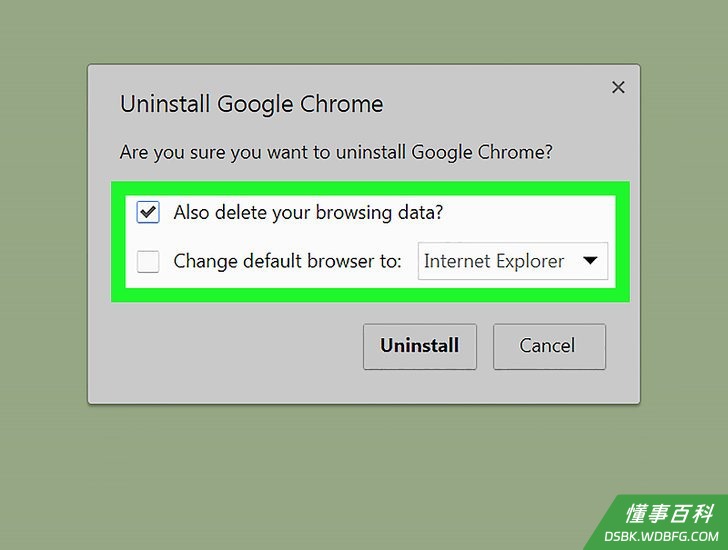
8按照屏幕上的提示进行操作。大多数情况下,系统会问你是否要在设备上存储浏览数据。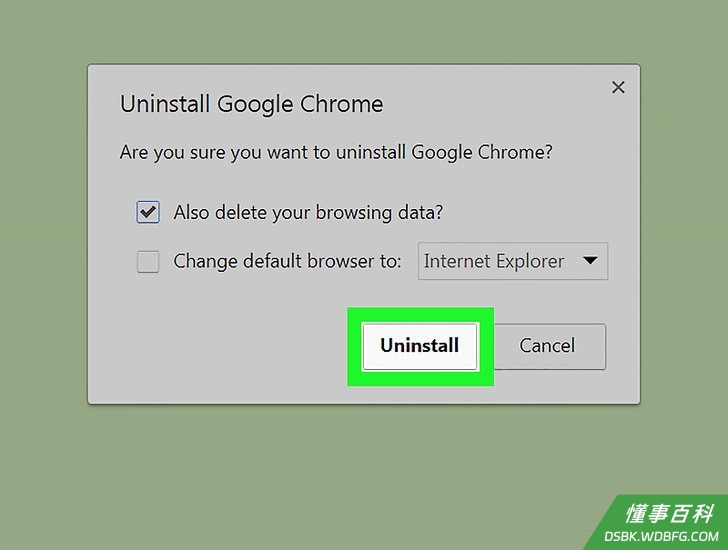
9点击完成。接着,系统会卸载Windows电脑上的谷歌Chrome浏览器。
方法 2
方法 2 的 4:
Mac电脑
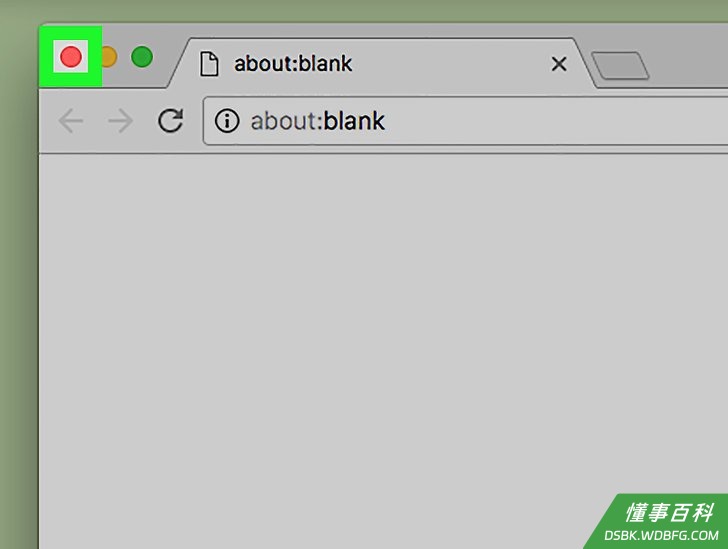
1关闭Chrome浏览器的所有窗口和标签页。如果程序正在运行,你可能会遇到卸载失败的问题。关闭Chrome浏览器就能防止类似情况发生。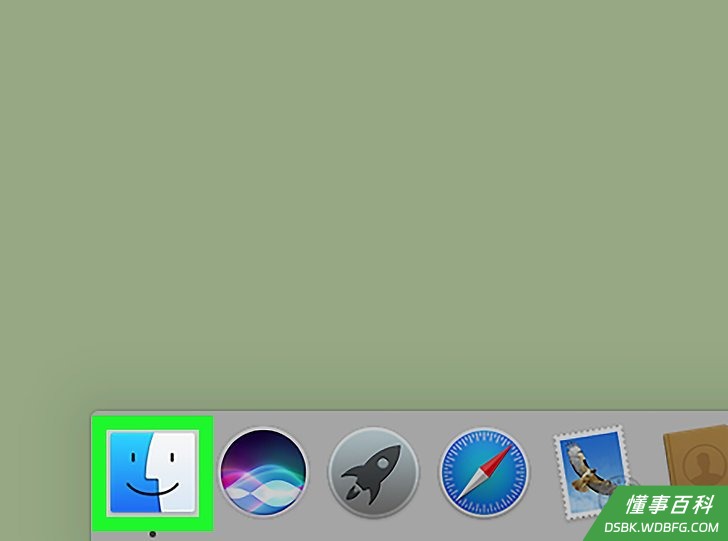
2打开Finder程序。这个应用程序的图标位于Dock栏,是一个蓝色脸形图案。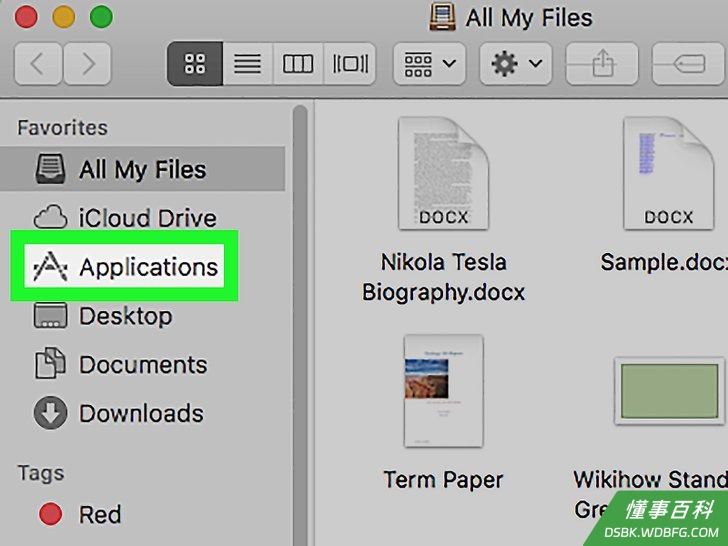
3点击应用程序。它位于左侧边栏,是一个文件夹。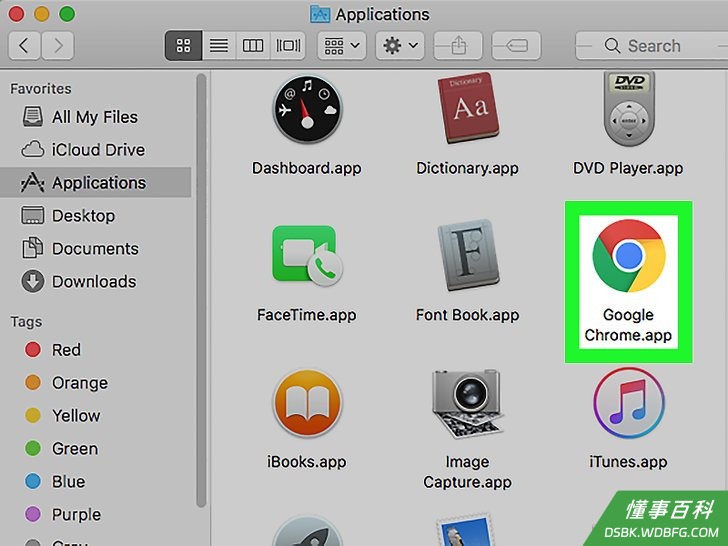
4找到Google Chrome应用程序。谷歌Chrome浏览器的图标是由红色、绿色、黄色和蓝色组成的圆圈,你可能需要滚动列表才能找到它。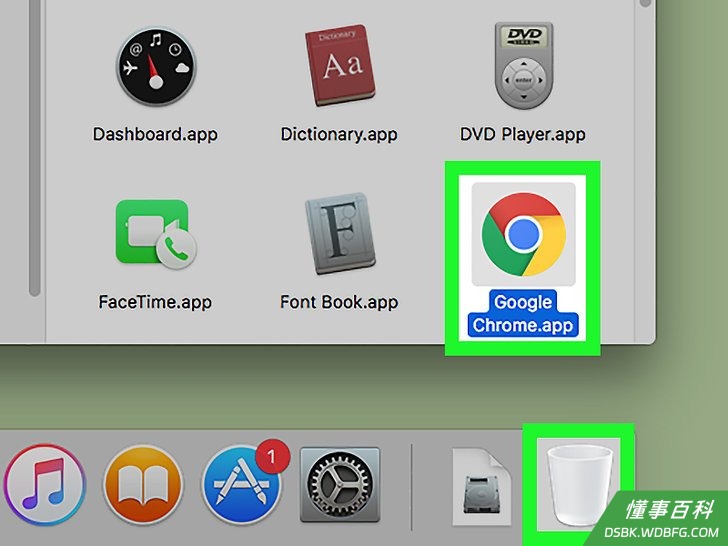
5点击Google Chrome程序,并拖拽到垃圾桶。垃圾桶图标位于屏幕右下角。接着系统会移除Mac电脑的Chrome浏览器。
方法 3
方法 3 的 4:
iPhone设备
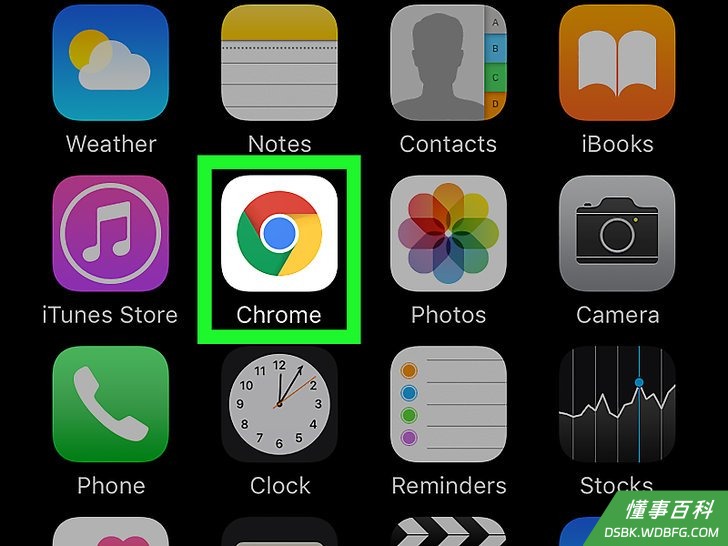
1找到谷歌Chrome应用程序。它的图标是黄色、红色和绿色组成的圆圈,包绕着一个蓝色的圆球。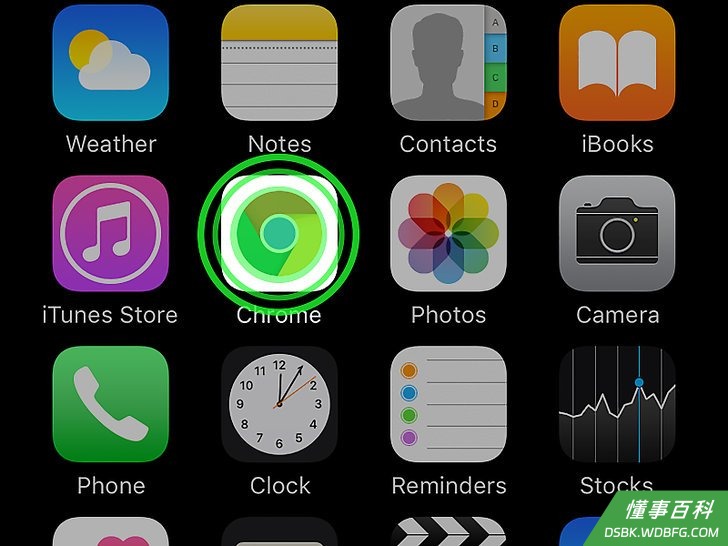
2轻触并长按谷歌Chrome浏览器。几秒后,图标会开始晃动。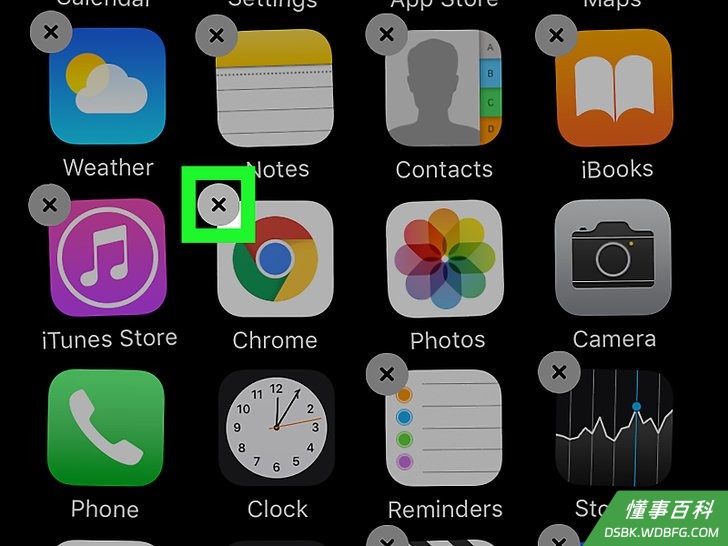
3轻触X按钮。它位于谷歌Chrome浏览器的左上角。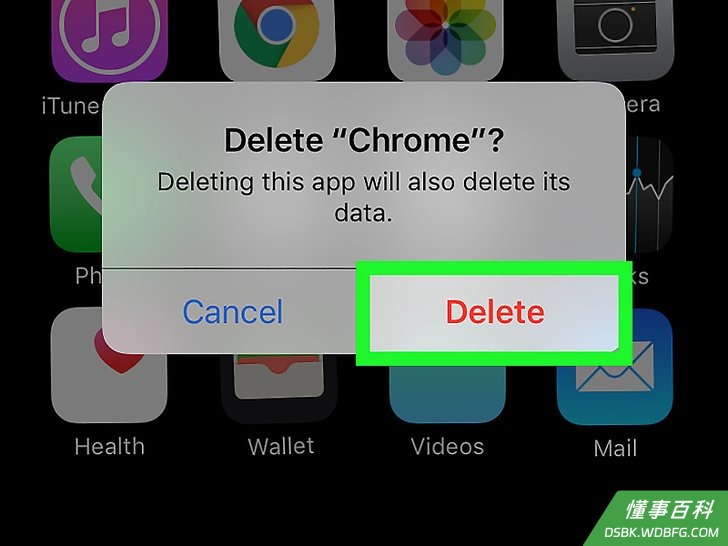
4根据系统提示轻触删除按钮。它位于弹出窗口的左侧,是一个红色的按钮。接着,系统会删除手机中的Chrome浏览器。- 这个方法同样适用于iPad或iPod touch设备。
方法 4
方法 4 的 4:
安卓设备
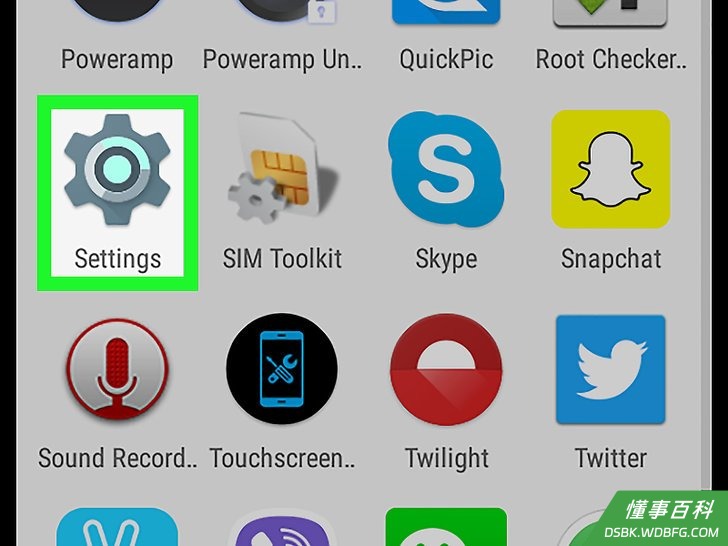
1打开安卓设备的“设置”⚙️。它的图标是灰色齿轮,位于应用程序抽屉中。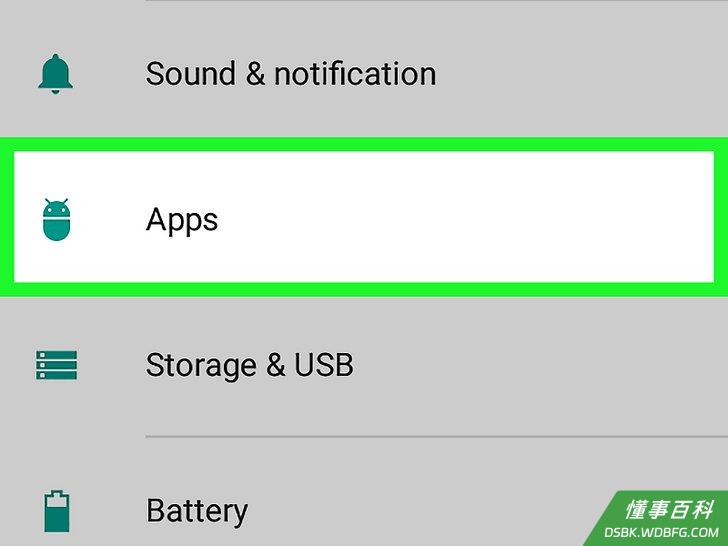
2轻触应用程序。它位于靠近页面底部的位置。- 在某些安卓设备上,这个选项的名字是应用程序 或 应用程序管理器。
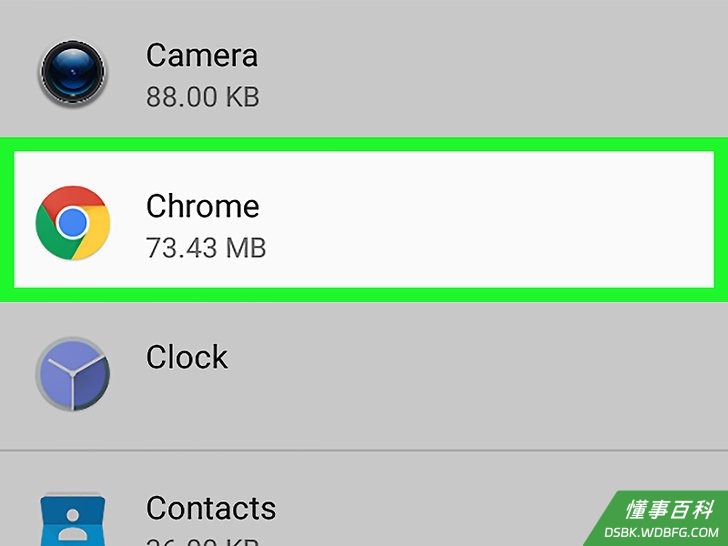
3滚动页面,轻触Google Chrome。它的图标是由黄色、红色和绿色组成的圆形,包绕着一个蓝色的圆球。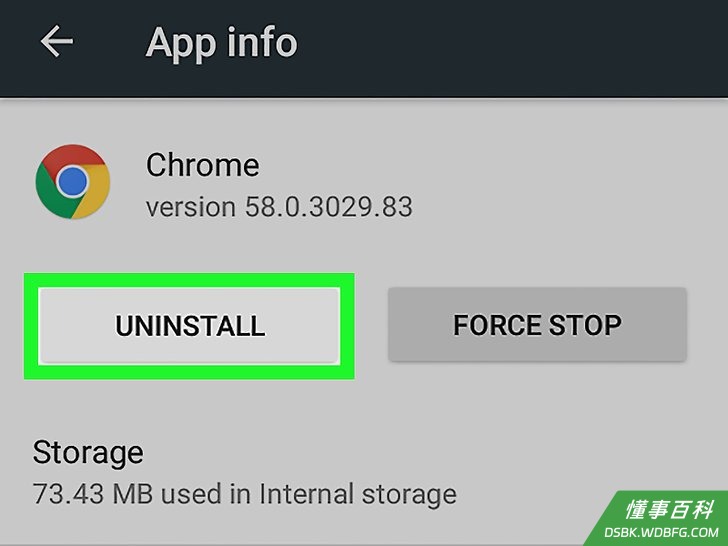
4轻触卸载。这个选项位于屏幕顶部“Google Chrome”标题的下方。轻触它就能卸载安卓设备中的谷歌Chrome浏览器。
《如何卸载Google Chrome》由 dsbk 采用 知识共享署名 4.0 国际许可协议 进行许可, 转载请注明出处 https://dsbk.wdbfg.com/计算机与电子产品/如何卸载GoogleChrome.html