
如何卸载高级版Comodo网络安全套装
dsbk若想从您的计算机中完全删除高级版COMODO互联网安全套装,您需要卸载与高级版COMODO互联网安全套装软件相关的下列项目:COMODO互联网安全套装(129.00MB),COMODO GeekBuddy(18.67MB)和Comodo Dragon(70.80MB)。阅读下面的详细步骤。
若想从您的计算机中完全删除高级版COMODO互联网安全套装,您需要卸载与高级版COMODO互联网安全套装软件相关的下列项目:COMODO互联网安全套装(129.00MB),COMODO GeekBuddy(18.67MB)和Comodo Dragon(70.80MB)。阅读下面的详细步骤。
步骤
方法 1
方法 1 的 4:
使用添加或删除程序
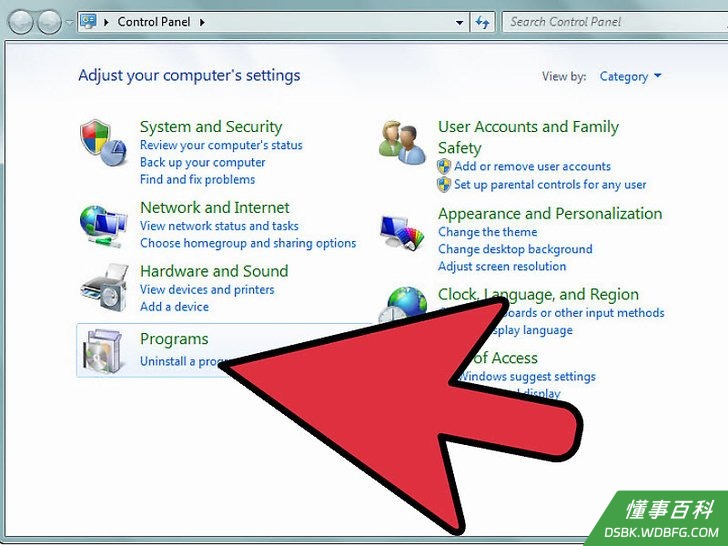
1访问开始菜单>设置>控制面板,单击添加或删除程序。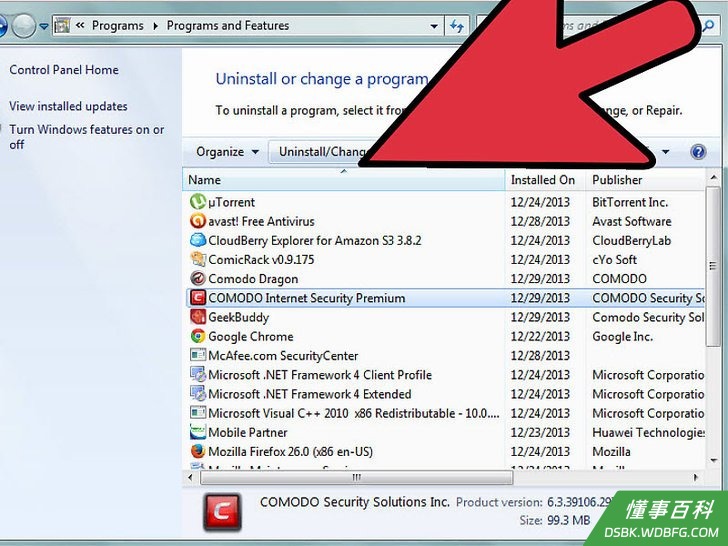
2向下滚动,找到并运行在COMODO互联网安全程序的“更改”选项。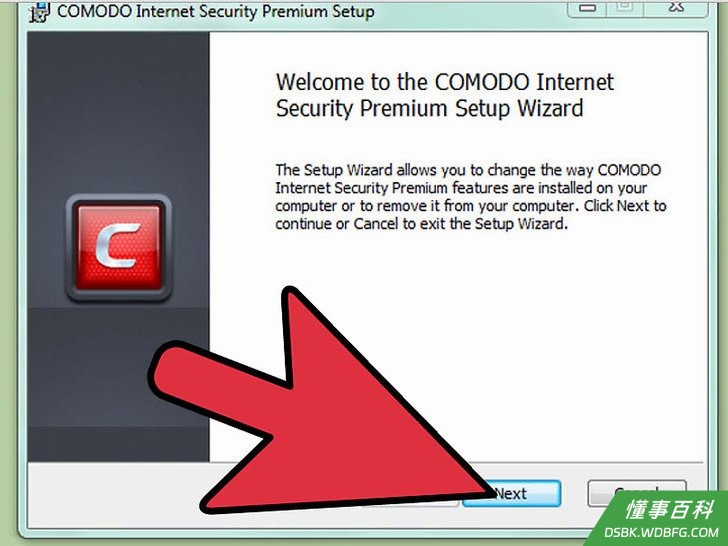
3等待。点击COMODO互联网安全高级设置中的下一步。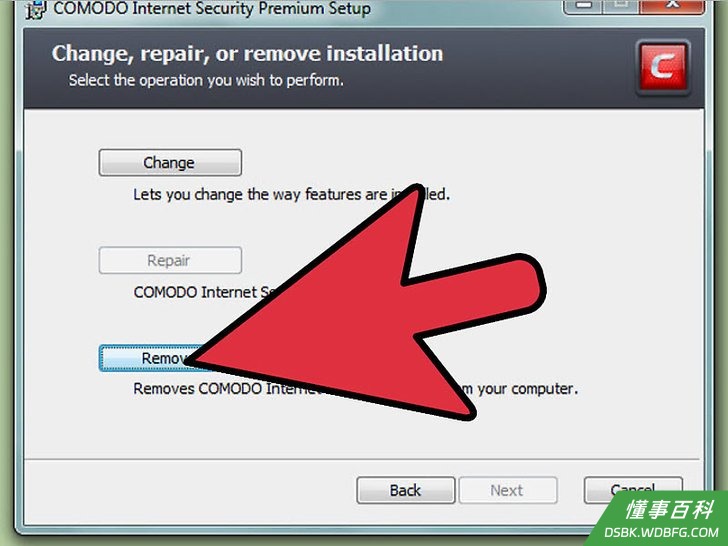
4在COMODO互联网安全高级设置中点击删除-更改,修复或删除安装。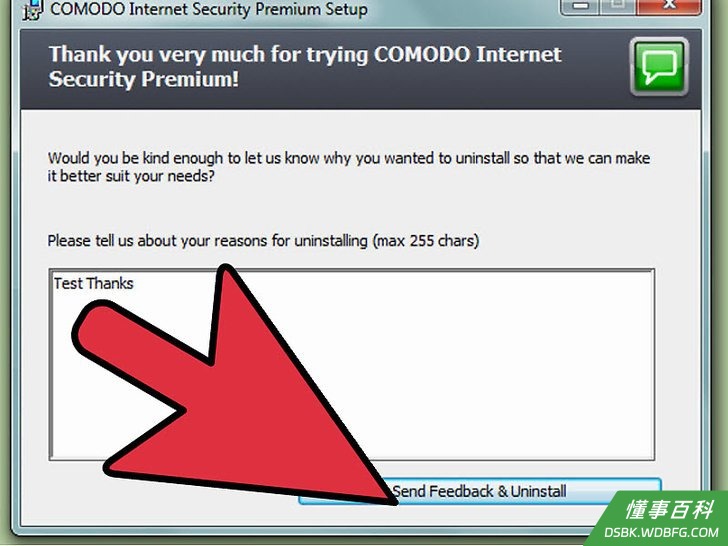
5写下你使用高级版COMODO互联网安全套装的感受;点击“发送反馈和卸载”按钮。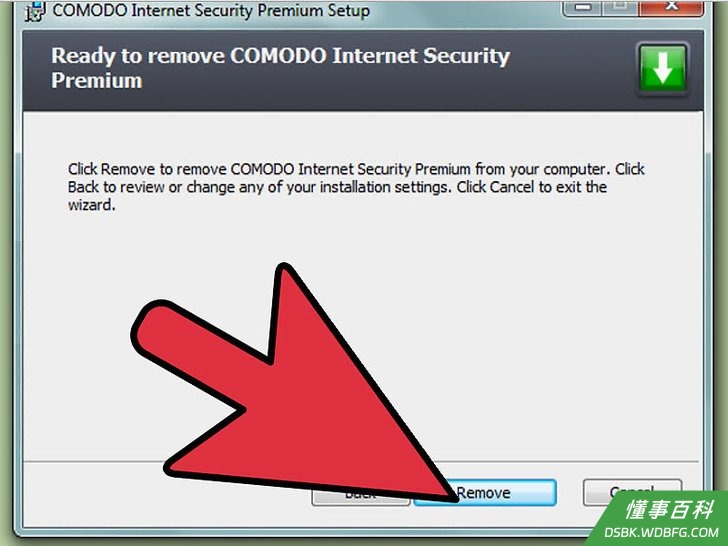
6从设置窗口中点击删除。等待。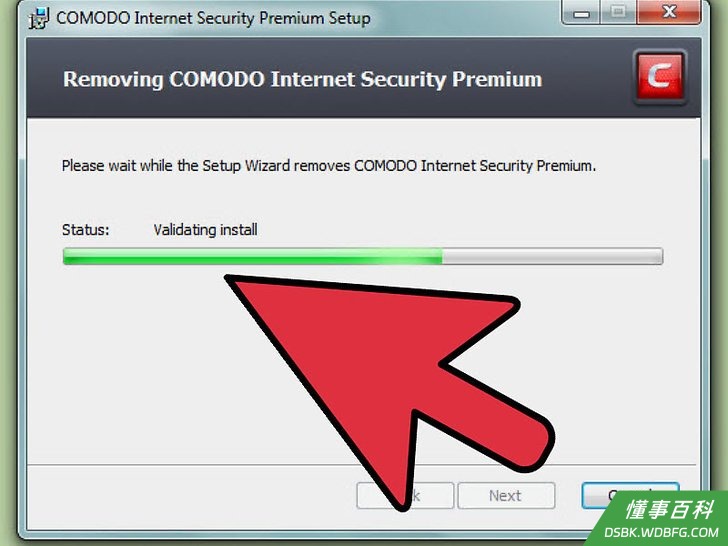
7在COMODO互联网安全高级设置向导中点击完成。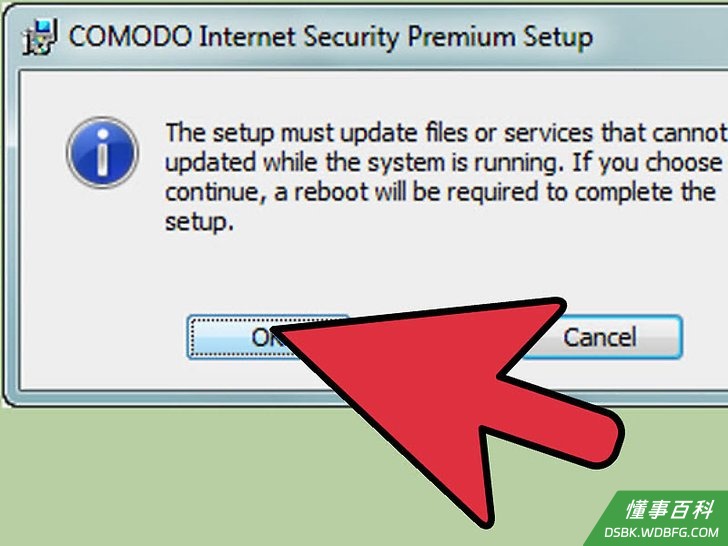
8在COMODO互联网安全高级设置中点击“是”,重新启动您的Windows。
方法 2
方法 2 的 4:
运行卸载COMODO GeekBuddy程序
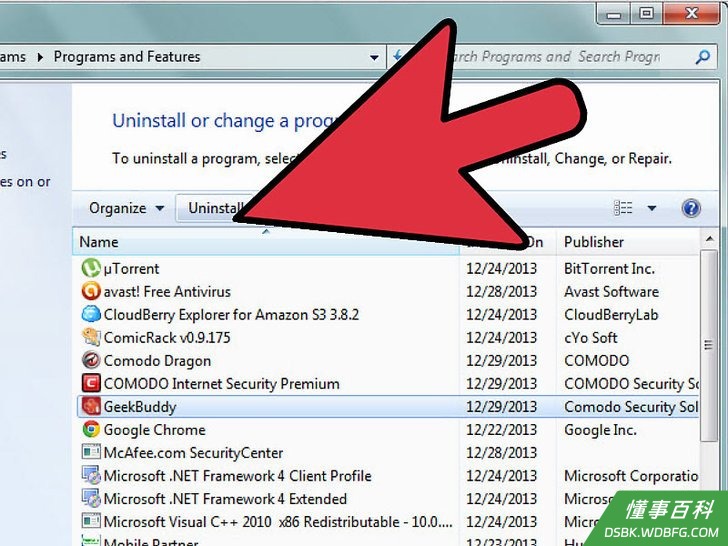
1开始>程序>Comodo > COMODO GeekBuddy;运行卸载COMODO GeekBuddy程序。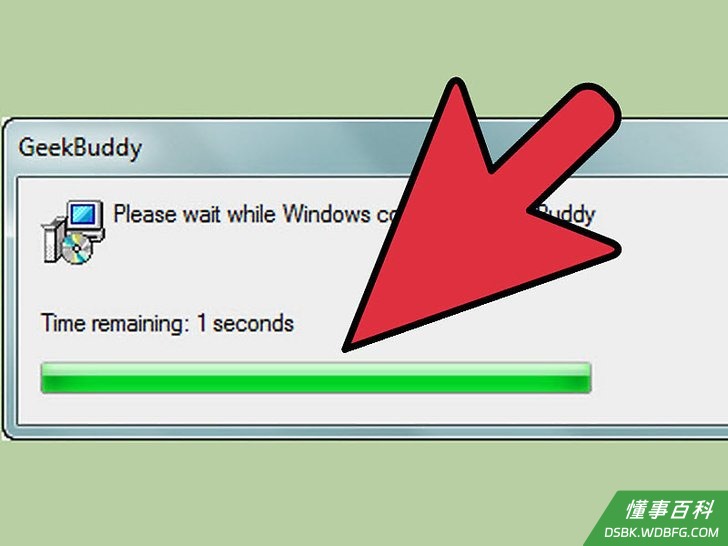
2等待。单击关闭卸载完成窗口。
方法 3
方法 3 的 4:
删除用户配置文件
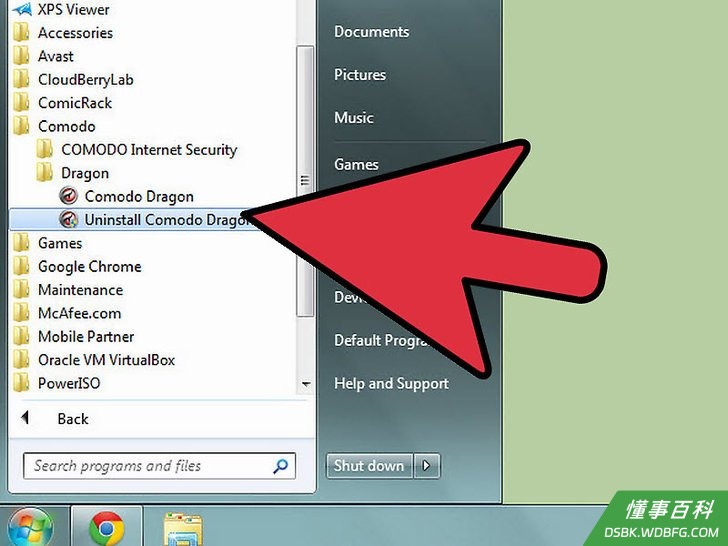
1再一次,在Comodo下面的Dragon中运行卸载COMODO Dragon。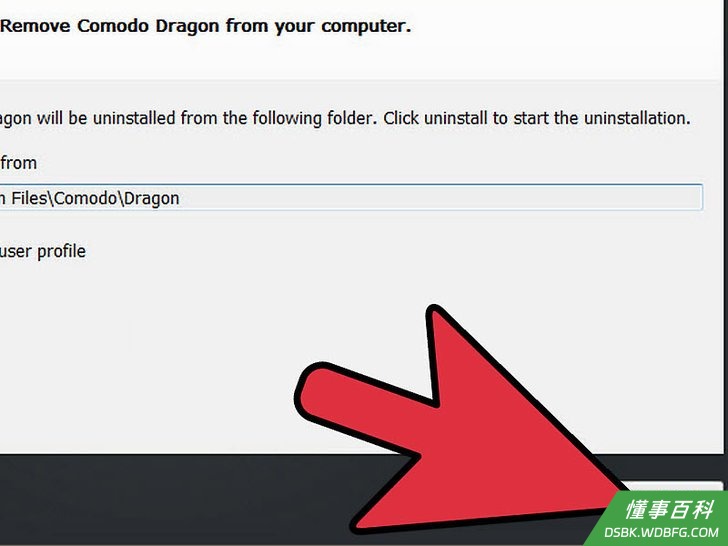
2然后,您可以保存Dragon中的设置文件,或选择“删除用户配置文件”,然后在 COMODO Dragon卸载程序中单击卸载。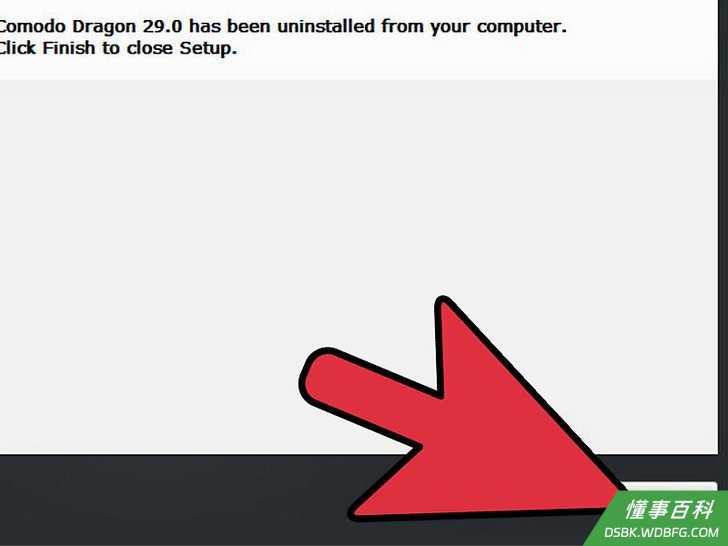
3从“完成 Comodo Dragon 卸载”对话框单击完成。
方法 4
方法 4 的 4:
供高级用户选择的最终步骤
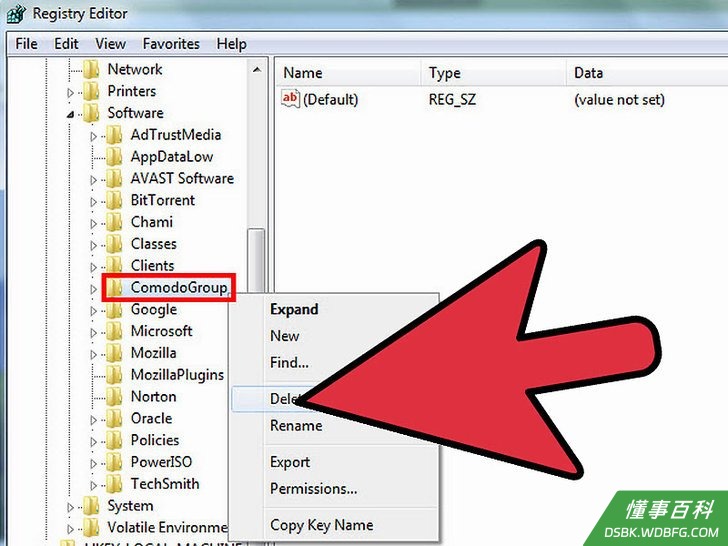
1搜索和清除高级版COMODO互联网安全套装的残余文件和注册表项。
《如何卸载高级版Comodo网络安全套装》由 dsbk 采用 知识共享署名 4.0 国际许可协议 进行许可, 转载请注明出处 https://dsbk.wdbfg.com/计算机与电子产品/如何卸载高级版Comodo网络安全套装.html