
如何启用网页浏览器 Cookie
dsbkCookie是网站存储在你计算机上的小文件。当你再次访问该网站时,Cookie允许网站识别你的计算机,从而辨明用户身份。同时,启用Cookie功能后能让网站保存你的登录信息、保留你的偏好设置,并追踪你在网站的行为偏好。有些网站需要启用cookie才能使用它们的相关功能。所有浏览器都支持启用或禁用cookie。
Cookie是网站存储在你计算机上的小文件。当你再次访问该网站时,Cookie允许网站识别你的计算机,从而辨明用户身份。同时,启用Cookie功能后能让网站保存你的登录信息、保留你的偏好设置,并追踪你在网站的行为偏好。有些网站需要启用cookie才能使用它们的相关功能。所有浏览器都支持启用或禁用cookie。
步骤
方法 1
方法 1 的 8:
Chrome浏览器
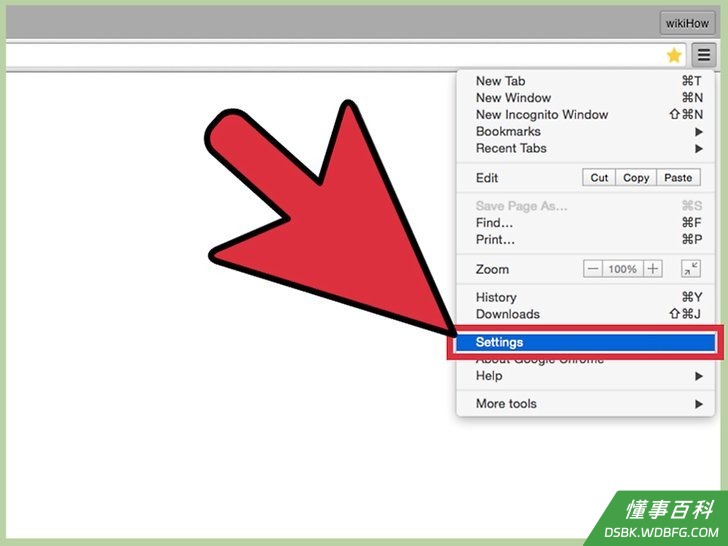
1点击Chrome菜单按钮(☰),选择设置。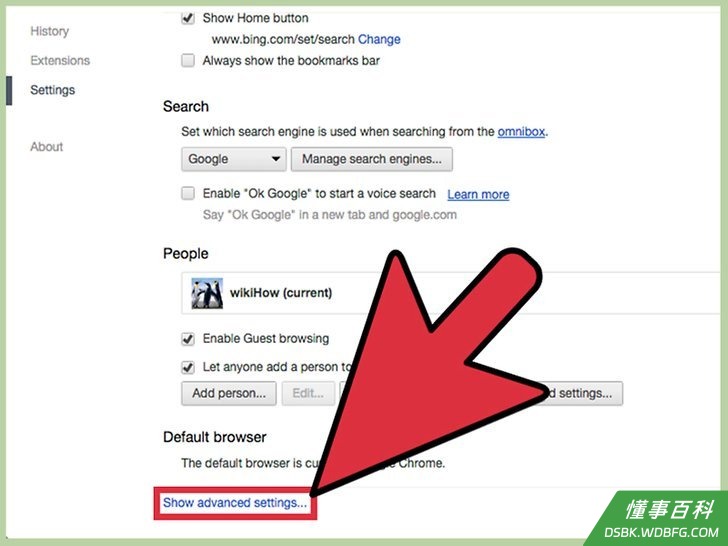
2点击页面底部的“显示高级设置...”链接。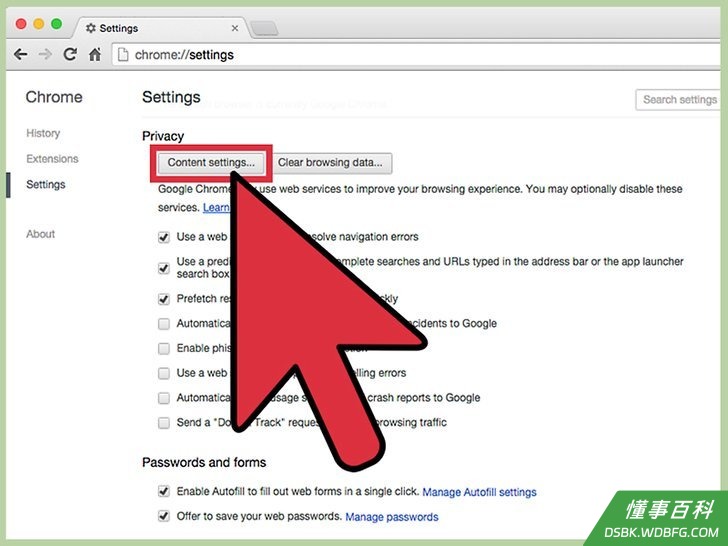
3点击.内容设置... 按钮。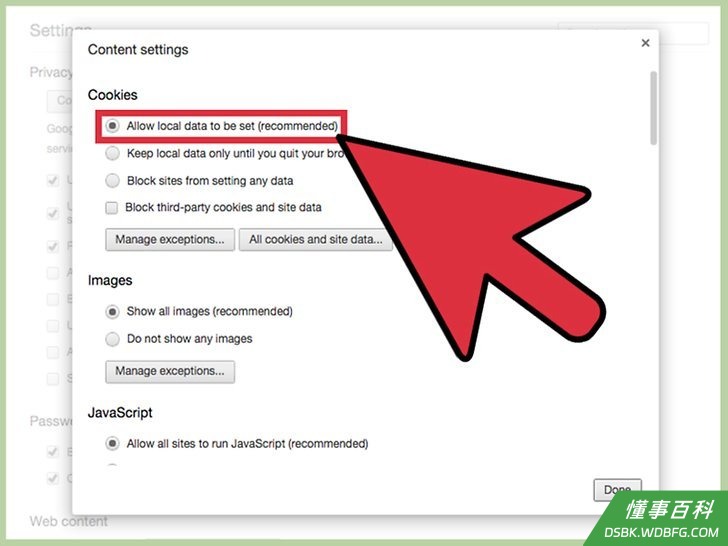
4选择“允许设置本地数据”选项,来允许接受所有cookie。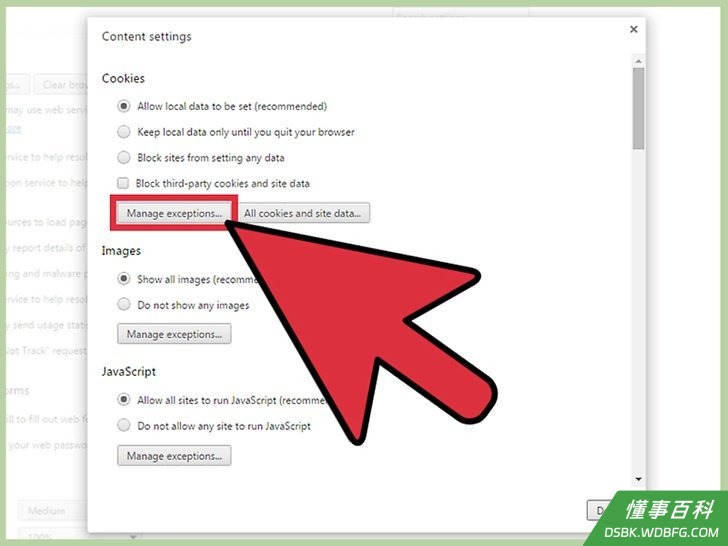
5选择“阻止网站设置任何数据”,来允许接受特定站点的cookie文件。然后点击管理例外情况...按钮,输入你想接受其cookie的网站。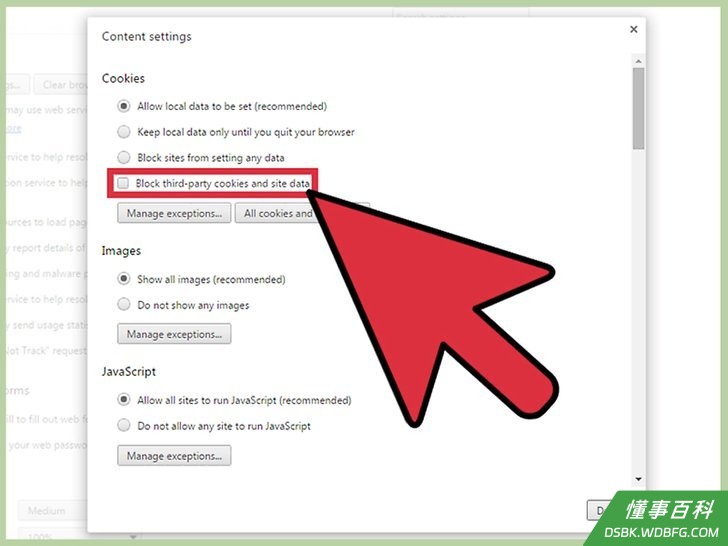
6选择是否允许第三方 Cookie 和网站数据。网站上有来自第三方网站创建的cookie数据。例如,某人博客上的Twitter按钮会产生第三方cookie数据。- 如果你不想启用第三方cookies,勾选“阻止第三方 Cookie 和网站数据”选项。如果该网站位于你管理的例外情况的列表中,那么你将接受来自该第三方网站的Cookie数据。
方法 2
方法 2 的 8:
Chrome浏览器(移动端)

1点击Chrome菜单按钮(⋮),选择设置。如果你看不到这个按钮,你可能需要向下拉动屏幕。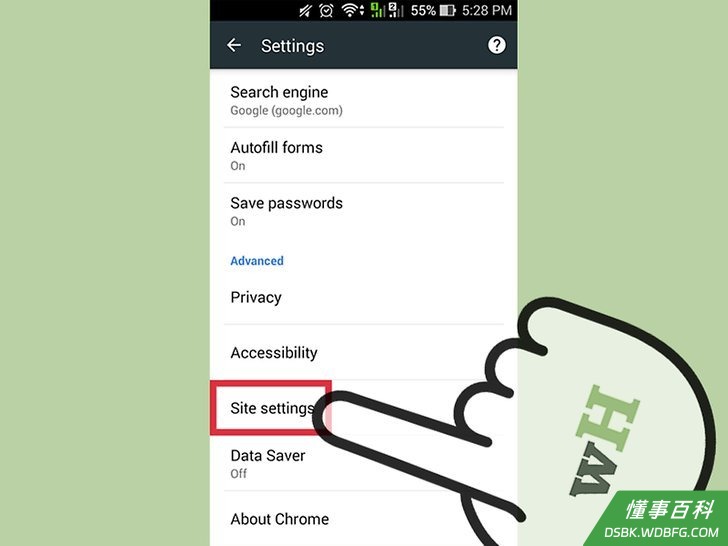
2打开“站点设置”部分(安卓设备)或“内容设置”部分(苹果设备)。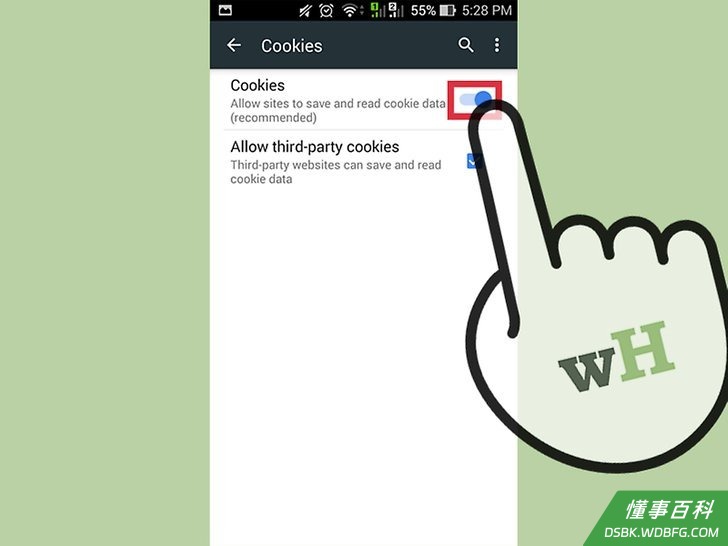
3启用cookies。这一过程在安卓和苹果设备上的操作略有不同。- 安卓设备 - 点击“Cookies”选项,然后将Cookies开关滑块划向打开。你可以勾选允许第三方cookies的选项框。
- iOS设备 - 点击“接受Cookies”滑块,并将其滑动到打开状态。
方法 3
方法 3 的 8:
Firefox 浏览器
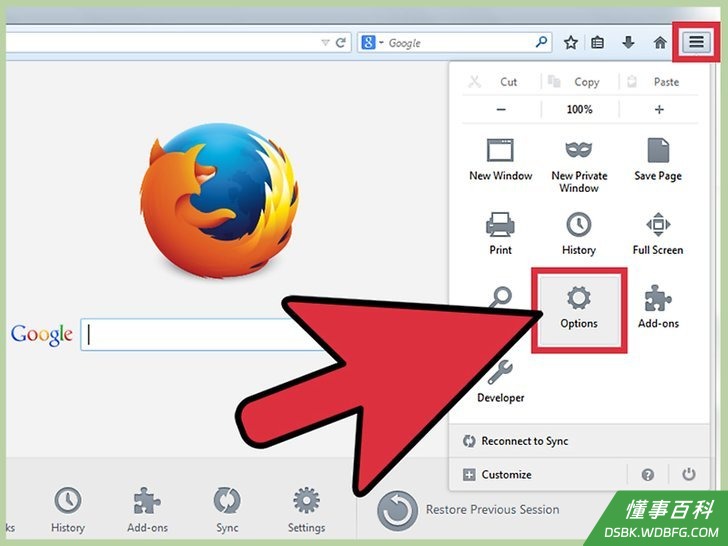
1单击火狐菜单按钮(☰),选择“选项”。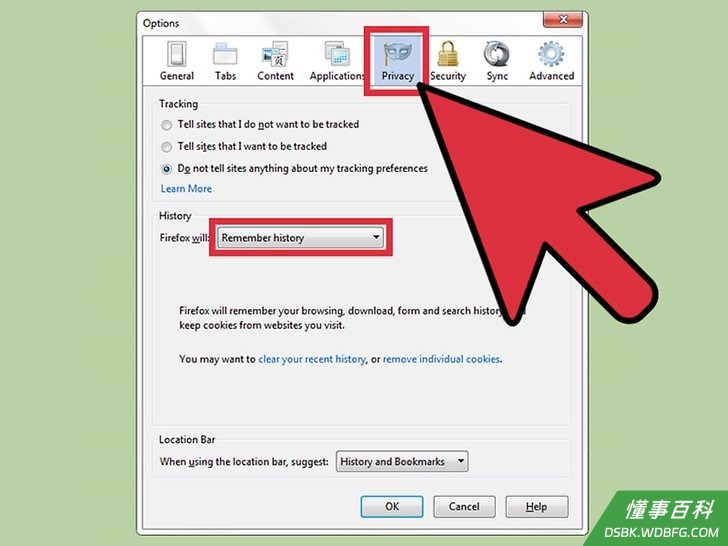
2点击“隐私”选项卡,然后点击历史记录部分的下拉菜单。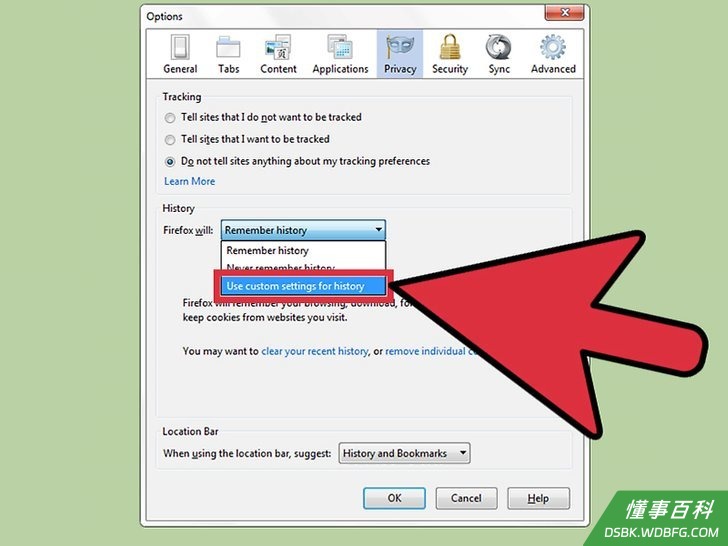
3选择“使用自定义历史记录设置”选项。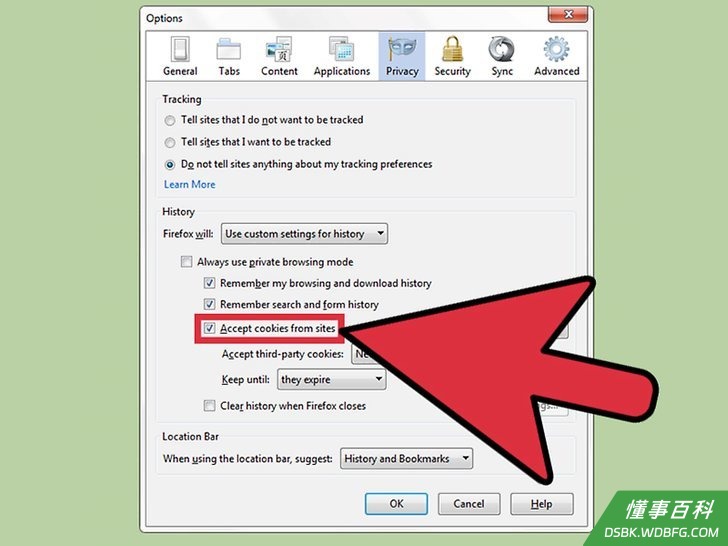
4选择“接受来自站点的Cookie”来允许所有cookies。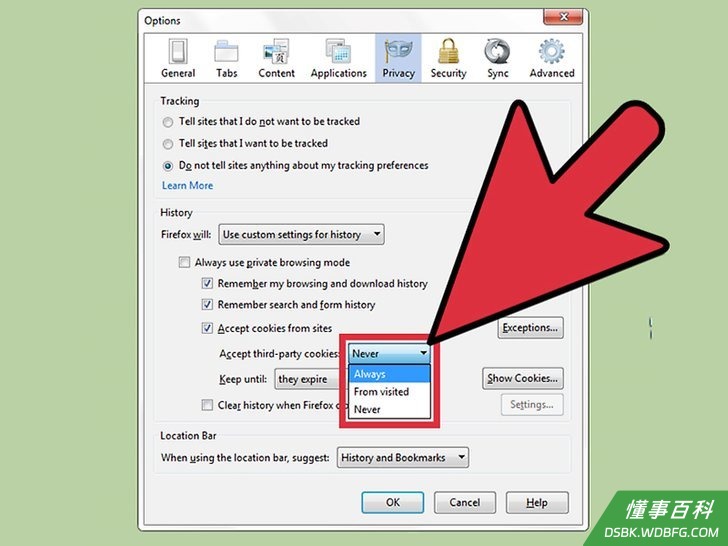
5设置第三方cookie设置。使用下拉菜单来设置第三方cookie。你在当前访问的站点上会遇到其它站点创建的cookies数据。例如,一个新闻网站有分享到Facebook等的按钮,这就会产生第三方cookie。- 你可以使用下拉菜单来选择接收所有第三方的Cookie或是只接受访问网站的数据。你也可以完全禁用它们。
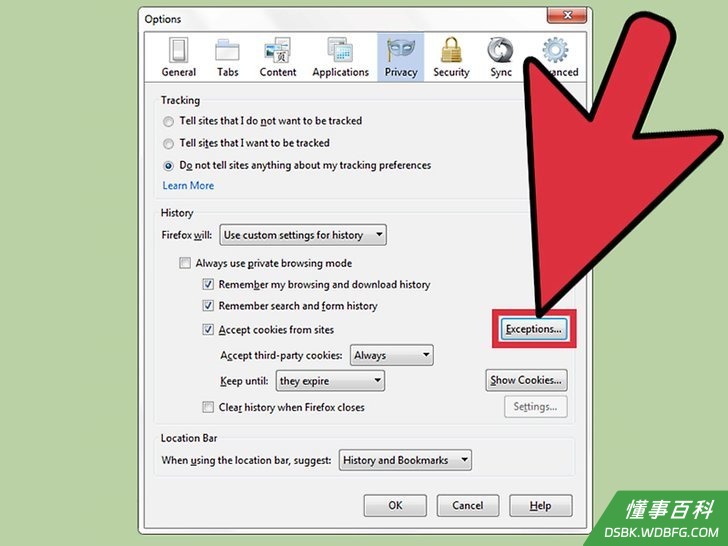
6不要勾选“拦截来自所有站点的cookies”的对话框。你可以点击“例外...”按钮,输入允许的站点,来接收来自特定站点的Cookie数据。
方法 4
方法 4 的 8:
Firefox浏览器(移动端)
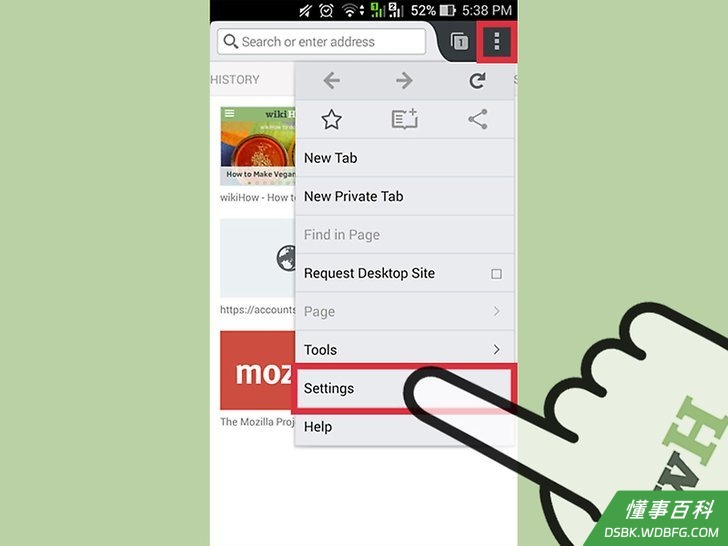
1单击火狐菜单按钮(⋮),选择设置。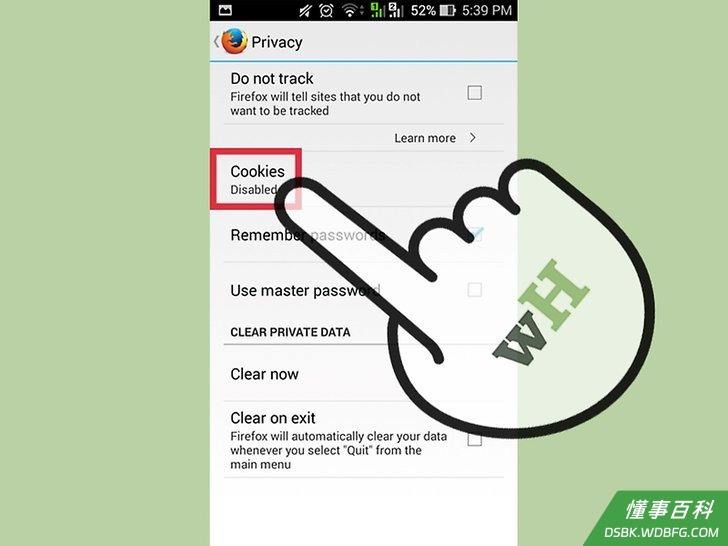
2点击隐私选项,然后点击Cookies选项。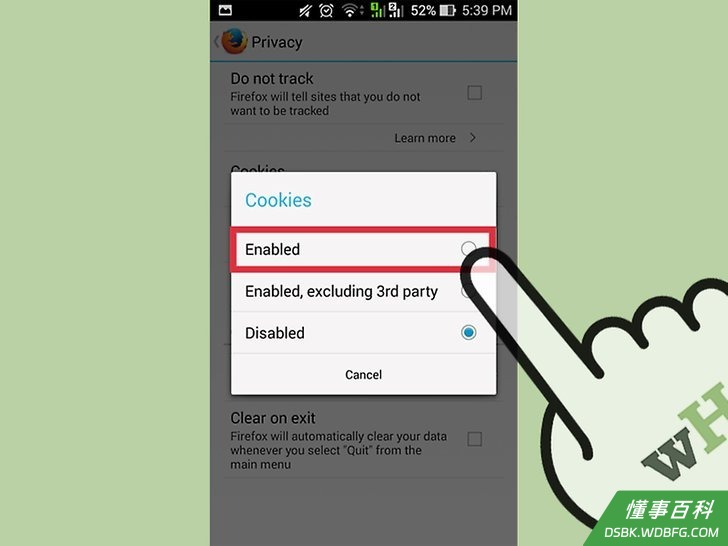
3选择cookie设置。你会看到以下三个选项:- 启用- 这将允许计算机存储所有cookies数据。
- 启用,不包括第三方数据 - 这会允许接受访问的所有站点的cookies数据,但是禁用链接站点产生的第三方数据。
- 禁用- 这会禁用所有的cookie数据。
方法 5
方法 5 的 8:
IE 浏览器
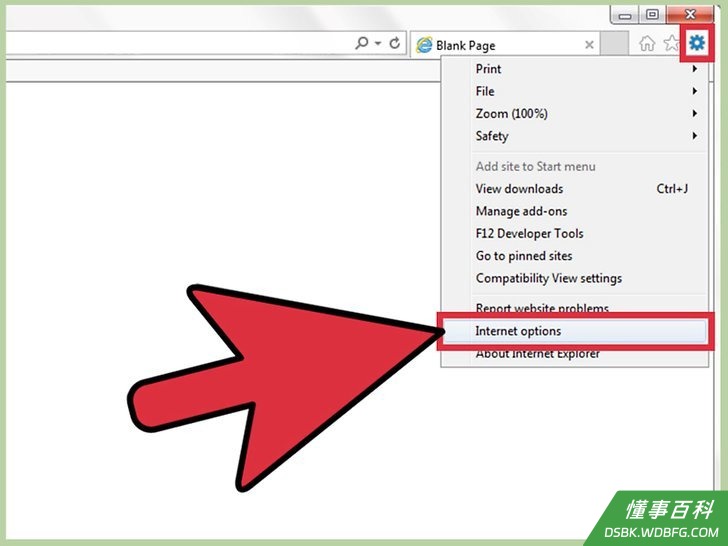
1点击齿轮状按钮或者工具菜单,选择“Internet选项”。如果你没有看到工具菜单,按下Alt键。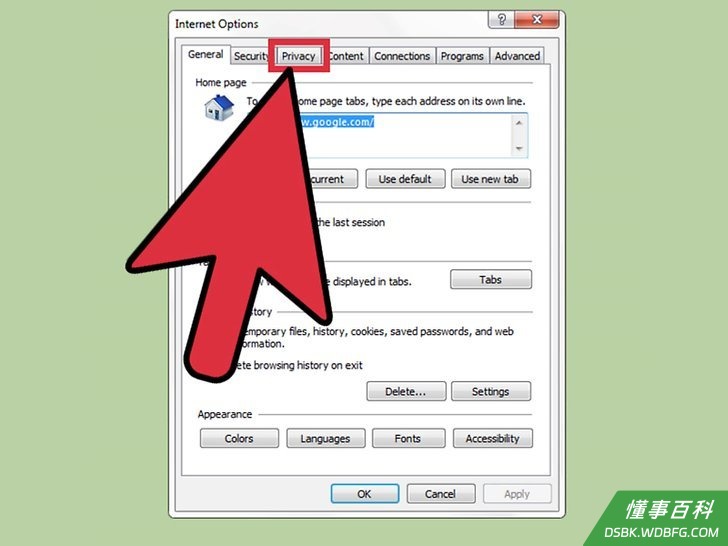
2点击.隐私 选项卡。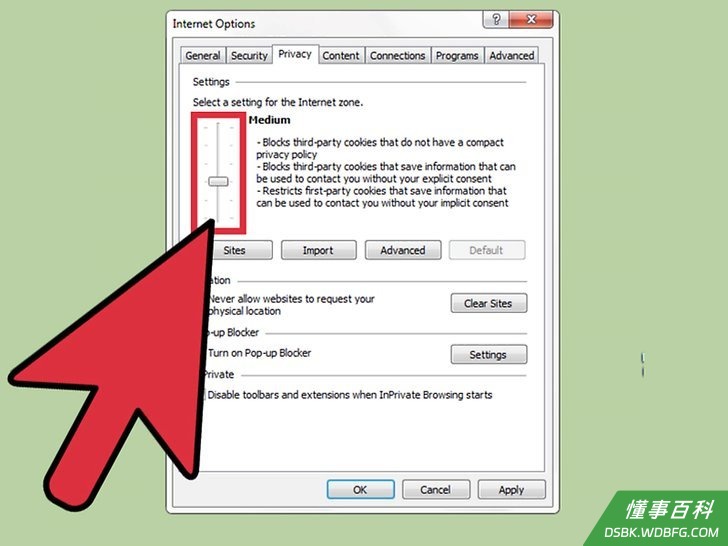
3将滑块设置到“中”。事实上,中级安全水平允许接受所有合法的cookies数据。它会阻止没有精简隐私策略的第三方Cookie。- 如果你想要IE浏览器接受所有cookies,那么将滑块移动到底部,它会告知你“接受所有Cookies”。
- 点击默认值按钮,滑块会被设置到“中”。
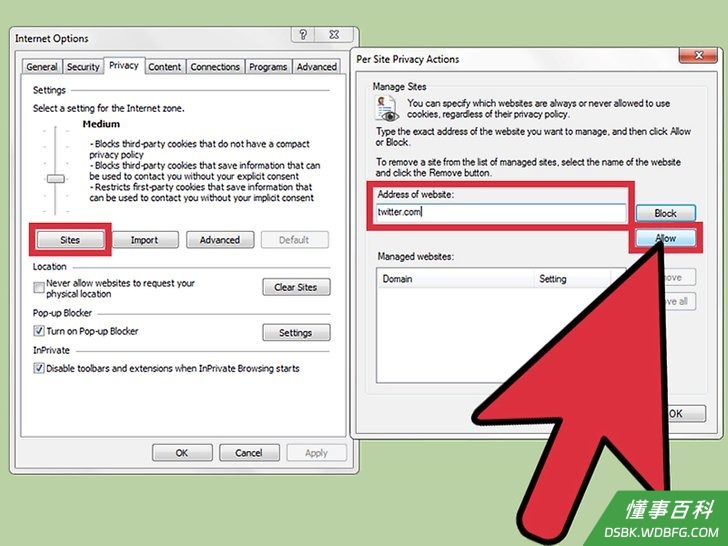
4向例外情况列表中添加站点。如果你将滑块设置到“中”,且依旧无法接收特定站点的cookie,那么你可以将其添加到例外情况列表中。点击站点按钮,输入网站地址,然后点击允许。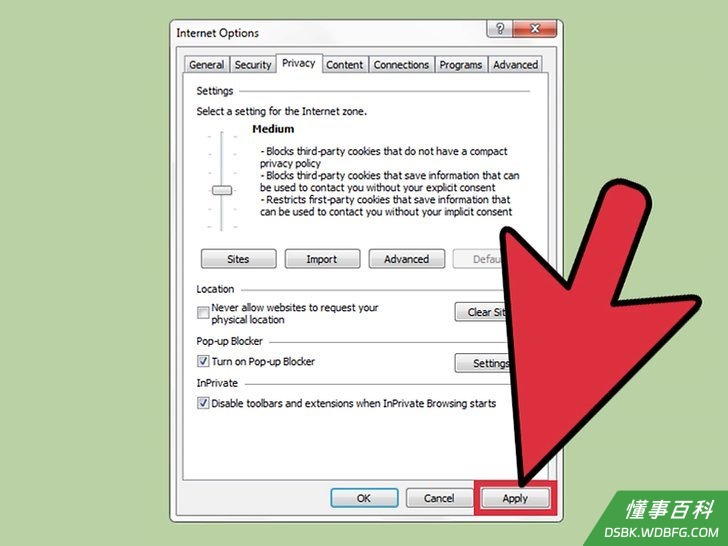
5保存你的设置。设置好后,点击确定。
方法 6
方法 6 的 8:
Safari浏览器
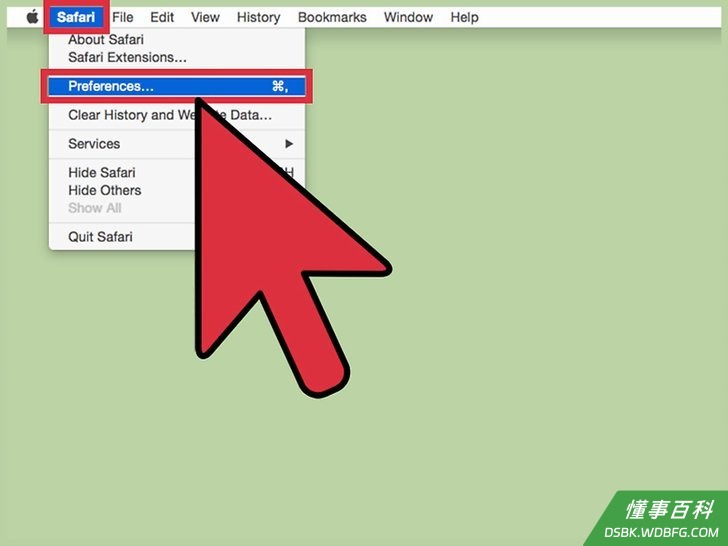
1点击Safari菜单,选择偏好设置。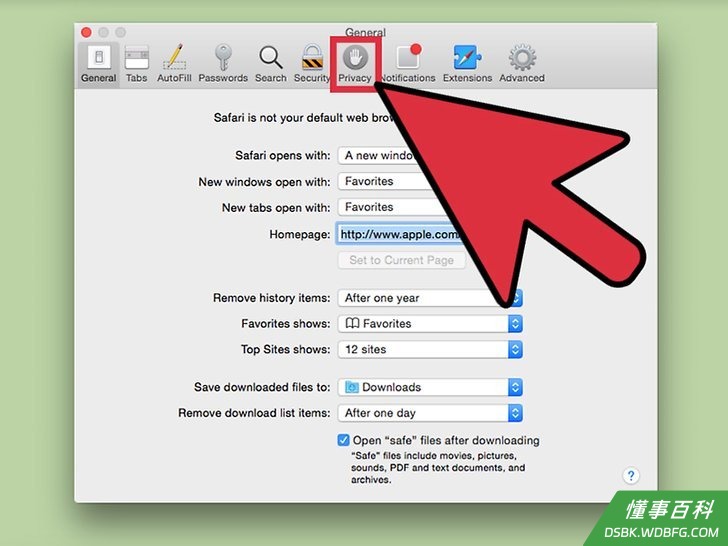
2点击“隐私”选项卡。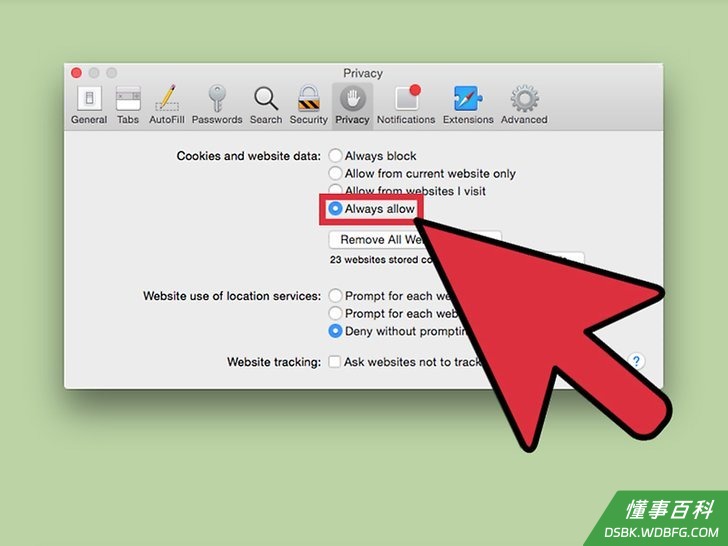
3选择你的cookie偏好设置。对于存储cookies文件由四个选项:- 始终阻止 - 这会阻止所有站点在你的计算机中存储cookies文件。
- 仅允许当前网站 - 这将只允许保存当前网站的cookies文件,而拦截所有第三方cookies。
- 允许访问过的网站 - 这会存储你访问的所有网站的cookies文件。一般来说,这是标准化设置,接受访问网站的数据。这会阻拦第三方cookies。
- 始终允许 - 这会允许并接受所有cookies数据,存储第三方cookies文件。这是最开放但是安全级别最低的选项。
方法 7
方法 7 的 8:
Safari浏览器(iOS设备)
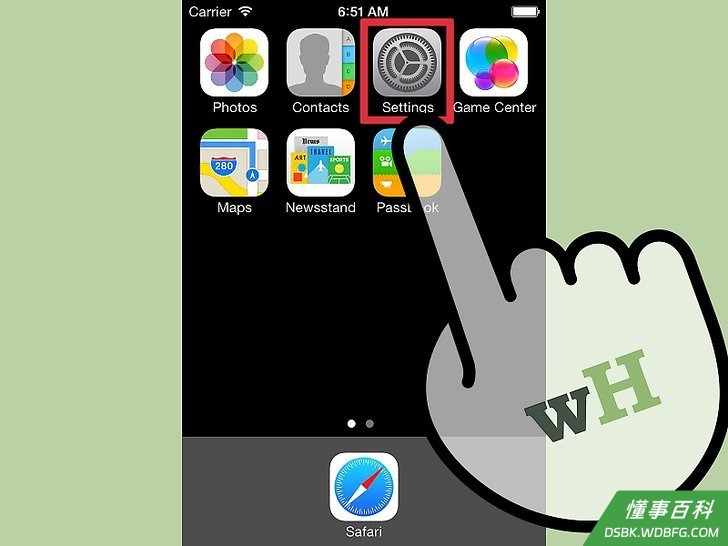
1在你的iOS设备上打开设置应用程序。你无法在Safari应用程序中调整Safari浏览器的设置。你需要使用设置应用程序。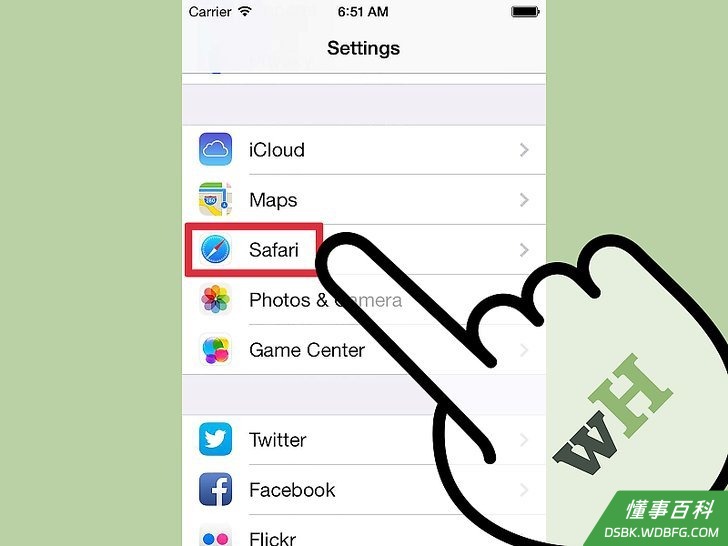
2在设置应用程序中点击Safari。你可能需要滑动列表来找到它。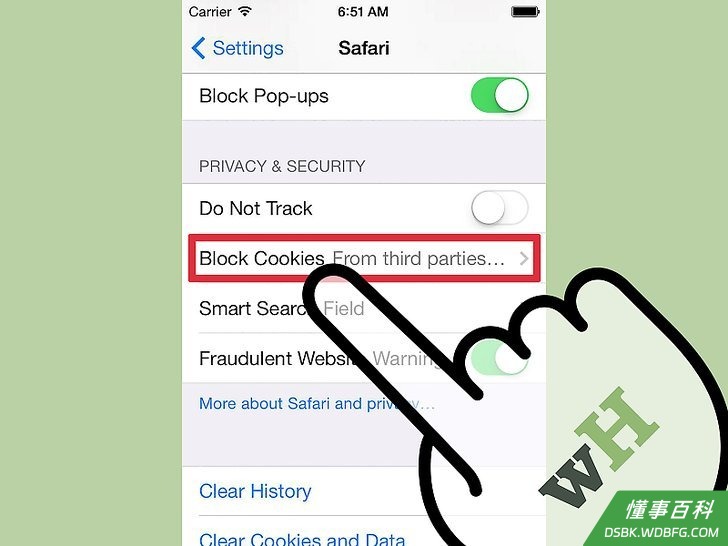
3在“隐私与安全性”部分中,点击“阻止Cookie”选项。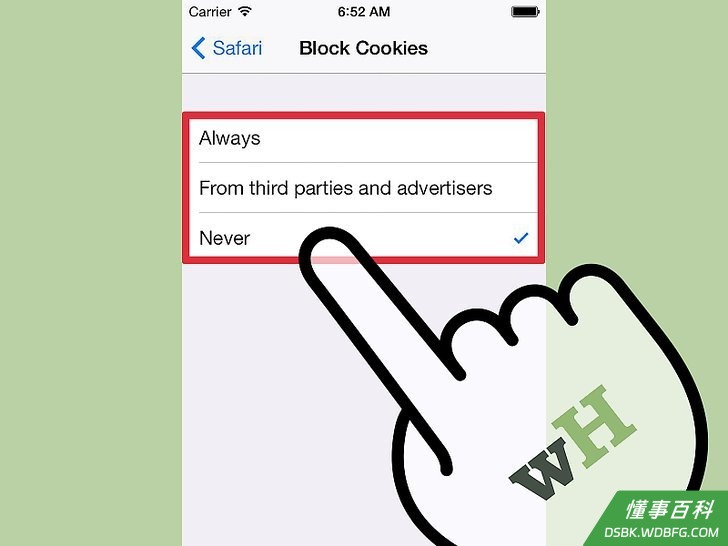
4选择cookie存储选项。有四个选项可供你选择:- 始终阻止 - 这会阻止所有站点在你的计算机中存储cookies文件。
- 仅允许当前网站 - 这将只允许保存当前网站的cookies文件,而拦截所有第三方cookies。
- 允许访问过的网站 - 这会存储你访问过的所有网站的cookies文件。一般来说,这是标准化设置,接受访问网站的数据。这会阻拦第三方cookies。
- 始终允许 - 这会允许并接受所有cookies数据,存储第三方cookies文件。这是最开放但是安全级别最低的选项。
方法 8
方法 8 的 8:
Opera浏览器
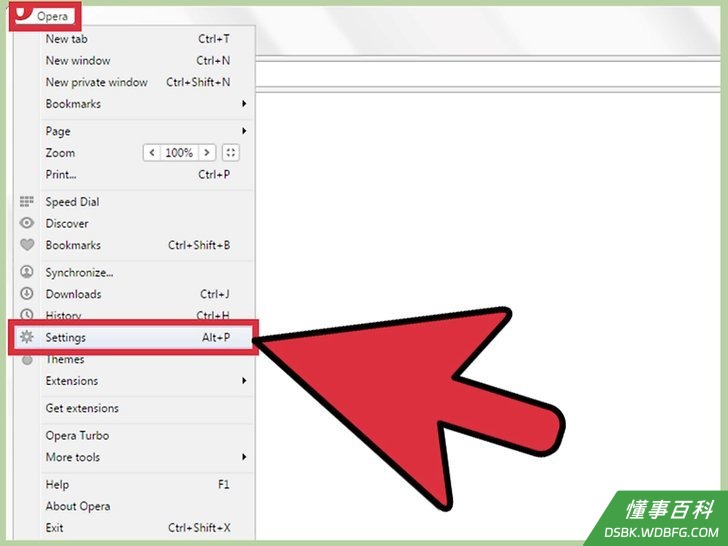
1点击Opera菜单,选择设置。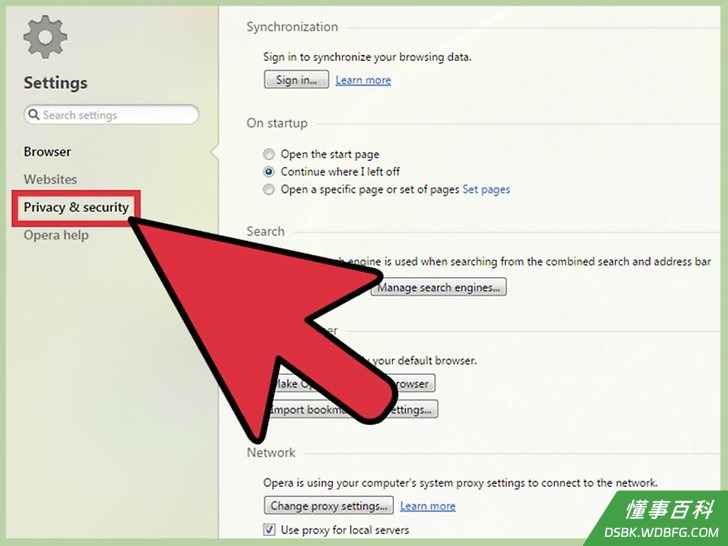
2点击“隐私与安全性”选项卡。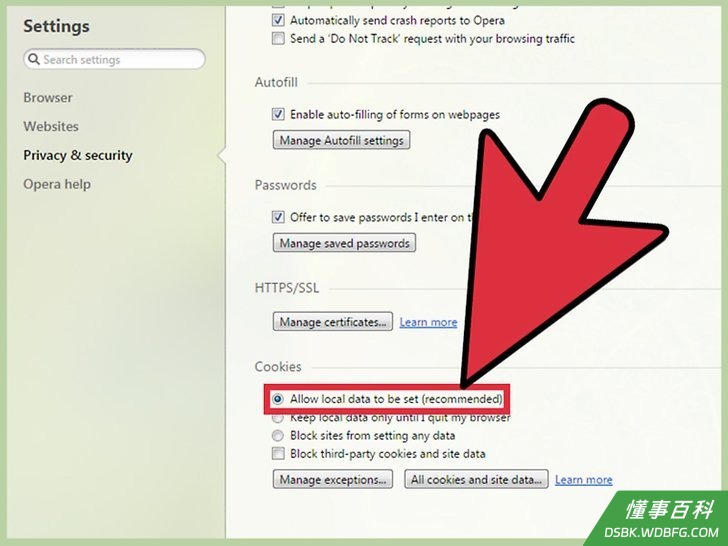
3如果你允许Cookie,选择“允许设置本地数据”。这样设置会允许大多数网站存储站点Cookie数据。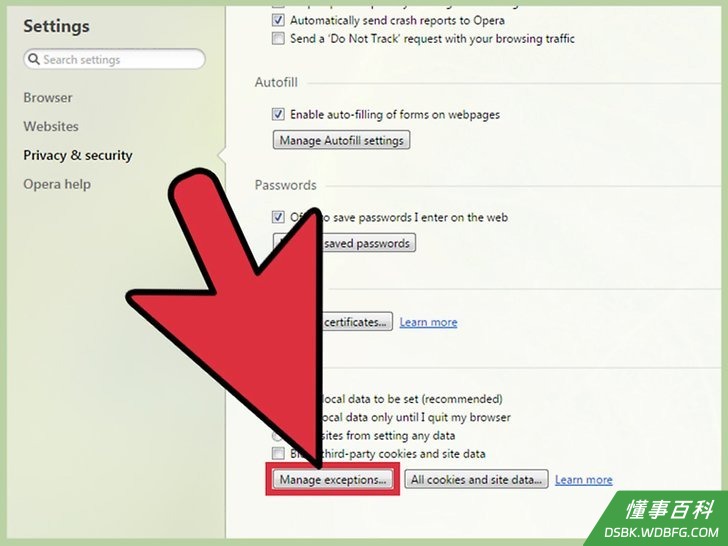
4如果你只想允许特定站点的cookie,选择“阻止网站设置任何数据”。点击管理例外情况...按钮,然后输入你允许的站点的地址。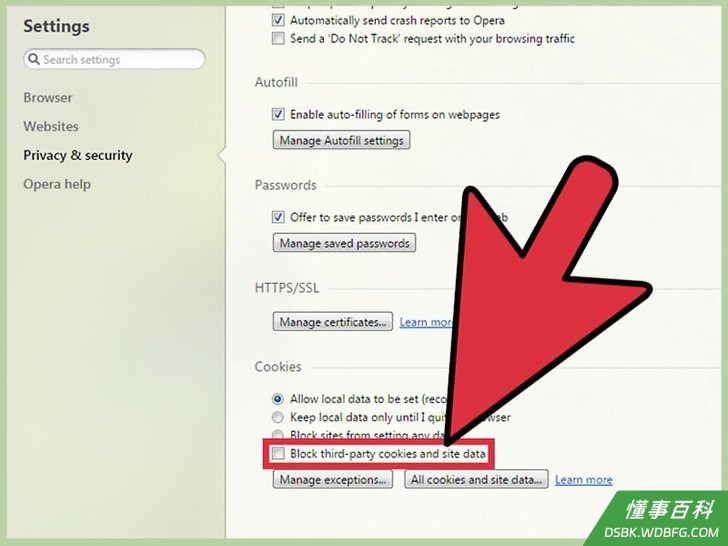
5禁用第三方cookies(可选)。有些站点包含来自第三方站点的cookie文件。例如,网站上的Facebook按钮等就是第三方cookie资源。勾选“阻止第三方 Cookie 和网站数据”选项将会阻拦这些cookies。
小提示
- 如果你已启用cookies,但是网站依旧告知你需要启用cookie,那么尝试清除你的浏览器缓存和cookies。
《如何启用网页浏览器 Cookie》由 dsbk 采用 知识共享署名 4.0 国际许可协议 进行许可, 转载请注明出处 https://dsbk.wdbfg.com/计算机与电子产品/如何启用网页浏览器Cookie.html