
如何在Adobe Photoshop 6上作画和上色
dsbkAdobe Photoshop ™是一种先进的艺术工具程序,通常预装在电脑里。您可以在任何销售计算机软件的地方购买这个程序。 Adobe公司的Photoshop 6.0类似于Adobe PhotoShop7.0或任何其他程序,所以尝试一下。如果您没有Photoshop,其他如Gimp也适合本教程。
Adobe Photoshop ™是一种先进的艺术工具程序,通常预装在电脑里。您可以在任何销售计算机软件的地方购买这个程序。 Adobe公司的Photoshop 6.0类似于Adobe PhotoShop7.0或任何其他程序,所以尝试一下。如果您没有Photoshop,其他如Gimp也适合本教程。
步骤
方法 1
方法 1 的 7:
创建一个新文件
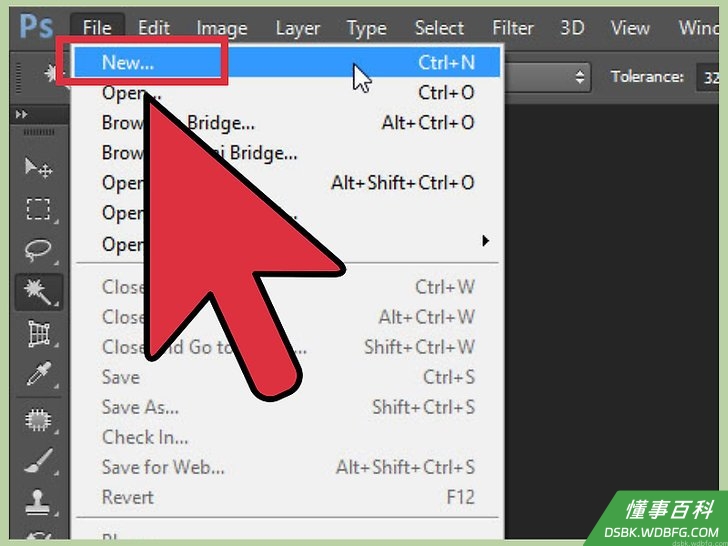
1打开一个新文件,点击“文件”,“新”,然后设置尺寸。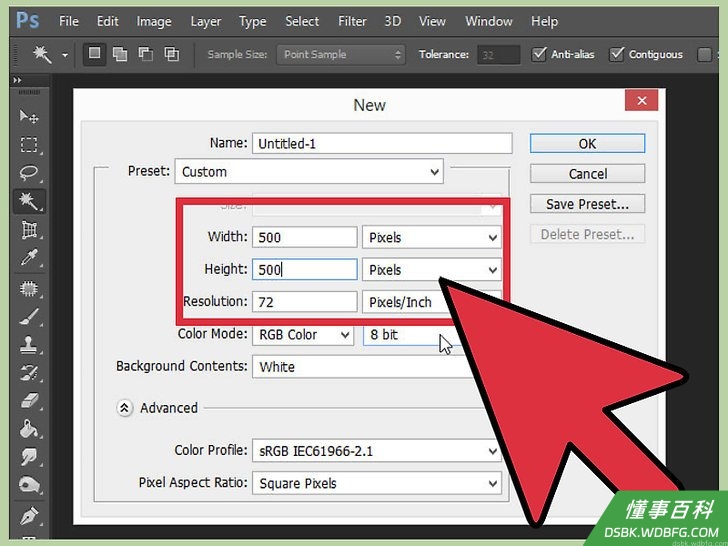
2设置宽度和高度尺寸,这里您看到500x500像素,但您可选择任何想要的尺寸。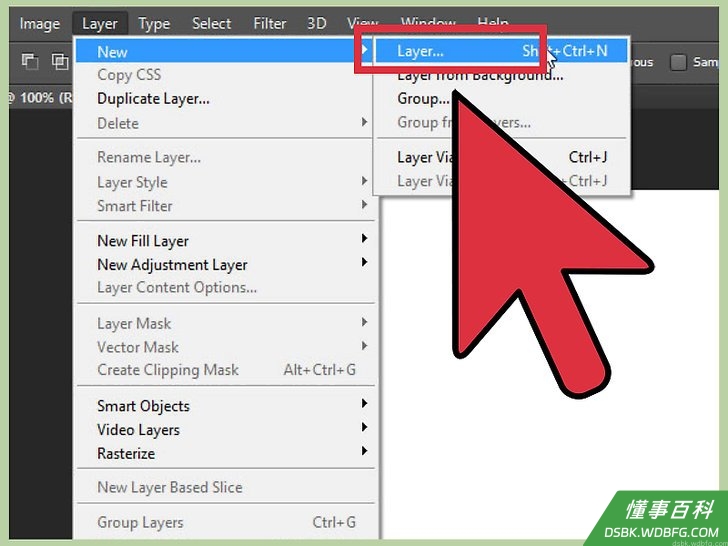
3创建一个图层。一旦您有了大小合意的画布,创建一个新层。首先,您必须点击“图层”,“新图层” ,“图层”。并命名此层为“白色”。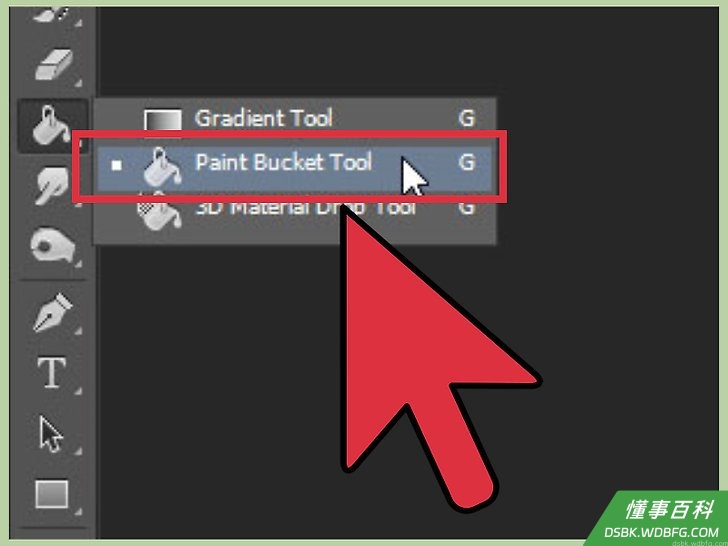
4用白色填充新图层。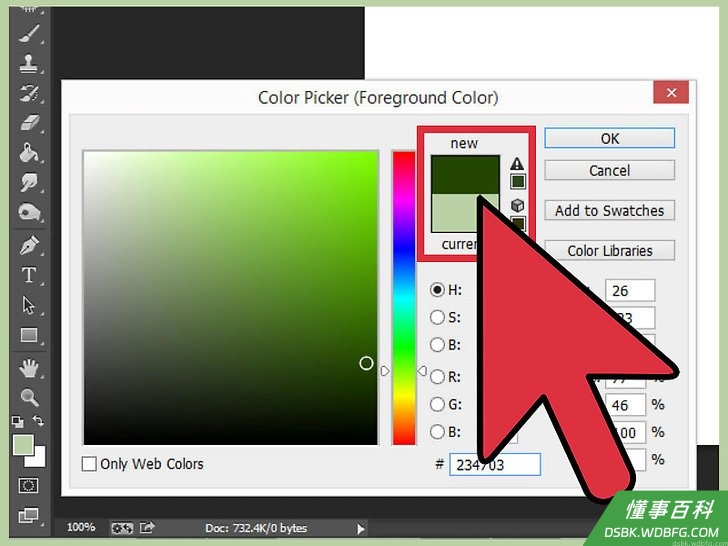
5创建一个新图层。现在,您将开始勾勒出想画的东西。点击颜色并挑选一种颜色。
方法 2
方法 2 的 7:
素描
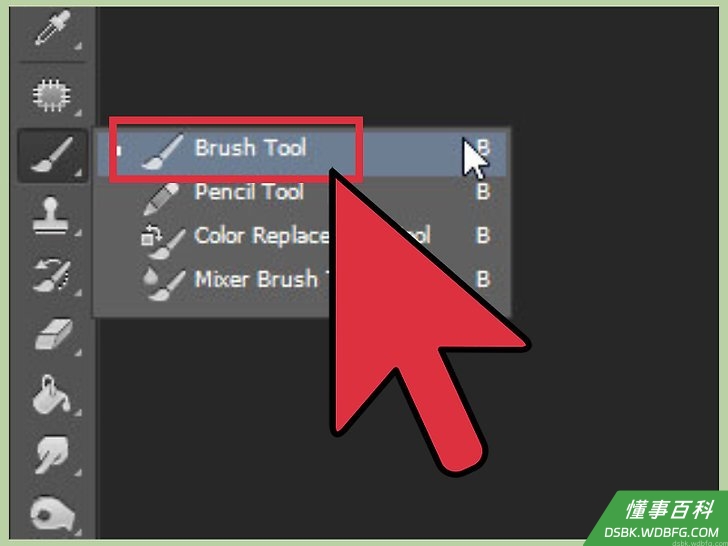
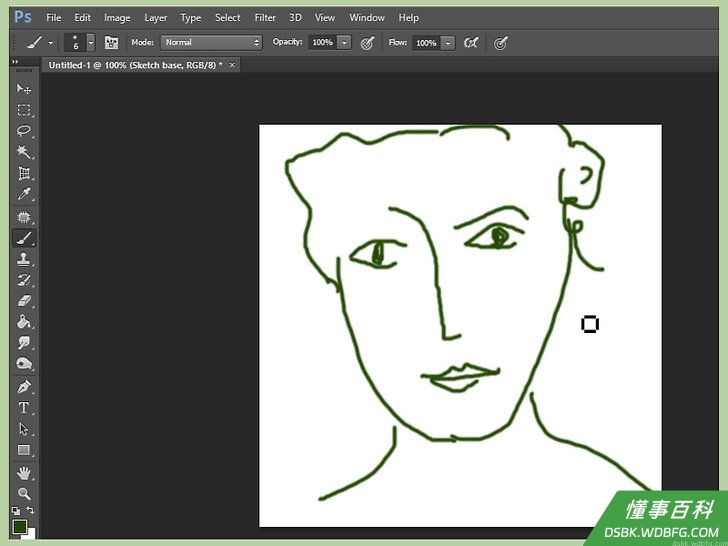
1选支画笔和应用设置。- 2'绘制' 。您不必担心整洁,只管画!这只是一个草图。
方法 3
方法 3 的 7:
轮廓
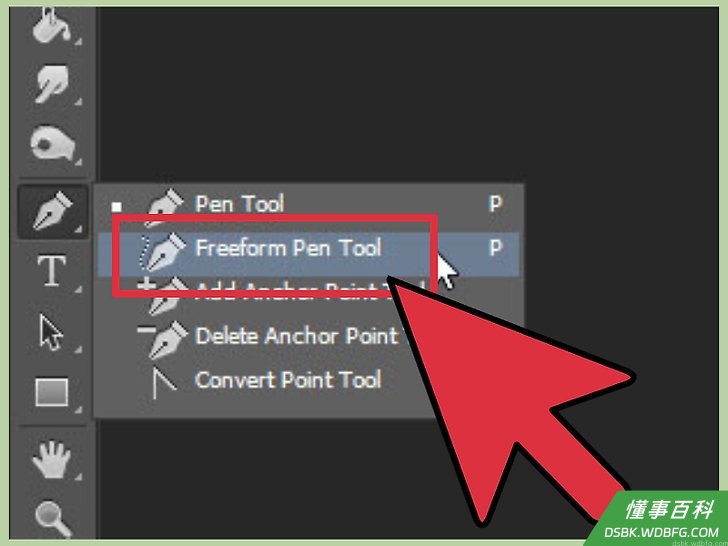
1轮廓。现在您有了草图,需要勾勒使其整洁。“创建一个新图层”。点击钢笔工具,然后单击“随意钢笔工具”。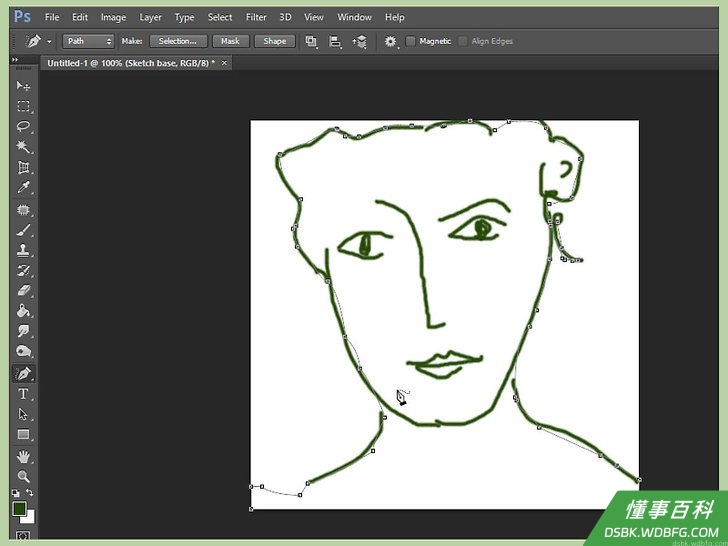
2画一条线。由于钢笔工具使原有线条平滑,您可能需要擦清重绘。(不是擦清全部,只是擦清线条,不用担心)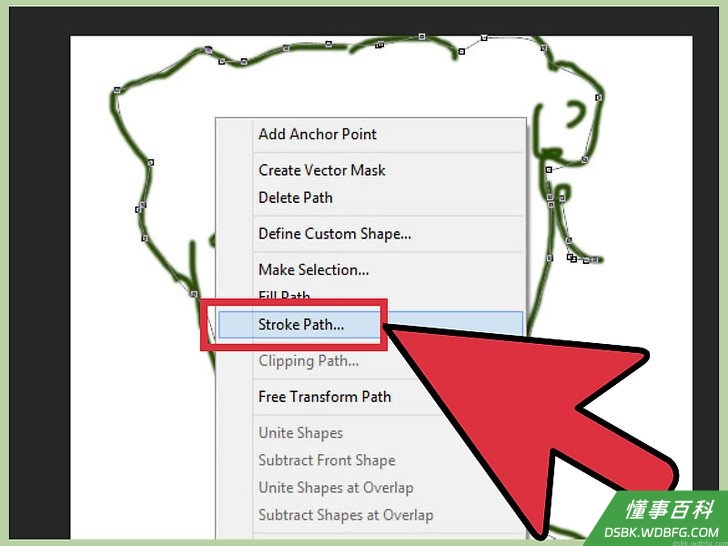
3您有了一条线。现在需要加粗。右键单击,然后单击“加粗线条” ,然后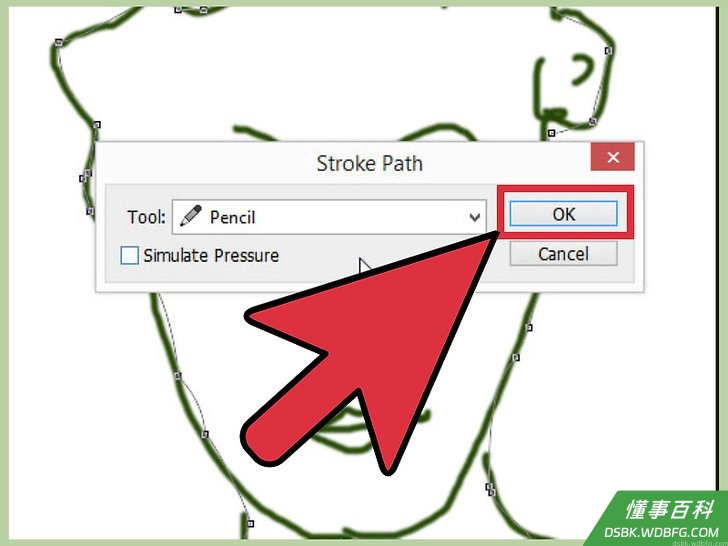
4设置为画笔或铅笔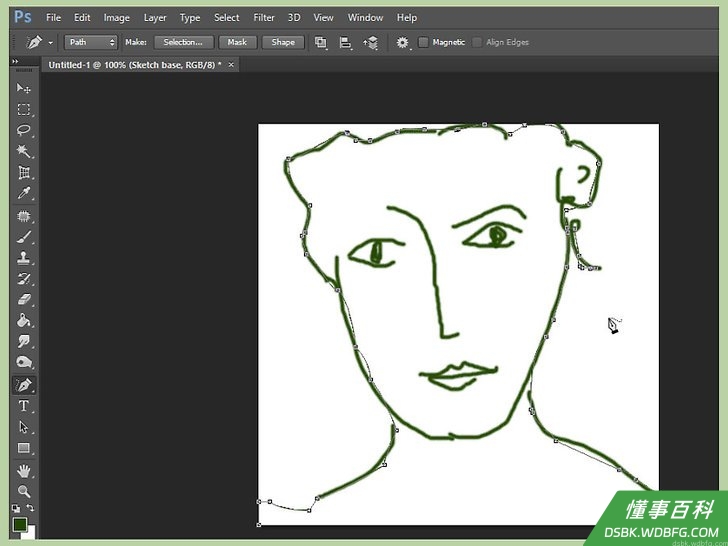
5您现在应该有这个。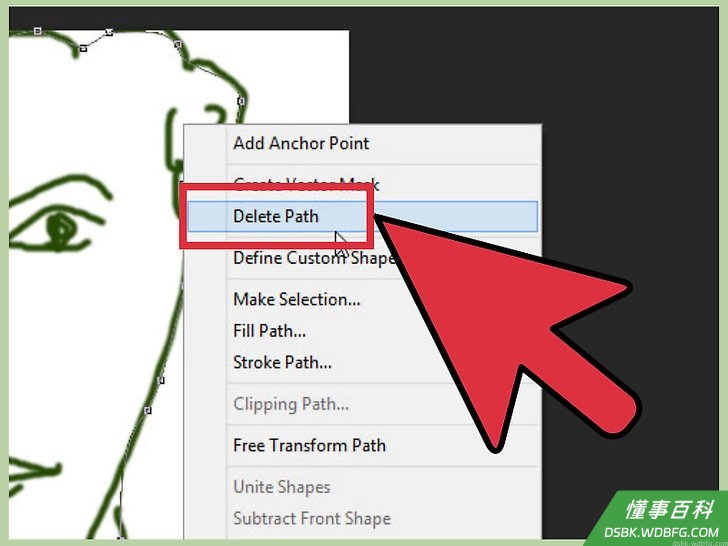
6删除草图。这样做来删除旧轮廓线。右键单击并选择删除线条。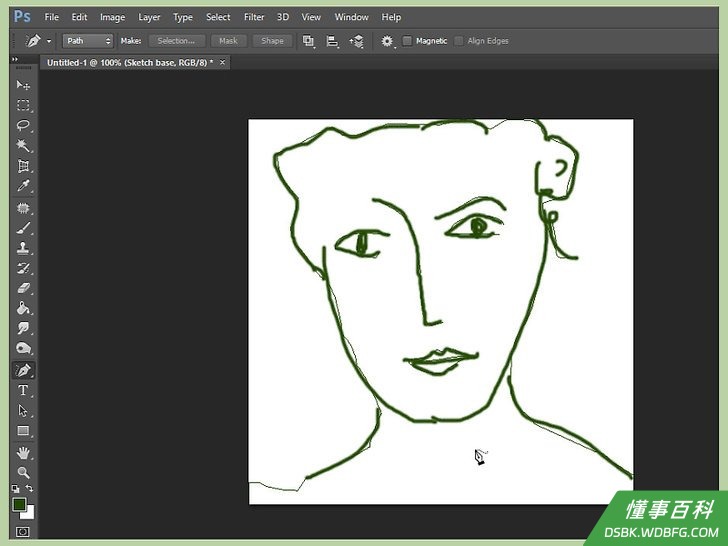
7对其余所有的线条重复这样做。在这里我们看到这样: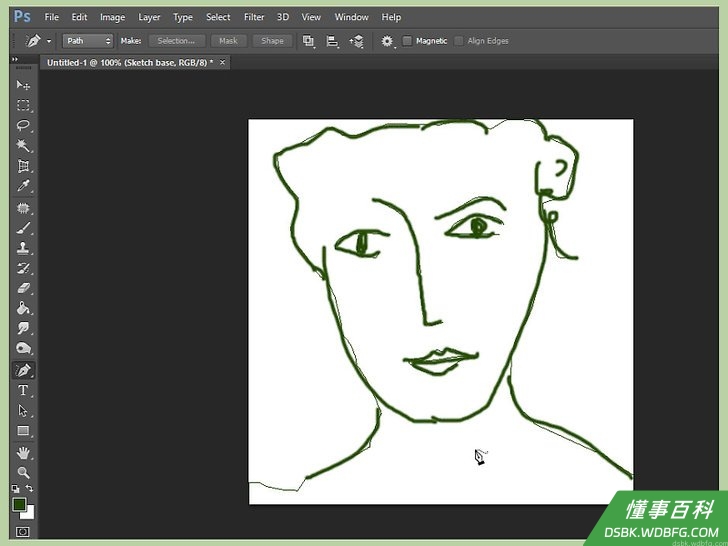
8清理。您不想要这些令人讨厌的蓝线是吗?这样做: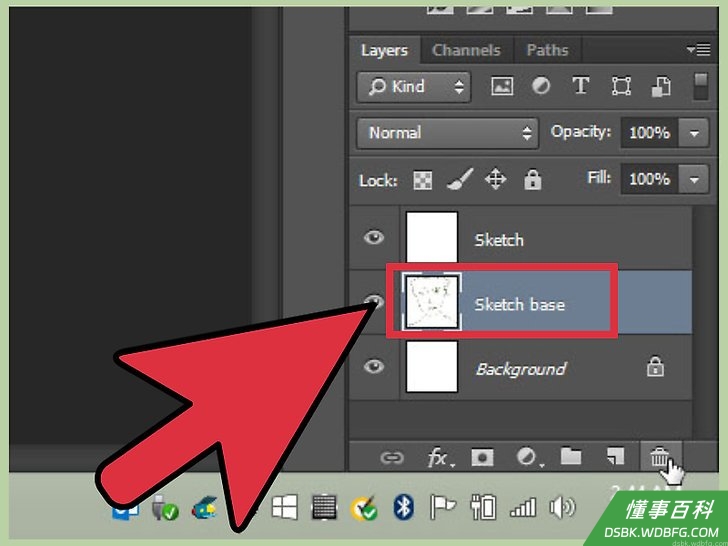
9您有这样的。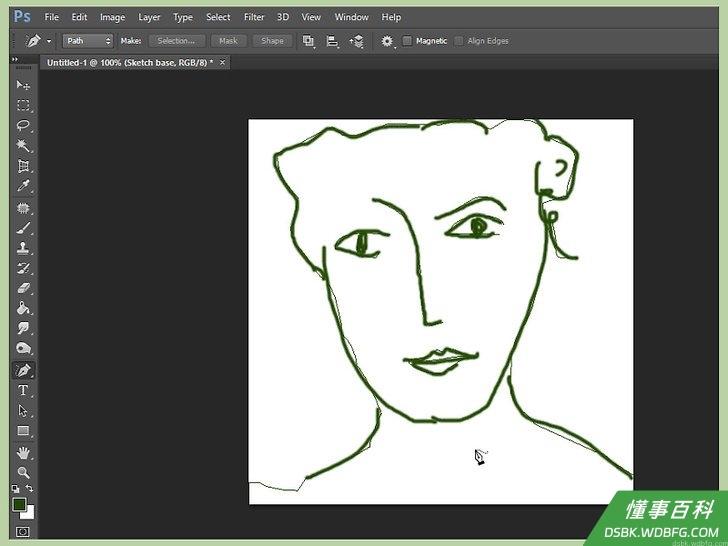
10看这些线条。有些粗和畸形的,我们需要做的是“描尖” 。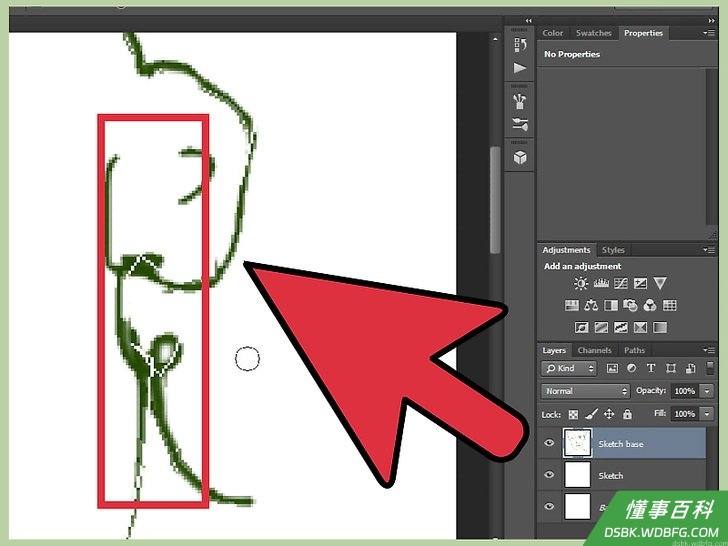
11用擦图工具来擦除线的边缘来描尖线端。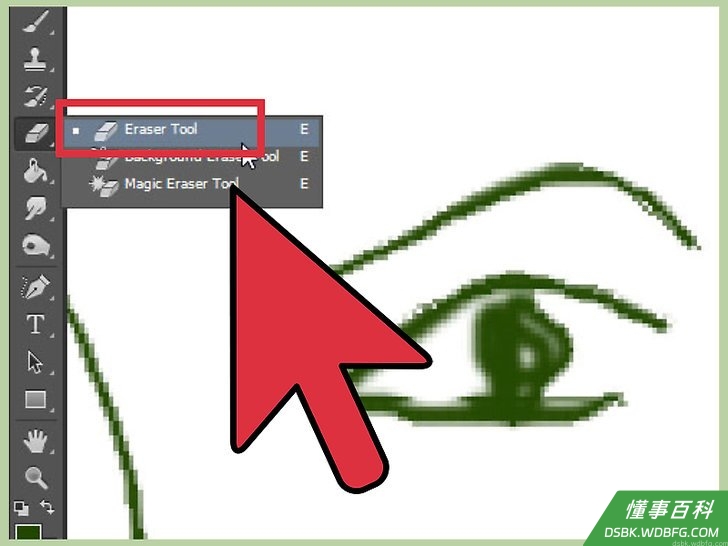
12描尖其他线。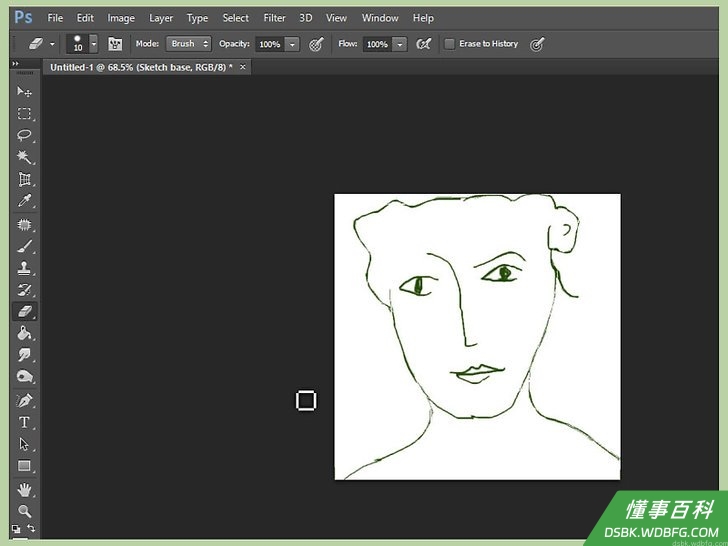
13添加颜色。现在来增添颜色。
方法 4
方法 4 的 7:
着色方法1
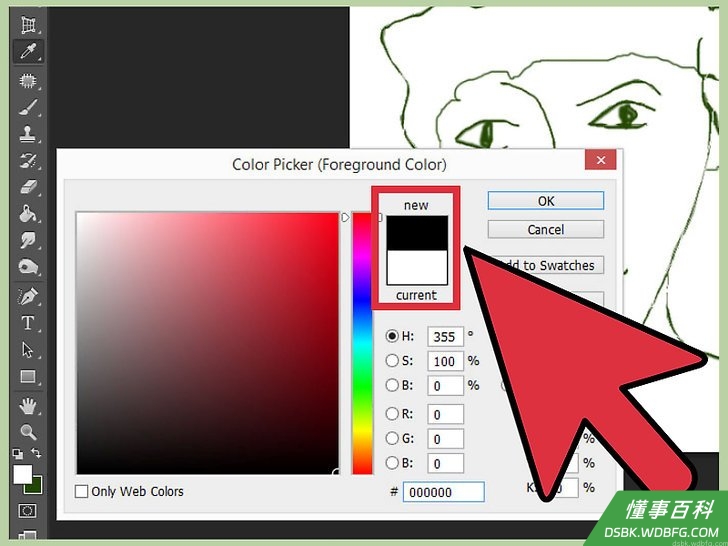
1转到颜色,挑一个您喜欢的颜色。 “创建一个新图层”,好了,现在您可以上色了!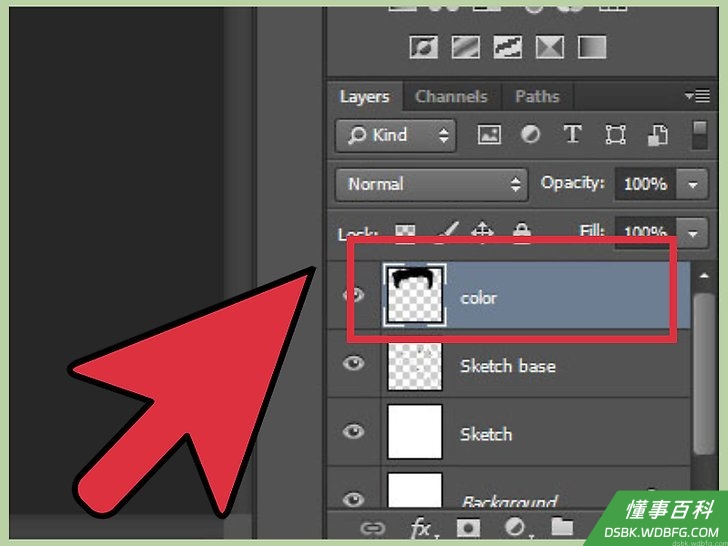
2将“线稿” 层提到“颜色”层上面。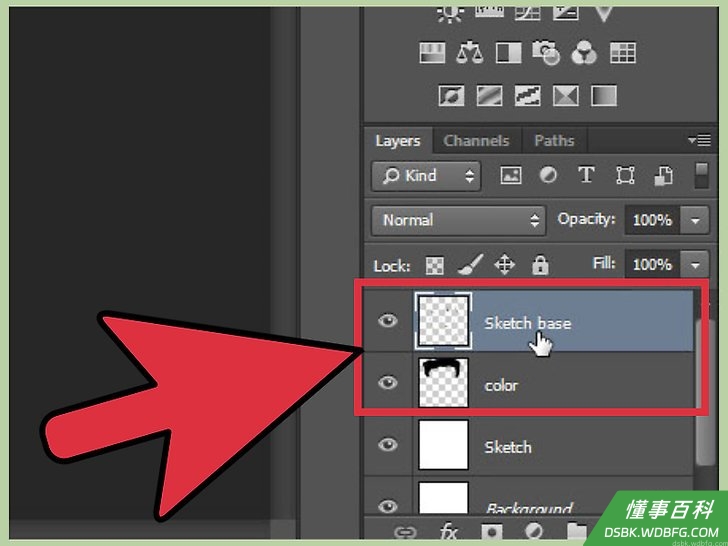
3继续添加更多的颜色。(但要确保您仍然在“颜色”层)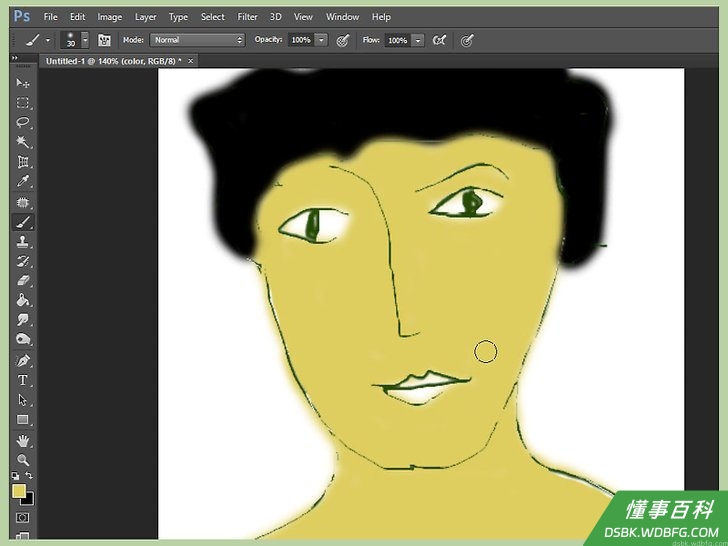
4使用魔杖。现在线条都在图像外边?这很容易修正。点击“魔杖工具”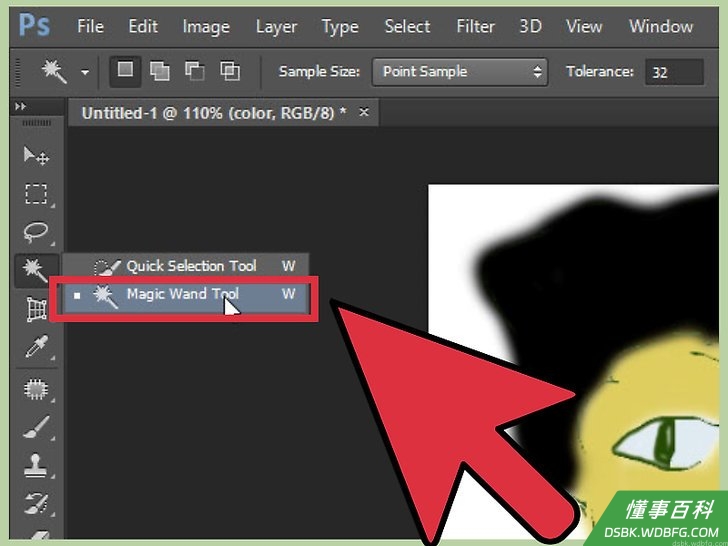
5点击线条层并使用魔杖,单击画布。这应该发生: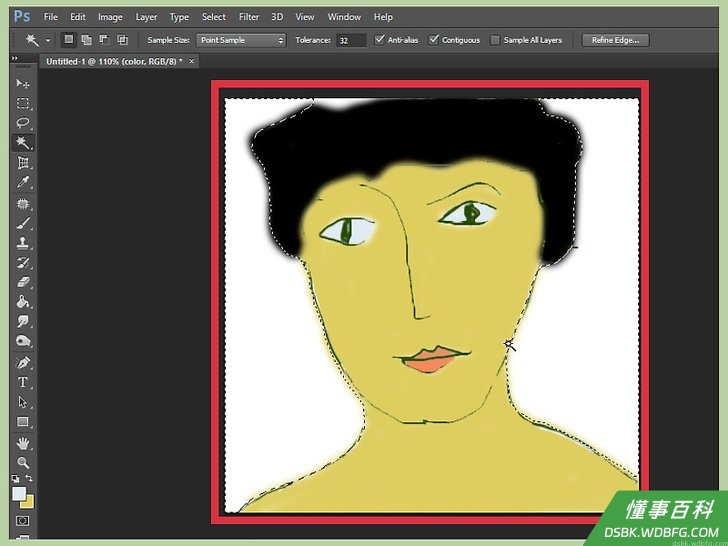
6再到颜色层并按键盘上的“删除”,额外的着色去掉了。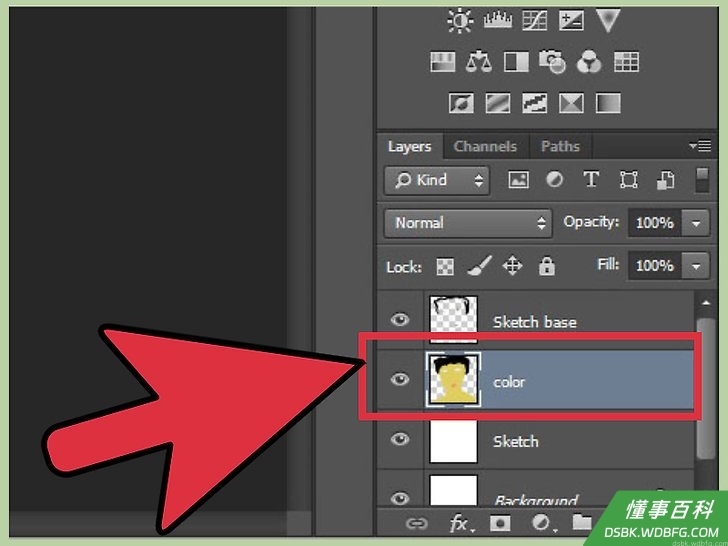
7点击 CTRL + D 。好吧。如此重复,直到完成所有的着色。
方法 5
方法 5 的 7:
着色方法2
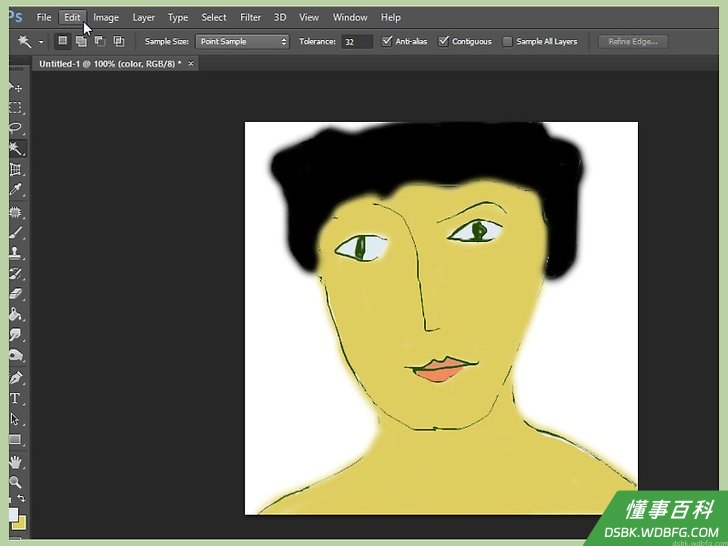
1创建一个新图层 ,并暂时隔断任何未封闭的区域,如手和躯干。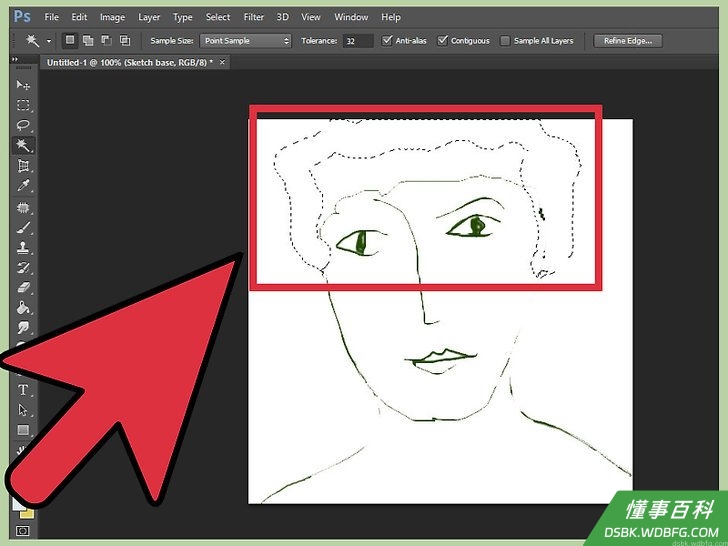
2回到您的颜色层。选择一个您希望用“魔杖”工具上色的区域来上色。颜色魔杖不会上色到线外,所以您需要选择您想要上色的每个区域。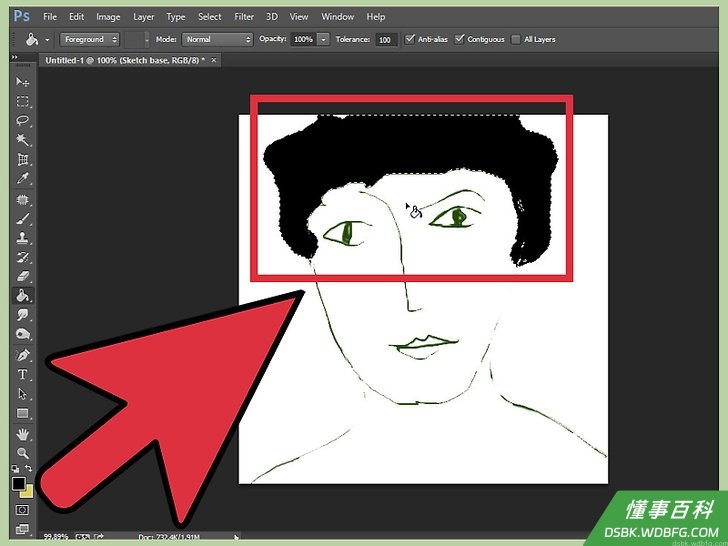
3删除“封顶”层,您应该到此完成了。您可能还需要把“线稿”层返回到“颜色”层上面,以致线条不失真。
方法 6
方法 6 的 7:
阴影
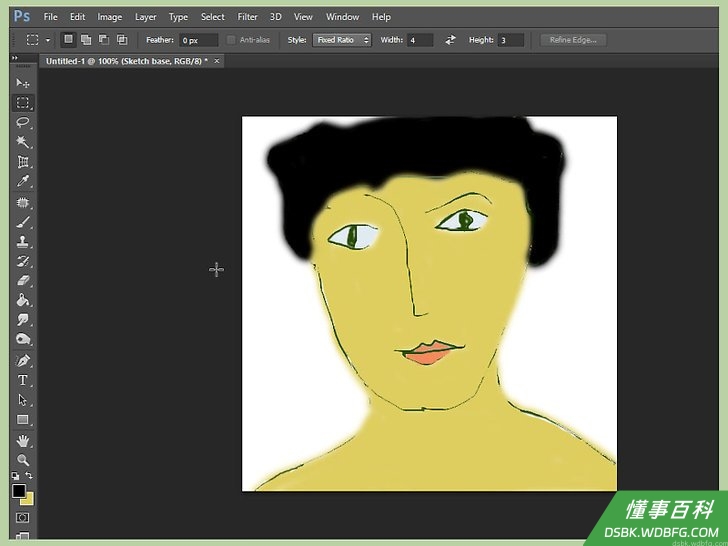
1阴影和高亮创建一个新图层点击喷笔,在顶部设置不透明度为10%,并挑选一种比原来暗的颜色。在您认为应该有阴影的地方使用喷笔。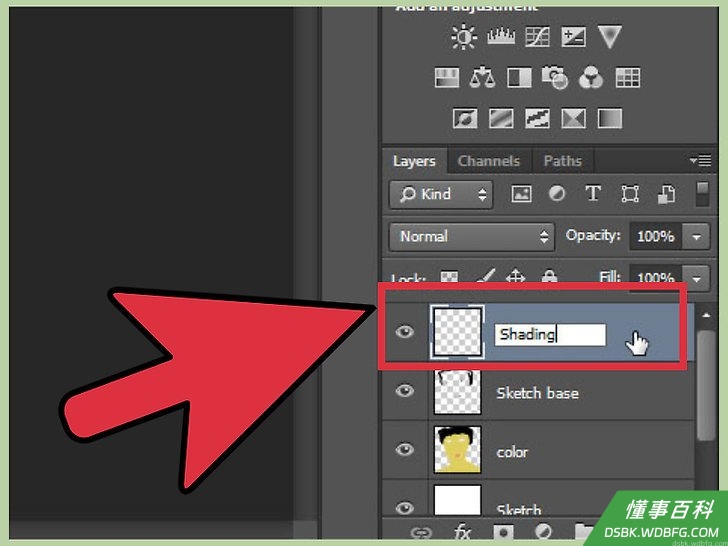
2继续在身体上使用喷笔。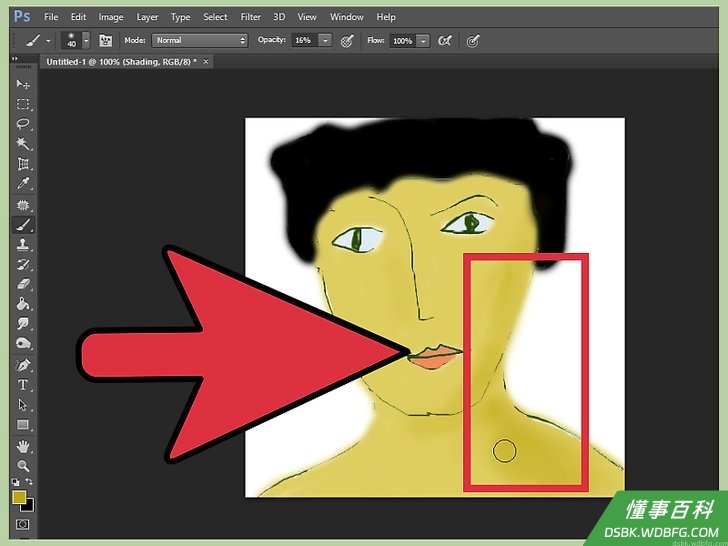
3现在挑一个颜色较原来颜色浅的,在您认为有光亮的地方,喷亮它!添加细节,如眼睛。
方法 7
方法 7 的 7:
完成
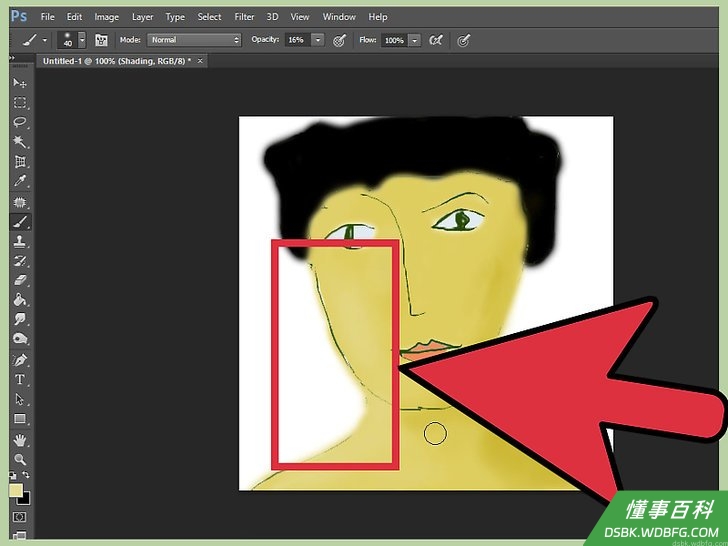
1最终的结果
小提示
- 只有多练习才能掌握好。
- 不能用多层时,应使用着色方法2 。
警告
- 图层在这个过程中是非常重要的,这样您可以删除一个步骤,而不是全部重新开始。不要把他们混合起来。
- 长时间盯着电脑屏幕是不健康的,每隔二十分钟远看20秒。
建议您要准备的用具
- Adobe的Photoshop ( GIMP或其他免费程序都也可以,但Paint不行) 。
- 绘图板(画草图更容易,但非必需)。
《如何在Adobe Photoshop 6上作画和上色》由 dsbk 采用 知识共享署名 4.0 国际许可协议 进行许可, 转载请注明出处 https://dsbk.wdbfg.com/计算机与电子产品/如何在AdobePhotoshop6上作.html