
如何在 Adobe Photoshop 中调整图像大小
dsbk如果你有一幅非常大的图片,不用担心,因为你可以根据需要将其调整为符合需要的大小。调整方法其实很简单。你可以使用 Adobe Photoshop 非常简单地进行图像大小调整。
如果你有一幅非常大的图片,不用担心,因为你可以根据需要将其调整为符合需要的大小。调整方法其实很简单。你可以使用 Adobe Photoshop 非常简单地进行图像大小调整。
步骤
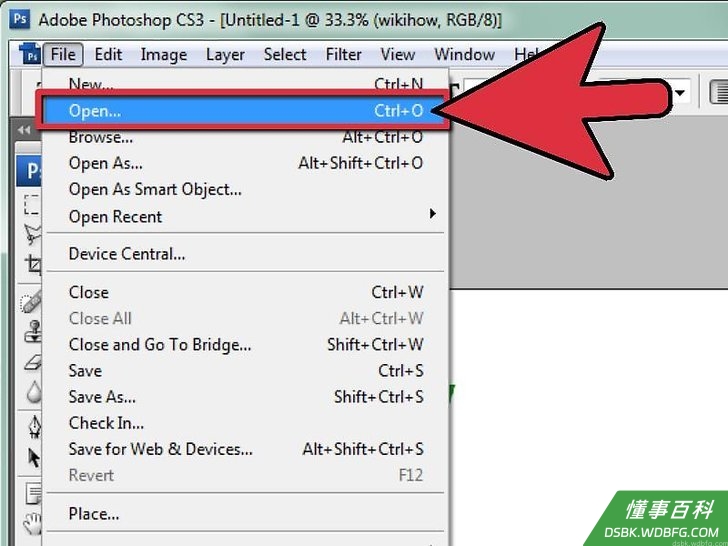
1打开需要调整大小的图像。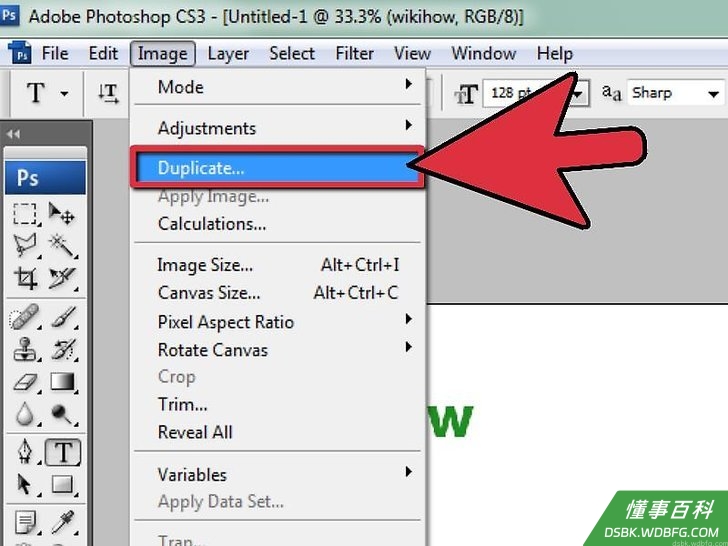
2制作文件副本以防调整大小后的图像不符合你的要求。你在菜单栏中选择图像 → 复制,也可以选择文件 → 另存为使用新文件名保存图像。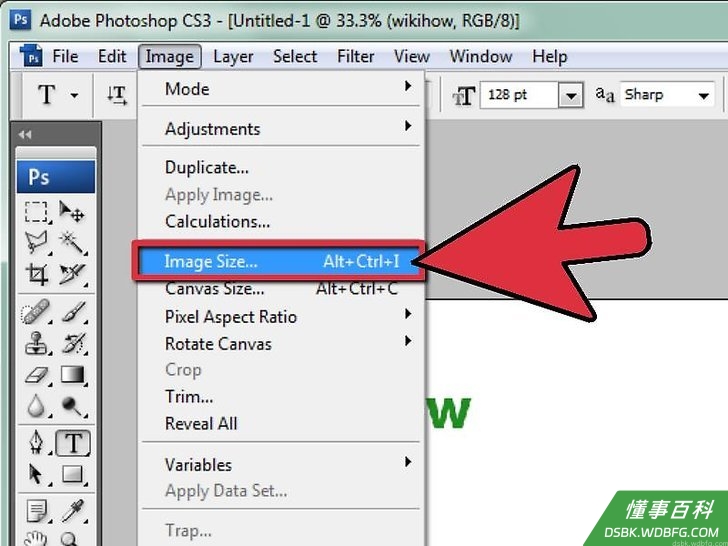
3选择图像 → 图像大小。此时弹出对话框会显示图像的当前尺寸。- 你可以在图像大小窗口中看到两个文本框:尺寸和图像大小。调整图像大小操作只与尺寸信息有关。
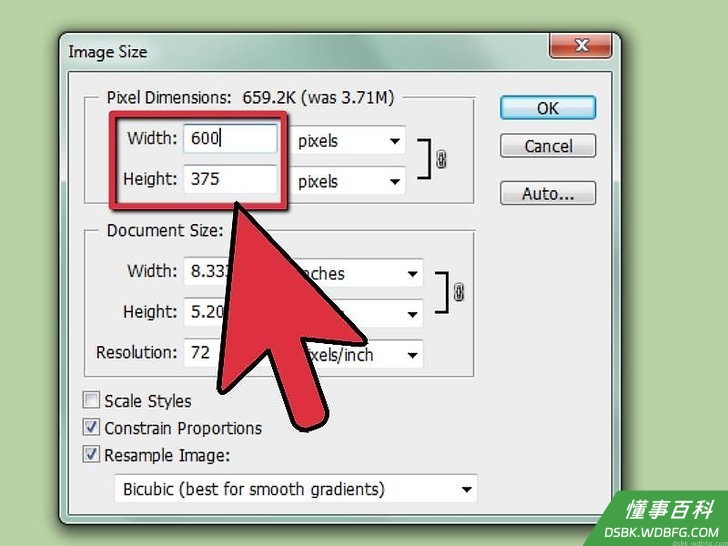
4在高度和宽度两个文本框中输入新的数值。在默认设置下,在宽度文本框中输入数值后,高度数值会自动调整。该功能称为“约束比例”,它可以保持图像最初的宽高度量比,窗口上的小锁图标代表该功能被激活。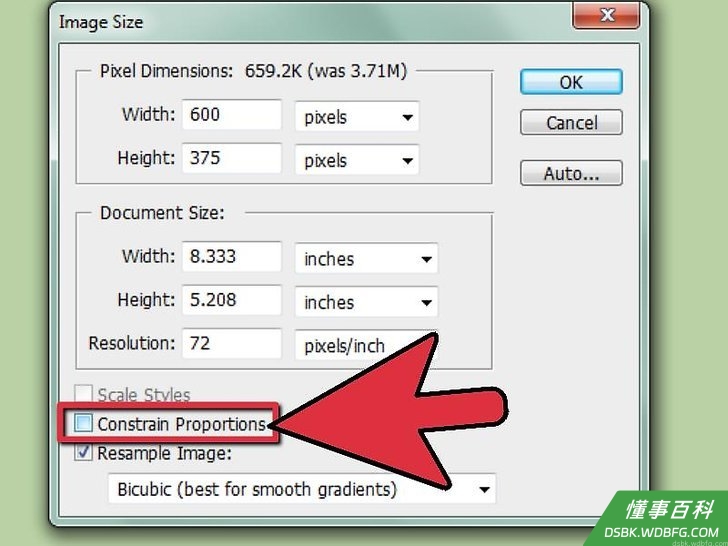
5如果要取消宽高度量比锁定,你可以取消“约束比例”复选框选项。当该选项取消后,你就可以在宽度和高度文本框中独立输入数值了。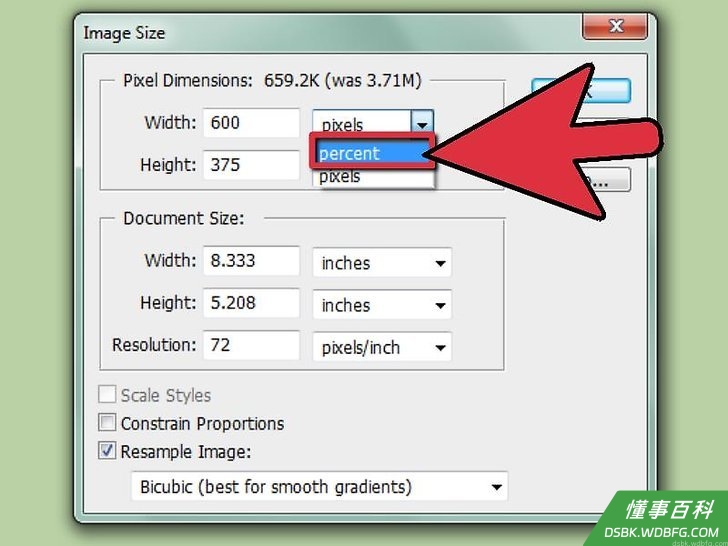
6如果你希望使用百分比的方式调整图像大小,可以点击位于高度和宽度旁边的“百分比”选项。如果将该选项从“像素”更改为“百分比”,你就可以使用与原有图像百分比率来调整图像大小。- 假设文件原始尺寸为 2200 像素宽和 1400 像素高,选择 50% 将图像更改为 1100 像素宽 和 700 像素高。
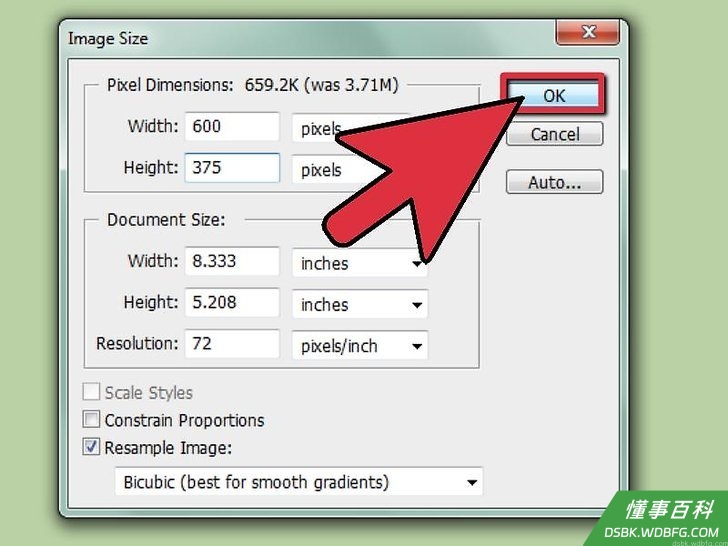
7操作完成。
《如何在 Adobe Photoshop 中调整图像大小》由 dsbk 采用 知识共享署名 4.0 国际许可协议 进行许可, 转载请注明出处 https://dsbk.wdbfg.com/计算机与电子产品/如何在AdobePhotoshop中调整.html