
如何在Adobe Photoshop中调整不透明度
dsbk本文介绍如何在Adobe Photoshop中调整图层的不透明度,这样就可以使图层变得更清晰或更模糊。
本文介绍如何在Adobe Photoshop中调整图层的不透明度,这样就可以使图层变得更清晰或更模糊。
步骤
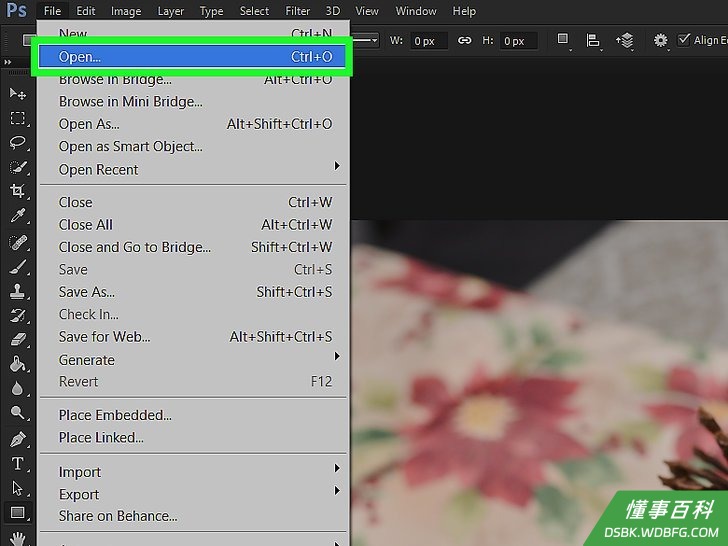
1打开要编辑的图片。按CTRL+O(Windows)或⌘ +O(Mac),选择要打开的图片文件,然后点击对话框右下角的打开。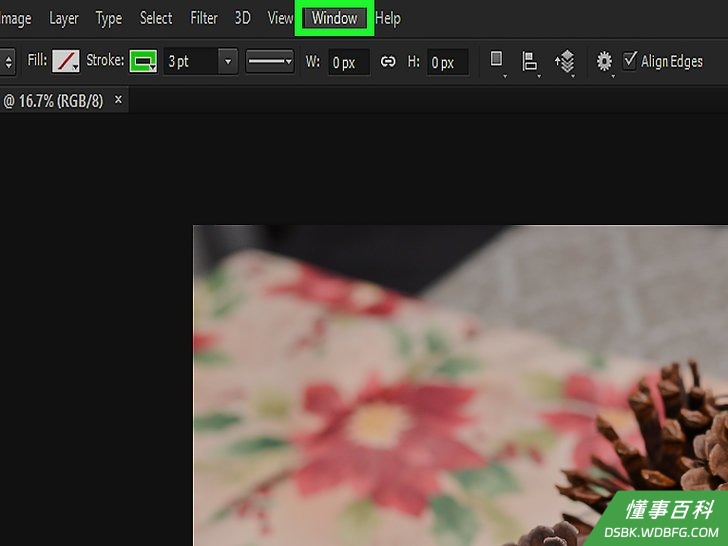
2点击窗口。它位于屏幕顶部的菜单栏中。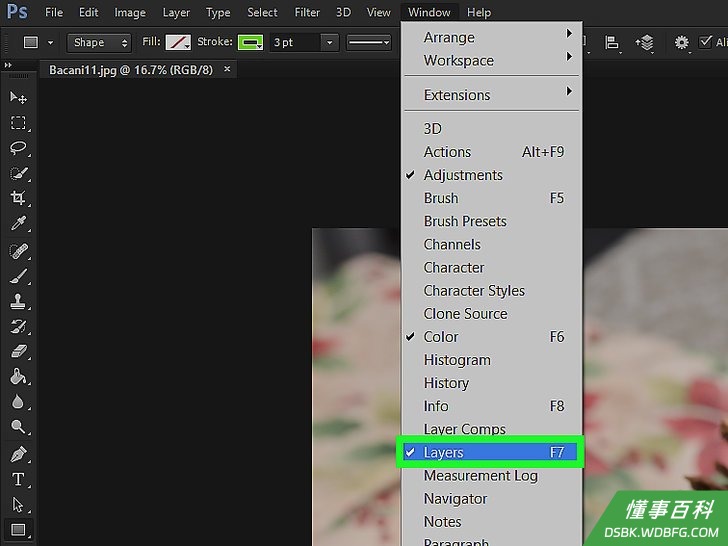
3点击图层。随后Photoshop窗口的右下角会显示“图层”菜单窗口。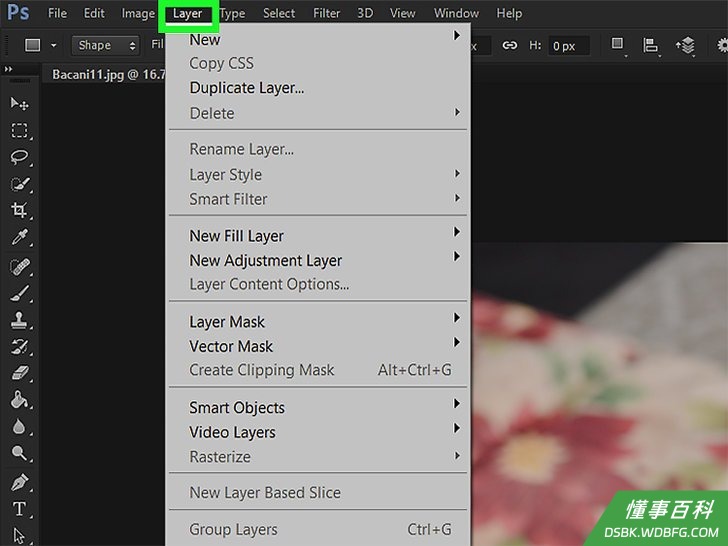
4点击图层。该选项卡位于“图层”菜单窗口的左上角。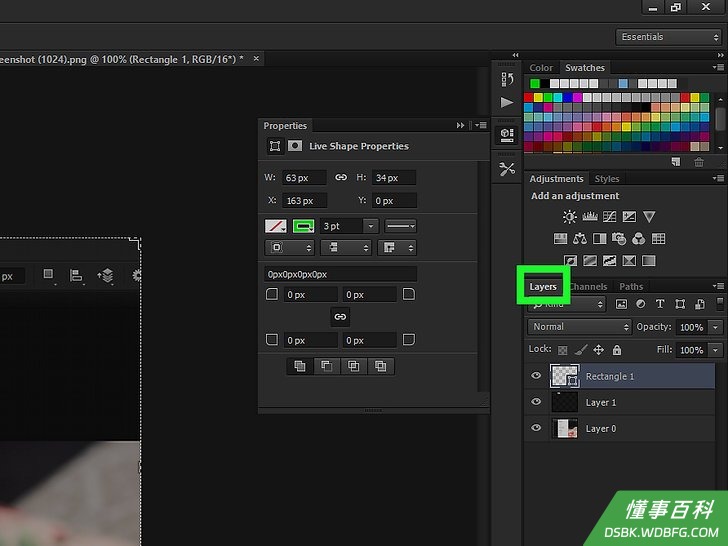
5点击“图层”。“图层”菜单窗口会以缩略图的方式列出所有图层。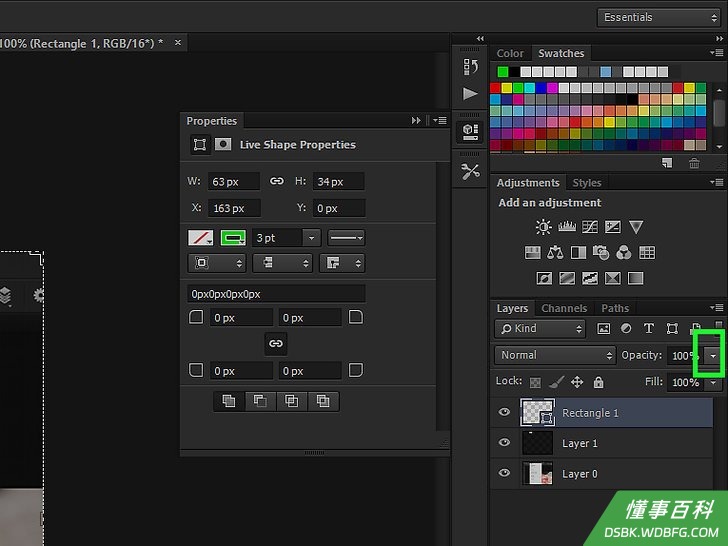
6点击🔽。它位于“图层”菜单窗口顶部附近的“不透明度”百分比的右侧。- 如果“不透明度”呈灰色显示并且无法点击,那可能就得先解锁所选的图层。如果图层被锁定,名称右侧会出现一个小锁图标。只需点击该图标就可以解锁图层。
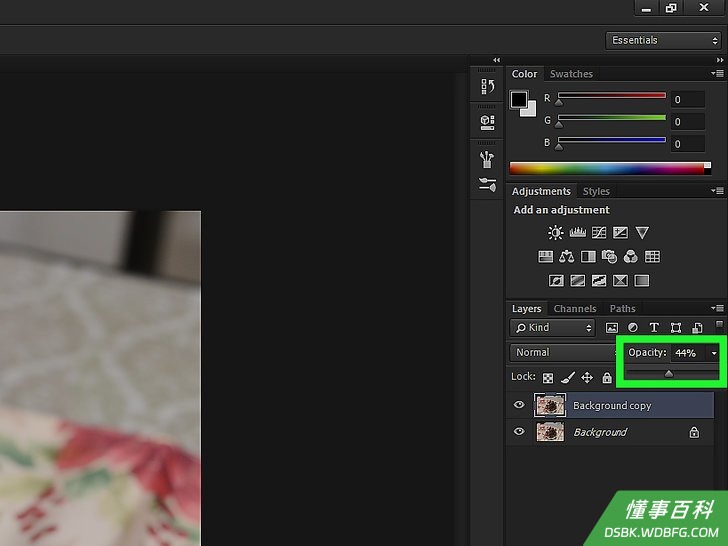
7点击并按住滑动条上的箭头。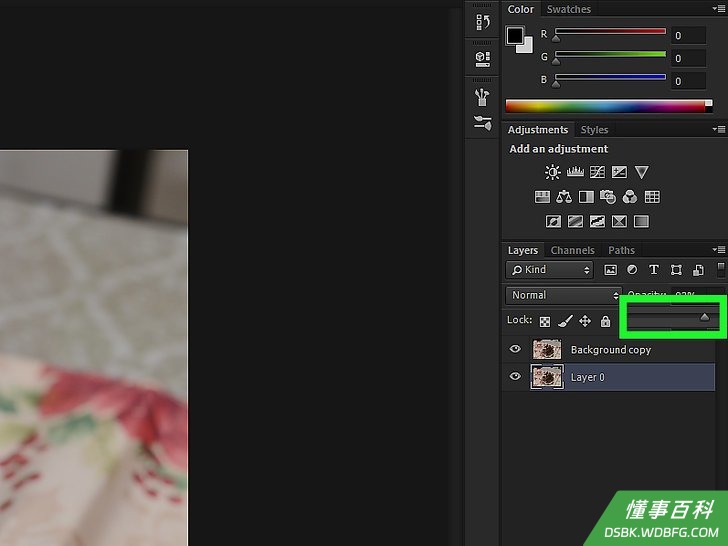
8拖动箭头以设置图层的不透明度。向左拖动减小百分比,图层会变得更加透明。向右拖动增大百分比,图层会变得更加不透明。- 如果图层右侧出现锁形图标,那就说明它已被锁定或部分锁定。这种情况下要双击图层,然后在出现的对话框中设置不透明度的百分比。
小提示
- 如果你想多试几种效果,可以在不透明度的百分比框中手动输入数字,这样也能更改不透明度。
- 在Photoshop中更改不透明度会立即生效,因此你可以一边拖动滑动条一边观察,不必每次都输入数字。
《如何在Adobe Photoshop中调整不透明度》由 dsbk 采用 知识共享署名 4.0 国际许可协议 进行许可, 转载请注明出处 https://dsbk.wdbfg.com/计算机与电子产品/如何在AdobePhotoshop中调整3.html