
如何在Chrome浏览器中截图
dsbk在Google Chrome中进行网站截图的简单指南
在Google Chrome中进行网站截图的简单指南
要对Chrome网络浏览器截图而不想在图像中出现其他窗口?在包括Chromebook在内的任何设备上,对Chrome截图都很容易。你可以使用电脑的键盘快捷键来进行截图,或者尝试专门的截图扩展程序或应用,它们能提供更多的选择,包括对整个页面进行截图。你也可以使用内置的Google Chrome元素检查器,或者在Chrome Flags菜单中启用内置截图功能。这篇文章将教你如何在电脑、智能手机或平板电脑上对Chrome网络浏览器进行截图。
须知事项
- 你可以启用隐藏的Chrome截屏工具来对网页快速截图。
- 在Chromebook时,按Shift + Ctrl +显示窗口键,然后选择截图类型。
- 你可以使用PC、Mac、安卓设备、iPhone或iPad的内置截图工具,或者安装一个应用程序或Chrome扩展程序
步骤
章节 1 的 7:
使用键盘快捷键
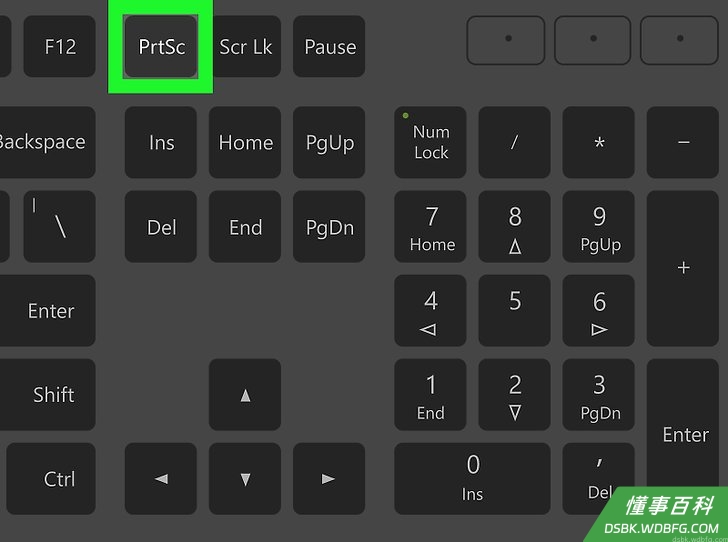
1考虑使用电脑的屏幕截图功能。你可以使用电脑内置的截图功能来在Windows中截图或在Mac上截图,具体方法是:前往要截图的Chrome页面,然后按电脑上的相关按键组合。你也可以在Chromebook上使用键盘快捷键来截图。- 这是制作桌面壁纸的好方法,因为它可以捕捉到整个屏幕。你设置可以把Google Chrome壁纸更改为屏幕截图。
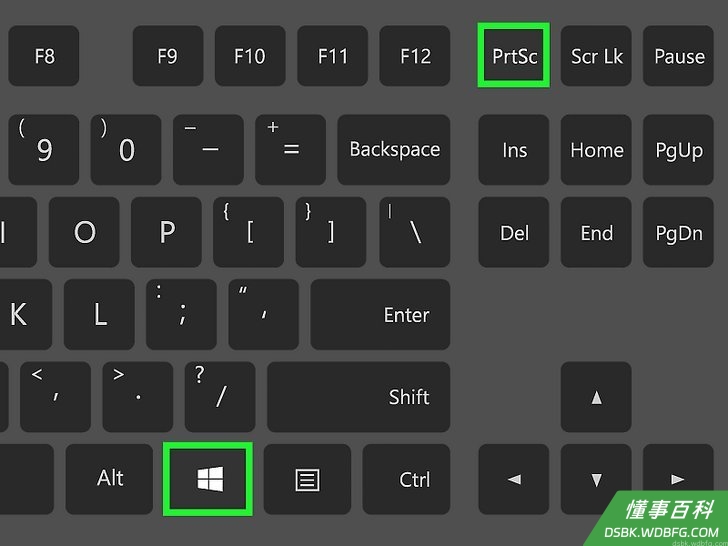
2按Windows键 + PrtScn (Windows)。这样会对整个屏幕进行截图,并把它保存在文件管理器的“图片”部分的“屏幕截图”文件夹中。- 你也可以按Windows键 + shift + s来打开“截图工具”,里面有更多的截图选项。
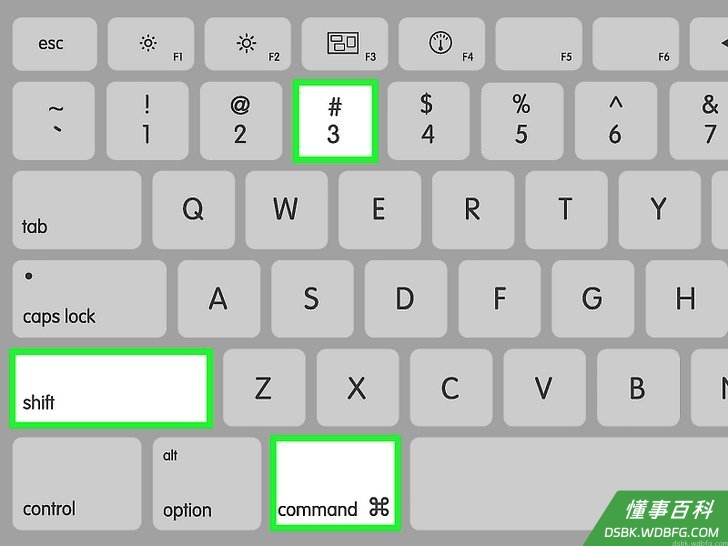
3按shift + cmd + 3 (Mac)。这样会对整个屏幕进行截图。你也可以按shift + cmd + 4对局部进行截图。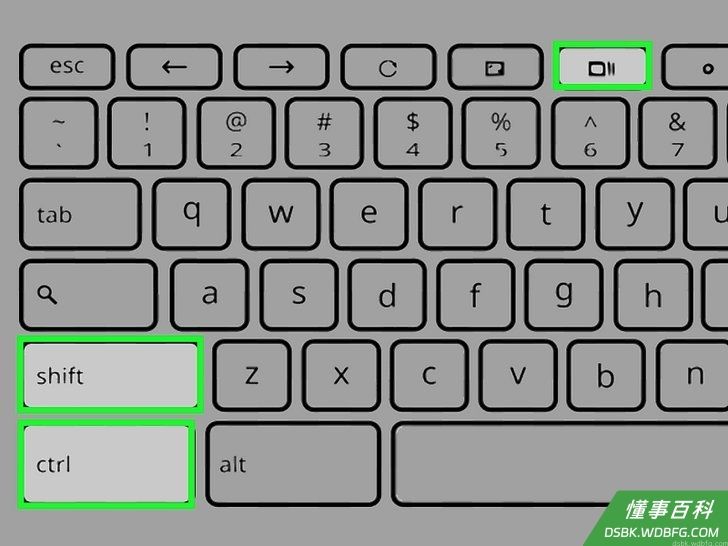
4按shift + ctrl + 显示窗口 (Chromebook)。要是Chromebook上有屏幕截图键,那你也可以直接按它。这个按键的图标是一个里面有圆圈的矩形,看起来像是一个摄像头。无论是哪种方式,你都可以选择进行全屏截图、局部截图或窗口截图。
章节 2 的 7:
使用Chromebook
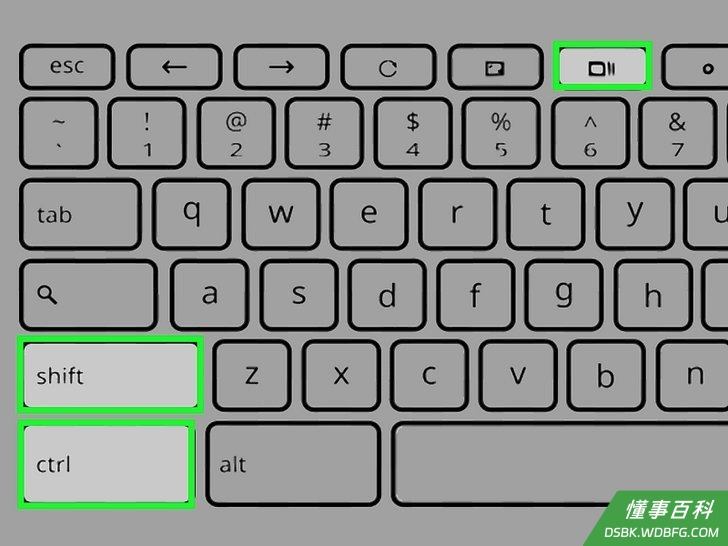
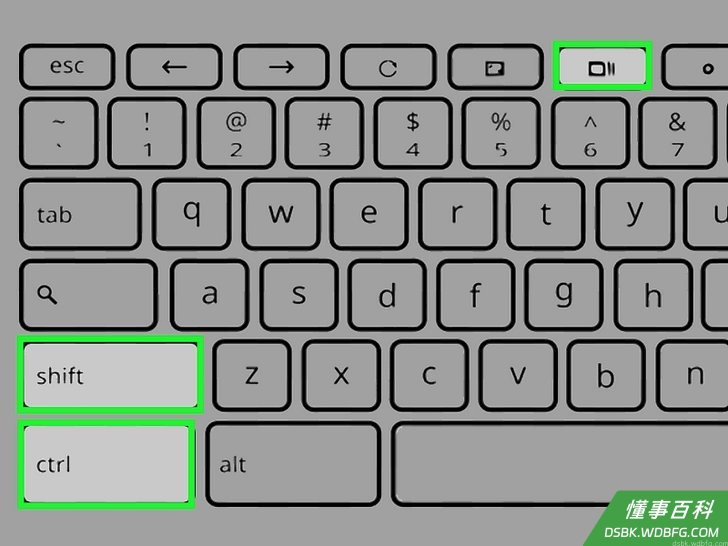
1按shift + ctrl + 显示窗口。这样会在屏幕底部打开屏幕截图工具。显示窗口键是一个带有两条平行线的矩形。这种方法让你能对整个屏幕、局部或窗口进行截图。- 或者,你也可以按屏幕截图键来打开截图工具。它的图标是一个里面有圆圈的矩形。
2点击屏幕截图按钮。它是屏幕截图工具菜单中的灰色相机图标。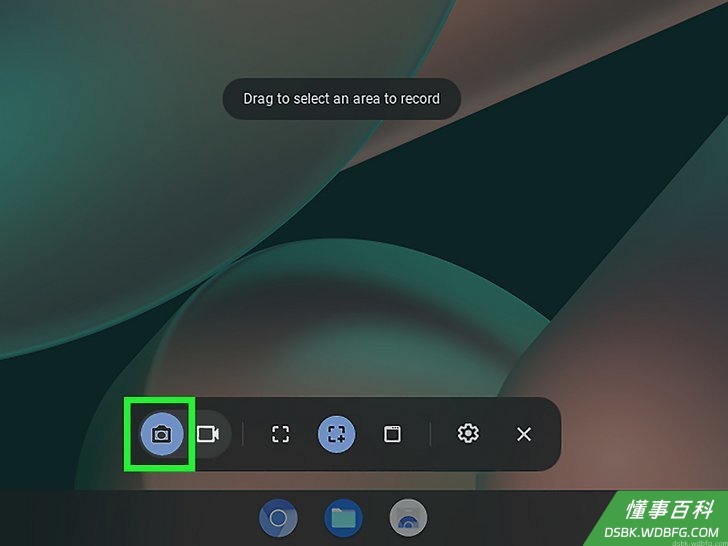
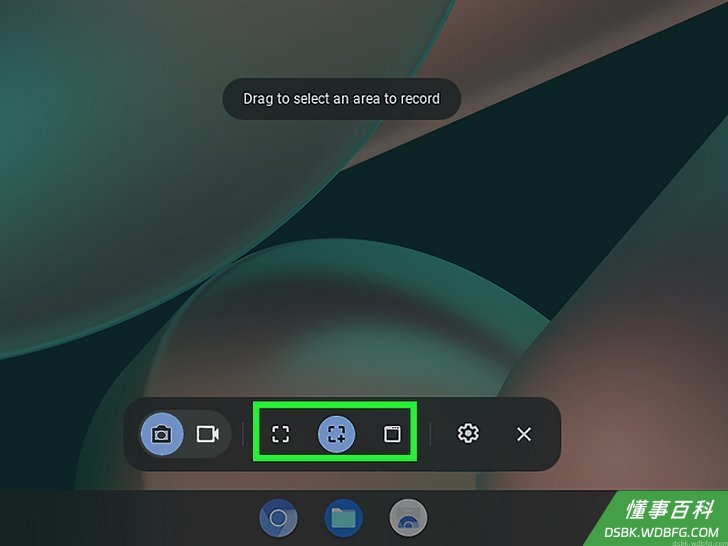
3选择屏幕截图类型。你可以选择进行全屏截图,局部截图或者窗口截图。你可以从三个选项中选择:- 全屏截图:允许你对整个屏幕进行截图。
- 局部截图:允许你在屏幕上的局部区域画一个矩形框,对该部分进行截图。
- 窗口截图:允许你选择要截图的窗口。
章节 3 的 7:
使用Chrome Flags
1在地址栏中输入chrome://flags,然后按↵ Enter。在 Google Chrome 中访问这个URL时,将打开Chrome Flags 菜单。这是用于在 Google Chrome 中打开调试和实验功能的官方设置页面。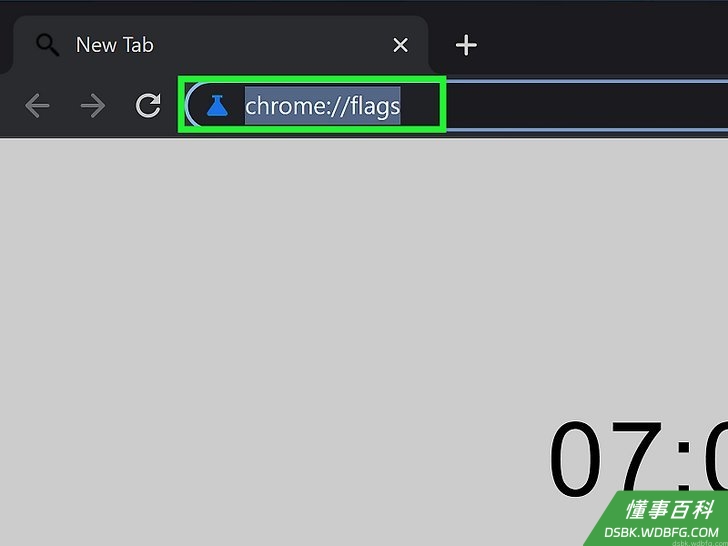
2在搜索栏中搜索screenshot。搜索栏标有“Search flags”,位于页面顶部。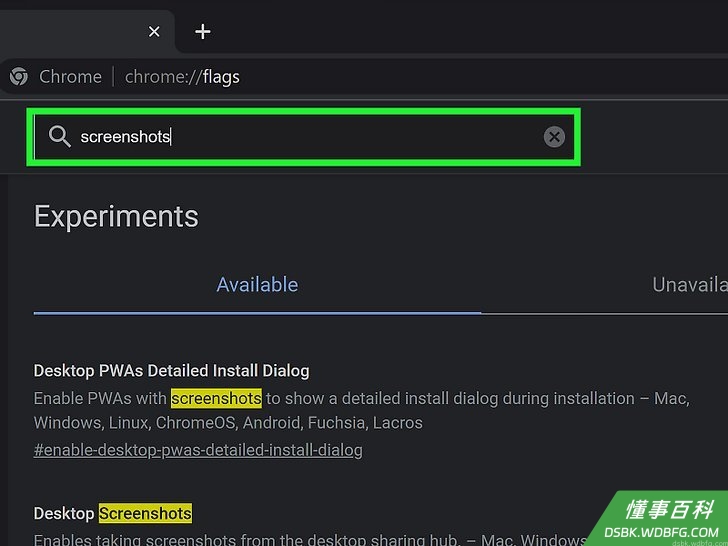
3在“Desktop Screenshots”旁边的下拉菜单中选择Enabled。这个功能让你能使用Google Chrome进行屏幕截图。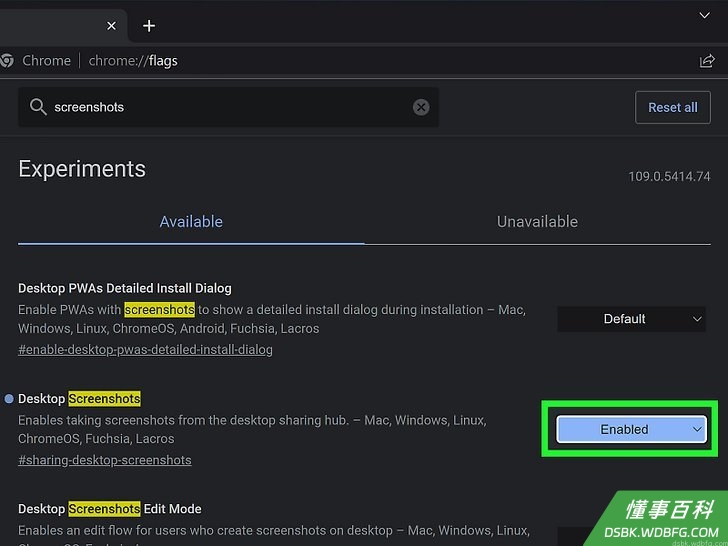
4在“Desktop Screenshots Edit Mode”旁边的下拉菜单中选择Enabled。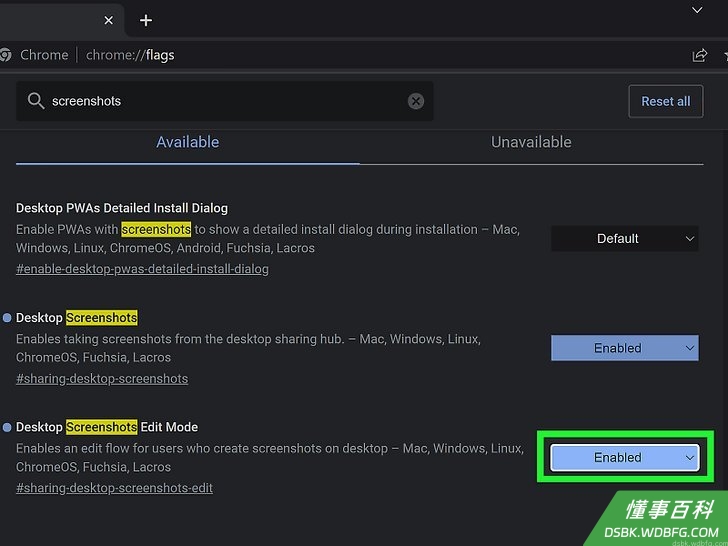
5点击Relaunch。这是屏幕底部的一个蓝色按钮。这样将重新启动Google Chrome,并应用所选择的Flags功能。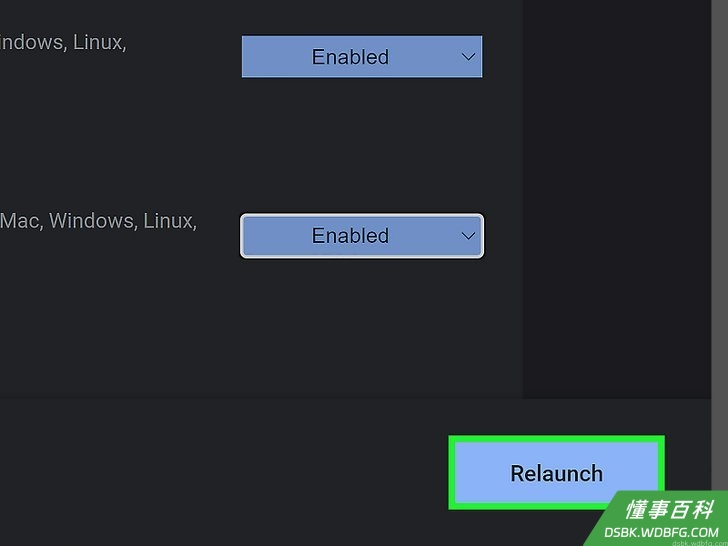
6点击URL栏中的分享按钮。它是一个方框中的箭头。随后会出现一个分享选项菜单。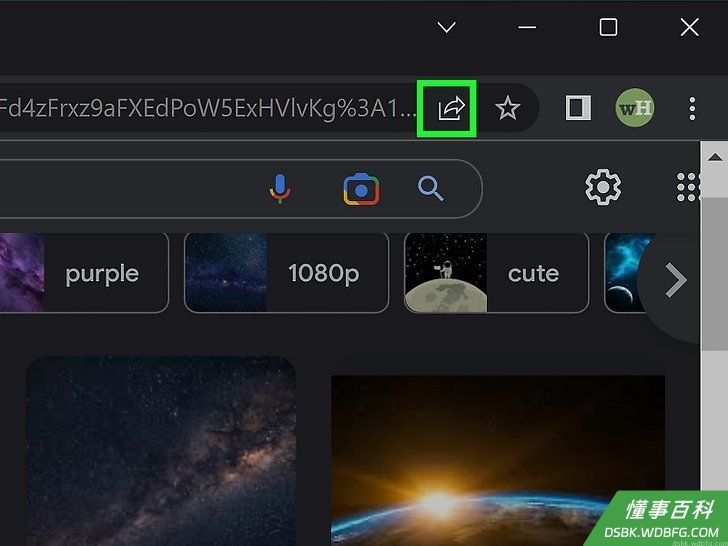
7选择Screenshot。系统将提示你选择网页的一部分。网页会变暗,而光标会变成加号(+)图标。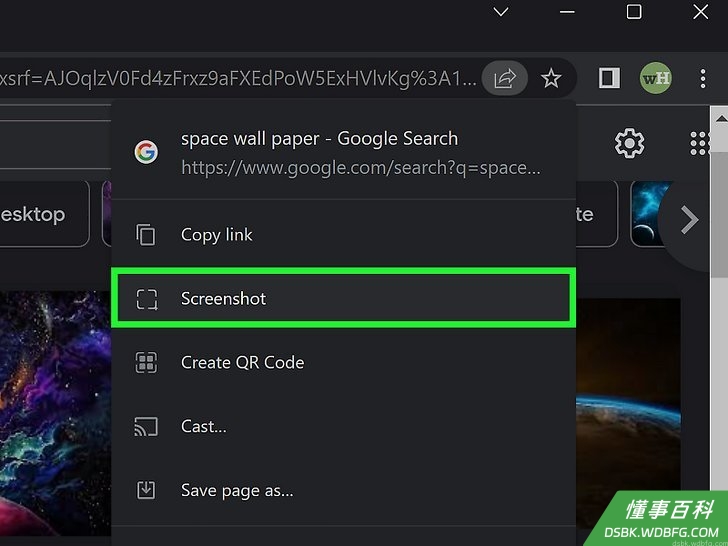
8点击并拖动到你想截图的部分。这时会出现一个矩形,显示将要被截图的页面部分。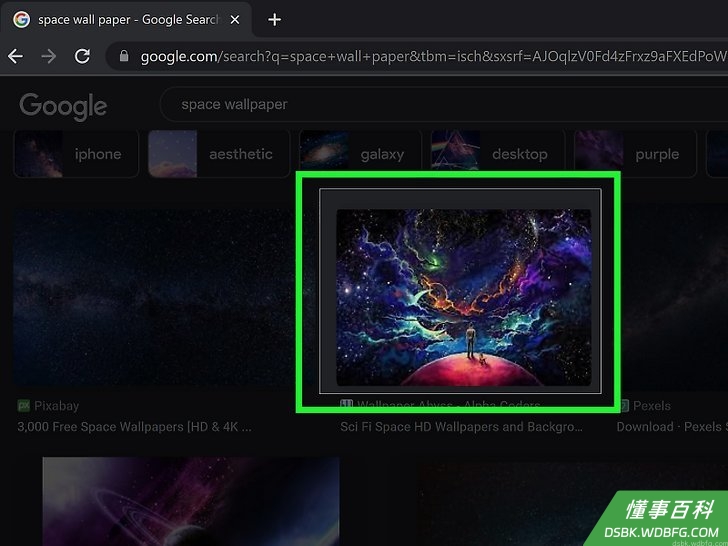
9松开鼠标按钮,进行屏幕截图。屏幕截图会被复制到剪贴板中。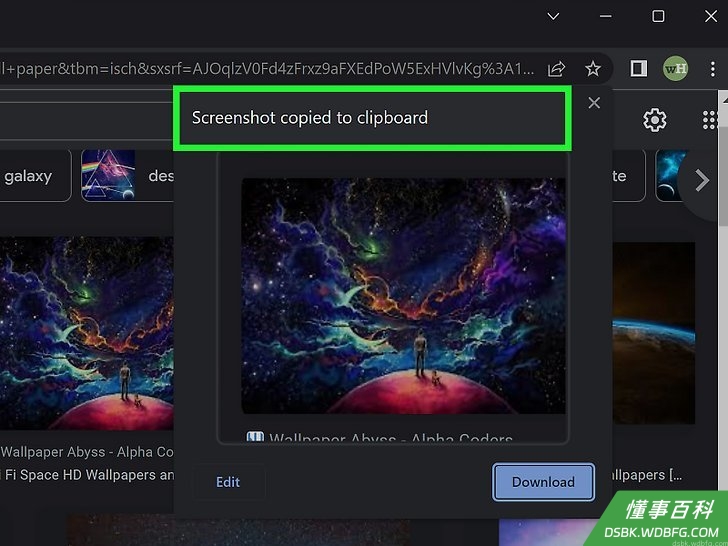
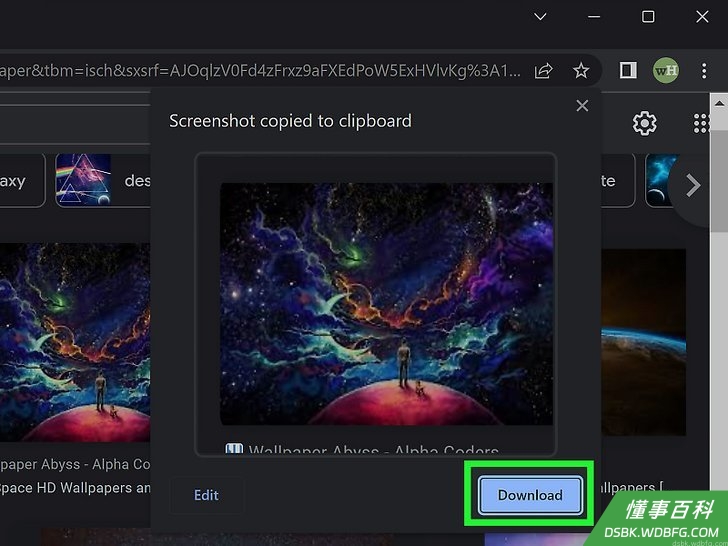
10点击Download并选择一个位置。完成截图之后,浏览器的右上方会出现一个弹出菜单。选择下载会将屏幕截图下载到电脑上的某个位置。
章节 4 的 7:
使用Element Inspector
1按Ctrl+⇧ Shift+I (Windows)或⌘ Command+⌥ Option+I (Mac)。这是用于检查网页元素的Windows快捷方式。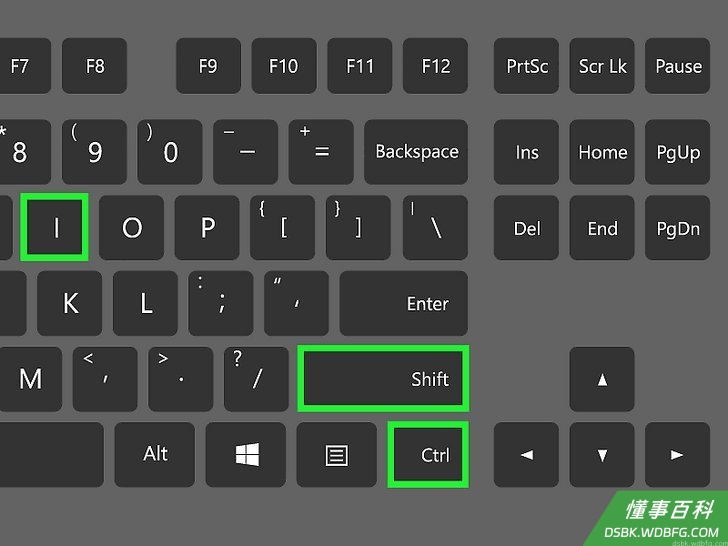
2按Ctrl+⇧ Shift+P (Windows)或⌘ Command+⇧ Shift+P (Mac)。这将打开Element Inspector中的“Run。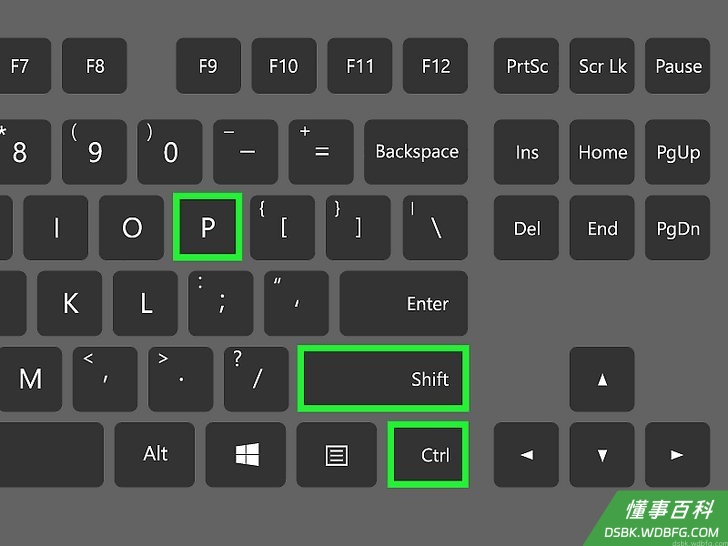
3输入screenshot。在“Run”搜索栏中输入这个词时,你会看到四个选择。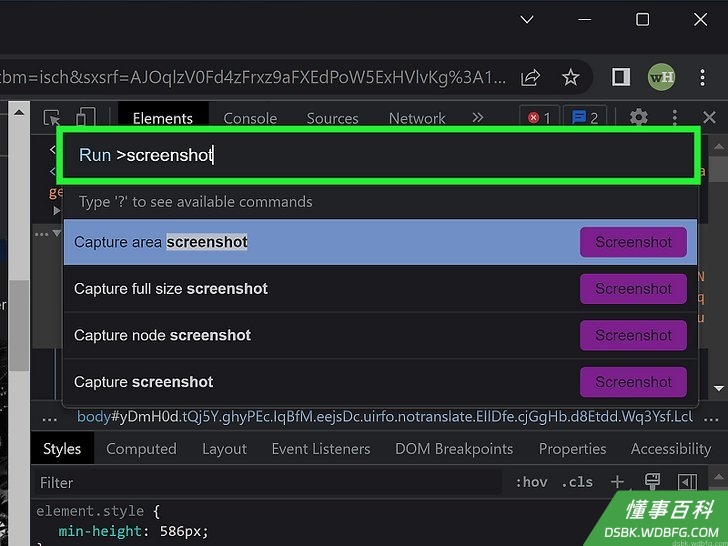
4按上下箭头来选择其中一个选项。你可以选择以下选项:- capture screenshot – 对整个屏幕进行截图
- capture area screenshot – 对屏幕局部进行截图
- capture full size screenshot – 对整个页面进行截图
- capture node screenshot – 对指定的HTML项目进行截图
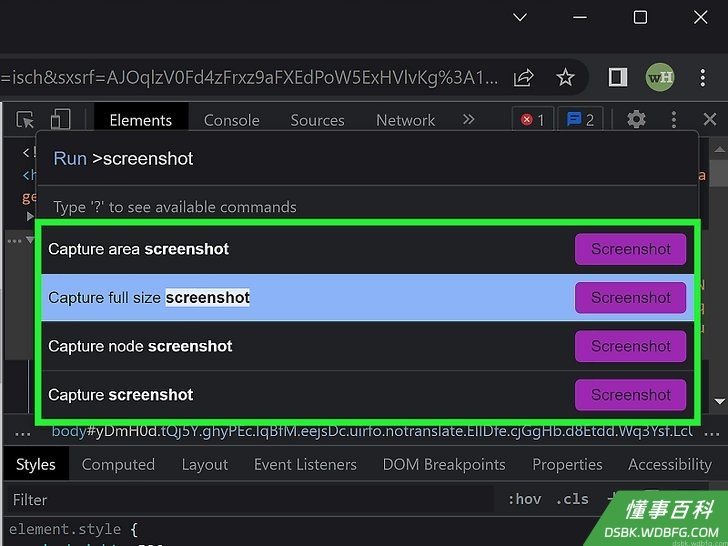
5按↵ Enter。这样将确认你的选择并进行截图,或者提示你选择屏幕的一部分。
章节 5 的 7:
使用扩展程序
1打开GoFullPage page。这个Chrome扩展程序可以免费安装,并能在Google Chrome中对整个页面(而不仅仅是窗口的内容)进行截图。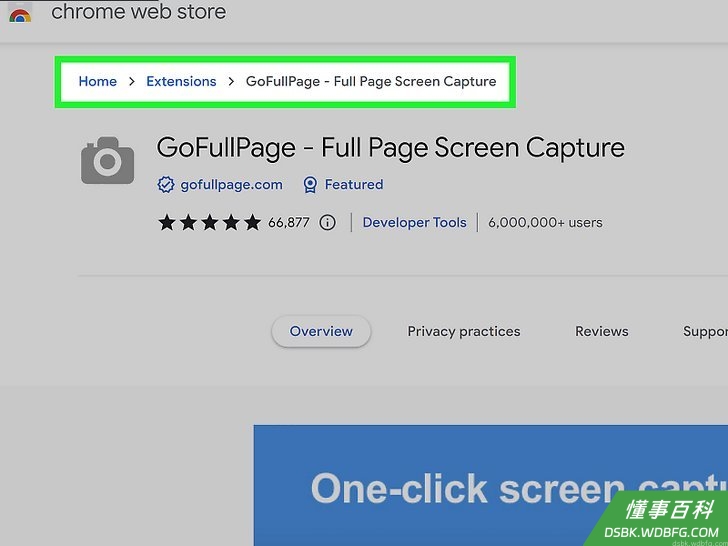
2点击添加到Chrome。这个蓝色按钮在页面的右上角。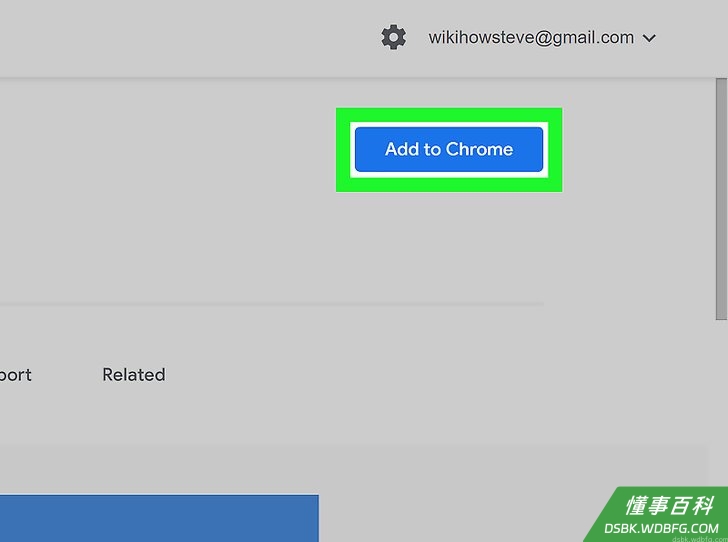
3在提示时点击添加扩展程序。这样就会在你的Chrome Chrome中安装Full Page Screen Shot扩展程序。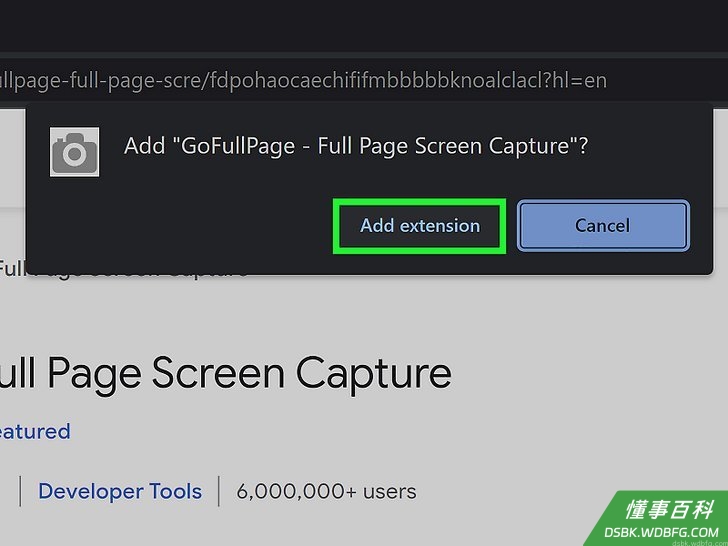
4打开你想截图的页面。打开你想截图的网站、服务或项目。
5点击GoFullPage图标。它是位于Chrome右上角的灰色相机图标。- 如果你没有看到它,点击Chrome右上角的拼图图标,以便显示所有的扩展程序。
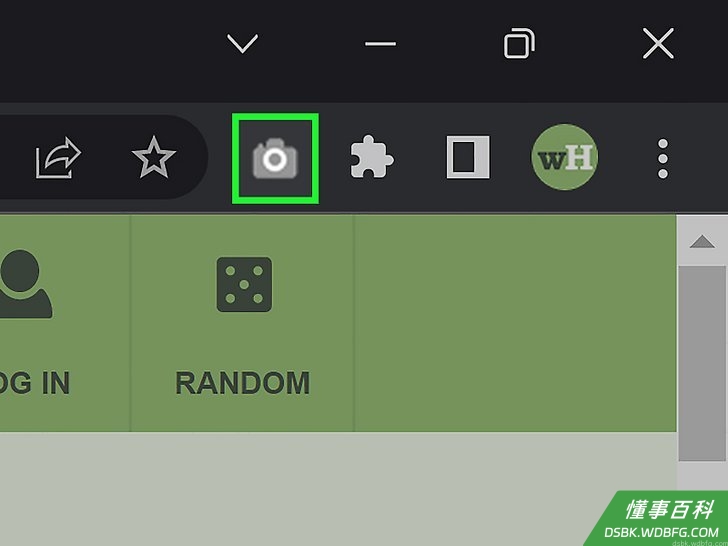
6等待Chrome完成截屏。根据页面的长度,这可能需要一秒钟到一两分钟的时间。一旦图像在新标签页中打开,你就可以继续下一步。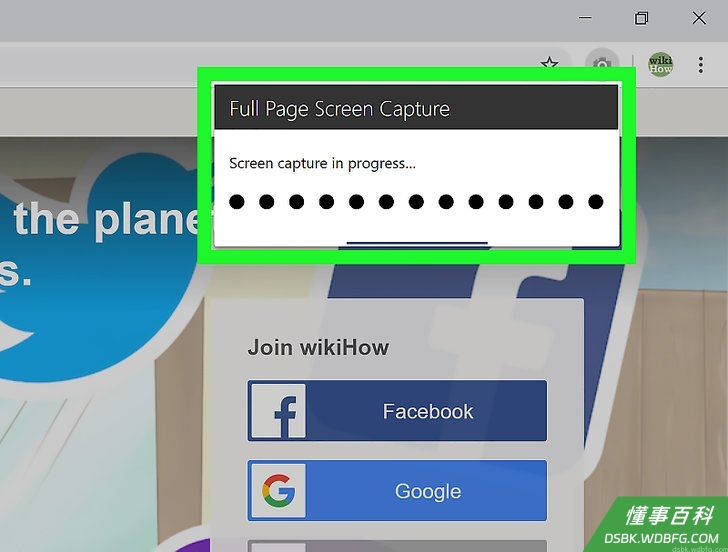
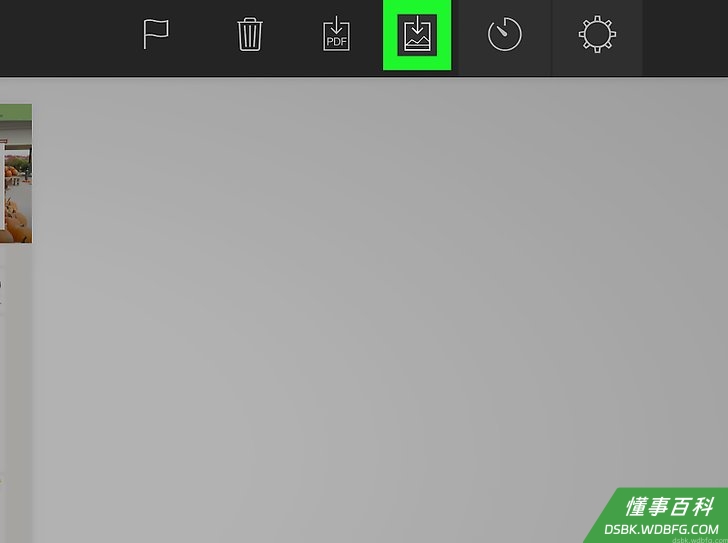
7下载图像。点击页面右上角的PDF下载按钮,将图像下载为PDF文件,或者点击PDF图标右侧的下箭头,将图像下载为PNG文件。- 如果提示你要允许Full Page Screen Shot访问你的下载,点击提示中的允许。
- 在下载屏幕截图之前,可能会要求你指定一个下载位置。
章节 6 的 7:
使用iPhone
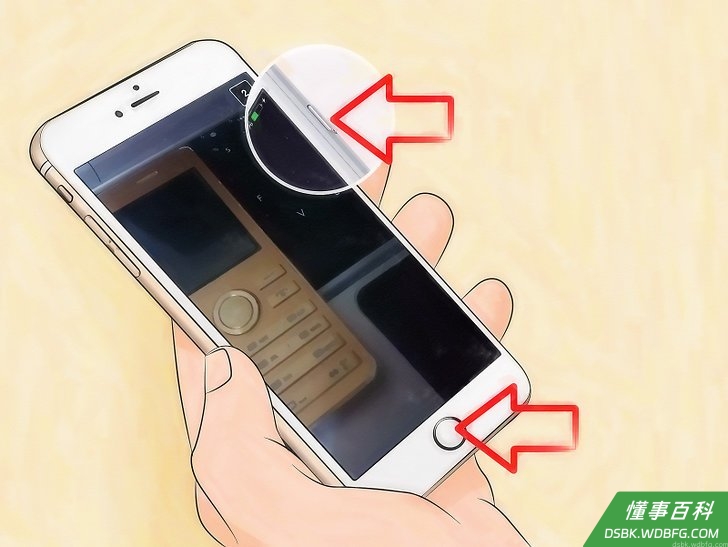
1考虑使用iPhone的屏幕截图功能。如果你不想下载截图应用,那也可以使用iPhone的屏幕截图功能来对Chrome页面进行截图。- 如果你的iPhone同时有Home和侧面按钮(电源/睡眠按钮),同时按下它们并迅速松开即可。
- 对于iPhone 14和其他Face ID机型,同时按下调高音量键和侧面键并迅速松开即可。
- 如果你想使用iPhone屏幕上的AssistiveTouch功能,请继续阅读本方法的其余部分。
2打开iPhone的“设置”。点击“设置”应用图标,它就像是一个上面有齿轮的灰色盒子。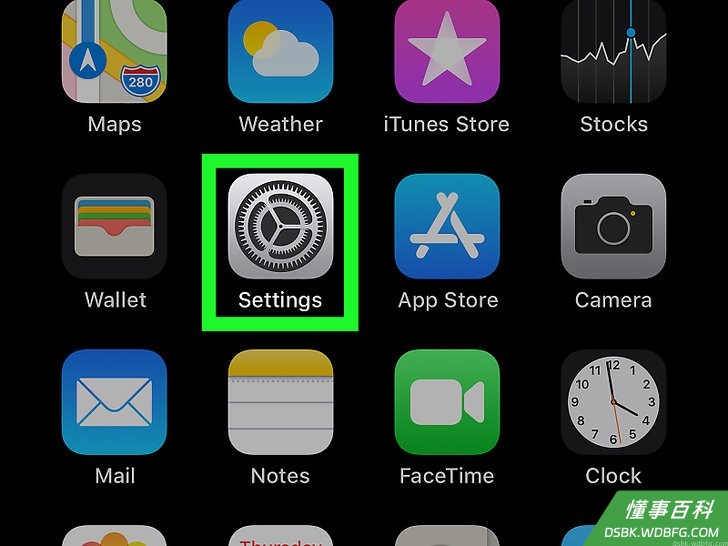
3点击辅助功能。它的图标是一个圆圈中有个人形。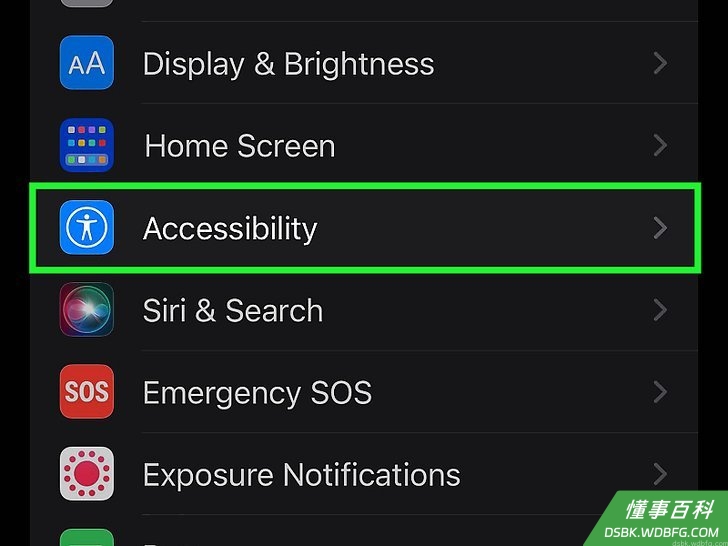
4点击触控。它是“辅助功能”菜单中的一个手形图标。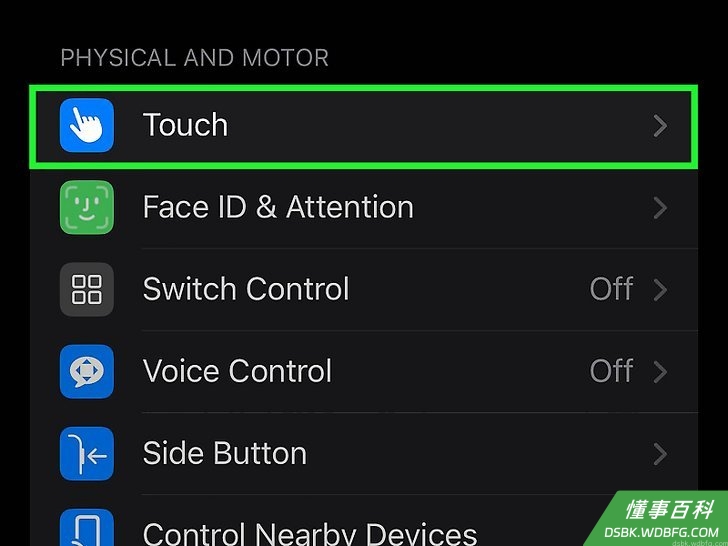
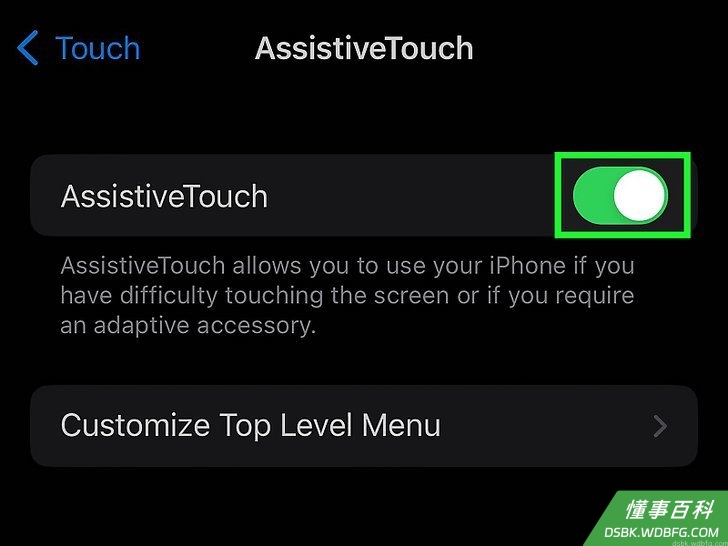
5点击辅助触控。这是“触控”菜单顶部的选项。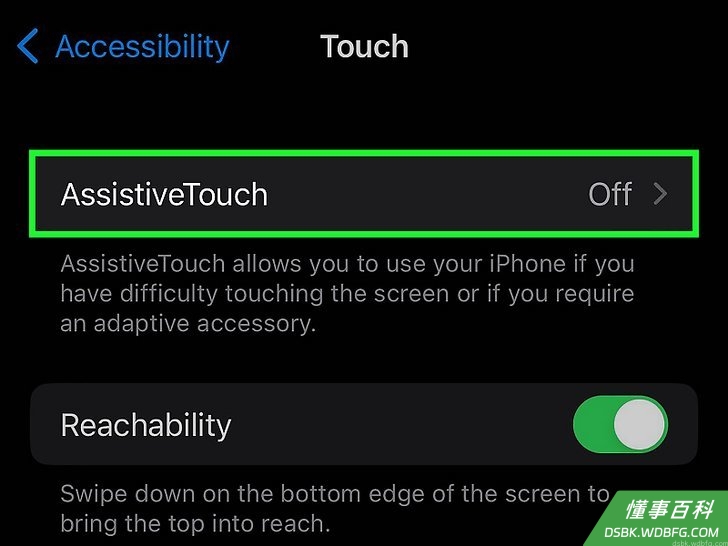
6点击辅助触控。这样将打开辅助触控的设置菜单。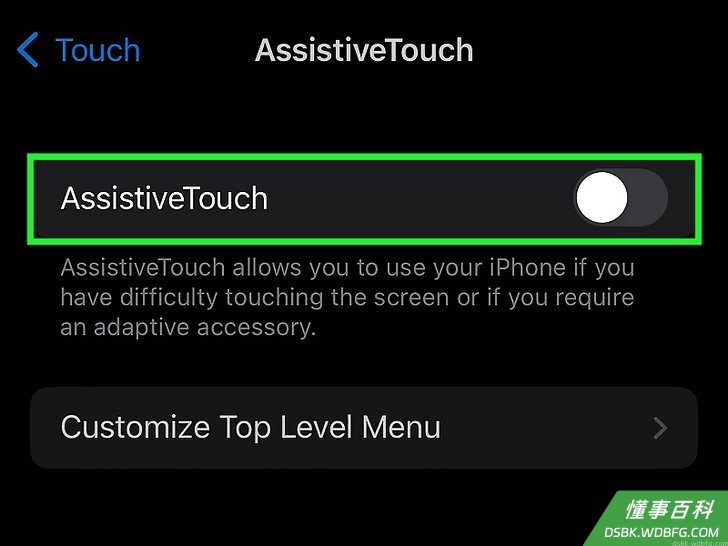
7点击灰色的“辅助触控”开关。开关会变成绿色,并且你应该会看到iPhone屏幕上出现一个灰色方块。
- 现在,你就已经准备好使用辅助触控在iPhone上对Google Chrome进行截图了!
8打开你要截图的页面。打开你要截图的Google Chrome网站。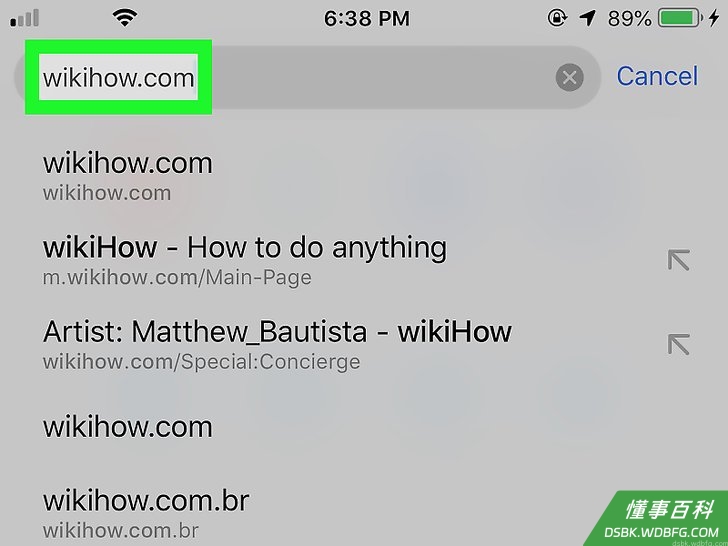
9点击辅助触控图标。它是屏幕上的一个灰色方块,里面有一个圆圈。点击它可以打开辅助触控菜单。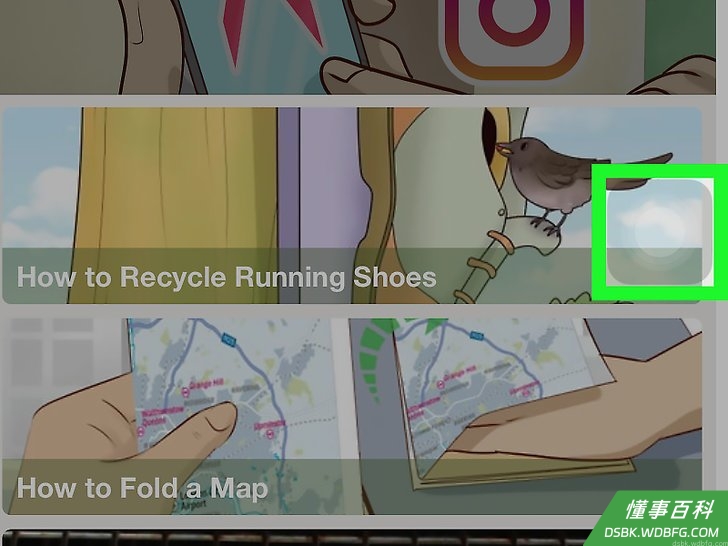
10点击设备。你会在辅助触控菜单的右侧看到一个iPhone形状的按钮。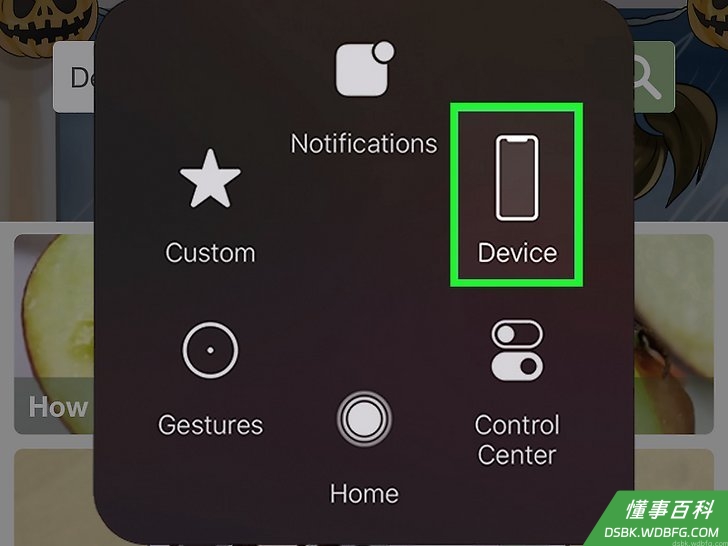
11点击辅助触控菜单底部的更多。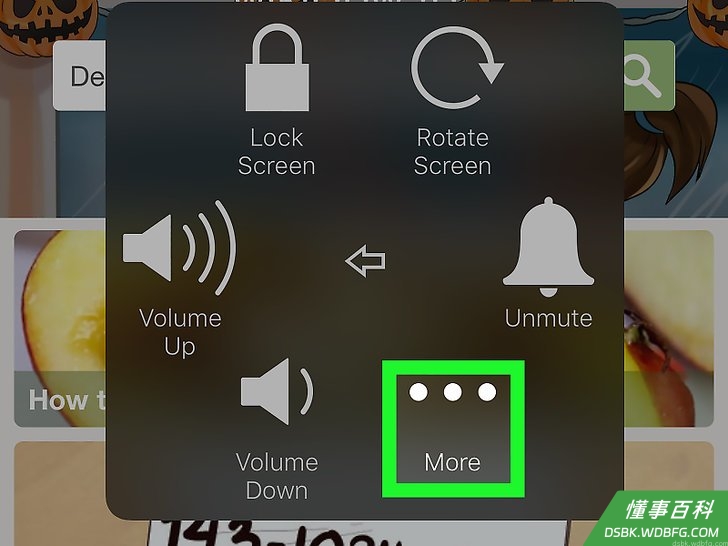
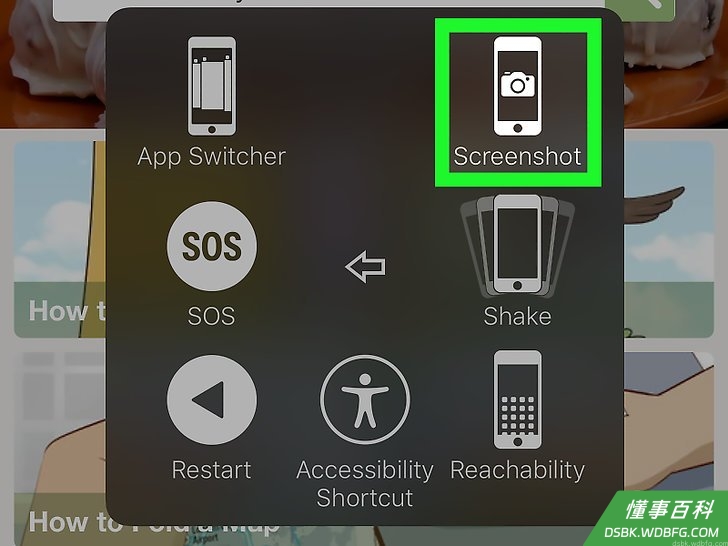
12点击截屏。它位于辅助触控菜单的顶部。这样就会对Chrome Chrome的内容进行截图,但不会包括辅助触控菜单。
章节 7 的 7:
使用安卓设备
1考虑使用安卓设备的屏幕截图功能。如果你不想下载截图应用,那也可以使用安卓设备的截屏功能来对Chrome页面进行截图。- 同时按下调低音量键和电源键就可以进行截图。
- 截图的快捷键因安卓设备而异。你也可以尝试按住电源键,然后选择“截图”。
- 如果你想改为使用应用程序,请继续阅读本方法的其余部分。

2下载Screenshot Easy应用程序。如果你不想使用安卓自带的截图功能,那么也可以下载一个截图应用程序。Screenshot Easy是一个不错的选择:- 打开安卓设备的 Play商店。
- 点击搜索栏。
- 输入screenshot easy。
- 点击结果菜单中的Screenshot Easy。
- 点击安装。
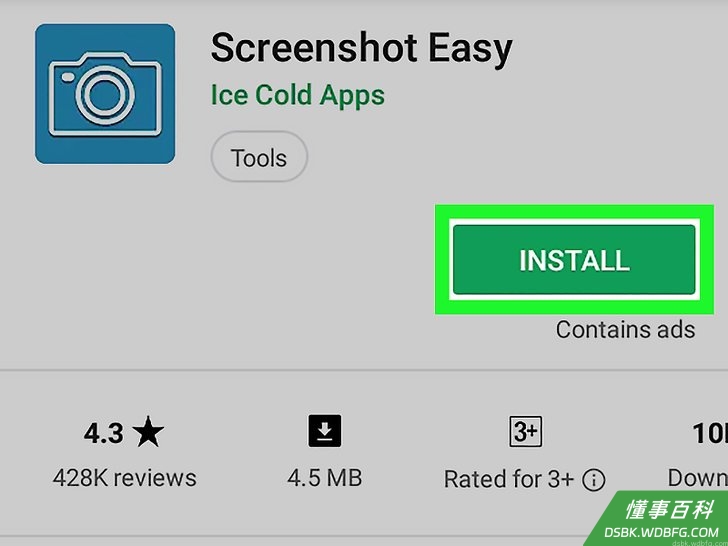
3打开Screenshot Easy。在Google Play商店中点击打开,或者在安卓设备的应用抽屉中点击照相机形状的Screenshot Easy应用程序图标。- 在出现提示时,点击允许以授予Screenshot Easy对照片的访问权限。
- 系统可能会提示你开始截屏。如果是这样,在继续之前点一下取消。

4点击灰色的“覆盖图标”开关。开关会变成蓝色,表示即使Screenshot Easy应用已被最小化,安卓设备的屏幕上也会出现一个相机形状的图标。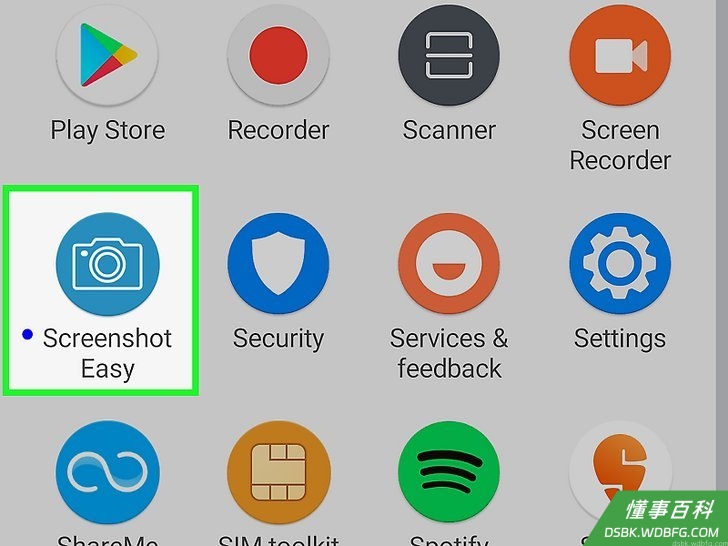
5点击开始截屏。它是屏幕顶部的一个蓝色按钮。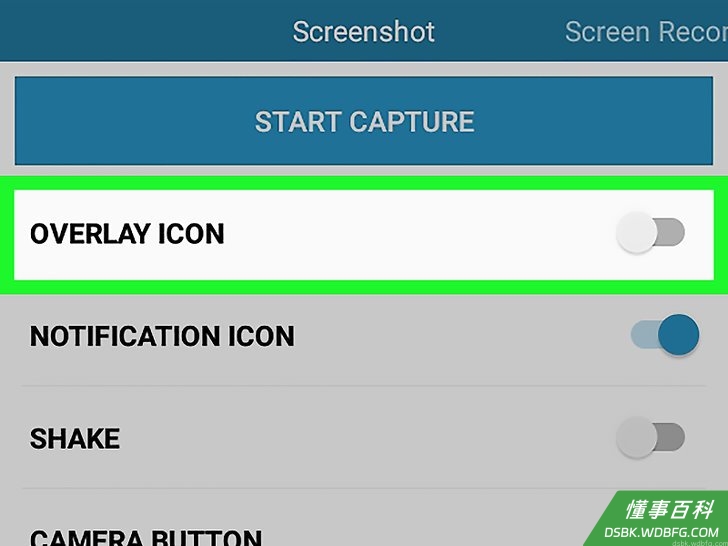
6在提示时点击确定。这样会开启Screenshot Easy截屏功能。- 在三星安卓设备上,你要改为点击立即开始。
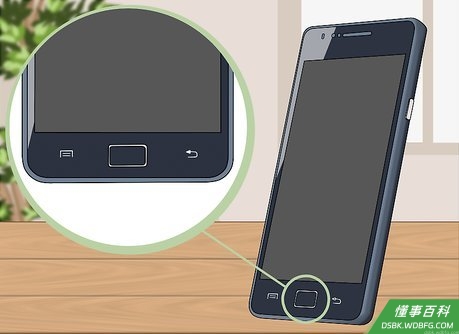
7按下主页按钮。它在安卓设备的底部。这样可以让Screenshot Easy应用程序最小化。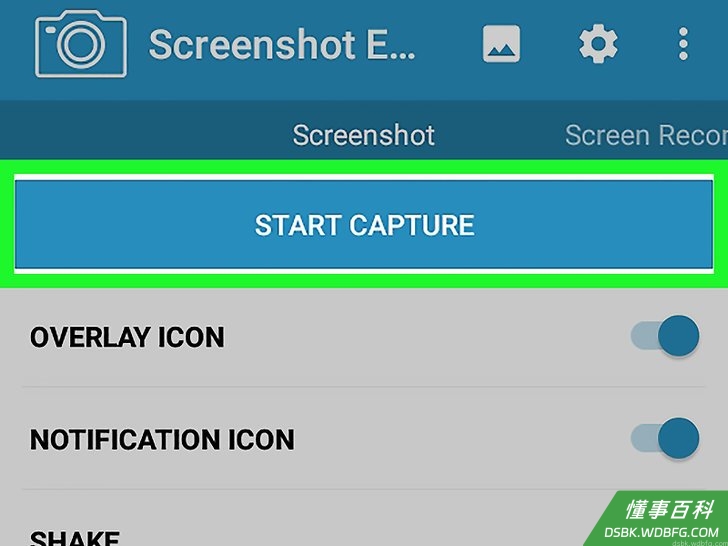
8打开 Google Chrome。点击Chrome应用程序图标,它类似于一个红黄绿蓝的四色球。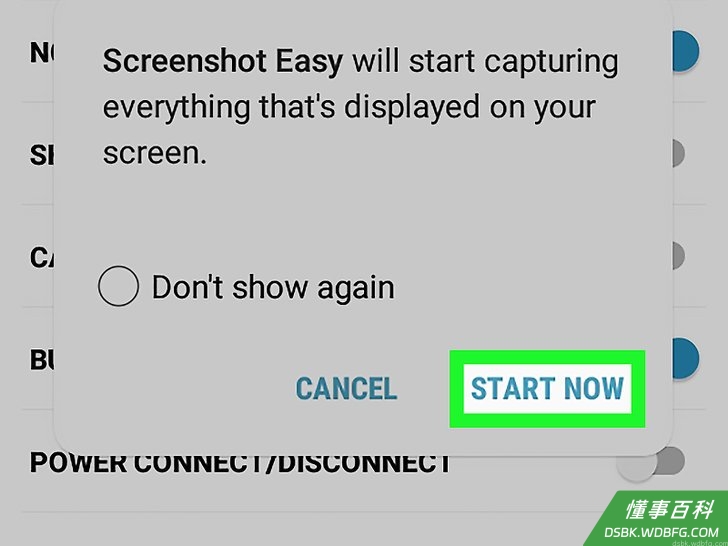
9打开你要截图的页面。打开你想截图的网站、服务或项目。
10点击Screenshot Easy图标。它是一个相机图标,位于屏幕的左上角。这样就会进行截图,而几秒钟后,截图会在Screenshot Easy应用程序中打开。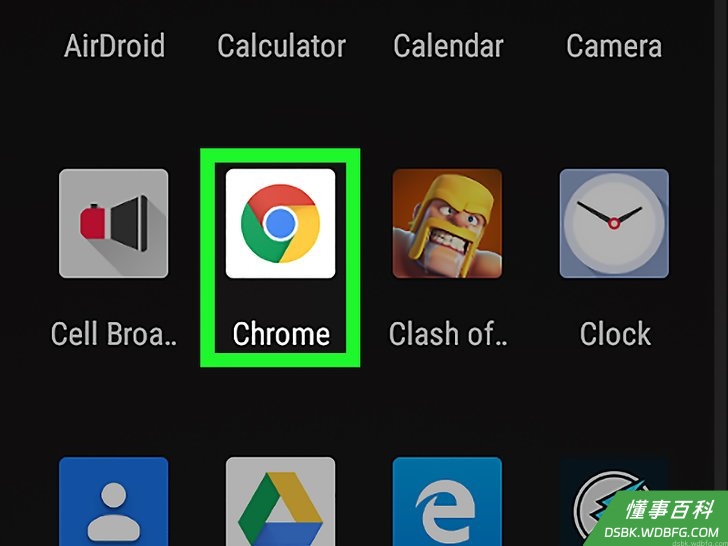
11保存屏幕截图。一旦截图打开,你就可以按照以下方法将它保存到安卓设备:- 点击屏幕右上角的⋮。
- 点击保存。
- 点击另存为。
- 在提示时点击Android。
- 在提示时点击保存。
- 打开安卓设备的“照片”或“图片库”应用程序,你就能在最近的项目列表中选择查看屏幕截图。
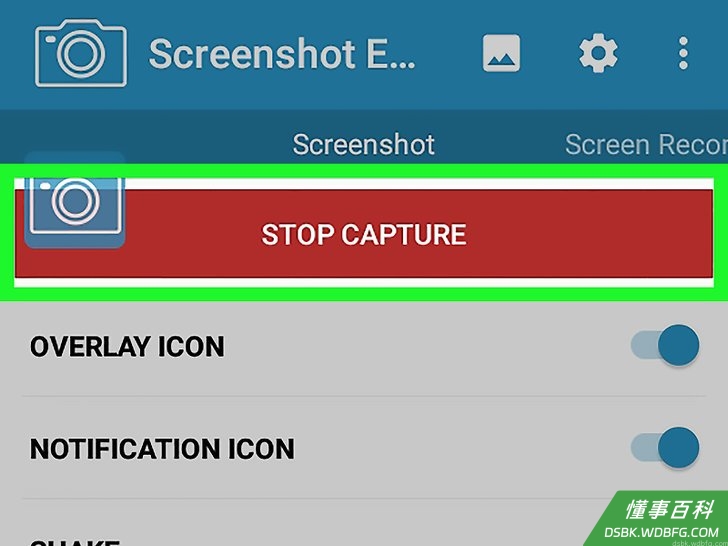
12在完成后禁用截图图标。如果准备关闭截图图标,重新打开Screenshot Easy应用程序,然后点击屏幕顶部的'停止截图。- 禁用截图图标后,通常会出现广告。要想跳过广告,你可以最小化或关闭Screenshot Easy应用程序。
小提示
- 要了解更多有趣的Google Chrome技巧,请查看如何在任何设备上清除缓存和关闭浏览历史记录。
《如何在Chrome浏览器中截图》由 dsbk 采用 知识共享署名 4.0 国际许可协议 进行许可, 转载请注明出处 https://dsbk.wdbfg.com/计算机与电子产品/如何在Chrome浏览器中截图.html