
如何在Excel中插入行
dsbk在电子表格中添加一行或多行的简单指南
在电子表格中添加一行或多行的简单指南
- 使用键盘快捷键 |
- 插入一行 |
- 插入多行 |
- 插入不相邻的行
想在Microsoft Excel工作表中插入或删除行?不管是插入新的数据还是删除重复的条目,添加和删除行都非常简单!你可以使用键盘快捷键来添加一行或多行。或者,你可以在电子表格中选中要删除的行,然后通过右键菜单就能删掉它们。这篇文章将教你如何在Microsoft Excel中插入和删除行。
须知事项
- 点击并选择要插入新行的行号。
- 选择多行可插入多行新内容。
- 按键盘上的Ctrl + Shift + +键可以插入新的行。
- 或者,右键点击所选的行并选择“插入”也可以添加新的行。
步骤
方法 1
方法 1 的 4:
使用键盘快捷键
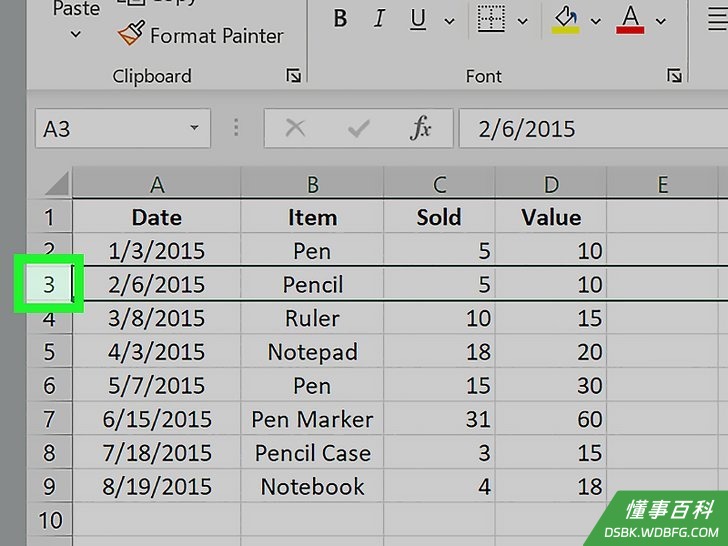
1点击要插入行的行号。这样将选中并高亮显示一整行。在Excel中制作电子表格后,你有时需要在现有行之间插入新的行。这种方法就可以派上用场。- 你可以选择多行,在选择的行上方插入相应数量的行。
- 例如,如果要在第17行上方插入3个空白行,那就选中第17、18和19行。
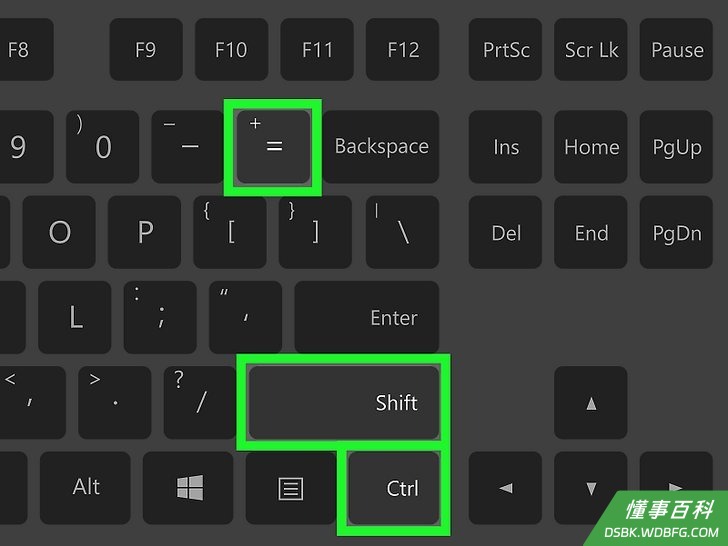
2按Ctrl+⇧ Shift++。这样将在所选的行上方插入一行或多行(取决于选中了多少行)。
方法 2
方法 2 的 4:
插入一行
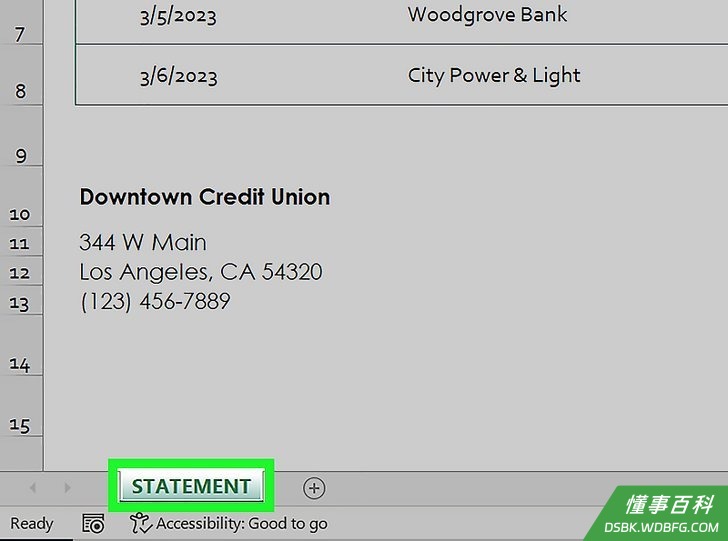
1选择要插入行的工作表。在Excel工作簿文件中,工作表的左下角有一些标签。这些标签会被标为Sheet1、Sheet2 等,你也可以把它们重命名为自己想要的名称。点击要在其中插入行的那一个工作表。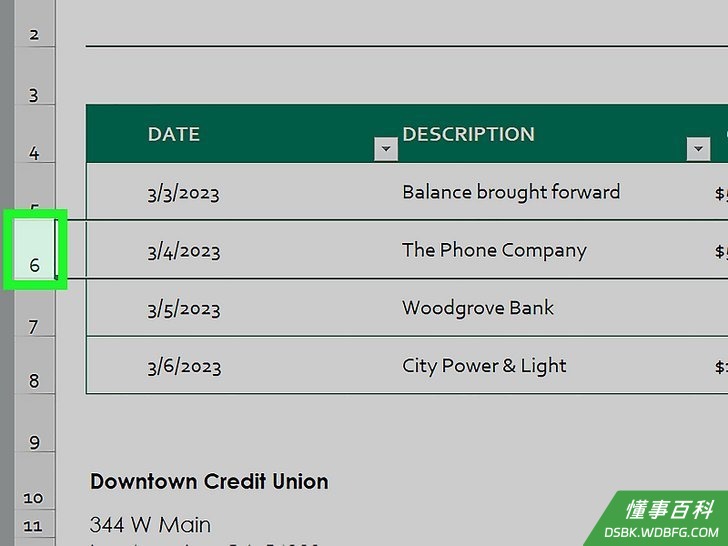
2选择一行。点击屏幕左侧的行号就能选中该行。- 例如,你在Excel中记录自己的账单,想添加一条忘记输入的购物记录,那么就可以选择要在其上方插入新行的一行。
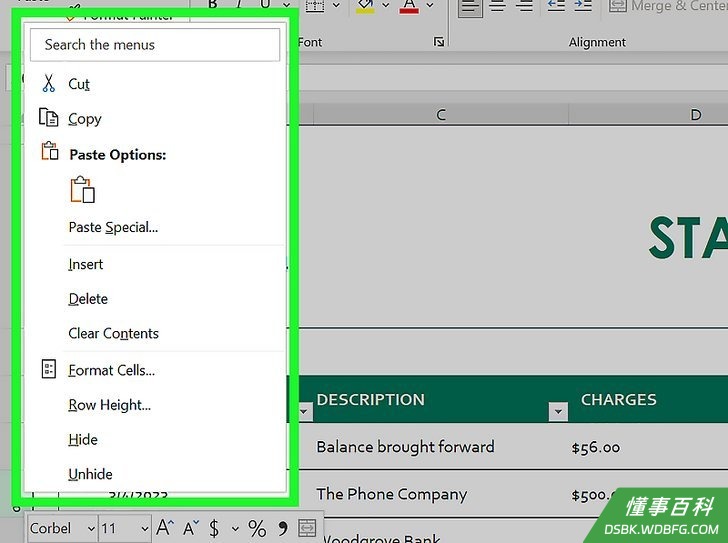
3右键点击选中的行。随后将弹出一个上下文菜单。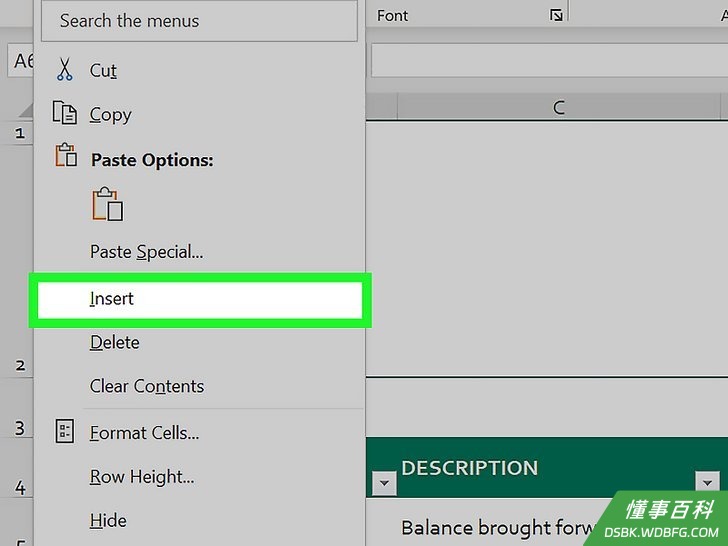
4选择插入。将在你所选的行上方插入一行。- 如果你想删除所选的行,那就选择删除。
方法 3
方法 3 的 4:
插入多行
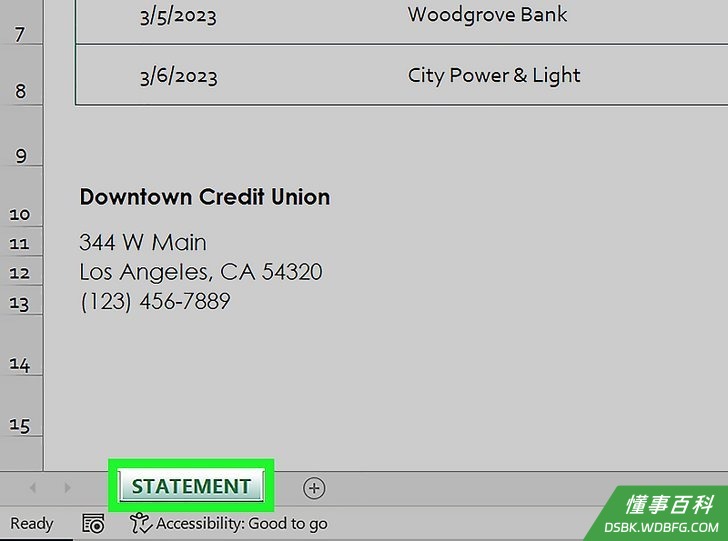
1选择要插入行的工作表。在Excel工作簿文件中,工作表的左下角有一些标签。这些标签会被标为Sheet1、Sheet2 等,你也可以把它们重命名为自己想要的名称。点击要在其中插入行的那一个工作表。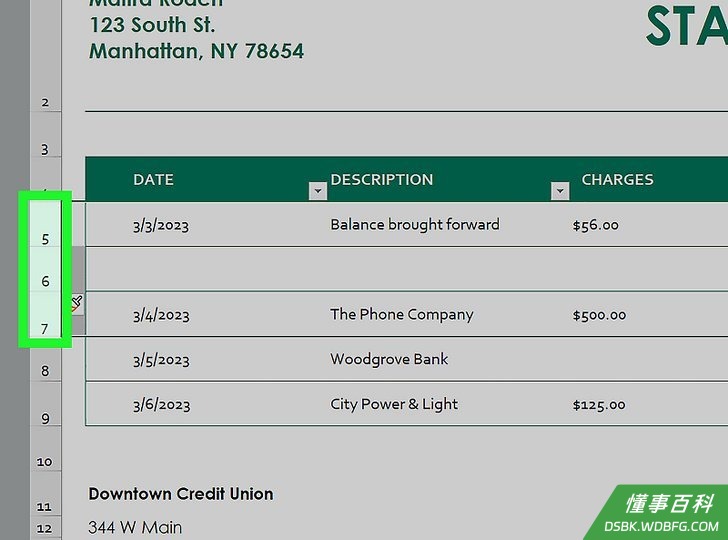
2选择要插入的行数量。要插入多行,那就选中要在其上方插入行的多个行。选中的行数量要与要插入的行数量相同。- 例如,如果要插入四行新记录,那就在工作表中选中四行。
- 点击第一行的行号,然后按住⇧ Shift并点击最后一行的行号,这样就能快速选择多行。
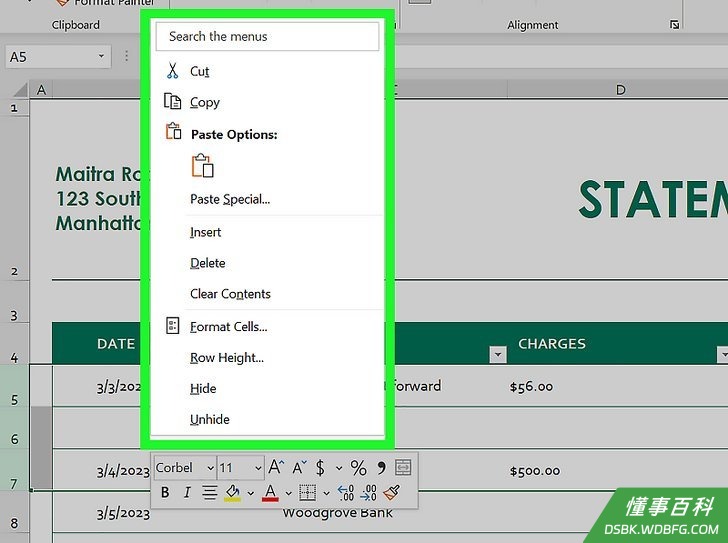
3右键点击所选的行。随后将弹出一个上下文菜单。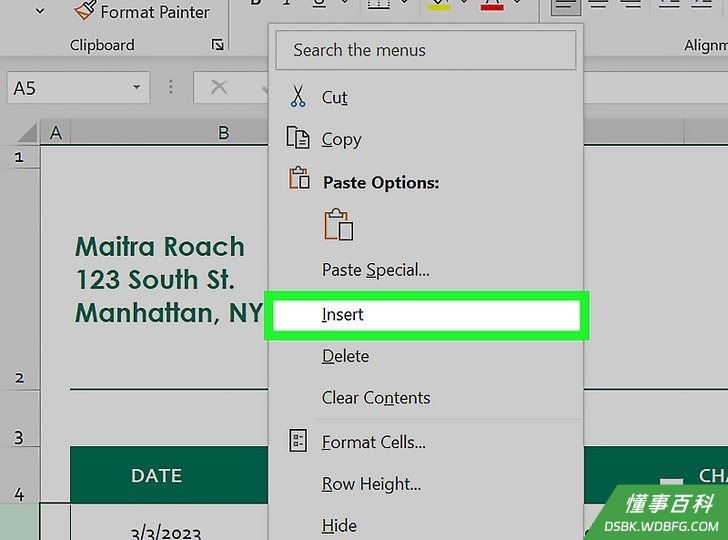
4选择插入。你突出显示的行数将插入到所选行的上方。- 如果你想删除所选的行,那就选择删除。
- 在插入行时,SUM函数等函数会更改其单元格的引用范围。如果使用VLOOKUP函数,则可能需要根据公式结构来重新输入范围。
方法 4
方法 4 的 4:
插入不相邻的行
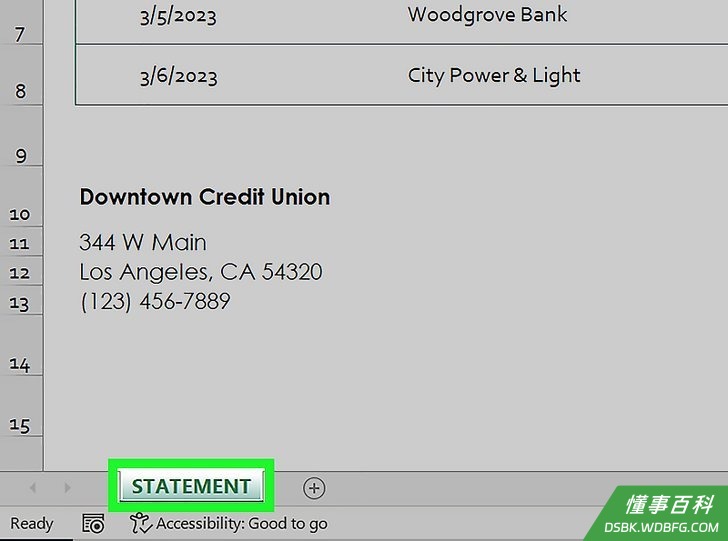
1选择要插入行的工作表。在Excel工作簿文件中,工作表的左下角有一些标签。这些标签会被标为Sheet1、Sheet2 等,你也可以把它们重命名为自己想要的名称。点击要在其中插入行的那一个工作表。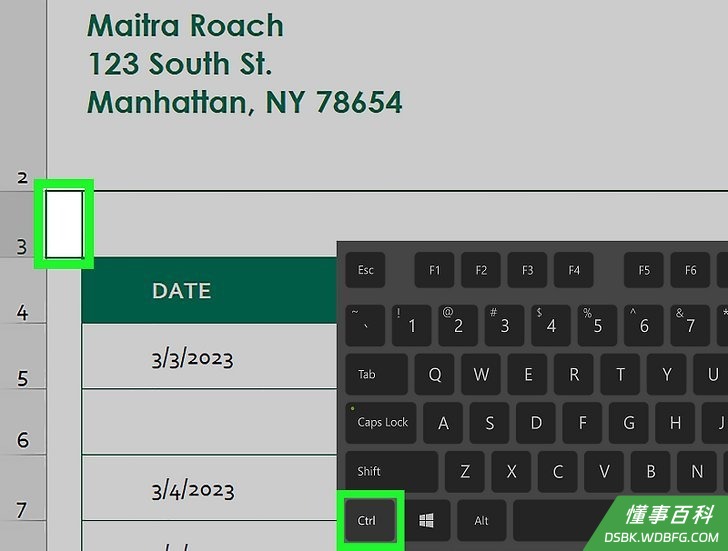
2选择行。要插入不相邻的行,请按住CTRL键,用鼠标左键点击行号,选择不相邻的行。- 例如,可以选择3个不相邻的行,在每个选定的行上方插入一个新的行。
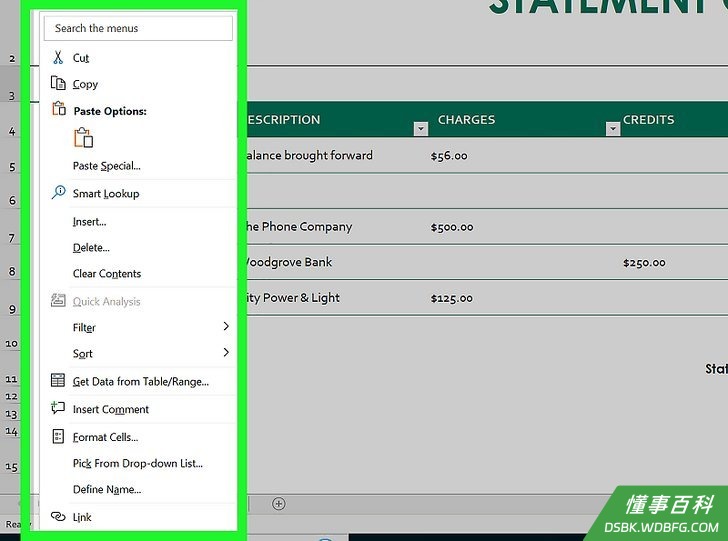
3右键点击选定的行。随后将弹出一个上下文菜单。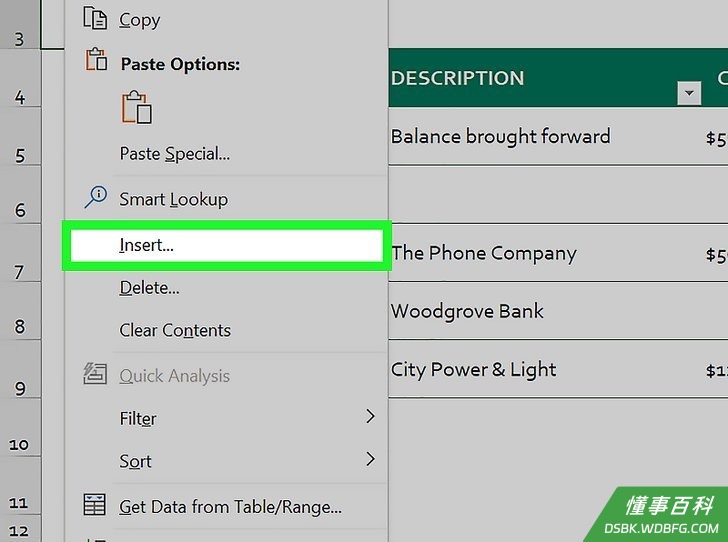
4选择插入。你突出显示的行数将插入到你所选的行上方。- 如果你想删除所选的行,那就选择删除。
《如何在Excel中插入行》由 dsbk 采用 知识共享署名 4.0 国际许可协议 进行许可, 转载请注明出处 https://dsbk.wdbfg.com/计算机与电子产品/如何在Excel中插入行.html