
如何在Excel中添加链接
dsbk想在Excel电子表格中添加一个超链接?你可以轻松创建指向网站、其他文件、甚至同一电子表格内其他单元格和工作表的链接。在单元格中添加链接有助于用户参考其他来源和资料,以便获取更多信息或支持。这篇文章将告诉你如何使用Windows或Mac电脑在Microsoft Excel电子表格中创建和插入可以点击的链接。
在Microsoft Excel工作簿中添加网站、文件和其他单元格链接的快速方法
- 链接到工作簿中的某个位置 |
- 链接到网页 |
- 链接到其他文件或文件夹 |
- 插入链接以发送电子邮件 |
- 小提示
想在Excel电子表格中添加一个超链接?你可以轻松创建指向网站、其他文件、甚至同一电子表格内其他单元格和工作表的链接。在单元格中添加链接有助于用户参考其他来源和资料,以便获取更多信息或支持。这篇文章将告诉你如何使用Windows或Mac电脑在Microsoft Excel电子表格中创建和插入可以点击的链接。
须知事项
- 要打开“链接”菜单,选择要链接的单元格。点击“插入”→“链接”。
- 在“本文档中的位置”中,输入你要链接到的单元格位置。
- 在“现有文件或网页”中,将URL复制并粘贴到“地址”字段中。
步骤
方法 1
方法 1 的 4:
链接到工作簿中的某个位置
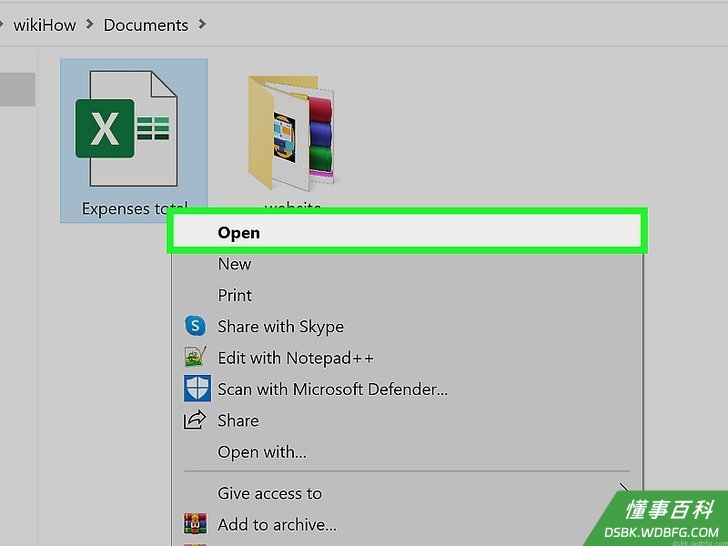
1在Microsoft Excel中打开一个工作簿。如果需要,你可以创建一个新的电子表格。- 在Windows和Mac上都可以下载Microsoft Excel。你也可以在 https://www.office.com 上使用在线Web版。
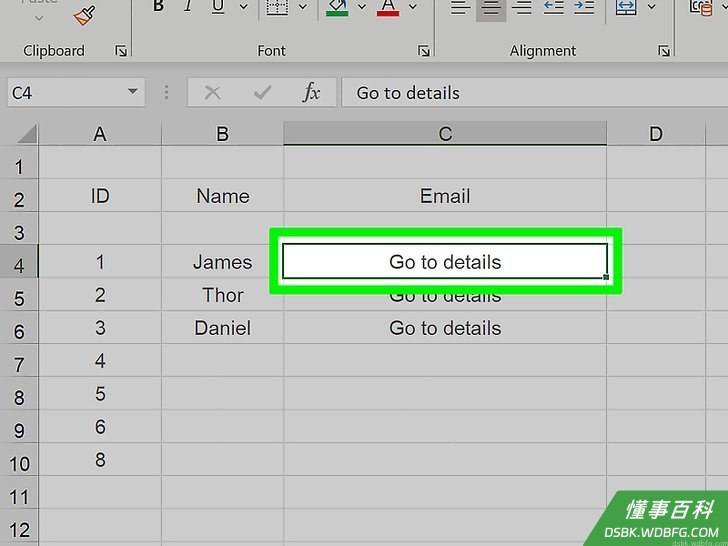
2选择你要在其中创建链接的单元格。在电子表格的任何单元格中,你都可以创建一个快捷方式链接。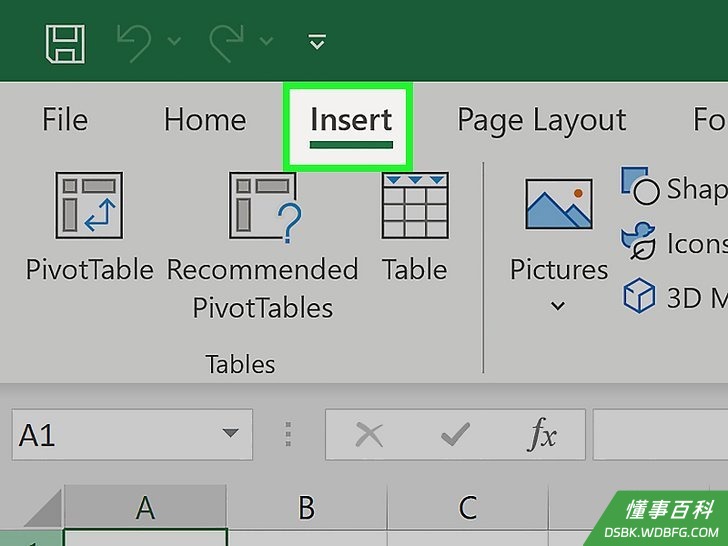
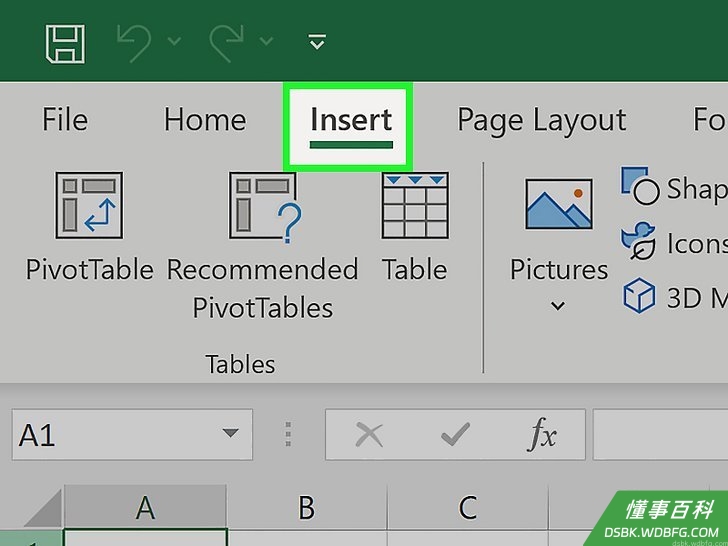
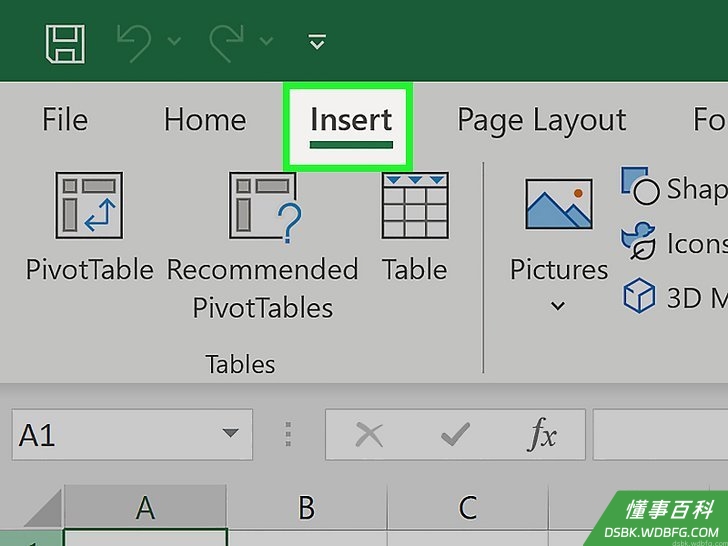
3点击插入。这是顶部工具栏中的一个标签,它位于开始和页面布局之间。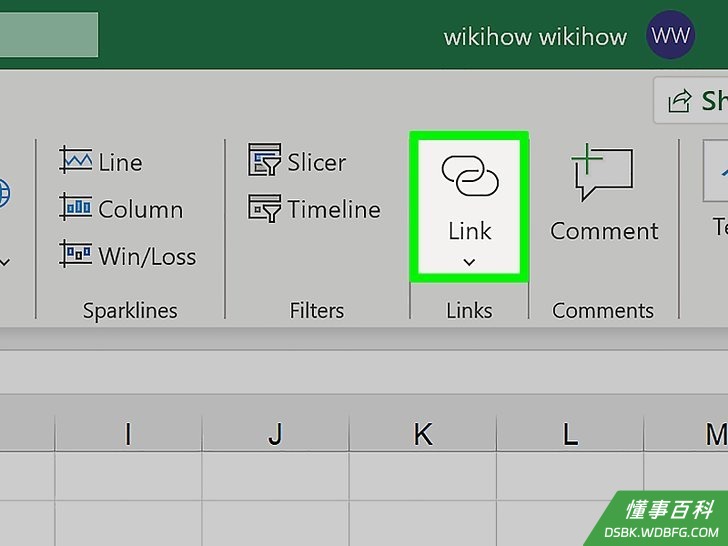
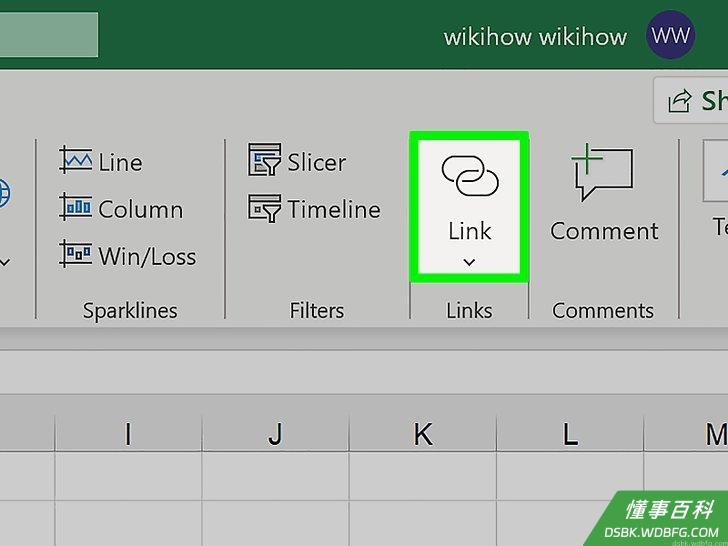
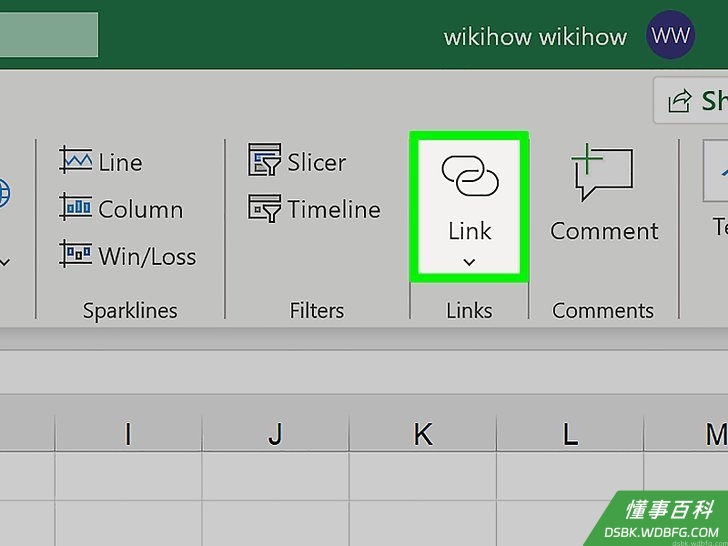
4点击链接。你可以在插入工具栏的链接部分中找到这个选项。- 此时将打开一个新窗口。
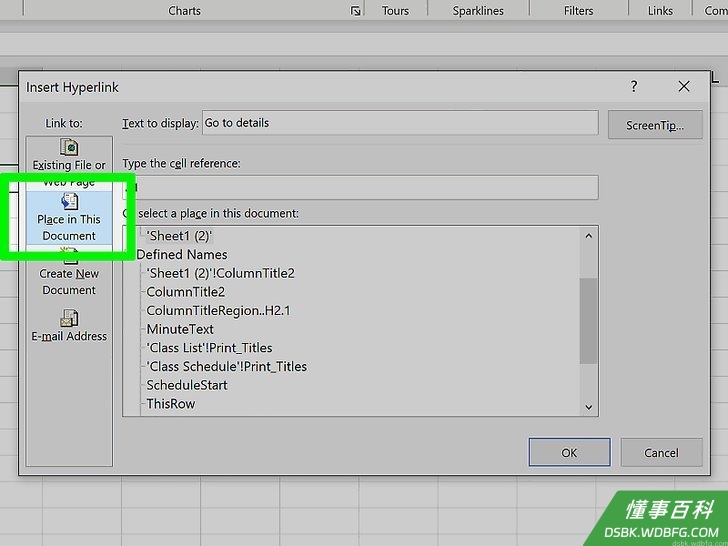
5点击本文档中的位置。这个选项位于左侧的菜单面板中,在现有文件或网页下方。你可以为工作簿中的任何单元格添加一个链接。- 如果要链接到不同工作簿中的某个位置,那就选择现有文件或网页,选择工作簿,然后点击书签。
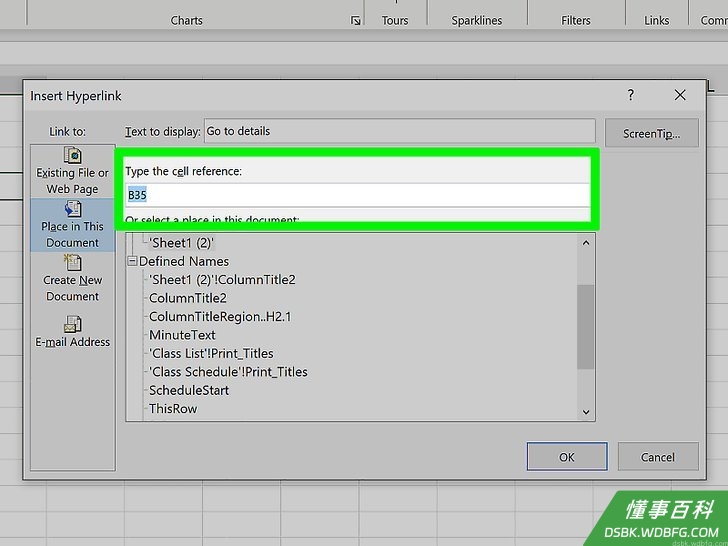
6输入要链接的单元格位置。输入一个单元格位置,或者从定义的单元格或范围中选择。- 要输入一个单元格的位置,从单元格引用标题下选择工作表。然后,在请键入单元格引用字段中键入特定的单元格(比如:B35)。
- 如果要添加一个到的链接,那就从定义的名称标题中选择范围的名称。如果你选择了其中之一,那就无法再键入位置。
7更改显示的文字(可选)。默认情况下,链接的文字将是你所链接的单元格。但是,你也可以在要显示的文本字段中输入任何你想要更改成的文字。- 你可以点击“屏幕提示”按钮,更改用户将光标停留在链接上时会出现的文字。
- 点击确定以应用完成的链接。
方法 2
方法 2 的 4:
链接到网页
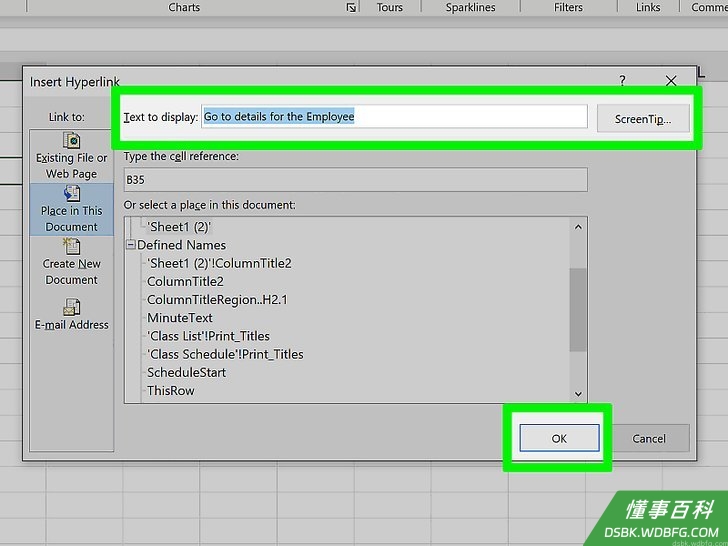
1复制你要链接到网站URL。要添加某个网页的链接,你得找到它的URL。你可以在Web浏览器顶部的地址栏中找到它。- 突出显示整个URL,右键点击链接,然后选择复制或复制地址。
- 你也可以使用键盘快捷方式。
- 在Windows中,突出显示文本并按CTRL+C即可复制。
- 在Mac中,突出显示文本并按Command+C即可复制。
2选择你要在其中创建链接的单元格。你可以在电子表格的任何单元格中创建一个快捷方式链接。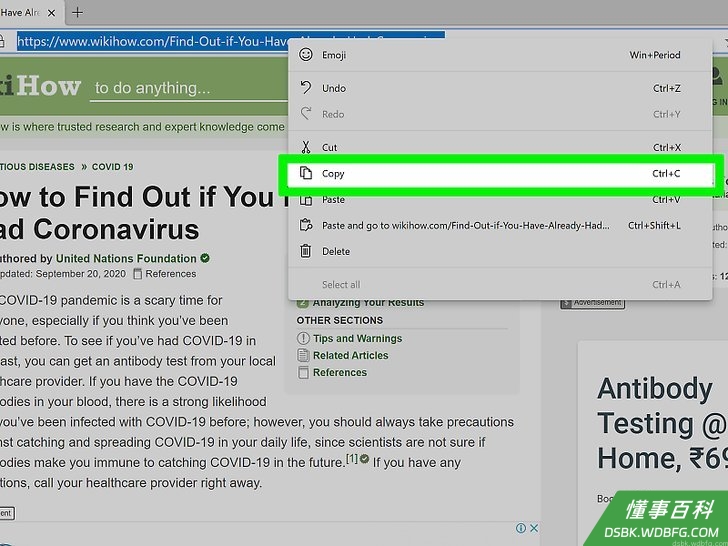
3点击插入。这是顶部工具栏中的一个标签,它位于开始和页面布局之间。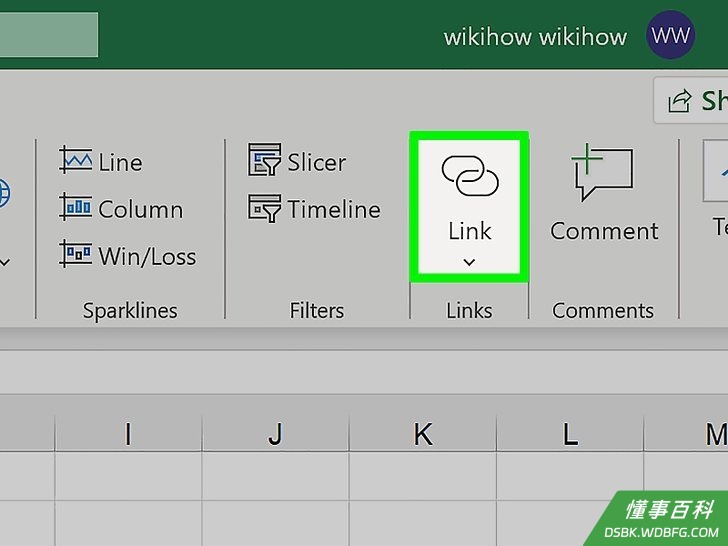
4点击链接。你可以在插入工具栏的链接部分中找到这个选项。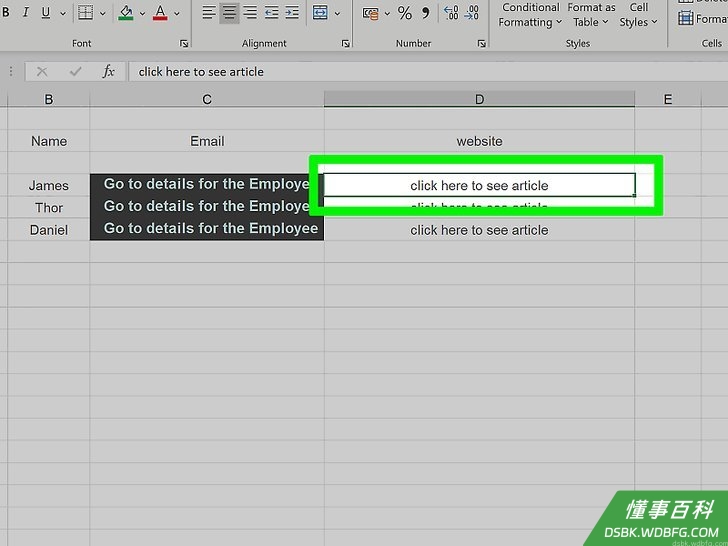
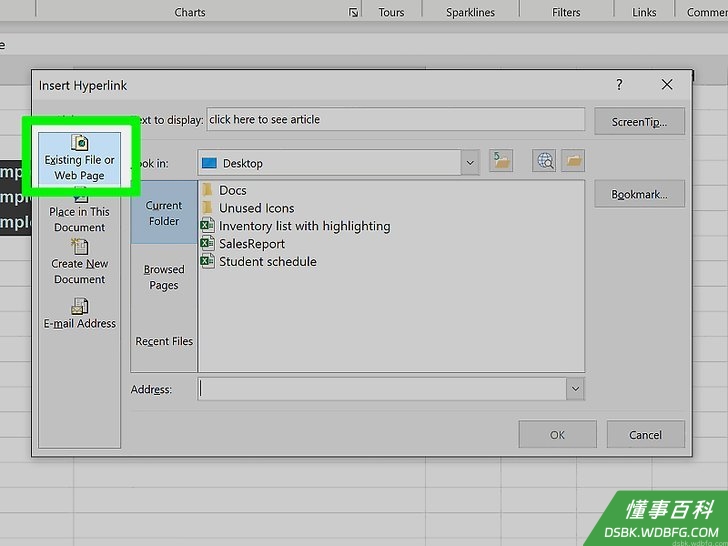
5选择现有文件或网页。这是左侧面板中的第一个选项。- 如果你使用的Excel 2011,那就选择网页。
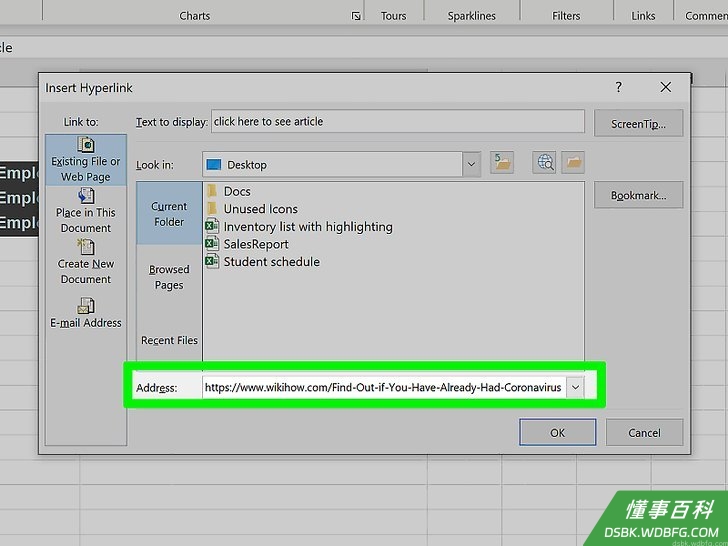
6将网站链接粘贴到“地址”字段中。这个字段位于窗口底部。右键点击该字段,然后点击粘贴。- 你也可以使用键盘快捷方式。
- 在Windows中,点击该字段并按CTRL+V即可粘贴。
- 在Mac中,点击该字段并按Command+V即可粘贴。
- 如果你使用的Excel 2011,那就把链接粘贴到窗口顶部的“链接到”字段中。
- 你也可以使用键盘快捷方式。
7更改链接的文本(可选)。默认情况下,链接会显示完整的地址。但你也可以把它更改为任何其他文字,比如“公司网站”。- 在要显示的文本字段中输入新的文本。
- 如果你使用的Excel 2011,这个字段会变成“显示”。
- 你可以点击“屏幕提示”按钮,更改用户将光标停留在链接上时会出现的文字。
- 在要显示的文本字段中输入新的文本。
8点击确定以创建链接。随后,链接将出现在你之前选择的单元格中。
方法 3
方法 3 的 4:
链接到其他文件或文件夹
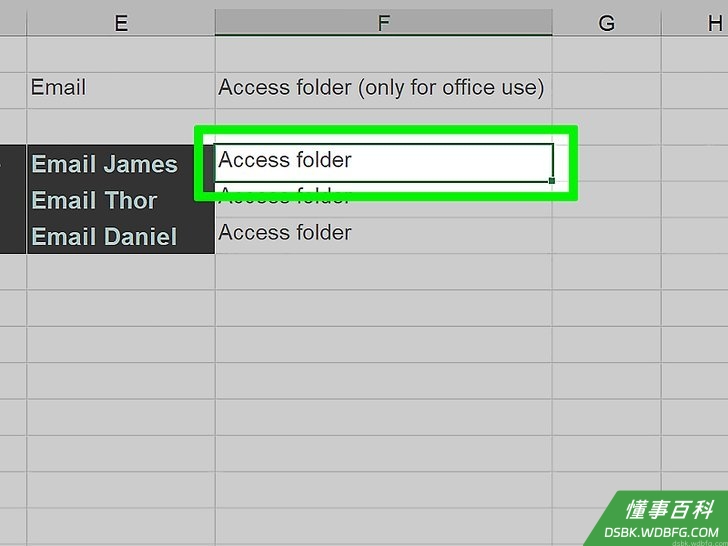
1选择你要在其中创建链接的单元格。你可以在电子表格的任何单元格中添加一个链接,让它指向电脑或服务器上的文档或位置。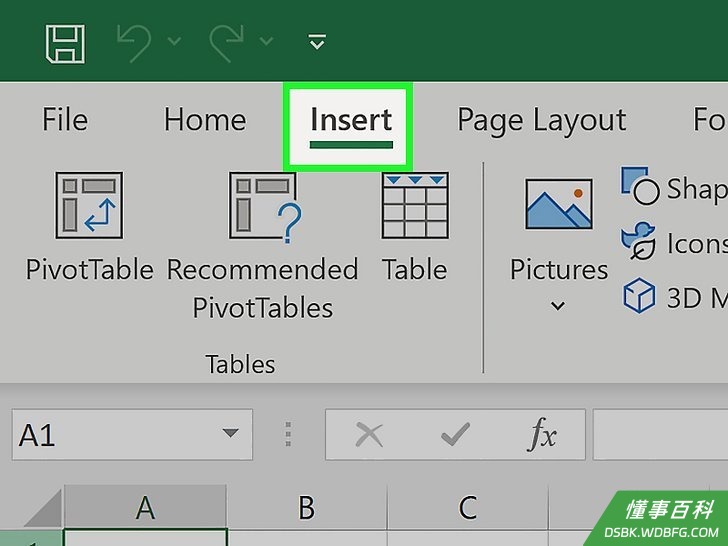
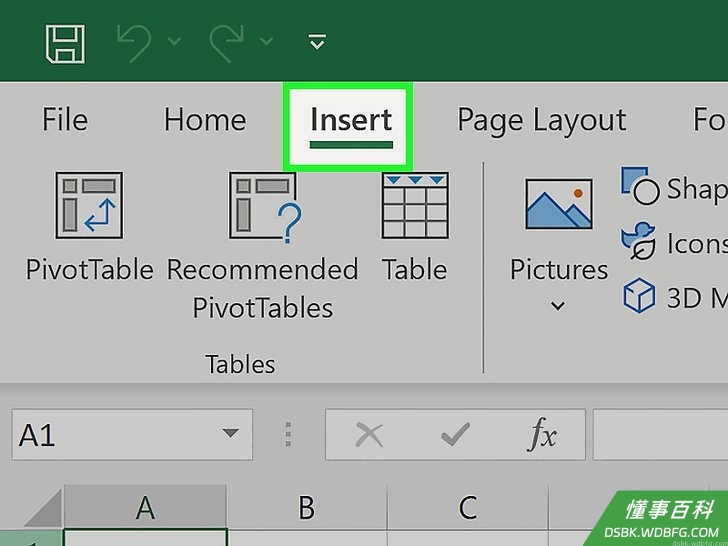
2点击插入。这是顶部工具栏中的一个标签,它位于开始和页面布局之间。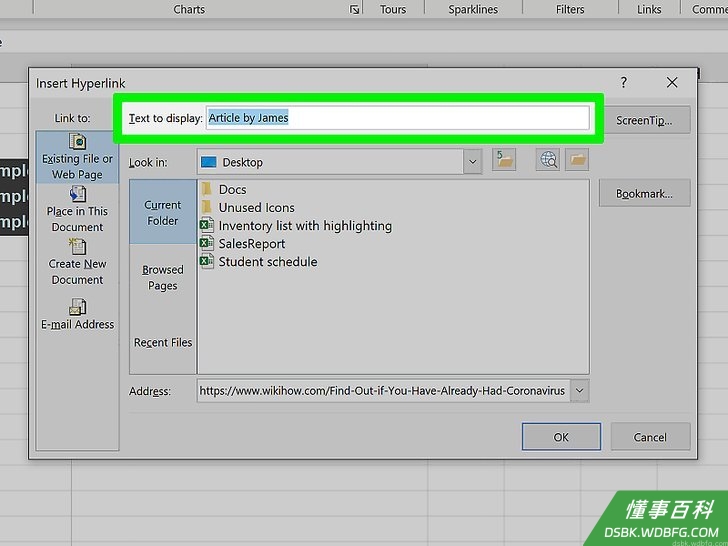
3点击链接。你可以在插入工具栏的链接部分中找到这个选项。- 此时将打开一个新窗口。
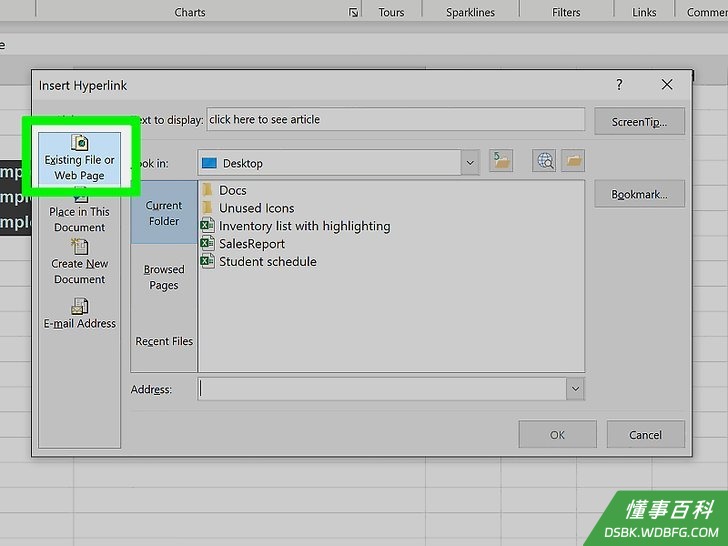
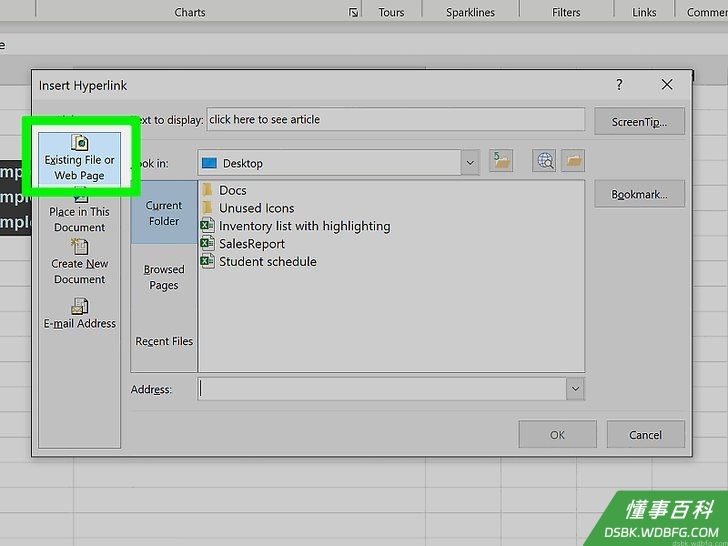
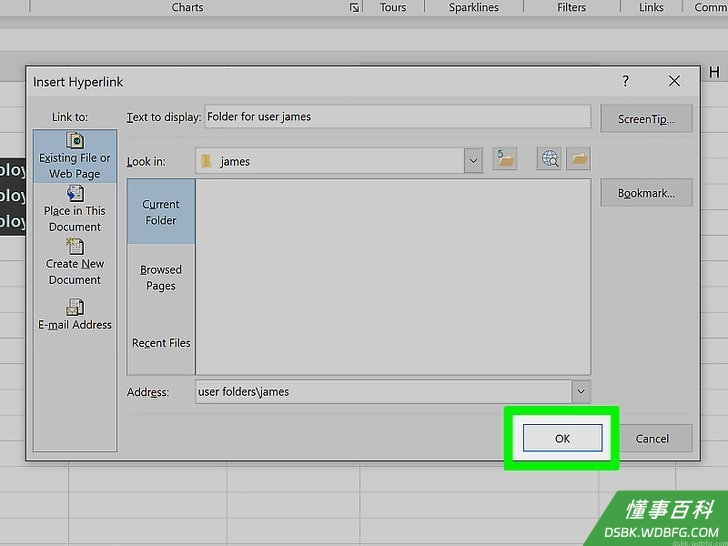
4选择现有文件或网页。这是左侧面板中的第一个选项。它让你能在Excel中添加一个指向电脑(或服务器)上任意位置或文件的链接。- 在Excel 2011 for OS X中,点击“文档”,然后点击“选择”即可浏览电脑上的文件。
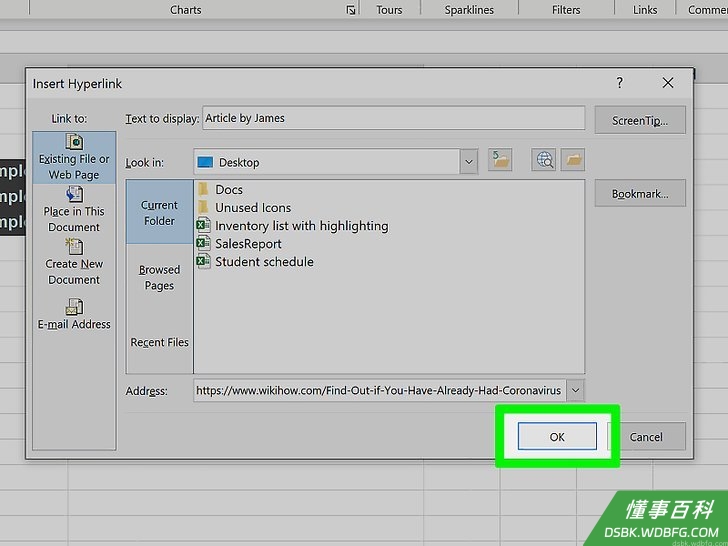
5选择一个要链接的文件夹或文件。要链接到一个特定文件或文件夹,最快捷的方式是使用文件浏览器导航到你想要的文件。你可以链接到一个文件夹或一个特定的文件。- 点击查看旁边的下拉菜单,浏览电脑上的文件夹。
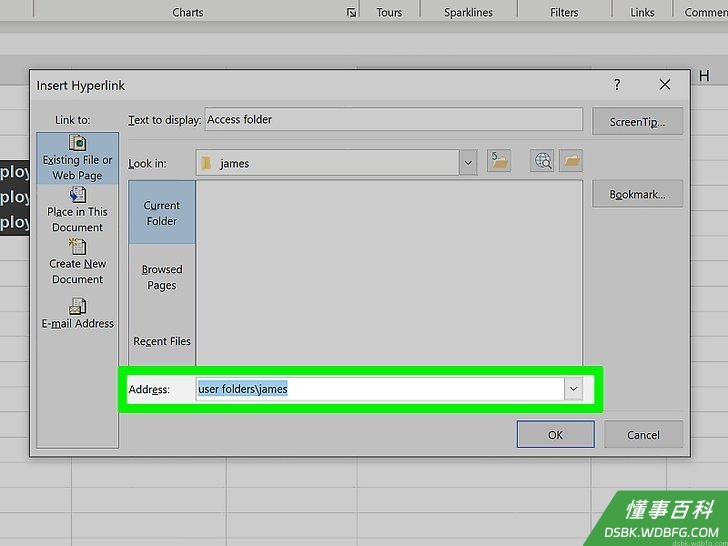
6输入或粘贴文件或文件夹(服务器)的地址。你可以输入文件或文件夹的地址,而不是通过浏览器导航到该地址。这在要输入另一个服务器上的位置时特别有用。- 要查找本地文件或文件夹的实际地址,那就打开“资源管理器”窗口并导航到该文件夹。点击资源管理器窗口顶部的文件夹路径以显示地址,然后你就可以进行复制和粘贴了。
- 要链接到服务器上的某个位置,记得粘贴读者可以访问的文件夹或位置的地址。
7更改链接的文本(可选)。默认情况下,链接会显示链接的文件或文件夹的完整地址。但你也可以在要显示的文本字段中输入任何你想要更改成的文字。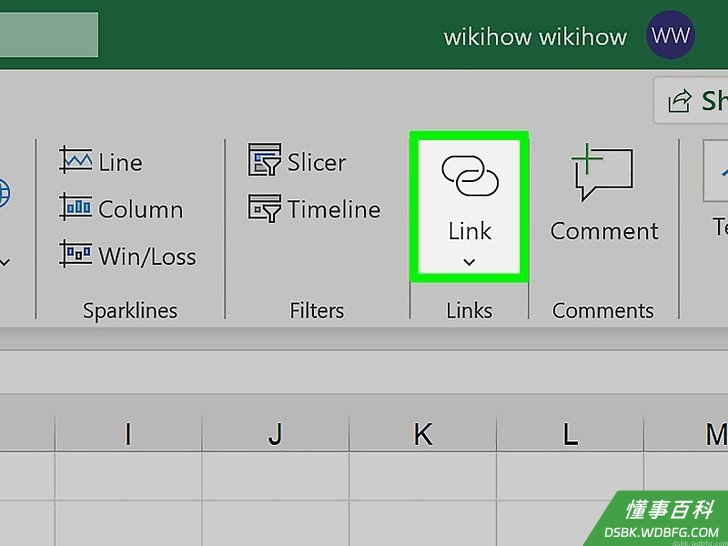
8点击确定以创建链接。你会看到链接出现在所选的单元格中。点击它就会打开你指定的文件或文件夹。- 你的电子表格用户需要从链接中使用的相同文件位置访问所链接的文件。因此,嵌入该文件可能更有帮助。
方法 4
方法 4 的 4:
插入链接以发送电子邮件
1选择你要在其中创建链接的单元格。你可以在电子表格的任何单元格中插入一个邮件链接。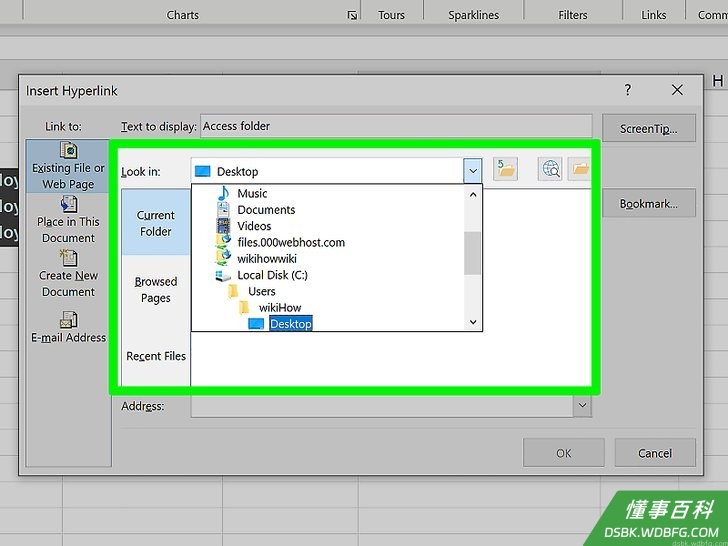
2点击插入。这是顶部工具栏中的一个标签,它位于开始和页面布局之间。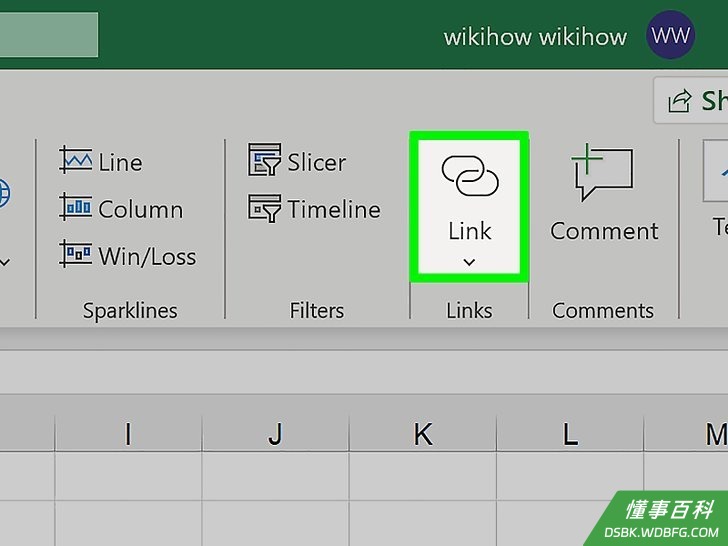
3点击链接。你可以在插入工具栏的链接部分中找到这个选项。- 此时将打开一个新窗口。
4选择电子邮件地址。这个选项位于左侧面板中,在新建文档下方。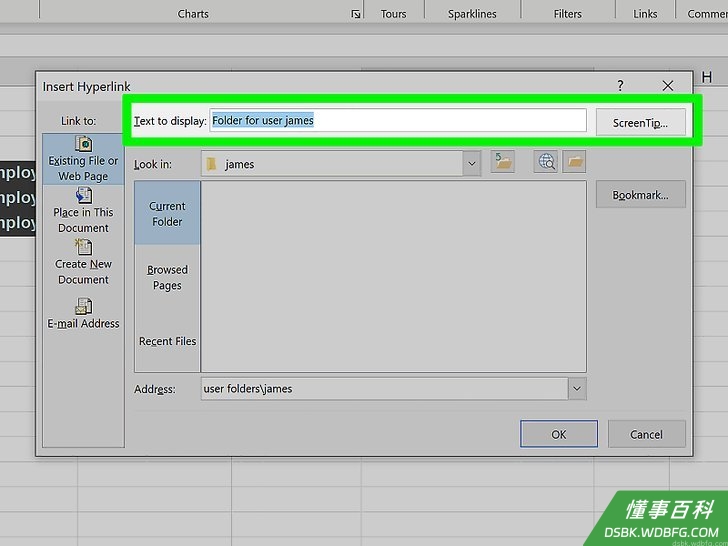
5输入要链接的电子邮件地址。使用电子邮件地址字段。你会看到“要显示的文本”字段被填写上了所添加的地址。地址的开头会自动添加上mailto:。- 如果你之前输入过电子邮件地址,也可以在最近用过的电子邮件地址标题下选择它们。
6在“主题”字段中输入一个预先编辑好的主题(可选)。如果愿意,你可以让链接保持原样,但要是你想让用户更容易接受,则可以设置一个预先编辑好的主题。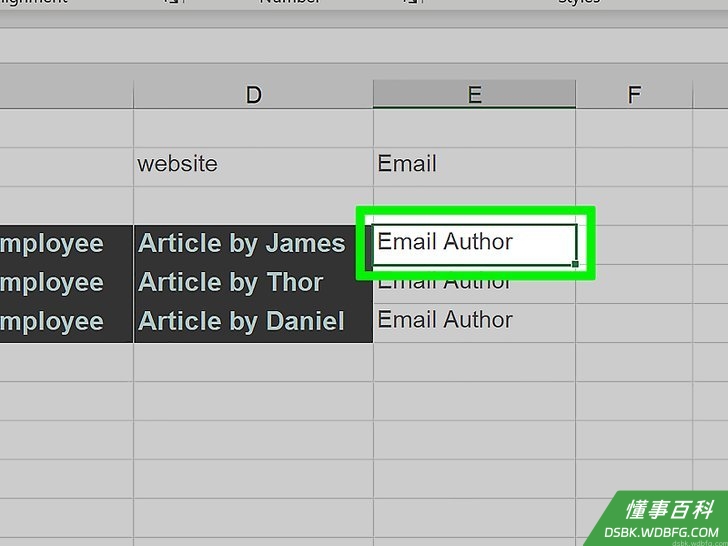
7更改要显示的链接文本(可选)。默认情况下,链接会显示为mailto:address@example.com,但你也可以把它更改成想要的文字(比如:联系我们)。- 点击“要显示的文本”字段并更改文本。
- 点击“屏幕提示”按钮,更改用户将光标悬停在链接上时会出现的文字。
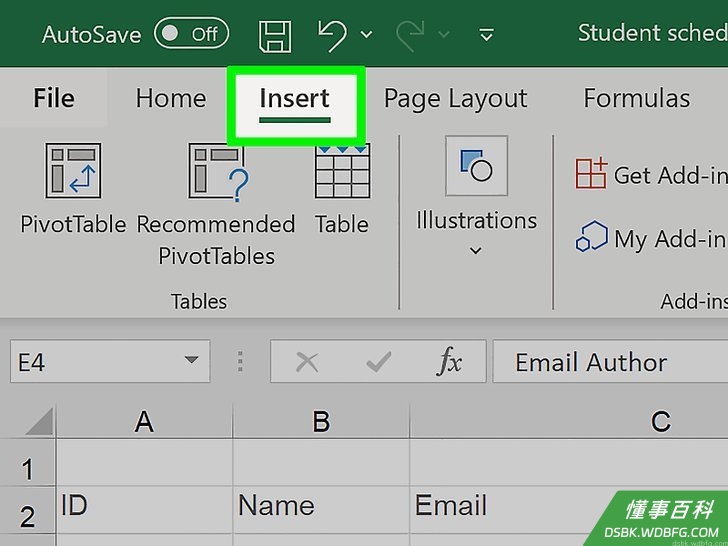
8点击确定以插入链接。新的电子邮件链接将被创建,点击它就会打开电子邮件客户端或网站,并会发送一封新邮件到你输入的地址。
小提示
- 要在创建链接后对其进行编辑,请右键点击包含链接的单元格,然后点击编辑链接。
- 要从工作表中删除链接,请右键点击单元格,然后点击清除内容。
相关懂事百科s
《如何在Excel中添加链接》由 dsbk 采用 知识共享署名 4.0 国际许可协议 进行许可, 转载请注明出处 https://dsbk.wdbfg.com/计算机与电子产品/如何在Excel中添加链接.html