
如何在Excel中锁定单元格
dsbk锁定Excel电子表格内的单元格能够防止单元格中的数据或公式被删改。被锁定和保护的单元格可以由最初锁定它们的用户对其解除锁定。参考以下步骤了解如何在Microsoft Excel 2010、2007和2003中锁定和保护单元格。
锁定Excel电子表格内的单元格能够防止单元格中的数据或公式被删改。被锁定和保护的单元格可以由最初锁定它们的用户对其解除锁定。参考以下步骤了解如何在Microsoft Excel 2010、2007和2003中锁定和保护单元格。
步骤
方法 1
方法 1 的 2:
锁定和保护单元格:Excel 2007和2010
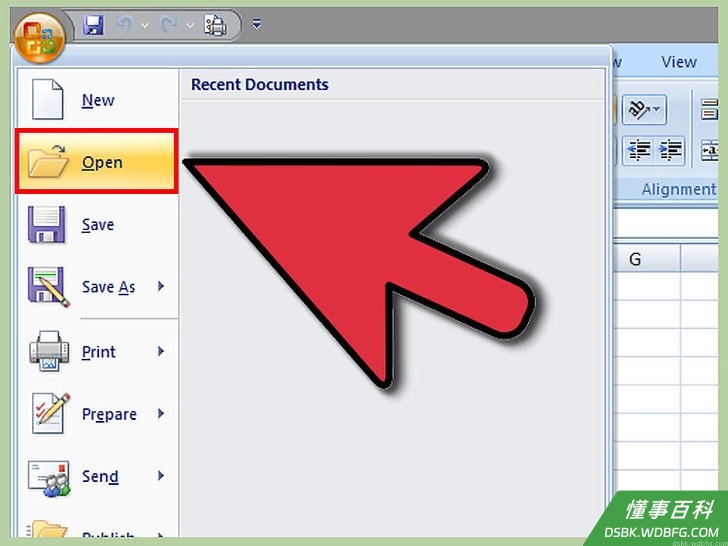
1打开包含需要锁定的单元格的Excel电子表格。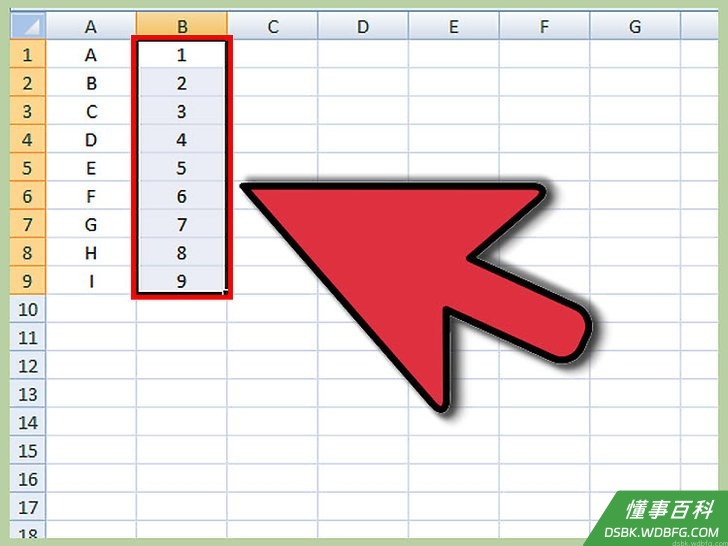
2选择需要锁定的单个或多个单元格。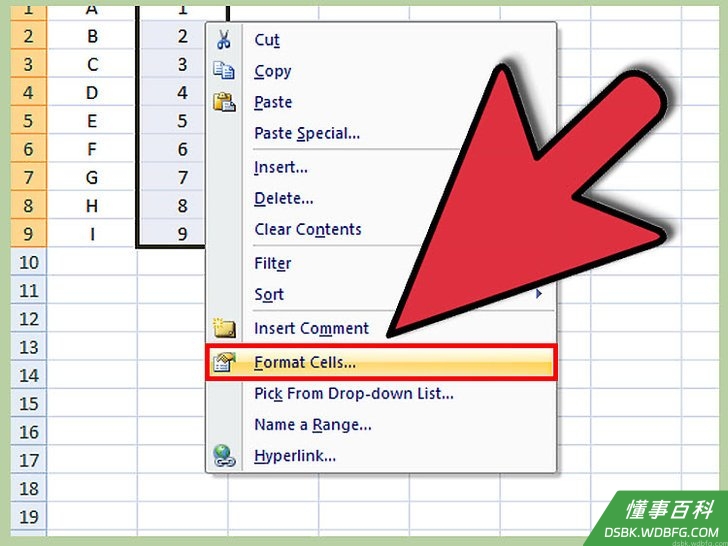
3在选中的单元格上右击,并选择"格式化单元格"。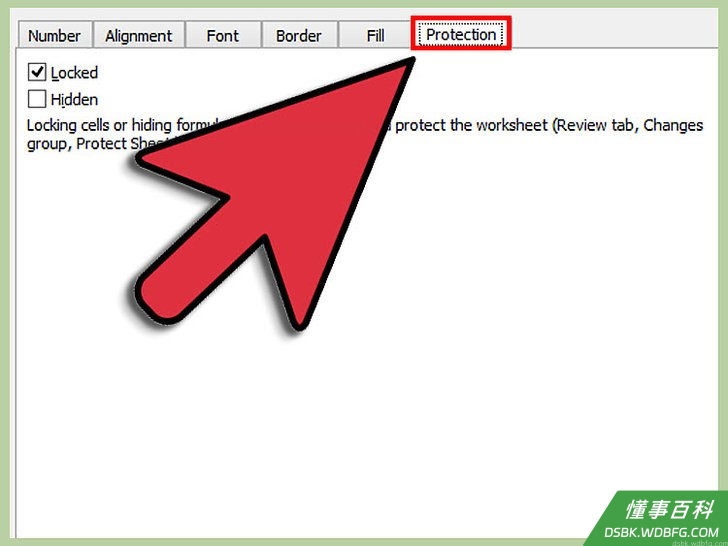
4点击"保护"选项卡。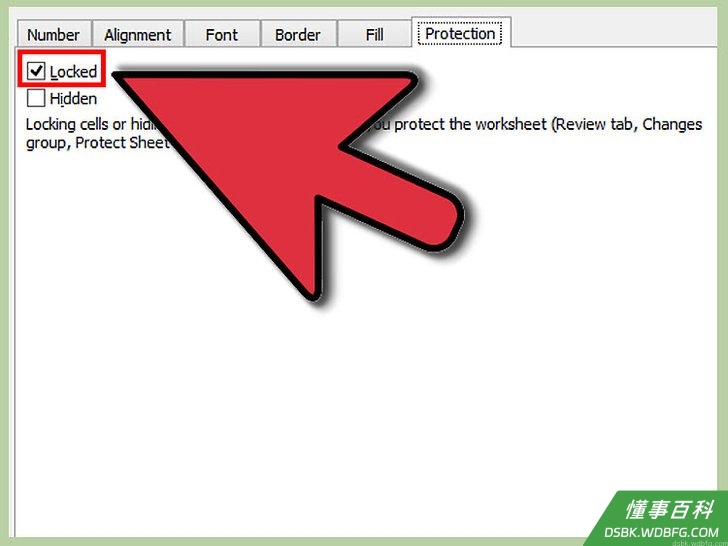
5选中"锁定"选项旁的复选框。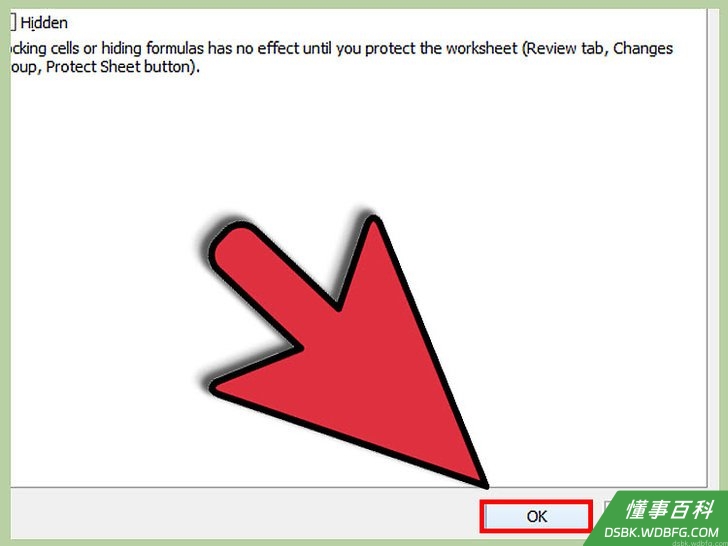
6点击"确定"。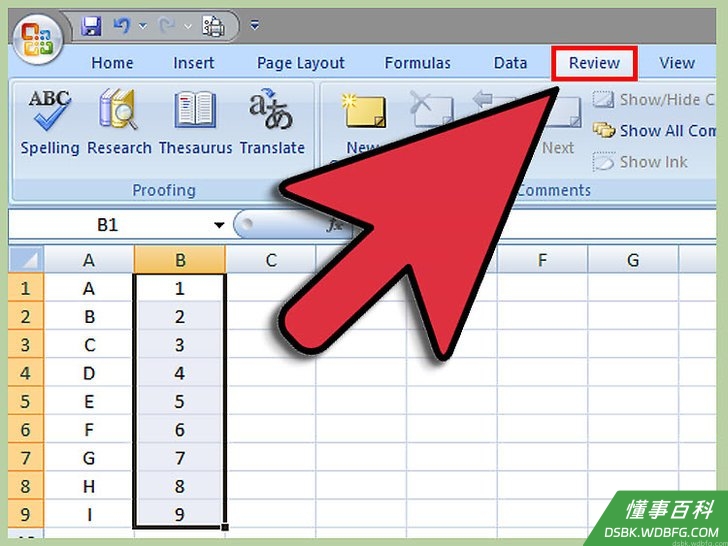
7点击Excel电子表格上方的"查阅"选项卡。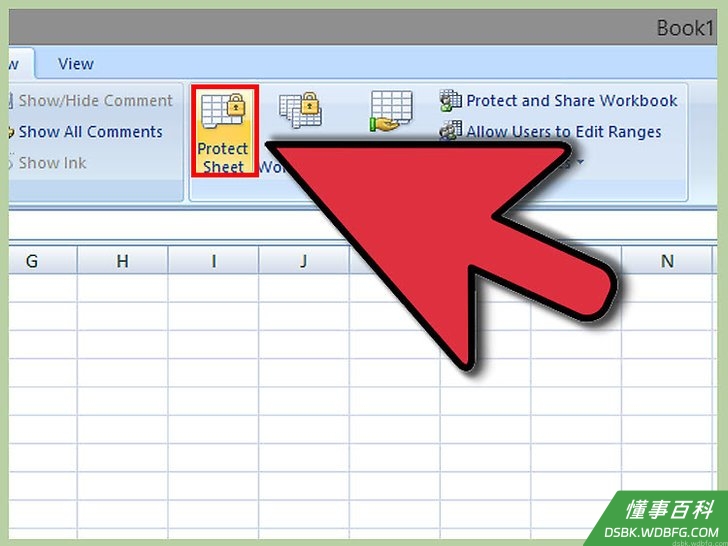
8点击"更改"分组中的"保护工作表"按钮。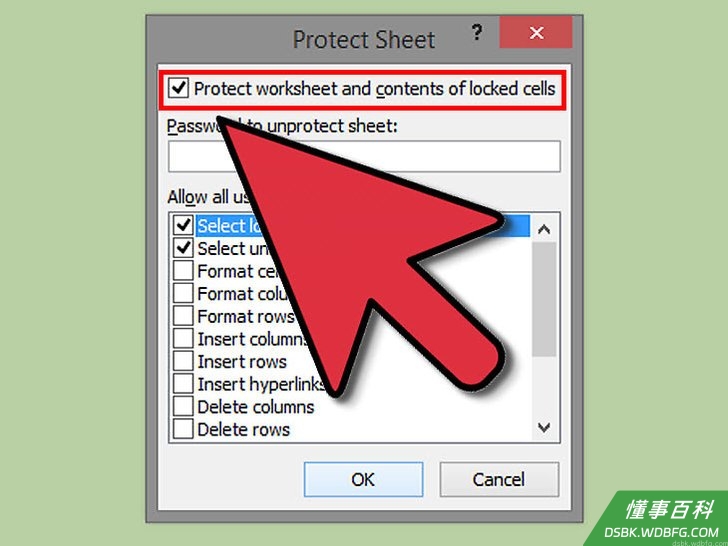
9选中"保护工作表和锁定单元格的内容"旁的复选框。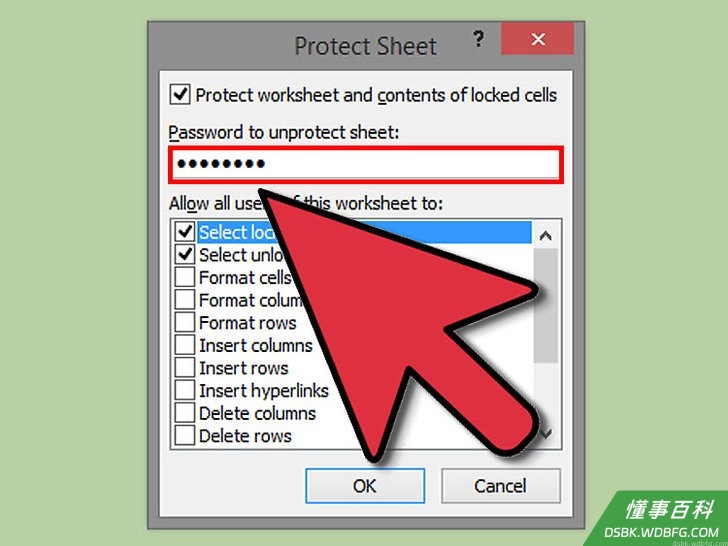
10在"解除保护工作表的密码"文本框中输入密码。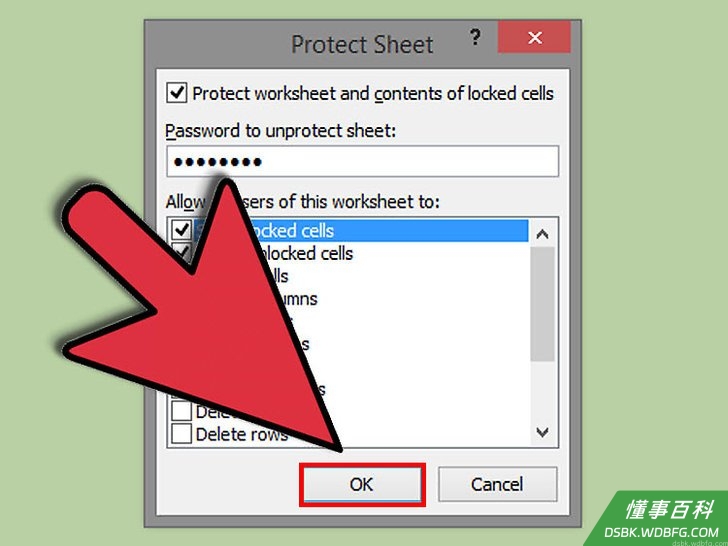
11点击"确定"。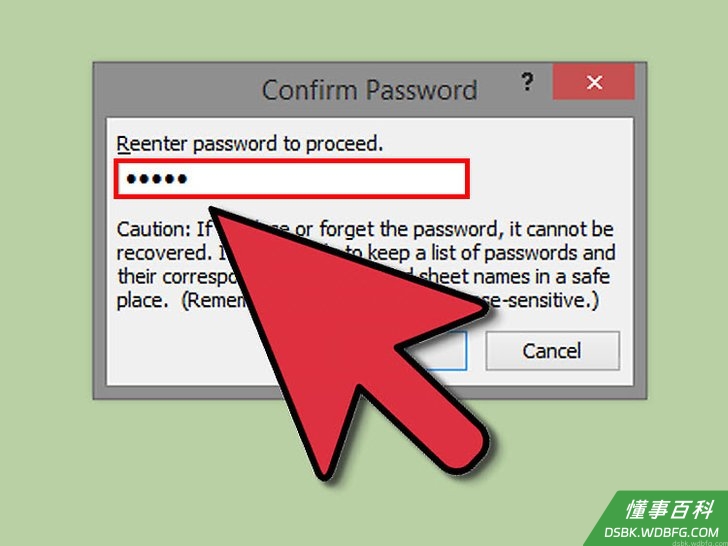
12在"重新输入密码"文本框中再次输入密码。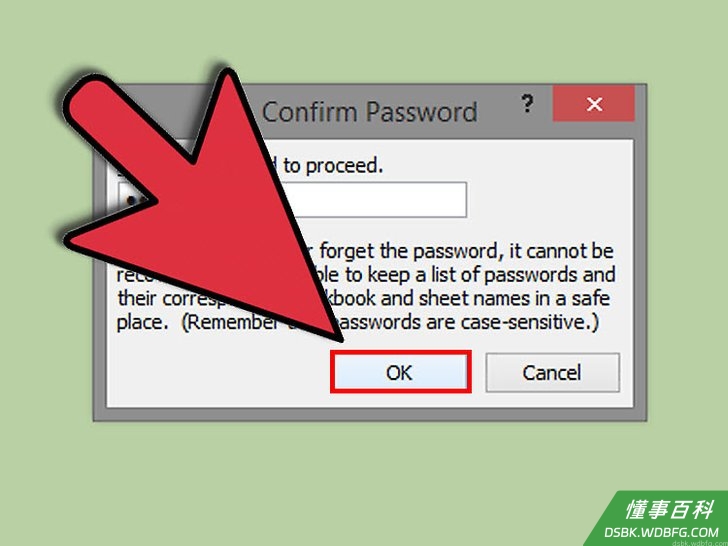
13点击"确定"。所选单元格现在将被锁定和保护,要对解除对它们的锁定,你必须再次选中它们并输入所设置的密码。
方法 2
方法 2 的 2:
锁定和保护单元格:Excel 2003
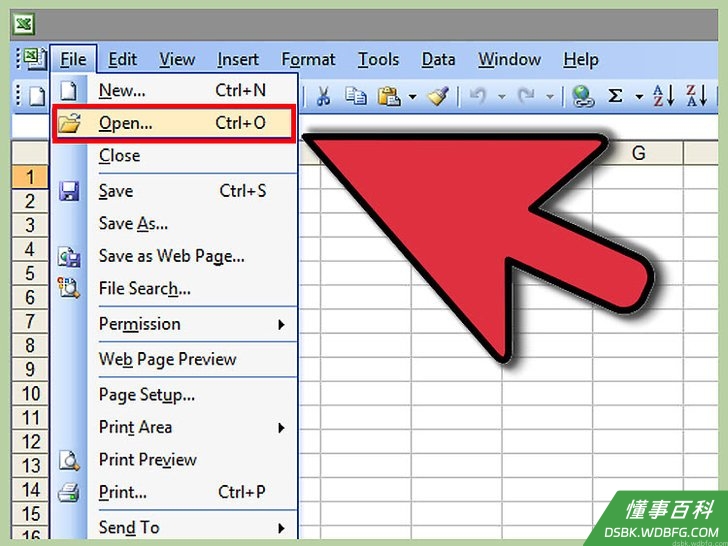
1打开包含需要锁定的单元格的Excel电子表格。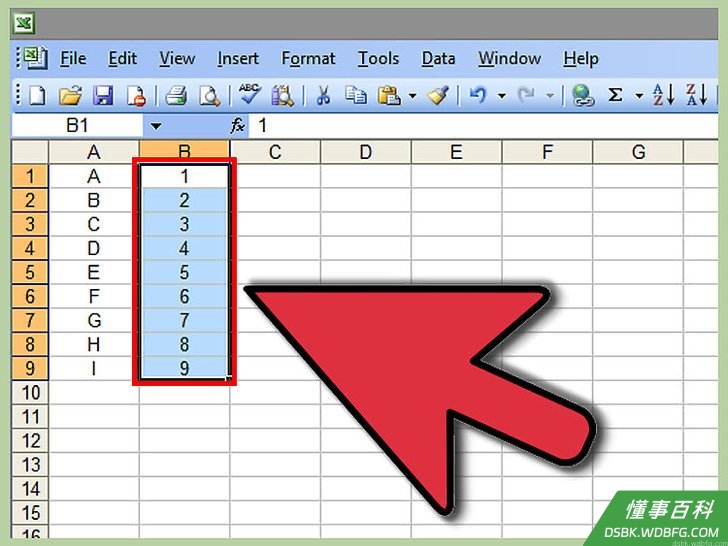
2选择需要锁定的单个或多个单元格。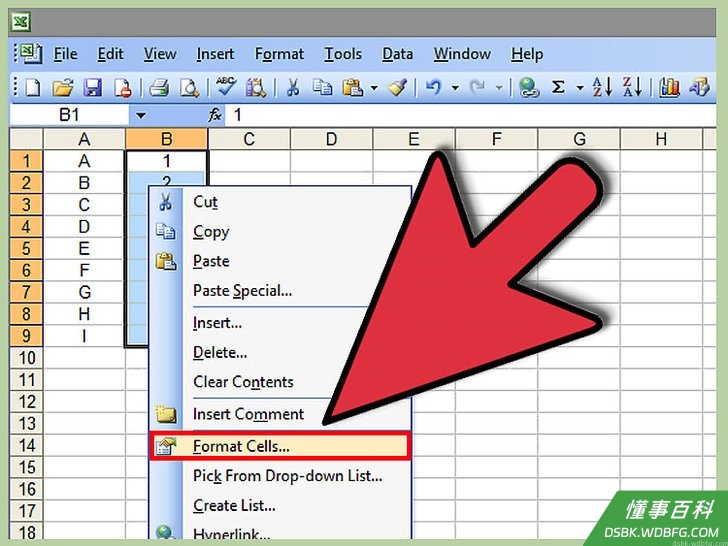
3在选中的单元格上右击,并从下拉菜单中选择"格式化单元格"。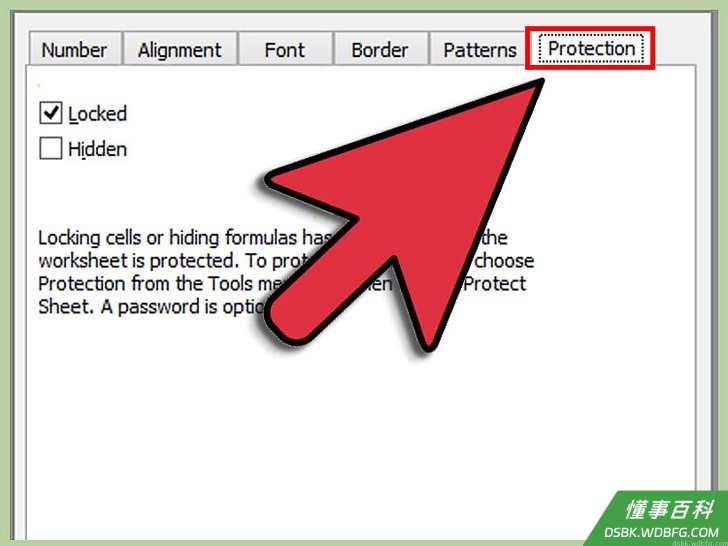
4点击"保护"选项卡。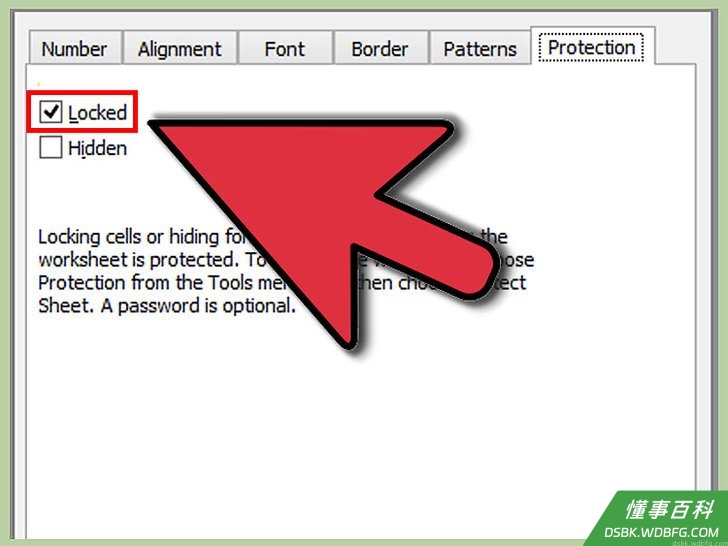
5选中"锁定"选项旁的复选框。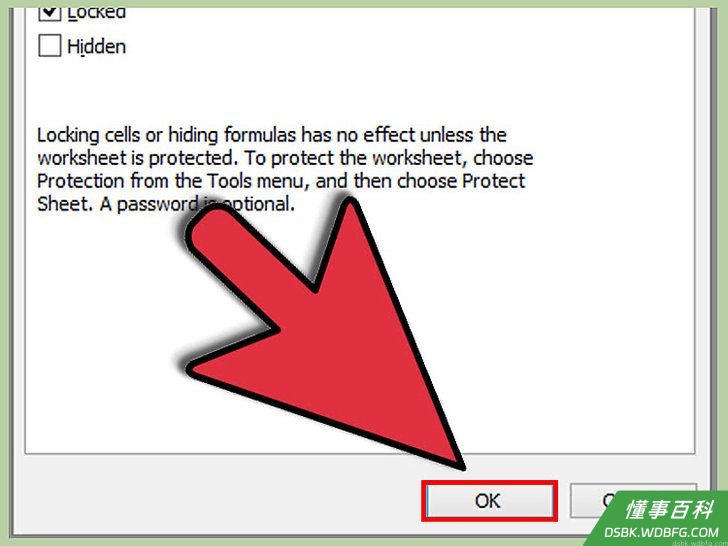
6点击"确定"按钮。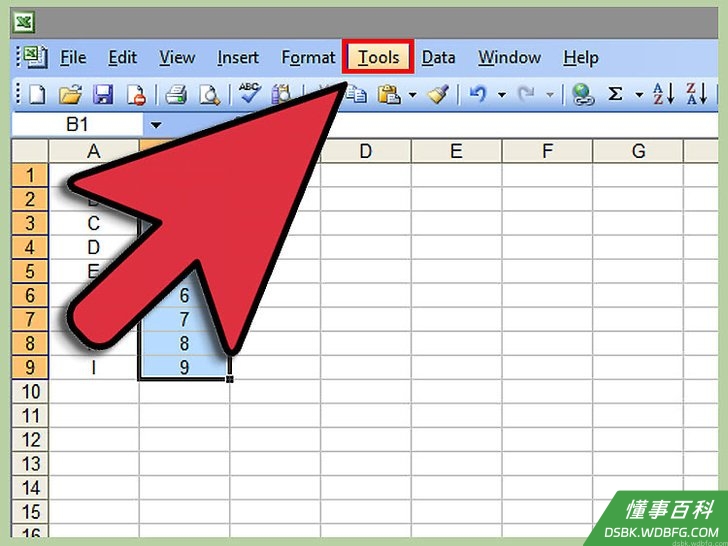
7点击Excel文档上方的"工具"。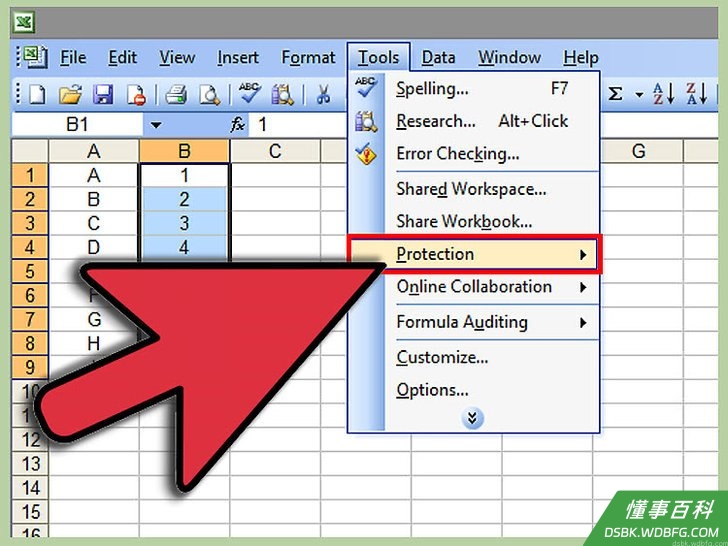
8在选项列表中选择"保护"。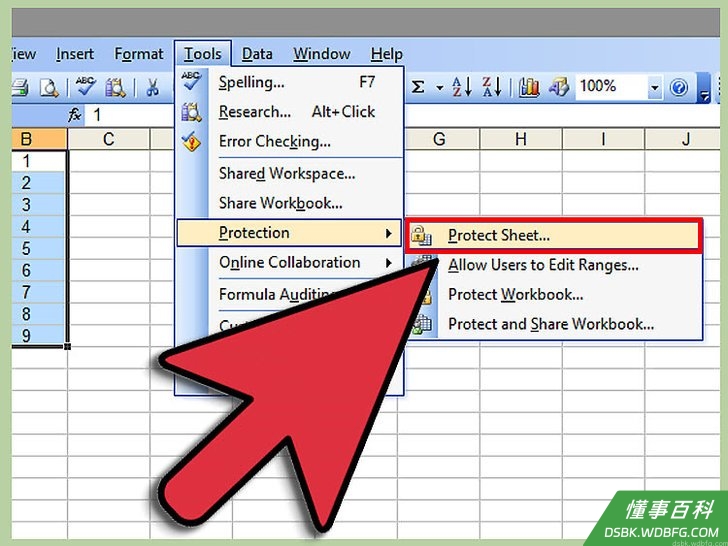
9点击"保护表格"。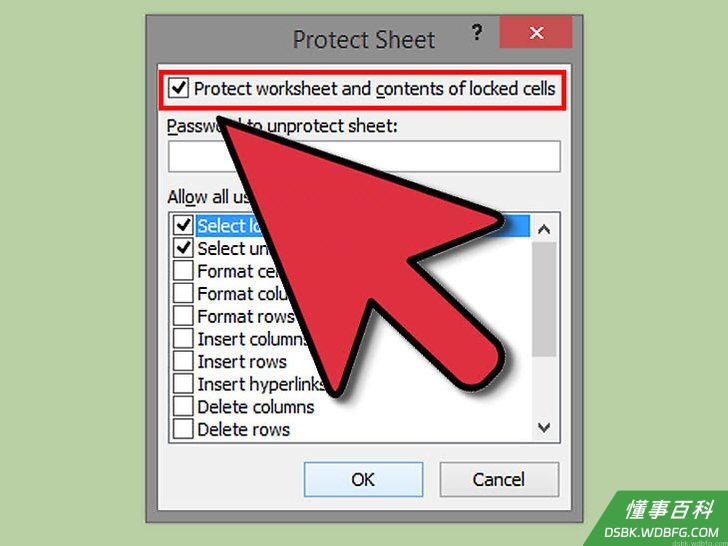
10选中"保护工作表和锁定单元格的内容"旁的复选框。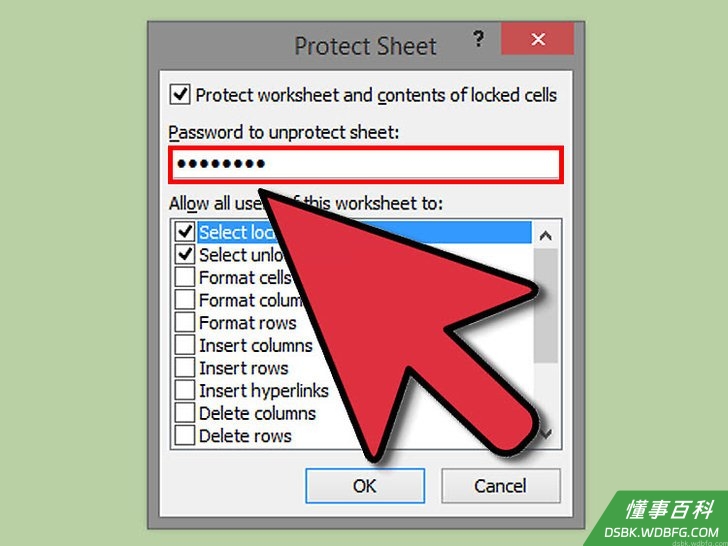
11在"解除保护工作表的密码"文本框中输入密码,然后点击"确定"。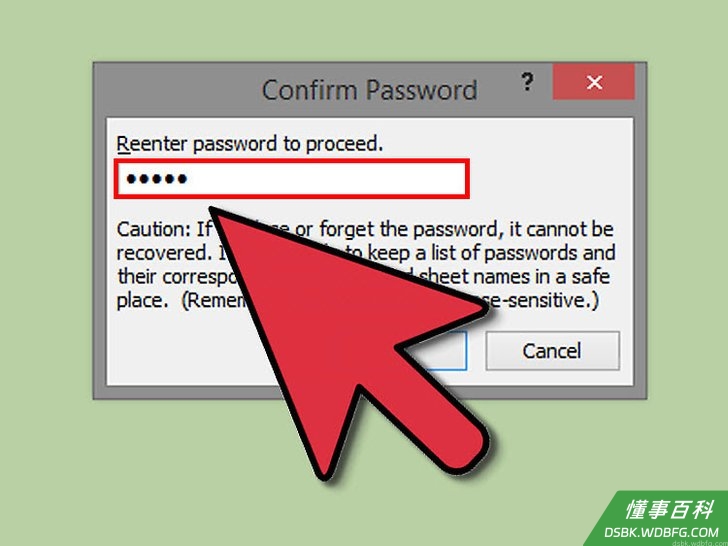
12在"重新输入密码"文本框中再次输入密码。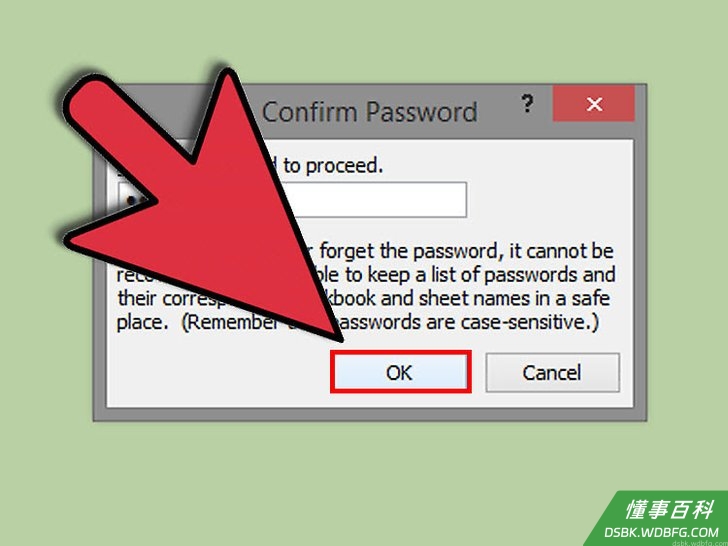
13选择"确定"。所选单元格现在将被锁定和保护,要对解除对它们的锁定,你必须再次选中它们并输入所设置的密码。
小提示
- 如果你的Excel文档能被多个用户存储,请锁定包含重要数据或复杂公式的单元格,避免其内容被意外地更改。
- 如果你的Excel文档中大部分的单元格包含有重要数据或复杂的公式,可以考虑锁定或保护整个文档,然后再对部分允许被更改的单元格解除锁定。
《如何在Excel中锁定单元格》由 dsbk 采用 知识共享署名 4.0 国际许可协议 进行许可, 转载请注明出处 https://dsbk.wdbfg.com/计算机与电子产品/如何在Excel中锁定单元格.html