
如何在Facebook Messenger中更改消息颜色和表情符号
dsbk你可以自定义Facebook Messenger对话,更改对话颜色,并把“赞”按钮换成一个不同的表情符号。这些变化会立即生效,并应用到对话中的每个人。Facebook网站不会显示颜色变化,但会显示表情符号变化。
你可以自定义Facebook Messenger对话,更改对话颜色,并把“赞”按钮换成一个不同的表情符号。这些变化会立即生效,并应用到对话中的每个人。Facebook网站不会显示颜色变化,但会显示表情符号变化。
步骤

1在Messenger中打开要更改颜色的对话。你可以更改任何Messenger对话的消息颜色。新颜色将替换对话标题和聊天气泡的颜色。对话中的每个人都可以看到这些变化。- 颜色变化只能在Messenger中看到;在Facebook网站浏览消息时是看不出变化的。
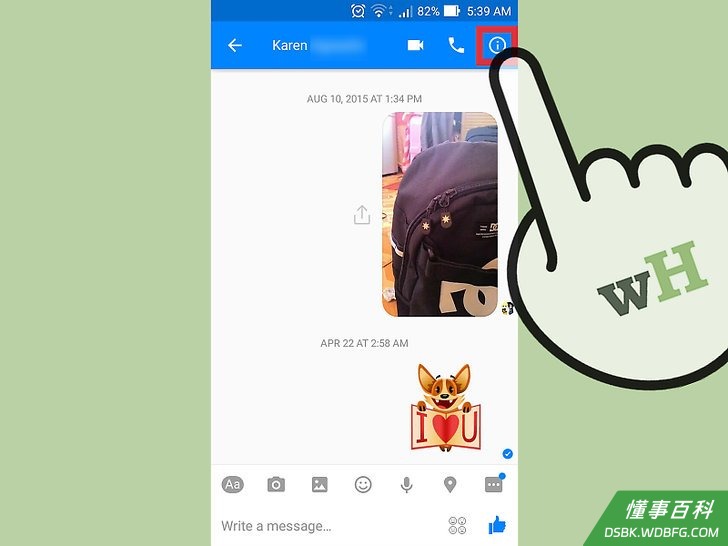
2打开对话详情。iOS和安卓的操作过程略有不同:- iOS — 点击屏幕顶部的对话参与者名字或名单。
- 安卓 — 点击右上角的ⓘ按钮。
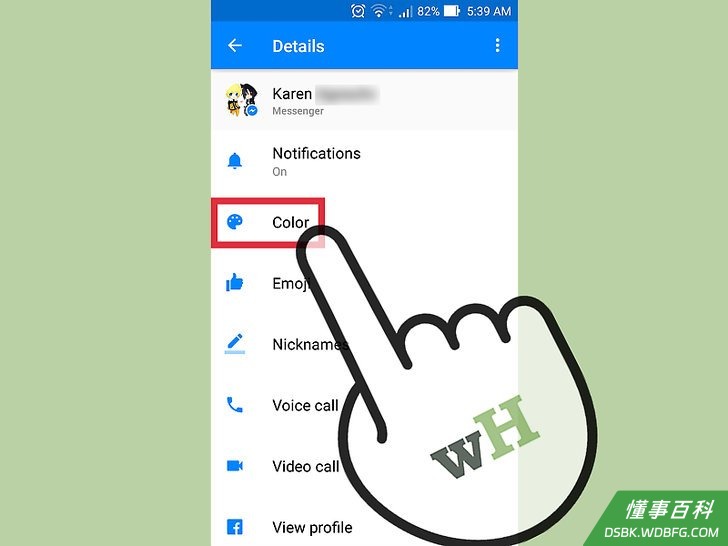
3点击"颜色"。这样会打开对话颜色选项。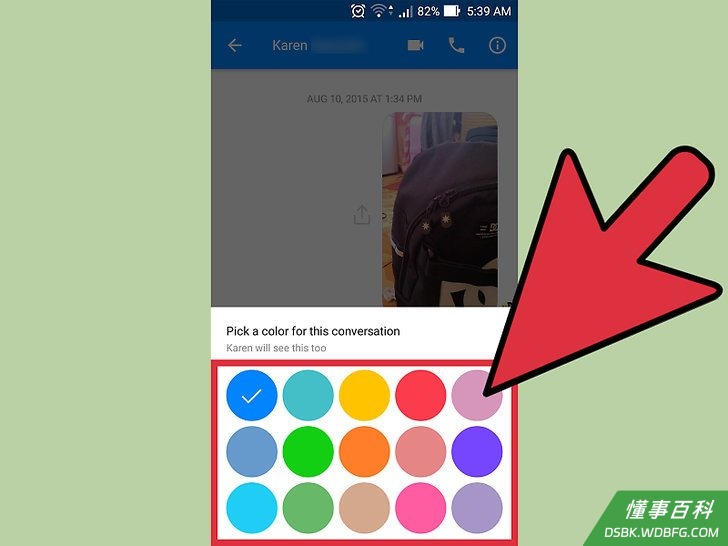
4选择要更改的颜色。更改会立即生效,消息标题和文本框都会变成新颜色。- 对话中的其他参与者将被通知你更改了对话的颜色,并且会看到一个“更改”链接,允许他们快速选择不同的颜色。
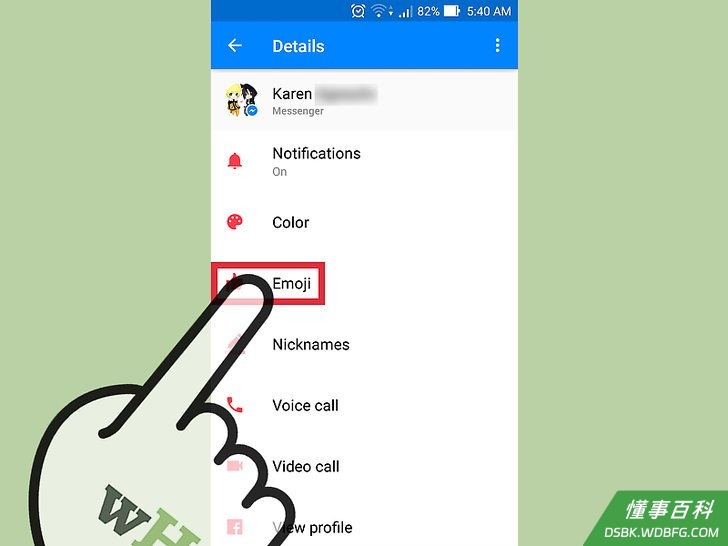
5点击对话设置中的“表情符号”来更改首选表情符号。默认的首选表情符号是“赞”按钮,位于文本框旁边。你可以用一个不同的表情符号替换对话中的“赞”按钮。改变的表情符号会应用在对话中的所有人。- 左右滚动可以看到各种可供选择的表情符号。当你选择一个新的表情符号时,对话中就会出现一条每个人都能看到的信息,附有一个链接。其他人可以点击这个链接将它更改为其他表情符号。
- 不同于颜色变化,新的表情符号在使用Facebook网站时也看得见。
《如何在Facebook Messenger中更改消息颜色和表情符号》由 dsbk 采用 知识共享署名 4.0 国际许可协议 进行许可, 转载请注明出处 https://dsbk.wdbfg.com/计算机与电子产品/如何在FacebookMessenger4.html