
如何在Facebook上查找用户ID
dsbk本指南介绍如何在Facebook上查找其他用户的ID。
本指南介绍如何在Facebook上查找其他用户的ID。
步骤
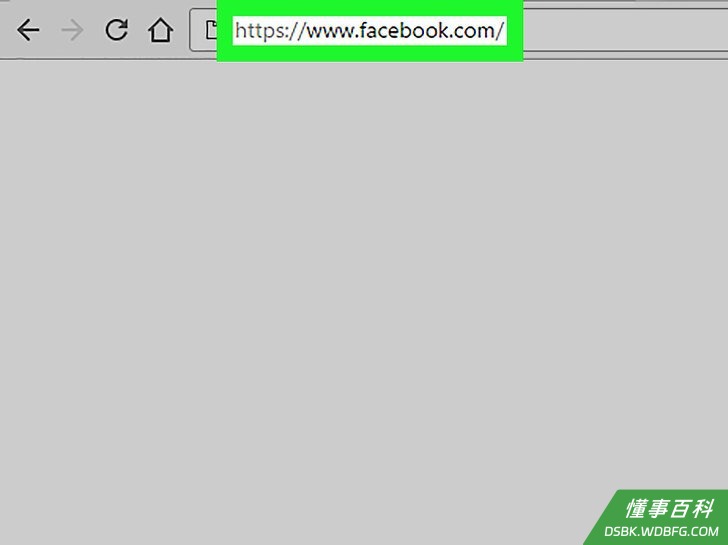
1在网页浏览器中前往http://www.facebook.com。需要使用电脑浏览器才能查找用户的ID。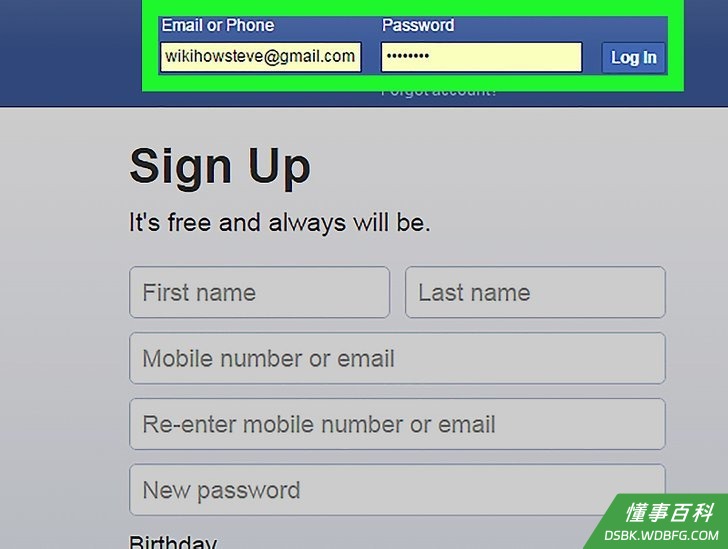
2登录Facebook。在屏幕右上角的输入框中输入用户和密码,然后单击登录。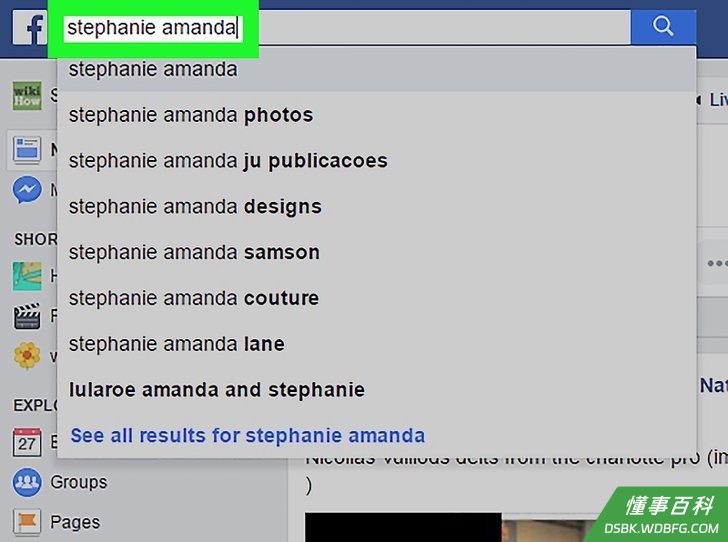
3前往个人主页。在屏幕左上角的搜索框中输入姓名进行查找,或在好友列表中单击姓名。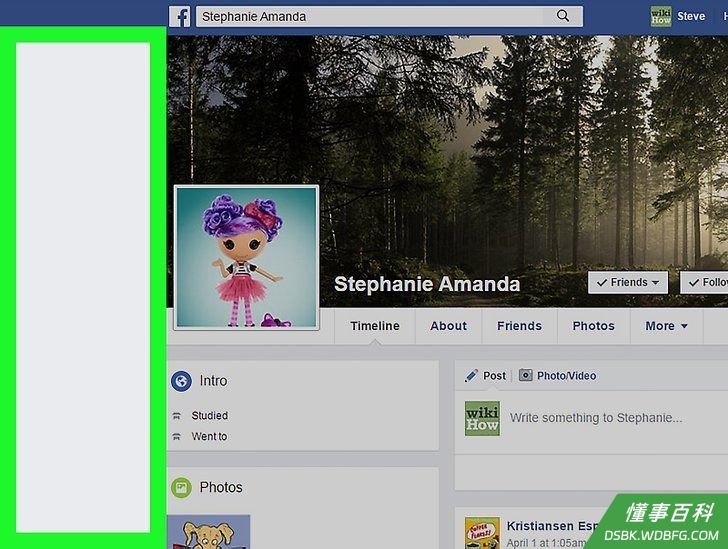
4右键单击页面上的灰色区域。在个人简介的左右两侧都有灰色区域。随后会显示菜单。- 如果鼠标没有右键,按住键盘上的Ctrl,然后单击鼠标左键。
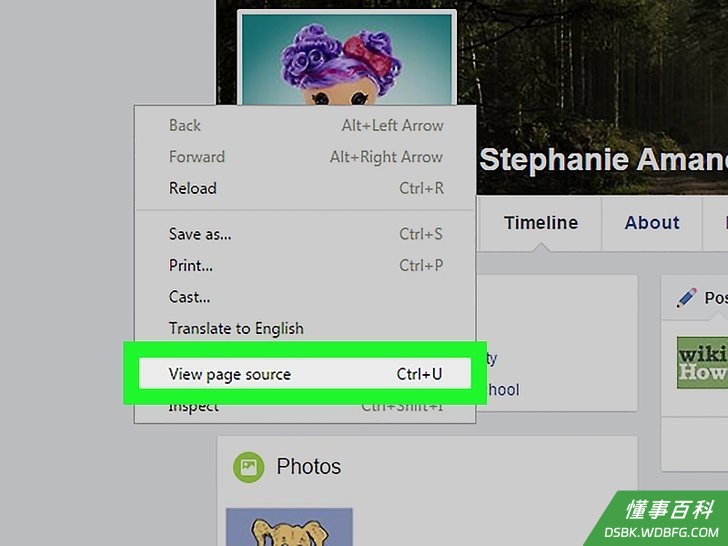
5单击查看网页源代码。随后会在新的选项卡中显示页面的源代码。- 如果没有看到“查看网页源代码”选项,找一下有没有类似的选项,比如“查看源代码”或“网页源代码”。
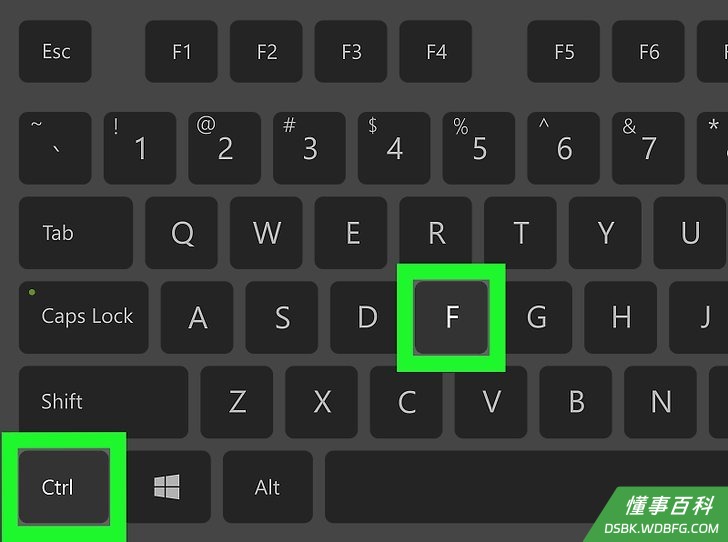
6按Ctrl+F(Windows)或⌘ Command+F(macOS)。随后会显示搜索框。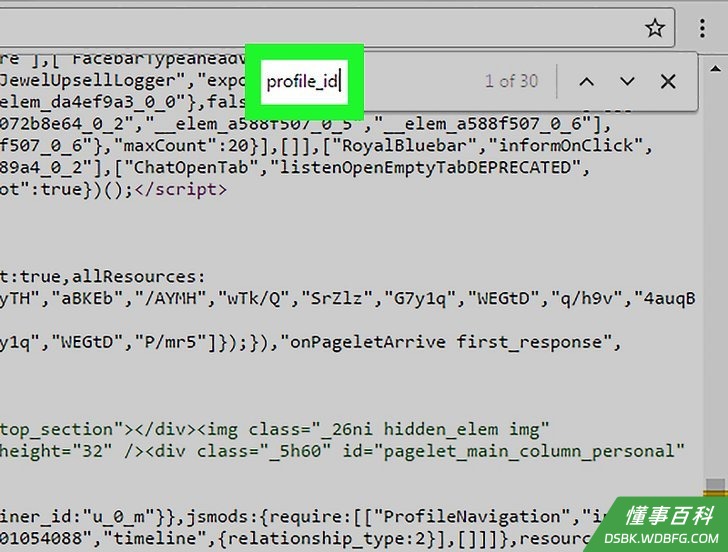
7在搜索框中输入profile_id ,然后按↵ Enter(Windows)或⏎ Return(macOS)。“profile_id”右侧显示的数字就是此用户的用户ID。
《如何在Facebook上查找用户ID》由 dsbk 采用 知识共享署名 4.0 国际许可协议 进行许可, 转载请注明出处 https://dsbk.wdbfg.com/计算机与电子产品/如何在Facebook上查找用户ID.html