
如何在Facebook上隐藏好友
dsbk你是否对公开Facebook上的好友列表感到不适?如果是的话,Facebook允许你隐藏你的好友列表。而且,如果你不想看到某些好友发的内容,你还可以在他们不知情的情况下屏蔽他们。阅读本文,了解具体方法。
你是否对公开Facebook上的好友列表感到不适?如果是的话,Facebook允许你隐藏你的好友列表。而且,如果你不想看到某些好友发的内容,你还可以在他们不知情的情况下屏蔽他们。阅读本文,了解具体方法。
步骤
方法 1
方法 1 的 2:
隐藏好友列表
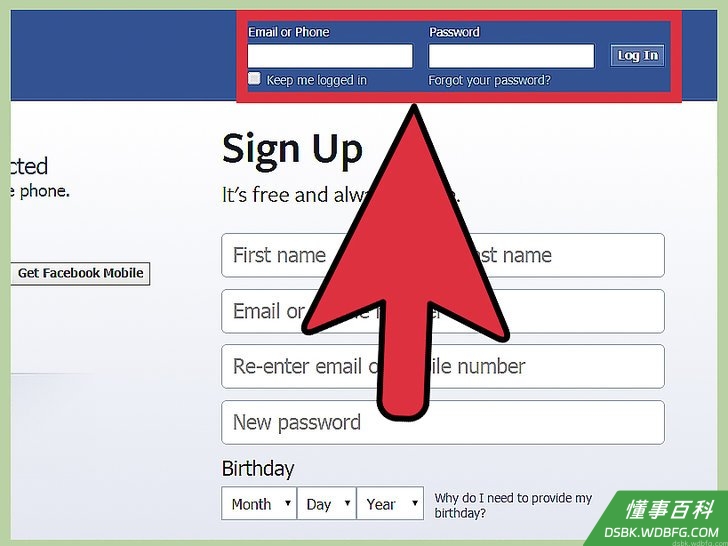
1打开Facebook资料页。登录Facebook,到Facebook的个人资料页中。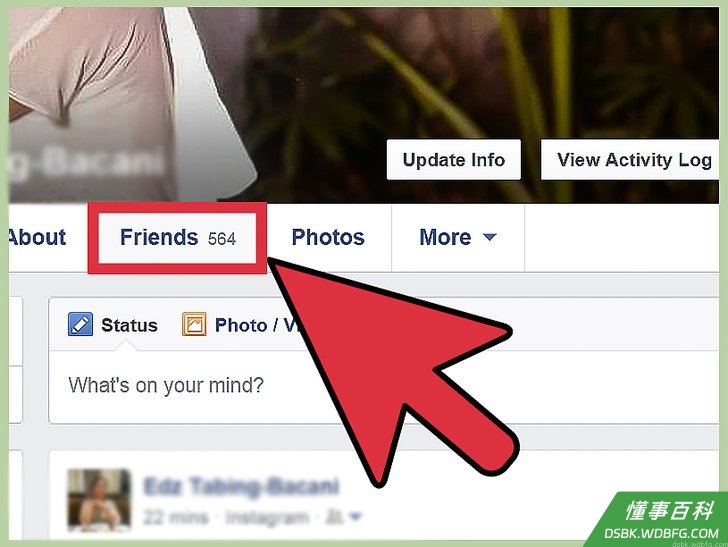
2点击头像下面的“好友”列表。这会打开你的好友列表。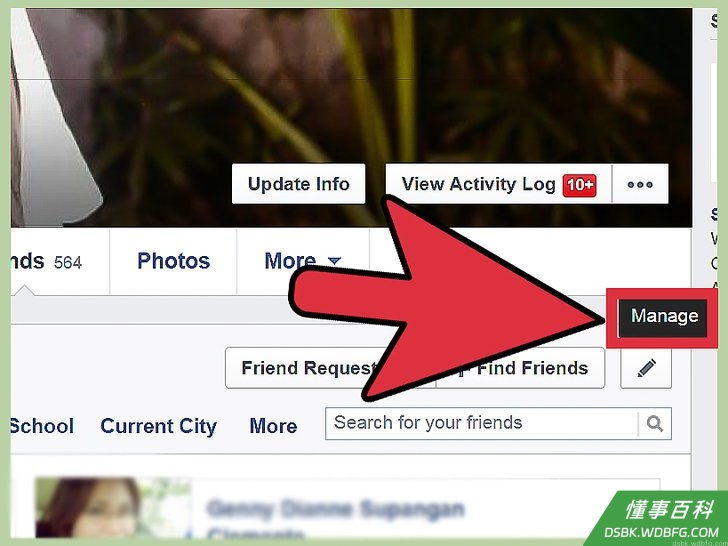
3点击添加好友右上角的“管理”按钮(小方块,里面有支铅笔)。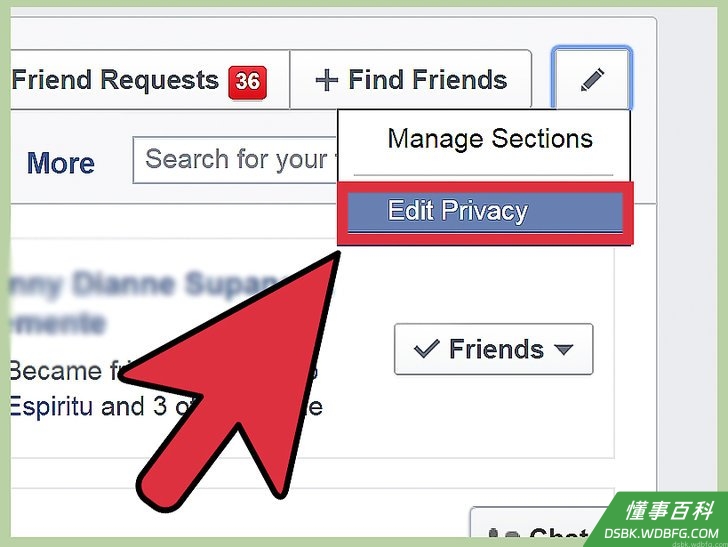
4点击“编辑隐私设定”,会出现一个你可以调整隐私设置的窗口。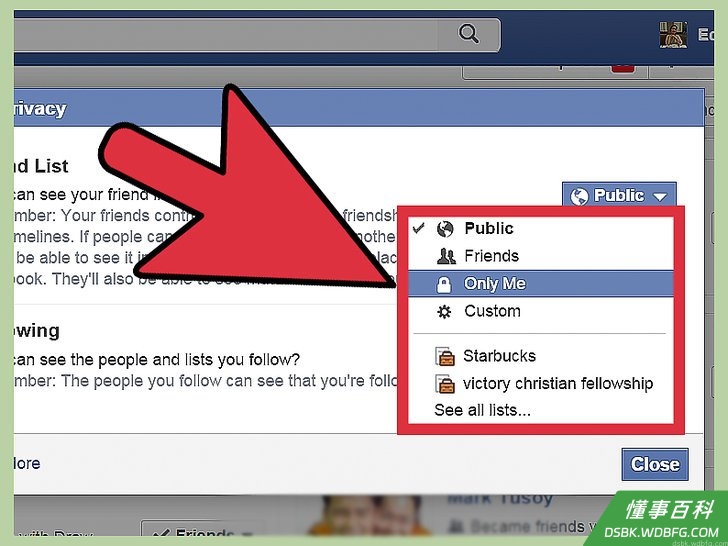
5选择隐私选项。点击“好友列表”旁边的下拉菜单,查看隐私选项。如果你不想让任何人看到你的好友列表,你可以选择“只有我”。当然,你也可以自定义,或者只让某些人看到。
方法 2
方法 2 的 2:
隐藏好友发布的状态
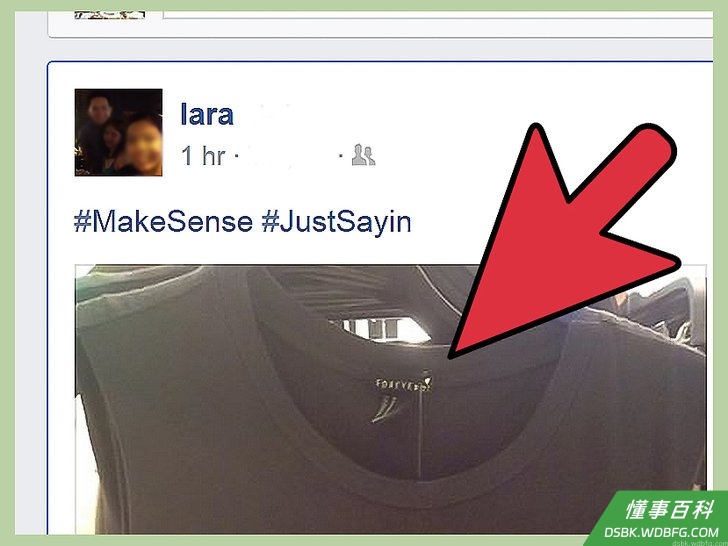
1选择你想隐藏的好友状态。如果你不想再看到他发的状态,但你又不想和他解除好友,你可以只屏蔽他的状态。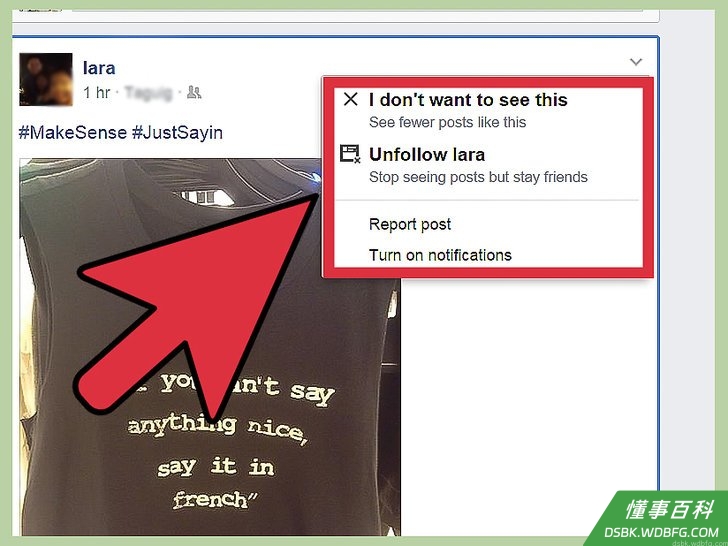
2将指针停在状态上,你会在右下角看到一个向下的箭头。点击箭头,打开菜单。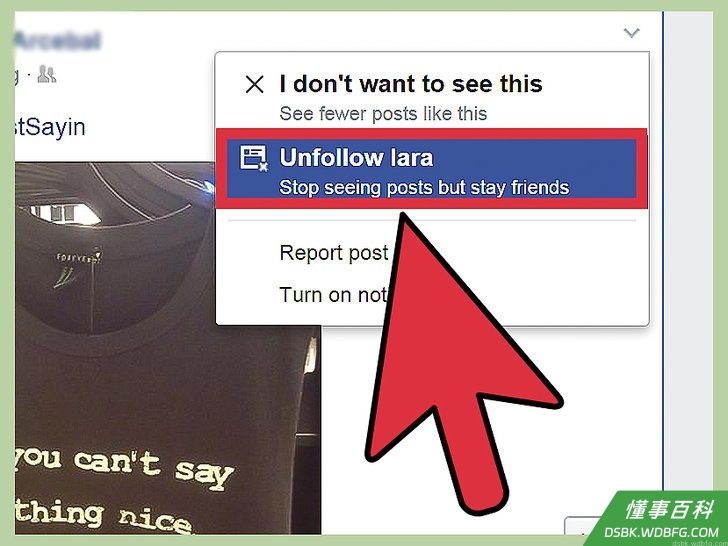
3点击“取消关注”。这样该好友的状态就不会出现在你的新鲜事里。点击“解除”链接,或者点击好友主页的“关注”按钮,你就能再次看到他发的状态。
《如何在Facebook上隐藏好友》由 dsbk 采用 知识共享署名 4.0 国际许可协议 进行许可, 转载请注明出处 https://dsbk.wdbfg.com/计算机与电子产品/如何在Facebook上隐藏好友.html