
如何在Google Chrome中清除“最近关闭的标签页”
dsbk本指南介绍如何在电脑和移动设备上删除Google Chrome中的“最近关闭的标签页”下的网站。只要连续开关Google Chrome两次,就可以清除设备上的“最近关闭的标签页”历史记录。如果已登录Google Chrome,可能仍会看到同一帐户中的其他设备的历史记录,这时候你就需要在每个设备上清除“最近关闭的标签页”。
本指南介绍如何在电脑和移动设备上删除Google Chrome中的“最近关闭的标签页”下的网站。只要连续开关Google Chrome两次,就可以清除设备上的“最近关闭的标签页”历史记录。如果已登录Google Chrome,可能仍会看到同一帐户中的其他设备的历史记录,这时候你就需要在每个设备上清除“最近关闭的标签页”。
步骤
方法 1
方法 1 的 2:
移动应用程序
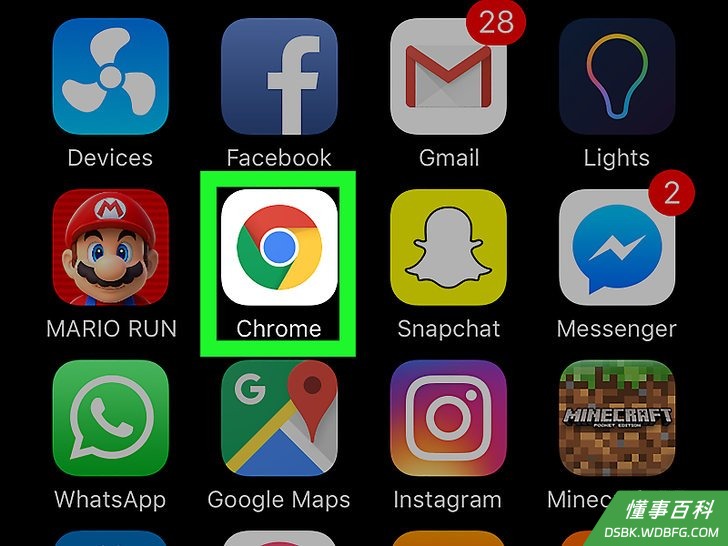
1打开Google Chrome。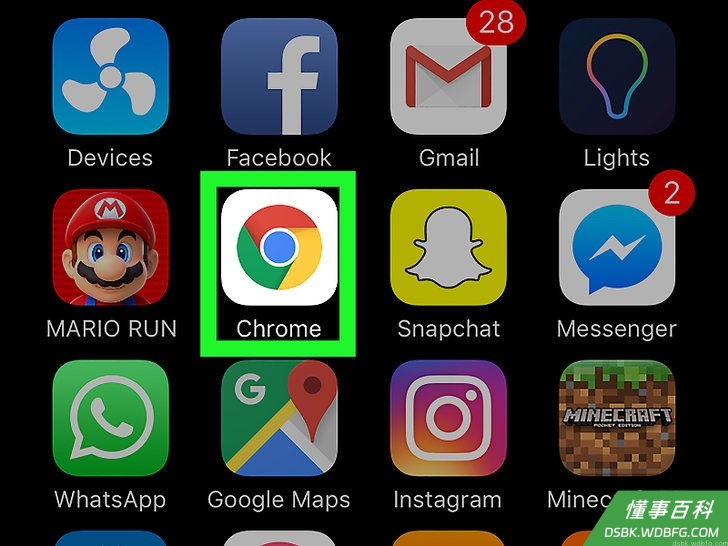
2显示所有已打开的应用程序。- 如果是iPhone或iPad,双击Home键。
- 如果是安卓设备,点击“概览”按钮,它通常位于右下角。
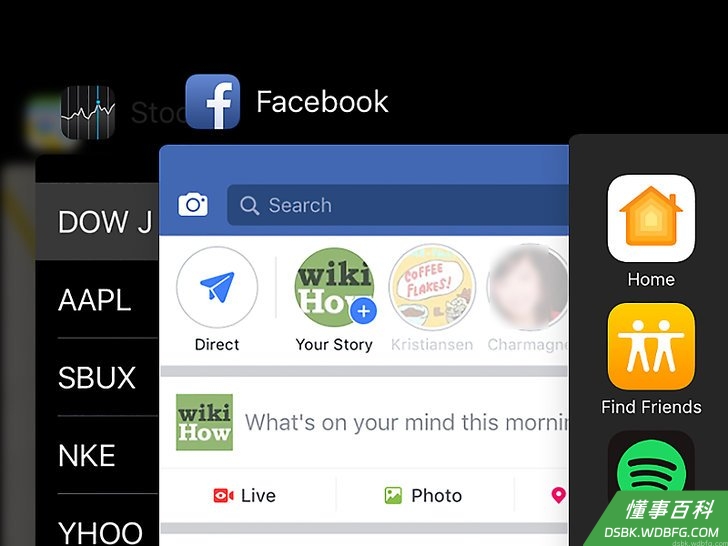
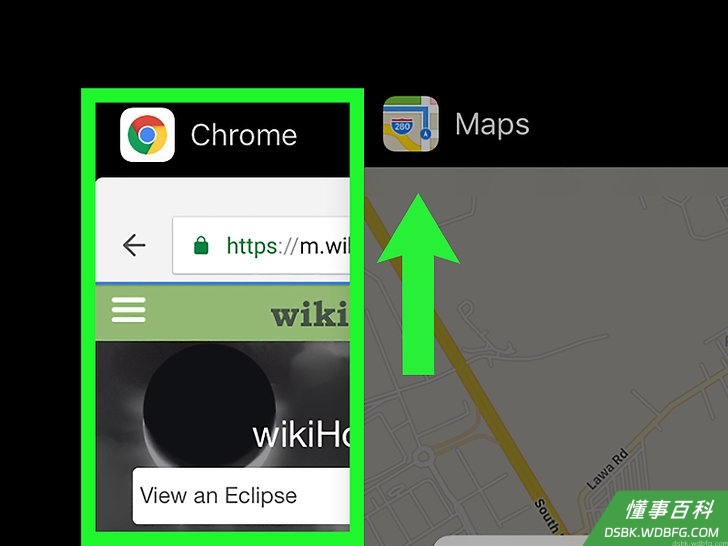
3关闭Google Chrome。方法如下:- iPhone或iPad:按住Chrome,然后向上滑动。
- 安卓:按住Chrome,然后向左或向右滑动。
4打开Google Chrome。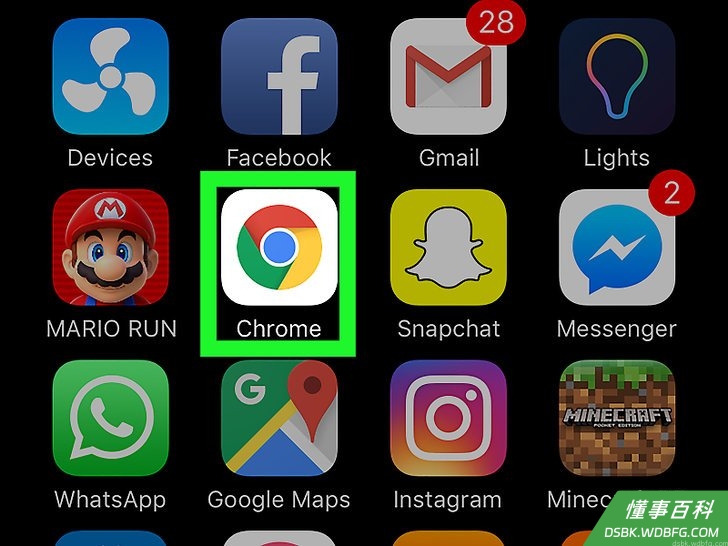
5点击右上角的⋮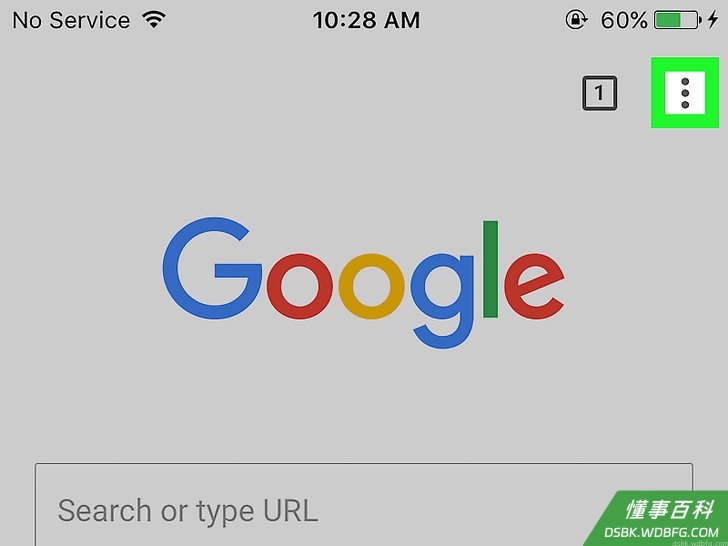
6点击最近打开的标签页。“最近关闭的标签页”现在已经被清空了。- 这种方法只能在当前设备上清除“最近关闭的标签页”。如果已登录Google Chrome,可能会看到其他关联设备上的“最近关闭的标签页”。
方法 2
方法 2 的 2:
电脑
1打开Google Chrome。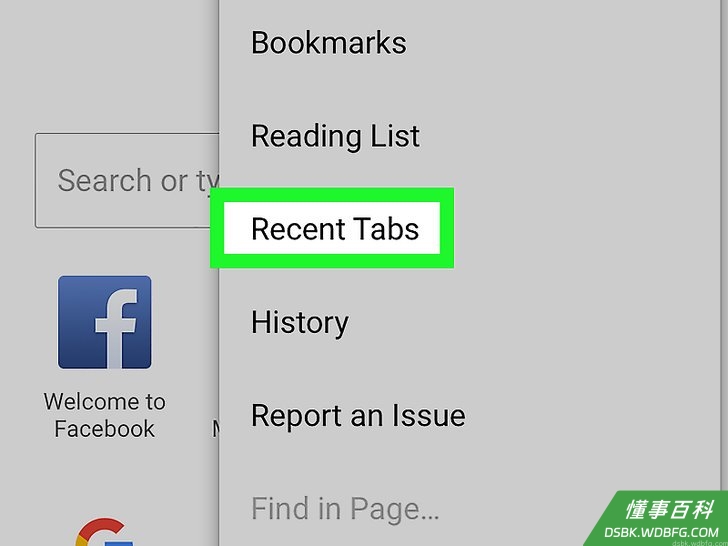
2退出Google Chrome。如果是Windows,单击右上角的⋮,然后单击退出。如果是Mac,单击菜单栏左上角的Chrome ,然后单击退出Google Chrome。还可以用以下快捷键:- Windows:Ctrl+⇧ Shift+Q
- Mac:⌘ Command+Q
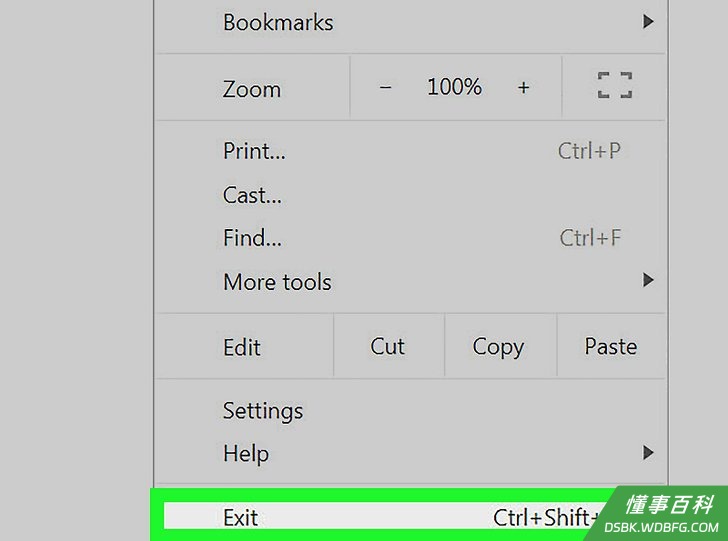
3重复上述步骤。重新打开Google Chrome,然后再次退出。
4打开Google Chrome。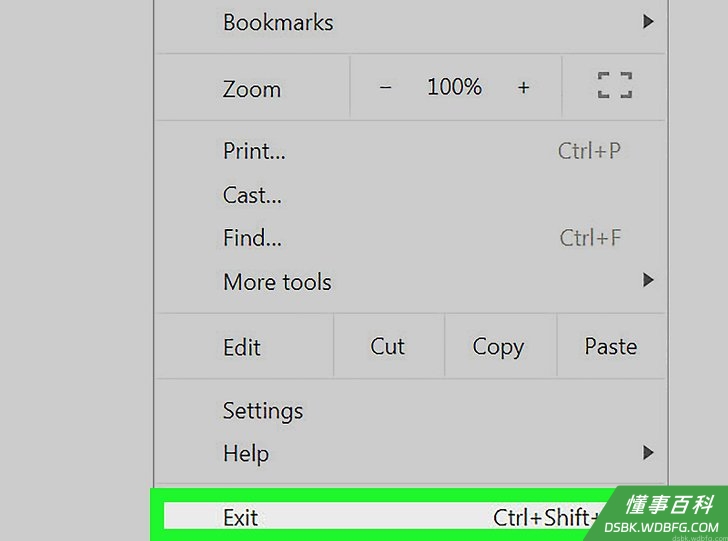
5单击⋮。它位于Chrome窗口的右上角。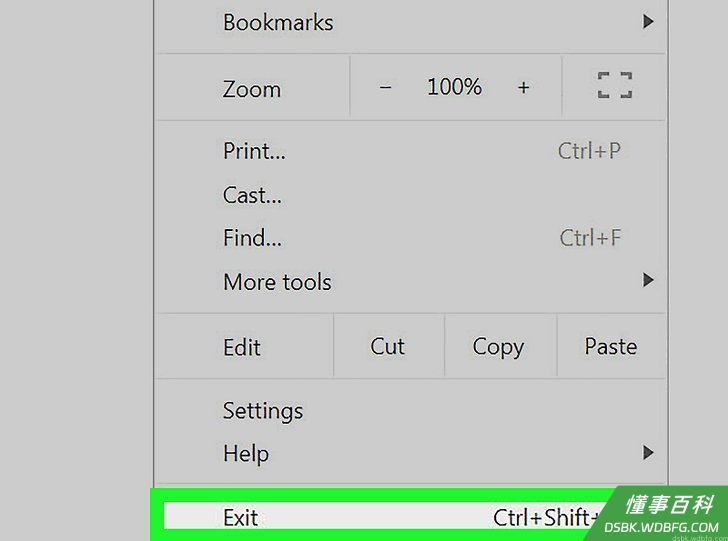
6单击历史记录。“最近关闭的标签页”现在已经被清空了。- 这种方法只能在当前电脑上清除“最近关闭的标签页”。如果已登录Google Chrome,可能会看到其他关联设备上的“最近关闭的标签页”。
《如何在Google Chrome中清除“最近关闭的标签页”》由 dsbk 采用 知识共享署名 4.0 国际许可协议 进行许可, 转载请注明出处 https://dsbk.wdbfg.com/计算机与电子产品/如何在GoogleChrome中清除最近.html