
如何在Google Chrome中隐藏搜索工具栏
dsbk想让Google Chrome浏览器不显示搜索栏或URL栏吗?虽然无法彻底删除地址栏,但有一些方法的确可以隐藏它。你可以在Windows或Mac电脑上使用全屏模式,也可以创建一个快捷方式,在无痕式窗口中打开网页。除此之外,只用点击几下你就能隐藏Google Chrome的书签和扩展。这篇文章将教你如何在Windows和Mac电脑上隐藏Google Chrome浏览器的地址工具栏。
- 使用全屏模式(Windows) |
- 使用全屏模式(Mac) |
- 创建快捷方式 |
- 隐藏书签栏 |
- 隐藏Google Chrome扩展程序
想让Google Chrome浏览器不显示搜索栏或URL栏吗?虽然无法彻底删除地址栏,但有一些方法的确可以隐藏它。你可以在Windows或Mac电脑上使用全屏模式,也可以创建一个快捷方式,在无痕式窗口中打开网页。除此之外,只用点击几下你就能隐藏Google Chrome的书签和扩展。这篇文章将教你如何在Windows和Mac电脑上隐藏Google Chrome浏览器的地址工具栏。
如何在Google Chrome浏览器中隐藏地址栏?
进入全屏模式就能隐藏地址栏。这种方法每次只对一个网页有效。在Windows中,按F11键就能切换为全屏模式。在Mac中,使用“视图”菜单在全屏模式下禁用工具栏,然后按Fn + F键。
步骤
方法 1
方法 1 的 5:
使用全屏模式(Windows)
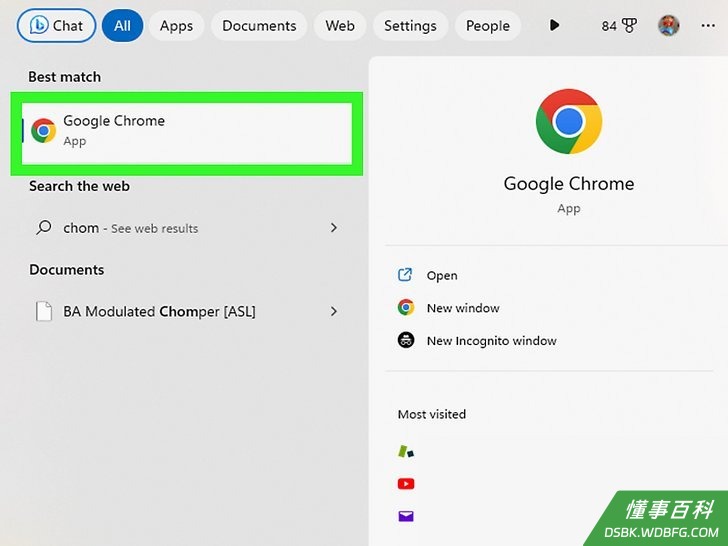
1打开Google Chrome。- 记得要更新Google Chrome。
- 如果需要,你可以下载Google Chrome。
- 这种方法每次只能隐藏一个网页的地址栏。你要退出全屏模式才能浏览新的网站或网页。
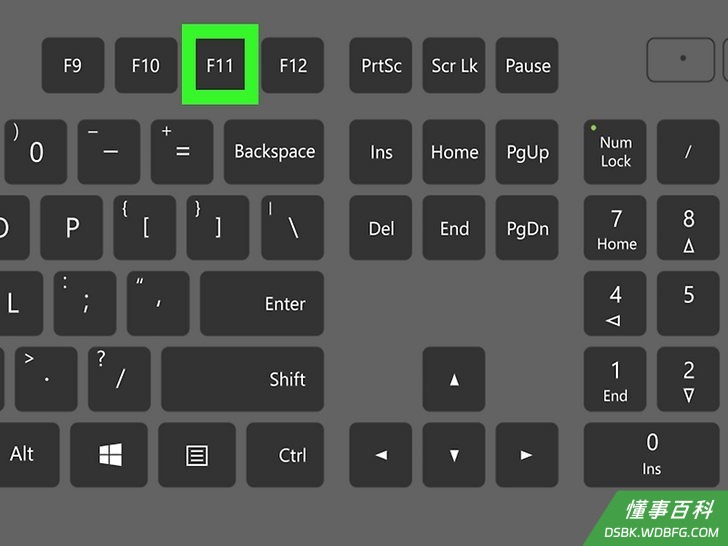
2按F11键。这样会立即进入全屏模式。- 或者,点击右上角的⋮。点击缩放旁边的全屏图标。它看起来像是正方形的四个角。
- 要退出全屏模式,可以按F11,或者把光标移到窗口顶部并点击X。
方法 2
方法 2 的 5:
使用全屏模式(Mac)
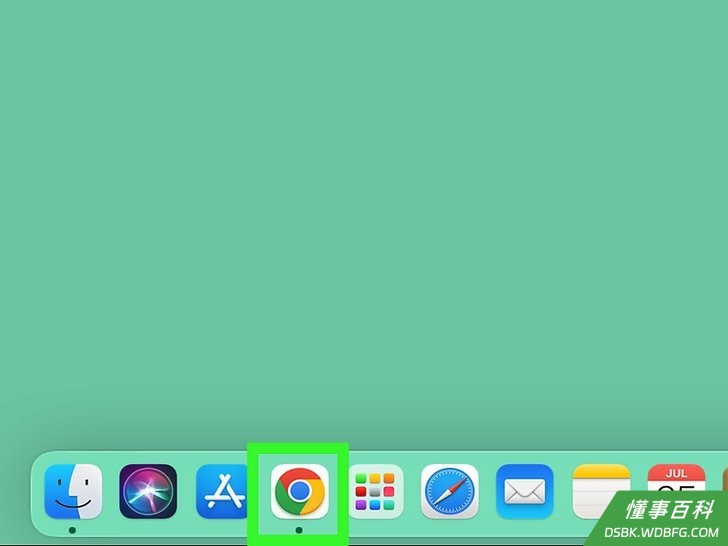
1打开Google Chrome。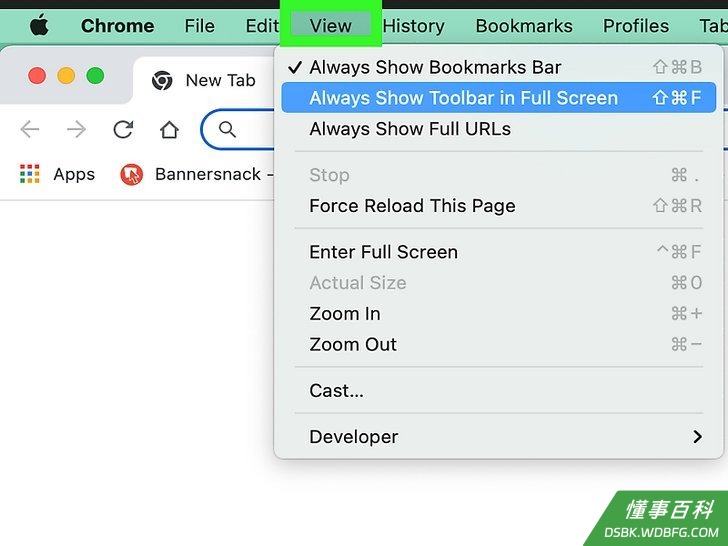
2打开视图菜单。点击屏幕顶部的视图。这样将打开一个下拉菜单。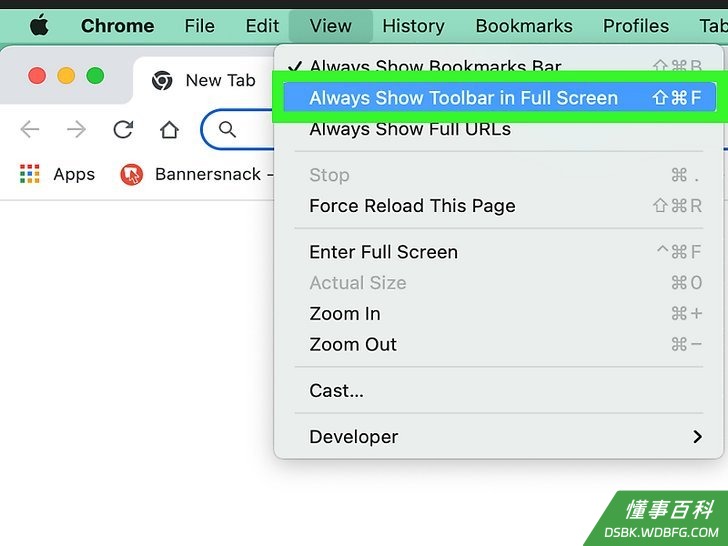
3禁用在全屏时始终显示工具栏。你将在视图菜单顶部附近找到这个选项。如果看到旁边有复选标记(✓),那就点击将它禁用。- 你还可以使用快捷键Shift + Command + F来启用或禁用这个选项。
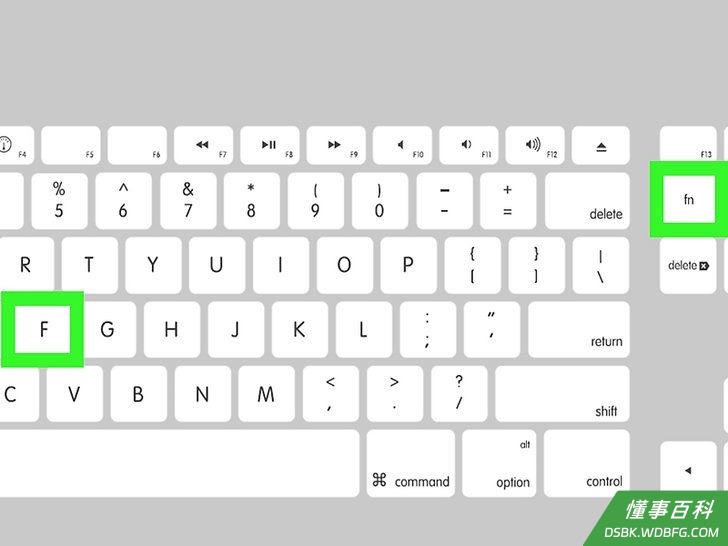
4按Fn+F。这样将立即启用全屏模式。- 或者,点击右上角的⋮。点击缩放旁边的全屏图标。它看起来像是正方形的四个角。
- 你也可以点击窗口左上角的绿色圆形按钮。
- 要退出全屏模式,可以按Fn + F,或者把光标移到窗口顶部,然后点击最右侧带有X的红色圆形按钮。
方法 3
方法 3 的 5:
创建快捷方式
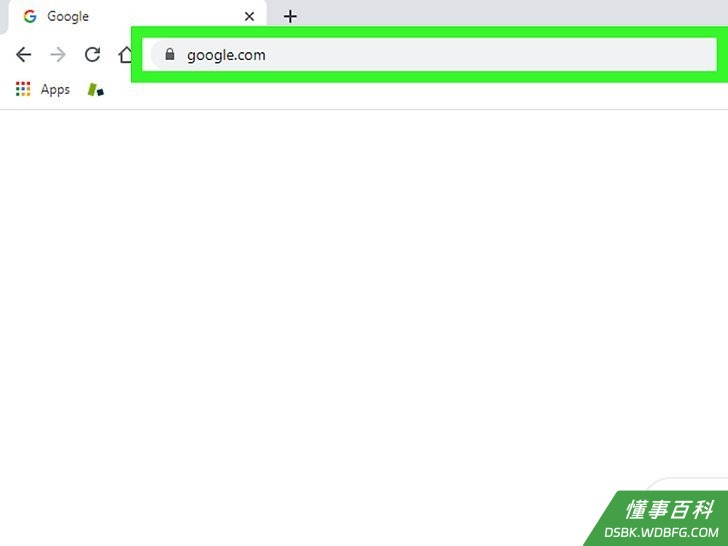
1在Google Chrome中打开一个网页。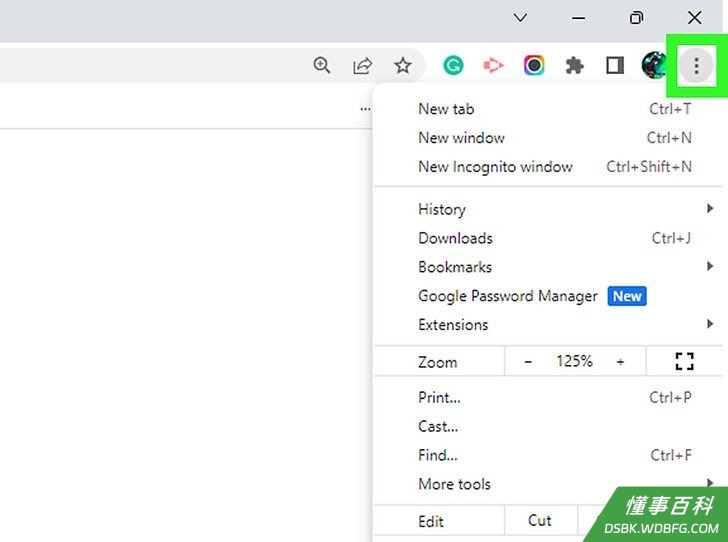
2点击右上角的⋮。这样将打开一个下拉菜单。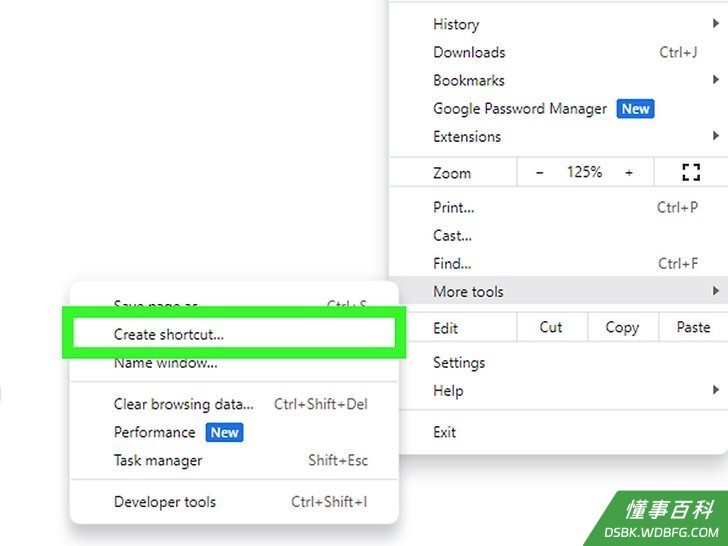
3选择更多工具,然后选择创建快捷方式…。将出现一个新窗口并显示创建快捷方式?。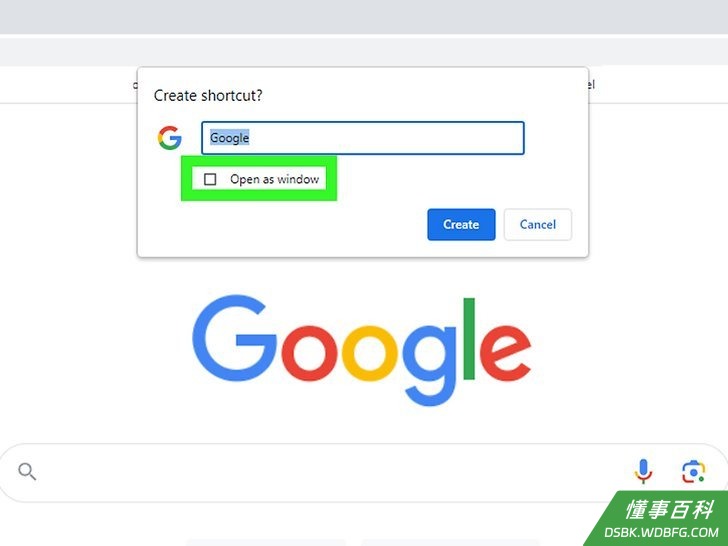
4取消勾选作为窗口打开。- 你也可以在文本字段中为页面添加标题,但页面的原标题仍会包含在内。
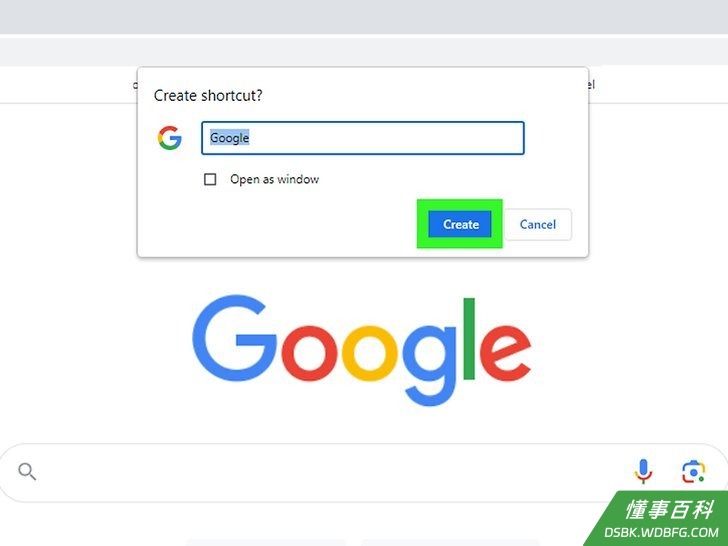
5点击创建。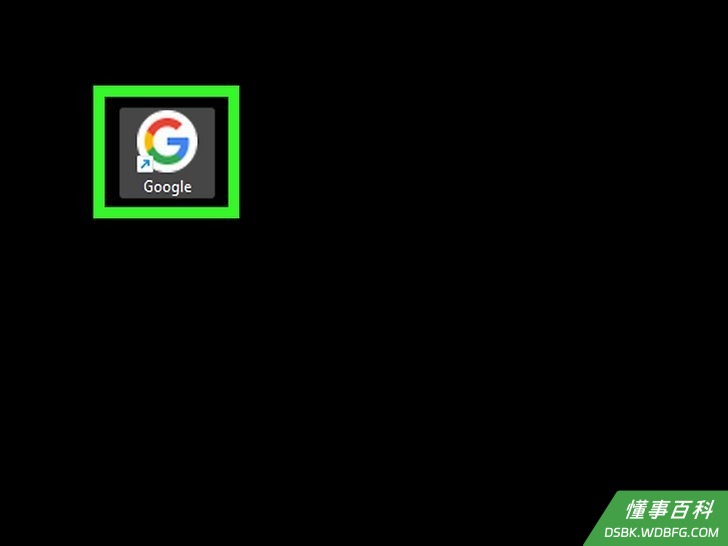
6查看新快捷方式。你的页面将在一个没有地址栏的新窗口中打开。
方法 4
方法 4 的 5:
隐藏书签栏
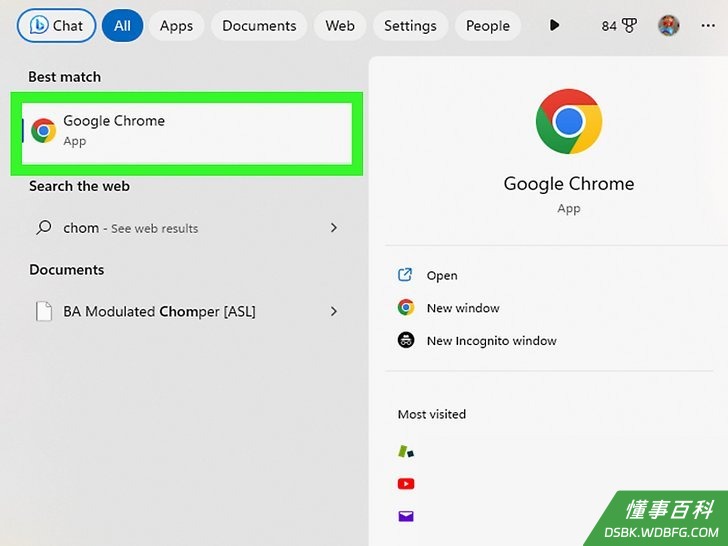
1打开Google Chrome。- Chrome 浏览器允许你访问、使用和整理书签。
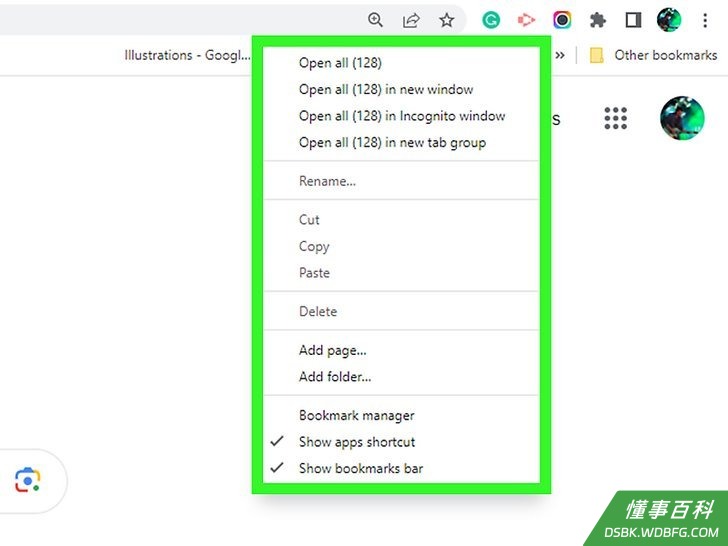
2右键点击书签栏。如果已启用,书签栏将位于地址栏的正下方。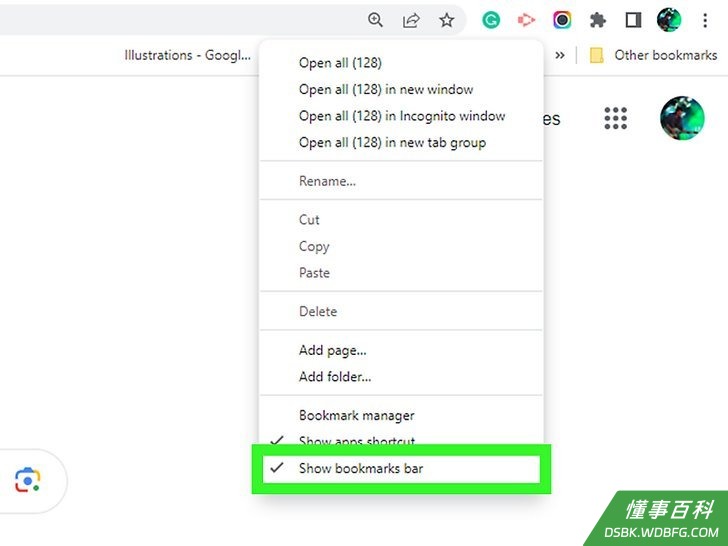
3点击显示书签栏取消选中它。这样将从浏览器中删除书签栏。- 要再次添加书签栏,请点击右上角的⋮。从下拉菜单中选择书签,然后点击显示书签栏。
方法 5
方法 5 的 5:
隐藏Google Chrome扩展程序
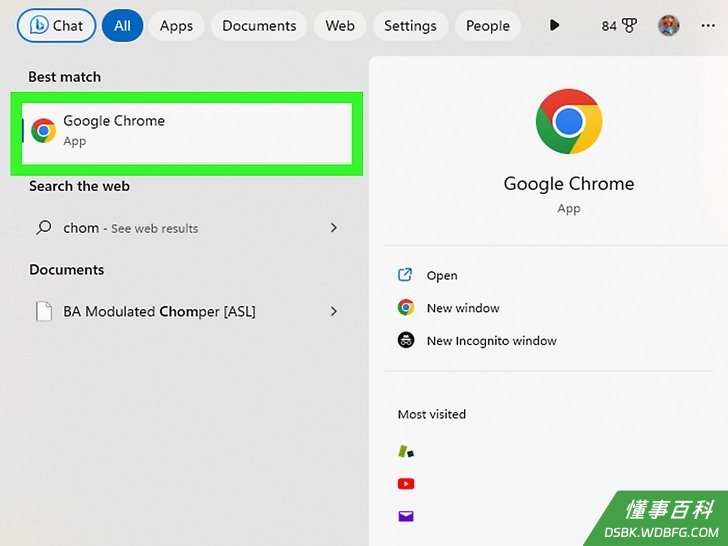
1打开Google Chrome。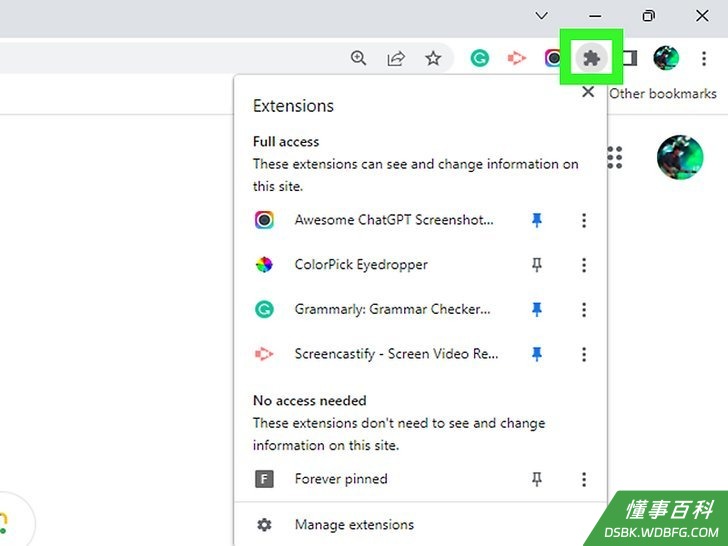
2点击地址栏右侧的拼图图标。这样将打开一个新的扩展程序窗口。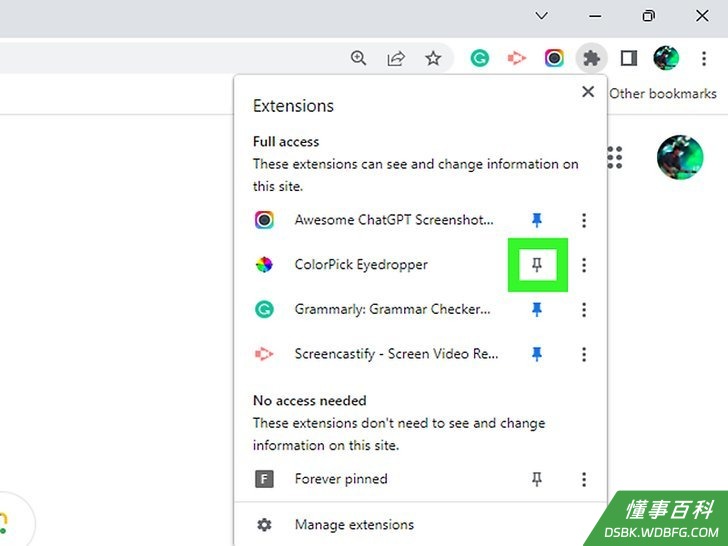
3点击要隐藏的扩展程序的图钉图标。如果图钉是蓝色的,就表示扩展程序已被固定并会显示在工具栏中。如果图钉是灰色的,那它就不会显示在工具栏中。- 要恢复显示扩展程序,那就点击图钉图标让它变成蓝色。
《如何在Google Chrome中隐藏搜索工具栏》由 dsbk 采用 知识共享署名 4.0 国际许可协议 进行许可, 转载请注明出处 https://dsbk.wdbfg.com/计算机与电子产品/如何在GoogleChrome中隐藏搜索.html