
如何在Instagram上删除多张照片
dsbk本文会教你如何使用电脑删除Instagram帐号中的照片。你可以使用Bluestacks软件或Google Chrome的开发者工具,在Windows和Mac电脑上进行这项操作。如果是Window 10电脑,也可以直接通过Instagram应用来删除照片。不管是哪个版本的Instagram,都无法一次删除多张照片,任何声称能够做到这一点的第三方服务都是骗人的。
本文会教你如何使用电脑删除Instagram帐号中的照片。你可以使用Bluestacks软件或Google Chrome的开发者工具,在Windows和Mac电脑上进行这项操作。如果是Window 10电脑,也可以直接通过Instagram应用来删除照片。不管是哪个版本的Instagram,都无法一次删除多张照片,任何声称能够做到这一点的第三方服务都是骗人的。
步骤
方法 1
方法 1 的 3:
使用Bluestacks

1了解这项操作的作用。你可以使用Bluestacks安卓模拟器删除Instagram上的照片,但只能一张张删除,不能同时删除多张。- 你无法在Instagram批量删除照片,之前能做到这一点的第三方扩展程序、应用或服务,都已经被Instagram屏蔽了。
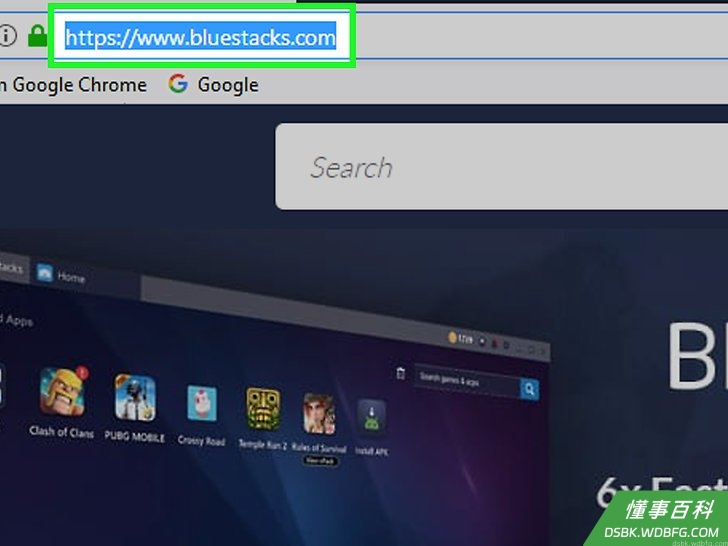
2在电脑上安装Bluestacks。前往 https://www.bluestacks.com/ ,点击绿色的下载BlueStacks按钮,双击下载好的安装文件,然后根据屏幕上的指示操作。- 在Mac电脑,你可能需要先确认安装。
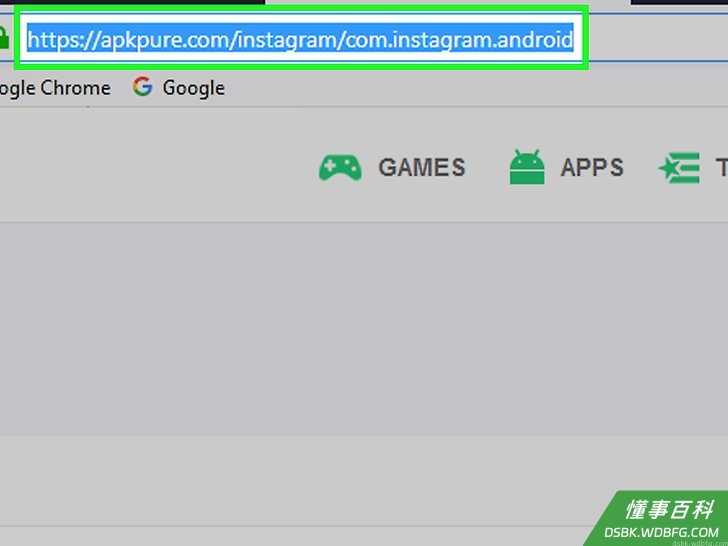
3下载Instagram的APK文件。Bluestacks不允许你从Google Play商店安装Instagram,所以你需要下载APK文件:- 在电脑上的网页浏览器打开 https://apkpure.com/instagram/com.instagram.android 。
- 点击下载APK。
- 允许电脑下载APK文件。
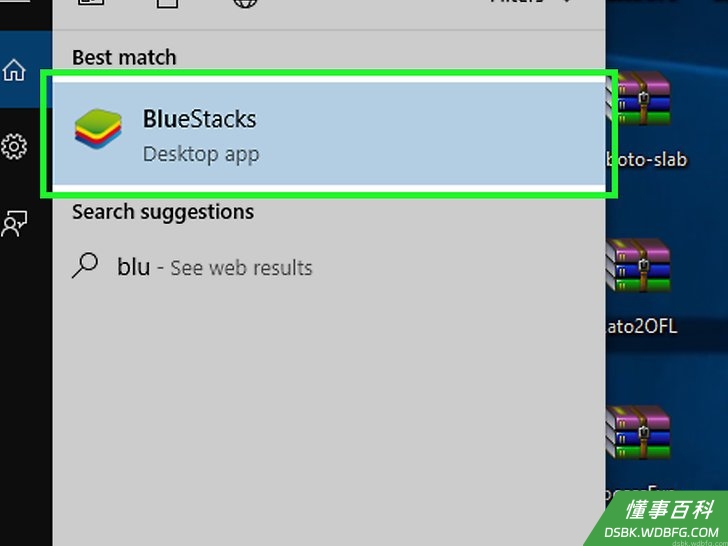
4打开Bluestacks。点击或双击Bluestacks应用,图标是叠在一起的绿、黄、红和蓝色卡片。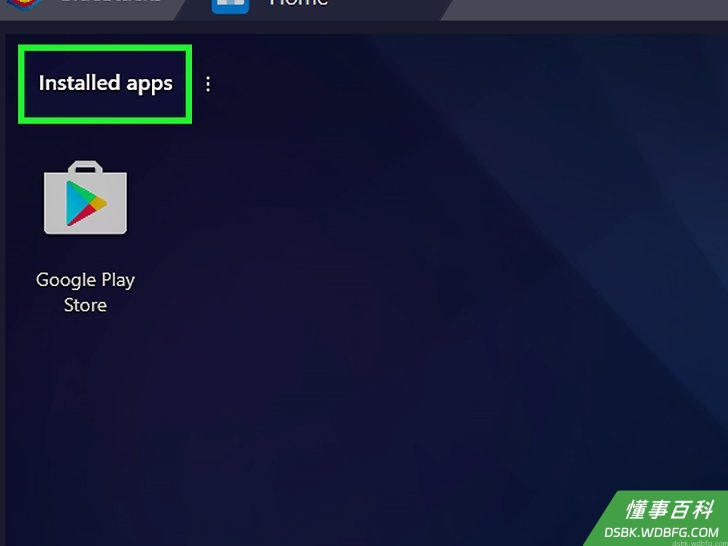
5点击已安装的应用。这个选项卡就位于Bluestacks窗口的左上方。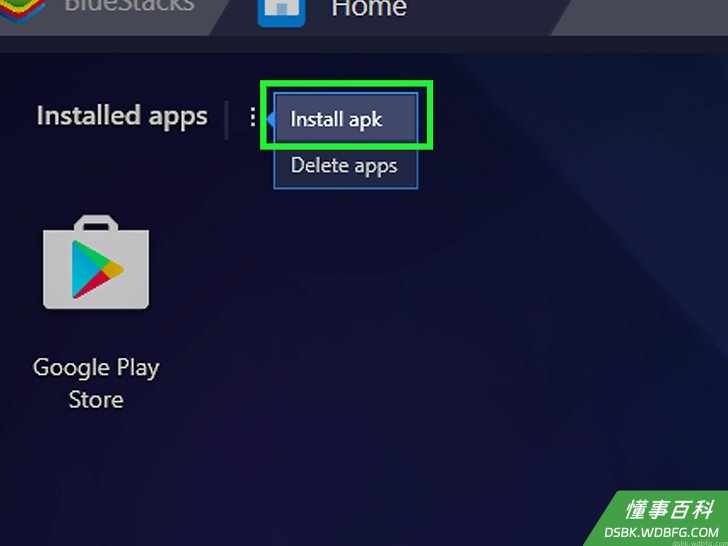
6点击窗口右下方的安装apk。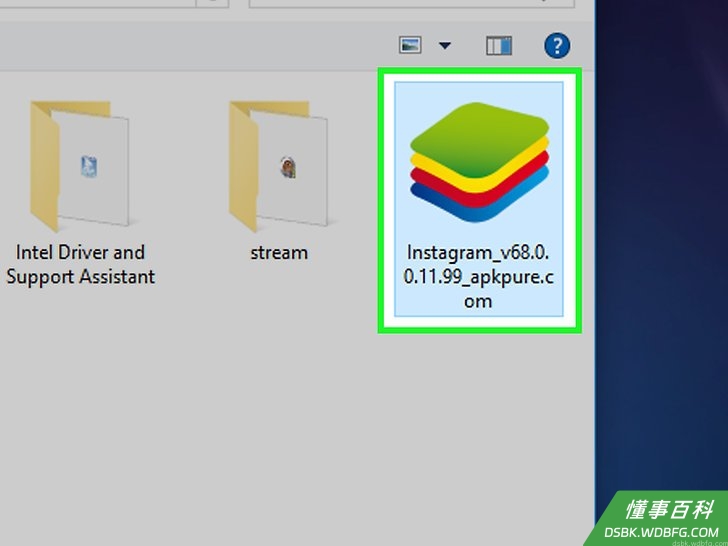
7选择Instagram的APK文件。前往刚下载的APK文件所在位置,点击一次选中它。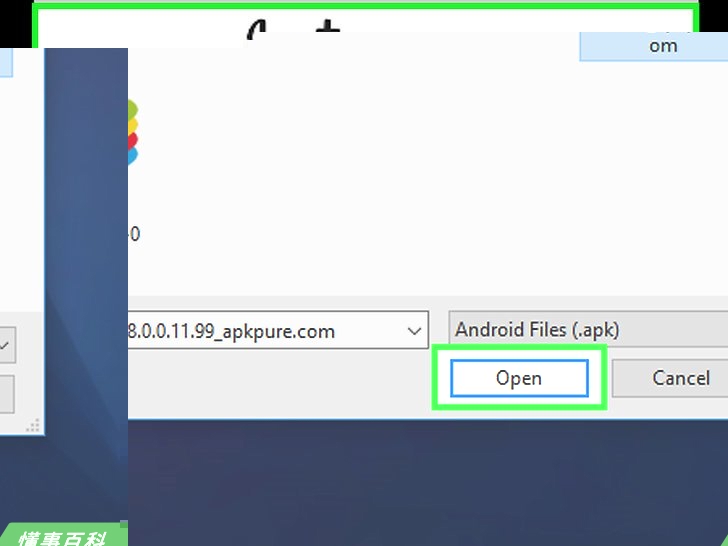
8点击窗口右下角的打开,在电脑上安装Instagram。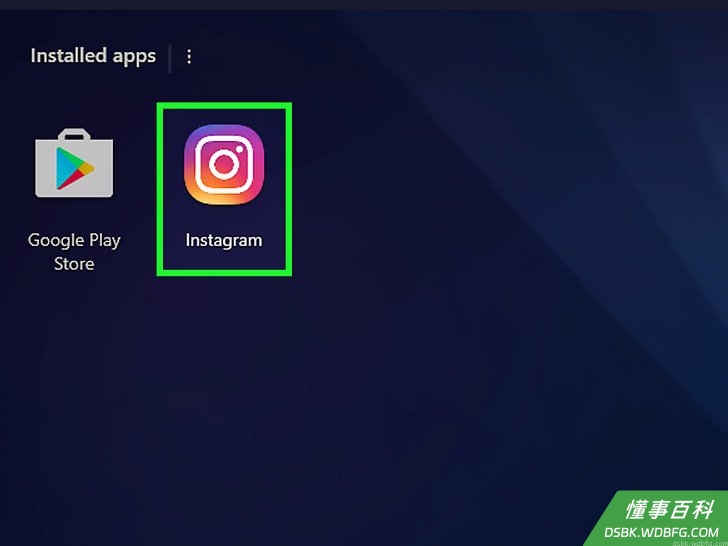
9打开Instagram。点击Instagram应用,图标是一个五颜六色的方形摄像机。- 如果窗口弹出一条信息,提示你用另一个显卡重新启动Bluestacks,那就点击重新启动选项,等待Bluestacks重启完毕再继续下一步。
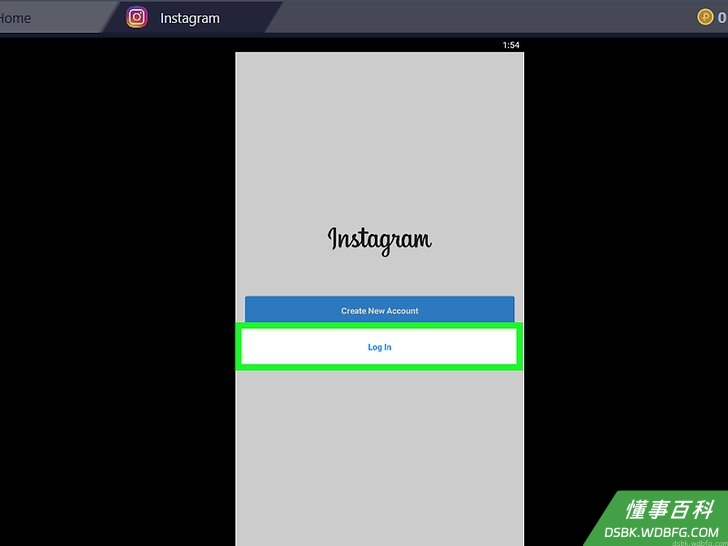
10点击登录。这个蓝色按钮就位于Instagram的首页。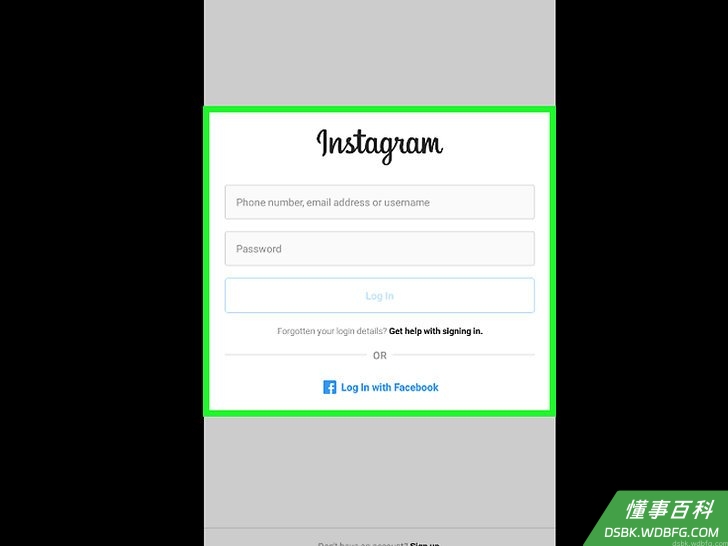
11输入Instagram的登录信息。点击“手机号码、电子邮件或用户名”文本框,输入相应的信息,然后点击“密码”文本框,输入你的Instagram帐号密码,最后点击登录。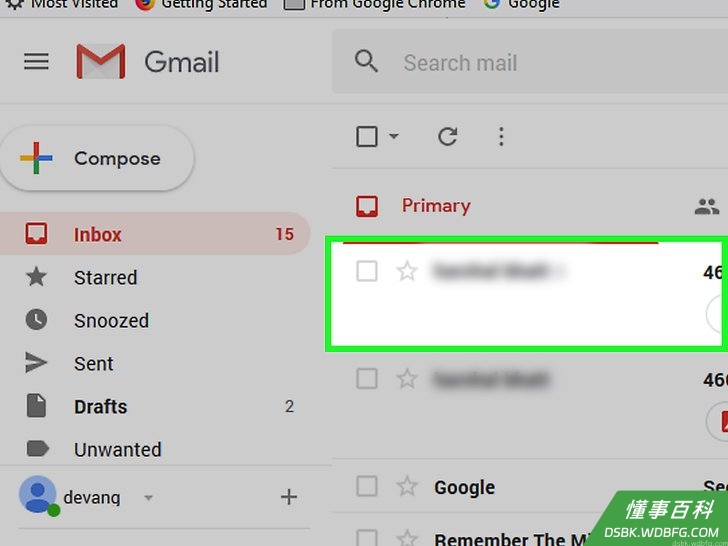
12根据提示验证帐号。如果弹出一条信息要求你验证帐号,按下面的步骤操作:- 选择一个验证方法(短信或电子邮件)。
- 点击发送安全码。
- 从手机短信或电子邮件找到6位数的安全码。
- 输入6位数的安全码。
- 点击提交。
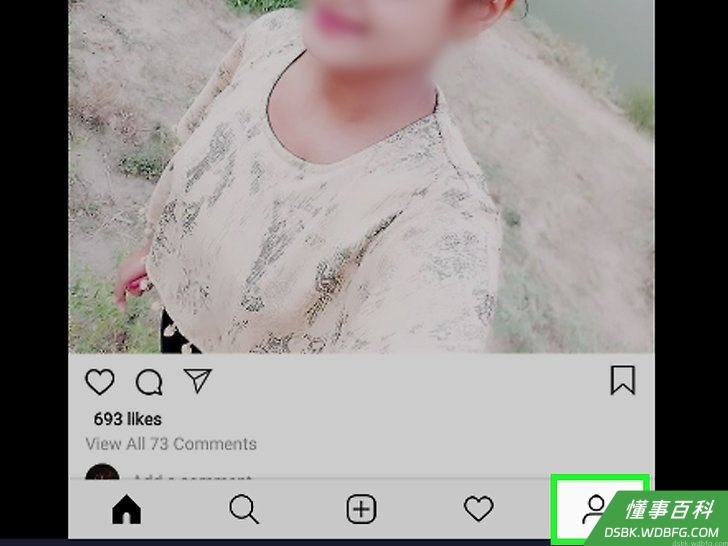
13点击你的头像。它就在Bluestacks窗口的右下角,点击后会打开你的个人简介页面。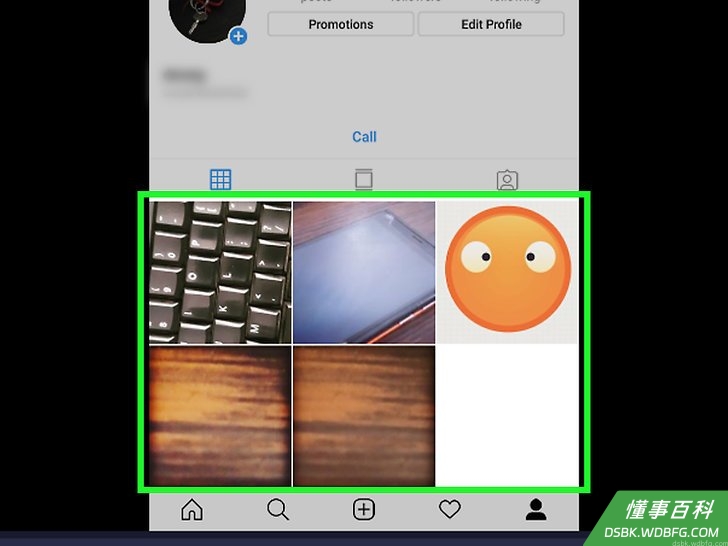
14点击一张照片。选中你要删除的照片把它打开。
15点击照片右上角的⋮,打开一个菜单。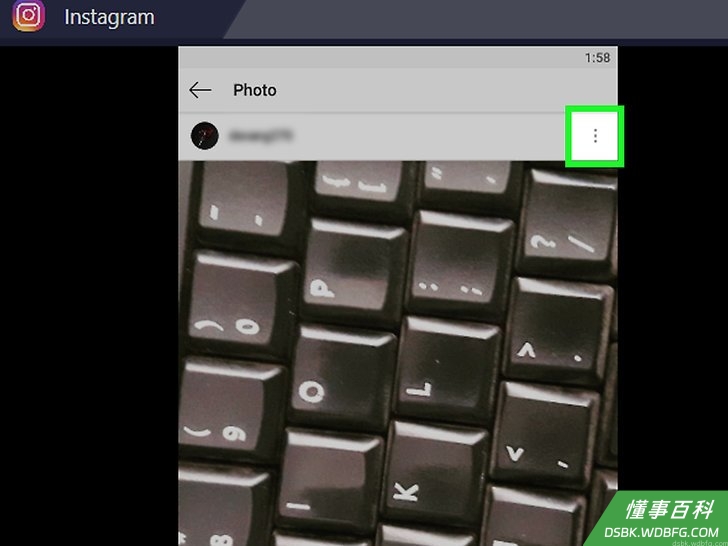
16点击菜单中的删除选项。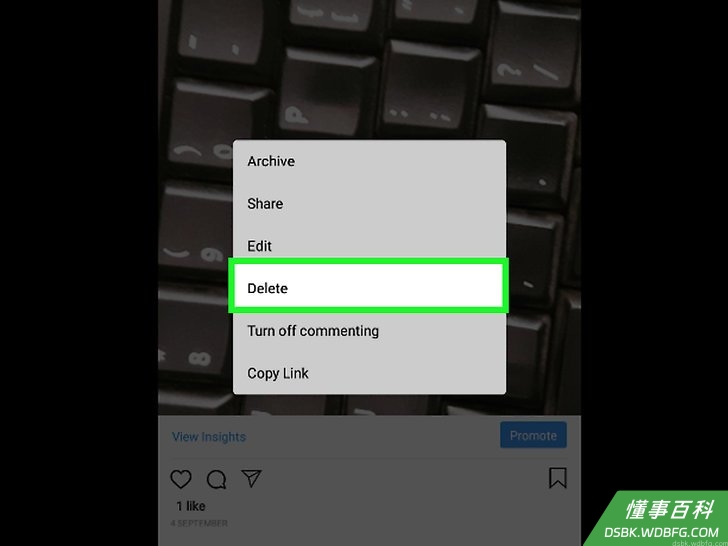
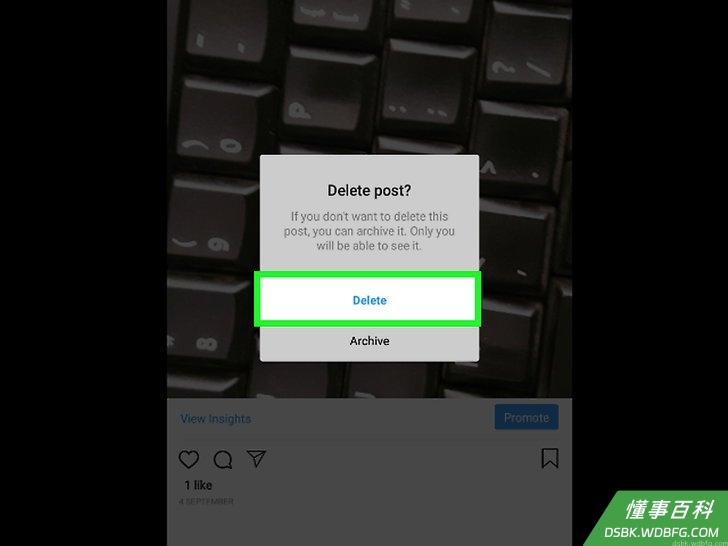
17出现提示时,点击删除。选中的照片会从你的Instagram页面中删除。- 对你想删除的每一张照片重复上述步骤。
方法 2
方法 2 的 3:
使用Google Chrome
1了解这项操作的作用。你可以使用这种方法在电脑删除Instagram上的照片,但是只能一张张删除,不能批量删除。- 你无法在Instagram批量删除照片,之前能做到这一点的第三方扩展程序、应用或服务,都已经被Instagram屏蔽了。
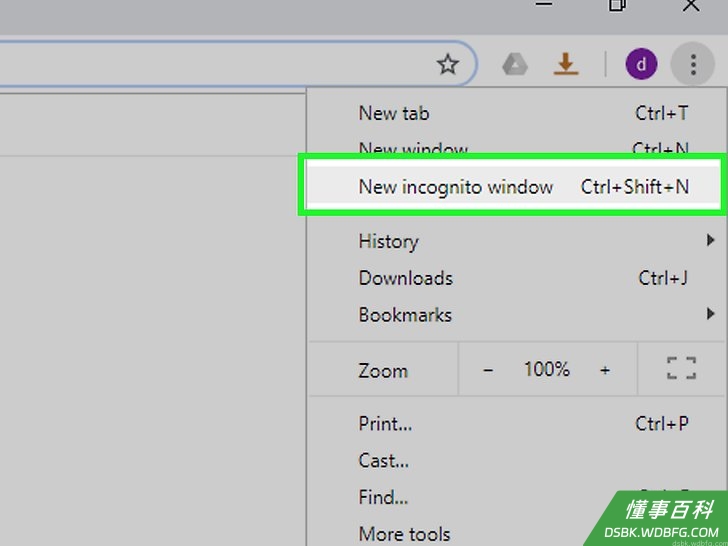
2打开Google Chrome的无痕窗口。打开Google Chrome,点击右上角的⋮,然后从下拉菜单中,点击新的无痕窗口。- 在Windows电脑按Ctrl+⇧ Shift+N(Windows),或是在Mac电脑按⌘ Command+⇧ Shift+N,也能打开新的无痕窗口。
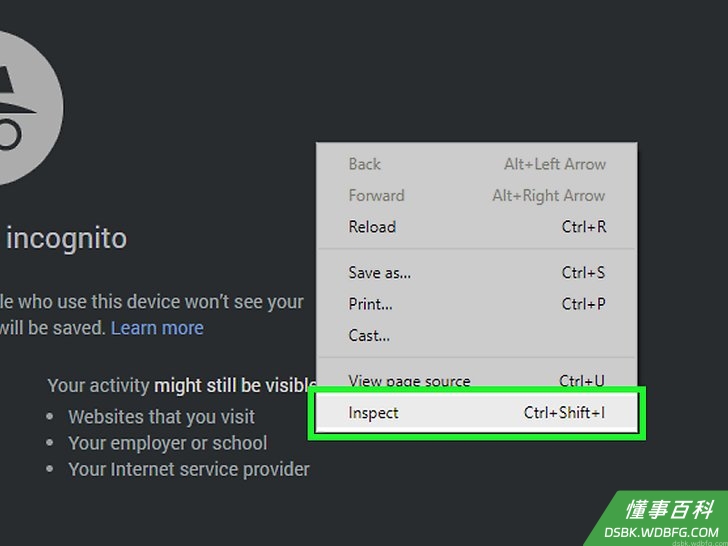
3打开“开发者工具”窗口。右击页面上某处空白区域,然后点击下拉菜单中的检查。页面右侧会弹出“开发者工具”窗口。- 如果电脑没有明确的鼠标左键和右键,可以试着双指同时按下鼠标键,按右侧的鼠标键,或是两指轻触触控板。
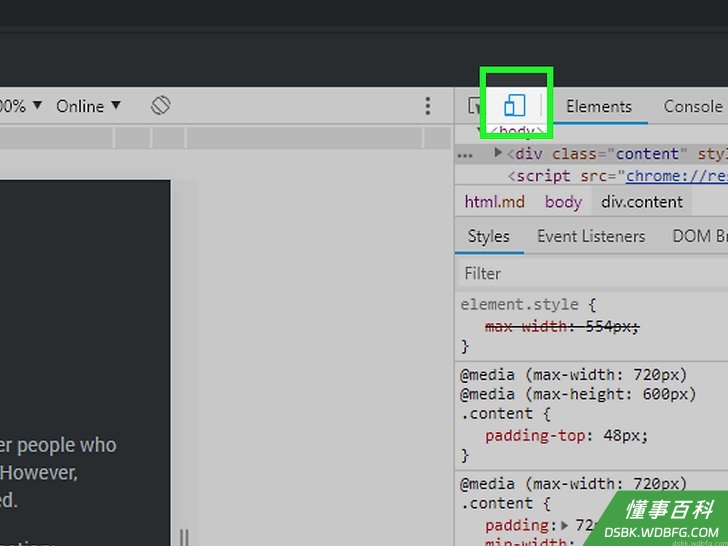
4点击“移动设备”。它位于“开发者工具”窗口左上角,图标是两个长方形。点击后图标会变成蓝色,意味着Chrome窗口进入移动设备模式。- 图标呈蓝色,表示已经启用了移动设备模式。
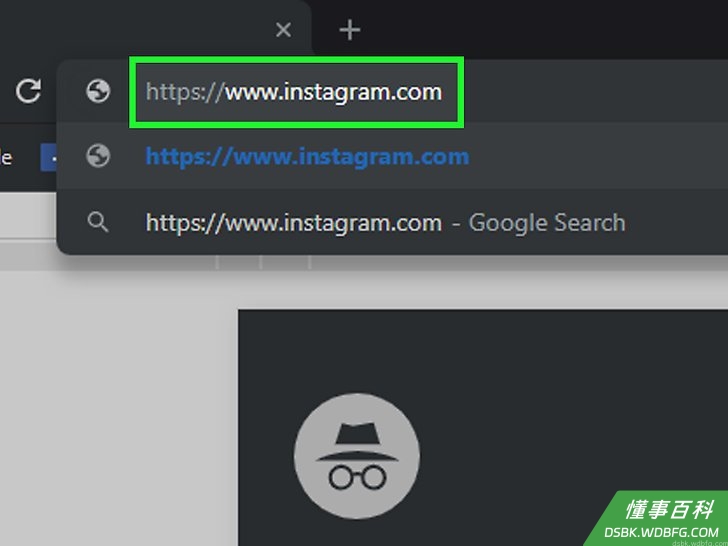
5前往Instagram网站。点击Chrome窗口顶端的地址栏,输入https://www.instagram.com/,按下↵ Enter。
6登录Instagram。点击靠近页面底部的登录链接,输入用户名、电子邮件地址或手机号码,然后输入密码,点击登录。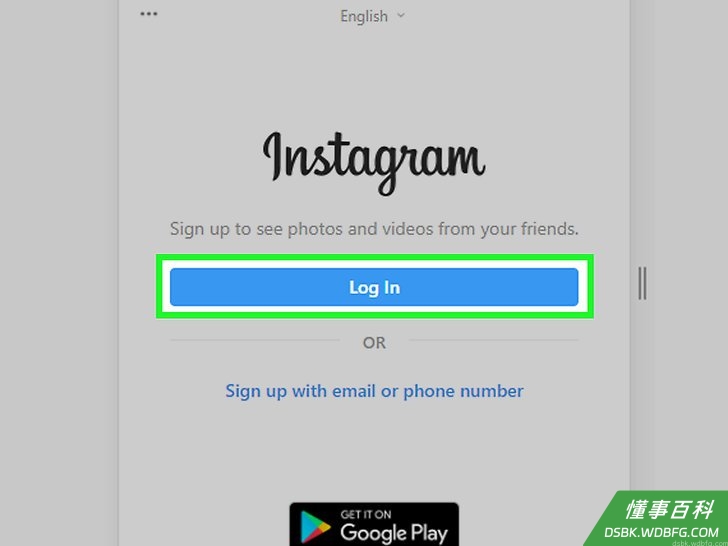
7点击你的头像。它位于页面右上方,图标是一个人形图案。
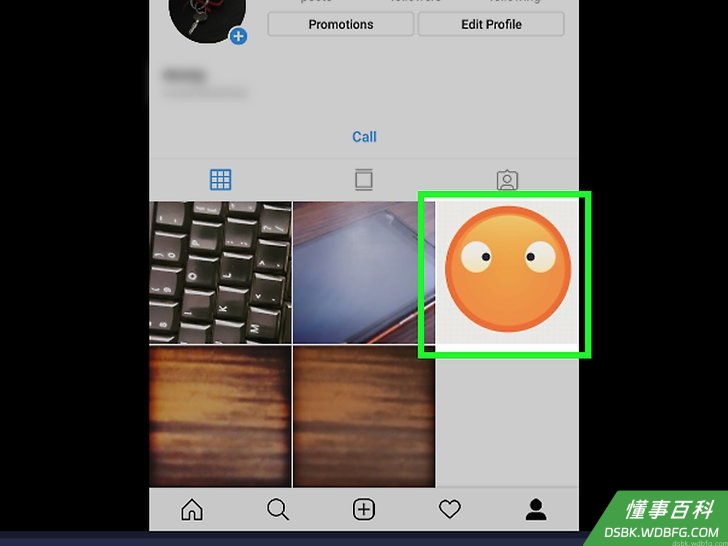
8选择一张照片。找到你想删除的照片,点击它,打开照片的全屏视图。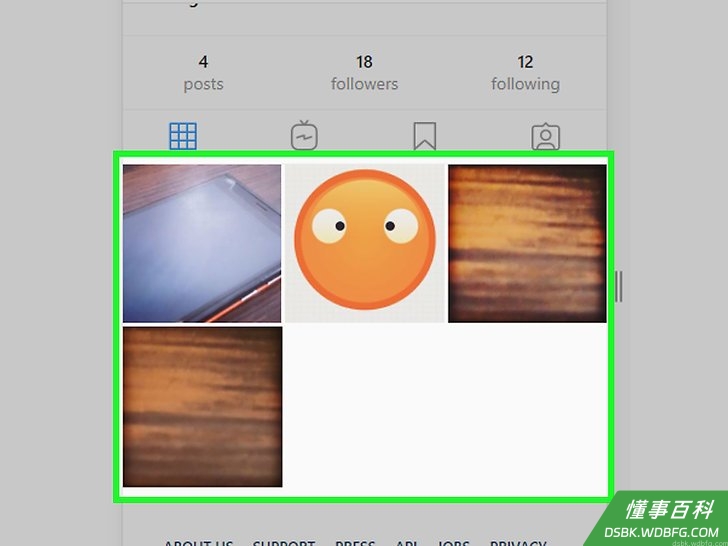
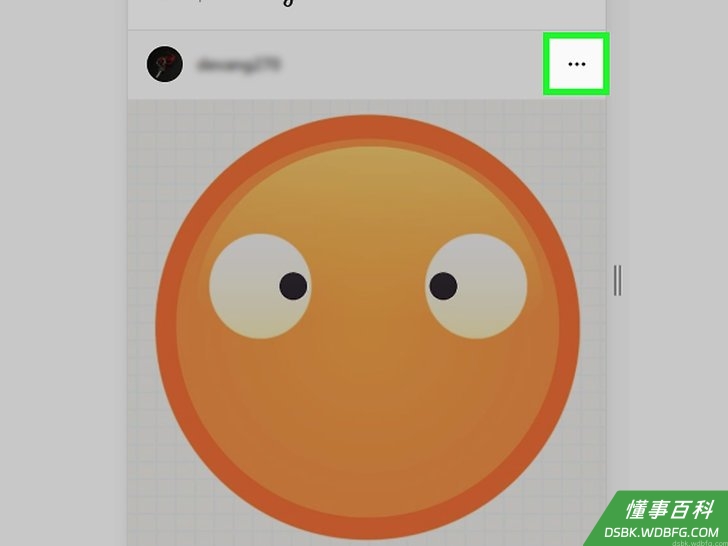
9点击照片右上角的⋯。屏幕上会弹出一个新窗口。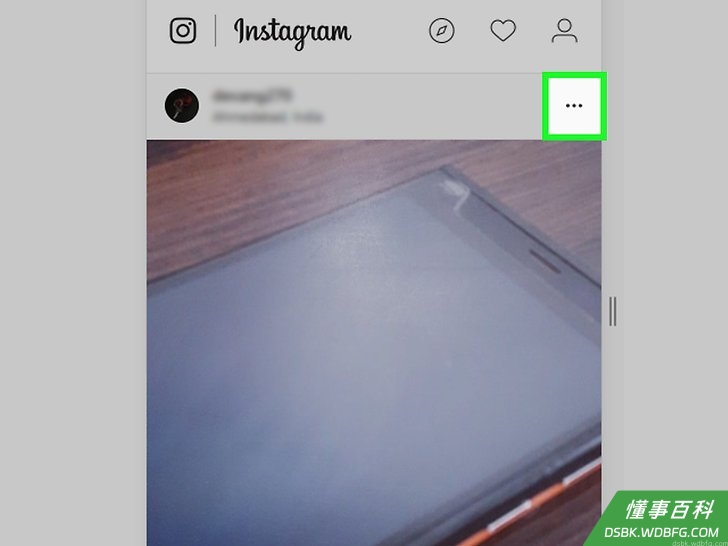
10点击弹出窗口中的删除。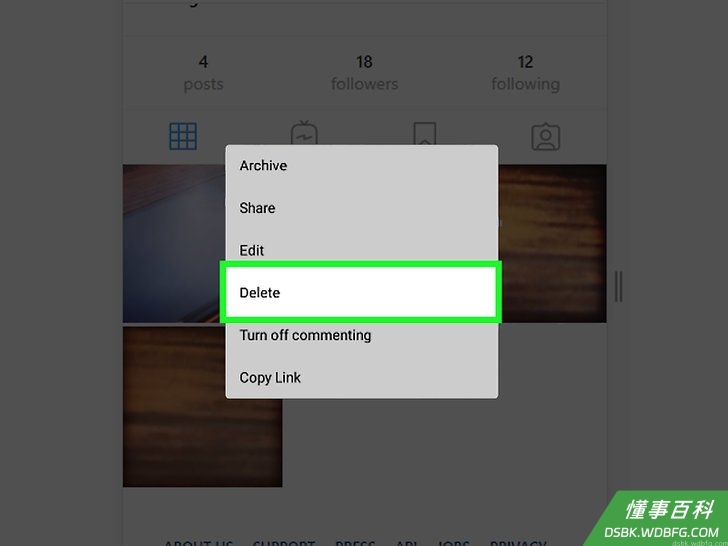
11出现提示时,点击删除,从你的Instagram帐号中删除选中的照片。它不会从当前窗口消失,但是重新加载页面或是打开Instagram应用的动态页面,不会再看到它。- 你需要再次点击头像,才能退出照片窗口。
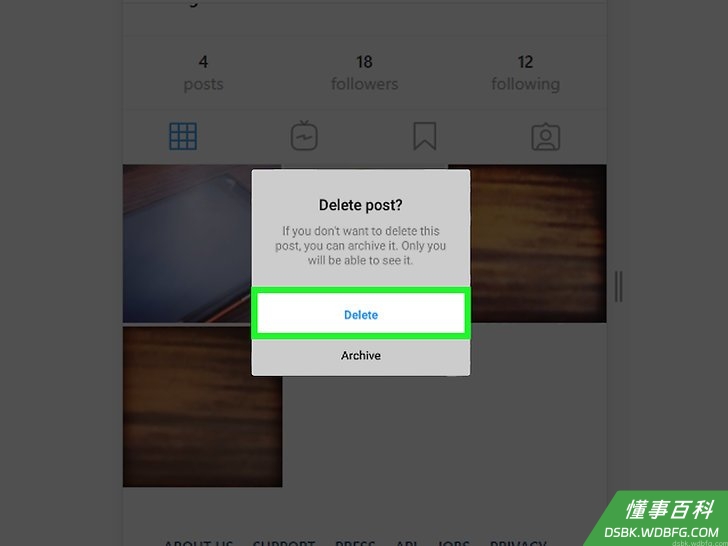
12对你想删除的每一张照片重复上述的删除步骤。你需要打开每一张要删除的照片,点击⋯,点击删除两次,然后点击头像退出。
方法 3
方法 3 的 3:
使用Windows 10的应用
1了解这项操作的作用。你可以使用这个方法在电脑删除Instagram上的照片,但是只能一张张删除,不能同时删除多张。- 你无法在Instagram一次删除多张照片,之前能做到这一点的第三方扩展程序、应用或服务,现在都已经被Instagram屏蔽了。
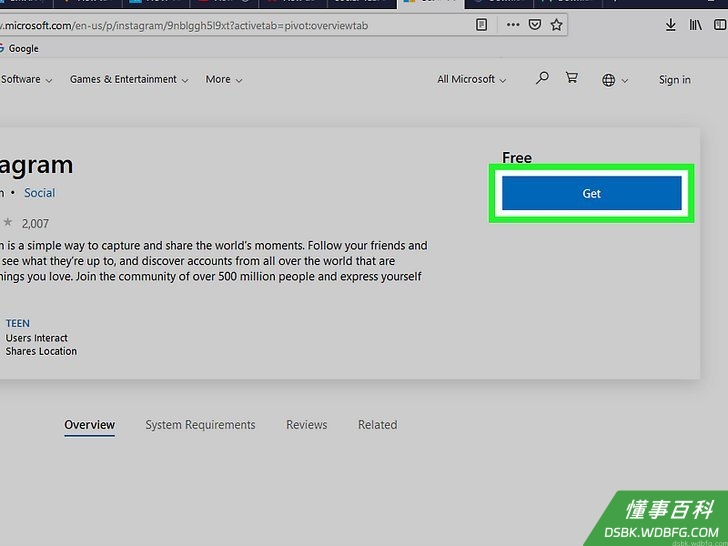
2下载Windows版的Instagram应用。如果你已经有了这个应用,可以跳到下一步。如果没有,按下面的方法下载Instagram应用:- 打开开始菜单
- 输入商店
- 点击商店
- 点击搜索栏
- 输入instagram
- 点击下拉菜单中的Instagram
- 点击获取
3打开“开始”菜单。点击屏幕左下角的Windows标志。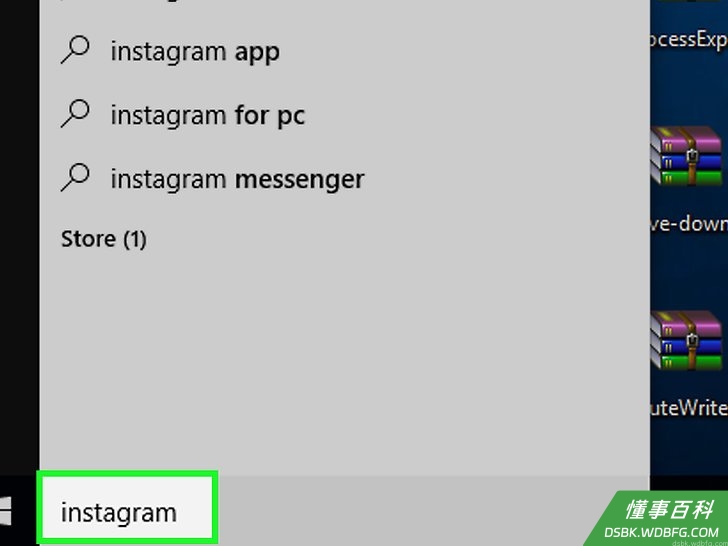
4在“开始”菜单输入instagram,搜索电脑上的Instagram应用。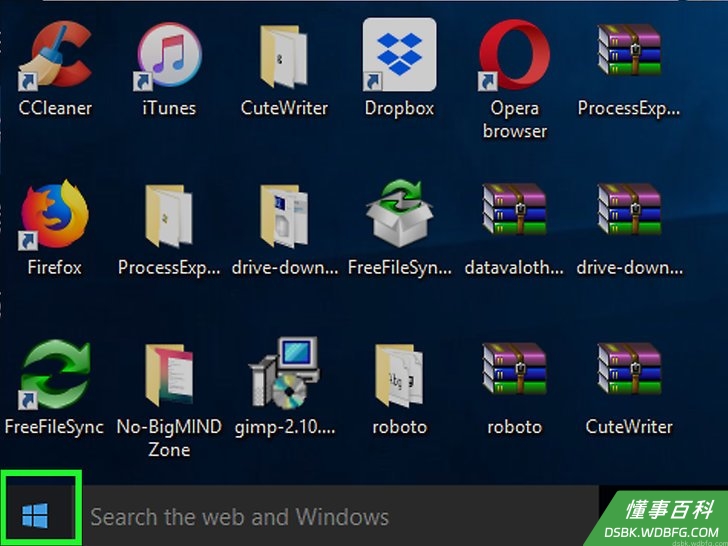
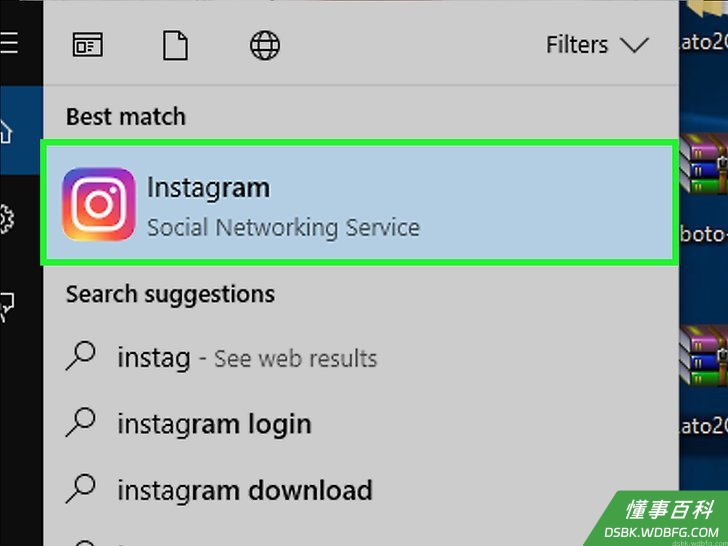
5点击“开始”窗口顶端的Instagram,打开Instagram的登录页面。
6登录Instagram。点击靠近窗口底部的登录链接,输入你的用户名、手机号码或电子邮件地址,然后输入密码,点击登录。- 如果你已经登录,可以跳过这一步。
7点击你的头像。它位于窗口右下角,图标是一个人形图案。点击后会打开你的Instagram个人简介页。
8选择一张照片。找到你要删除的照片,点击它,打开选中的照片。
9点击照片右上角的⋯选项,窗口底部会弹出一个菜单。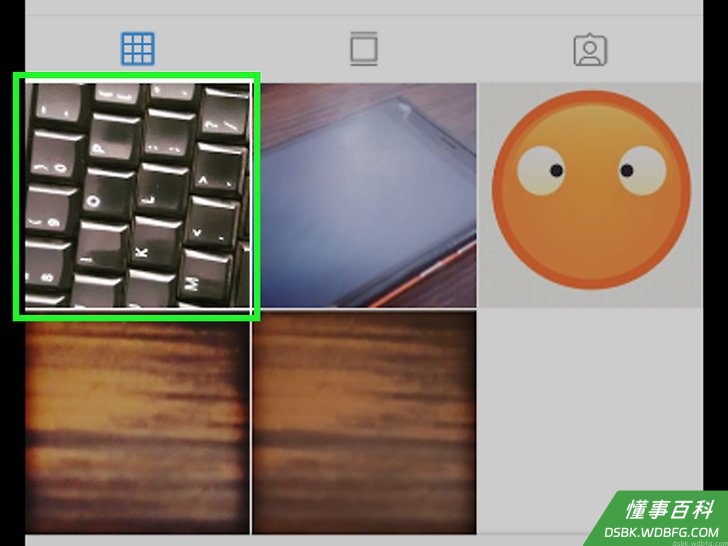
10从弹出菜单中点击删除。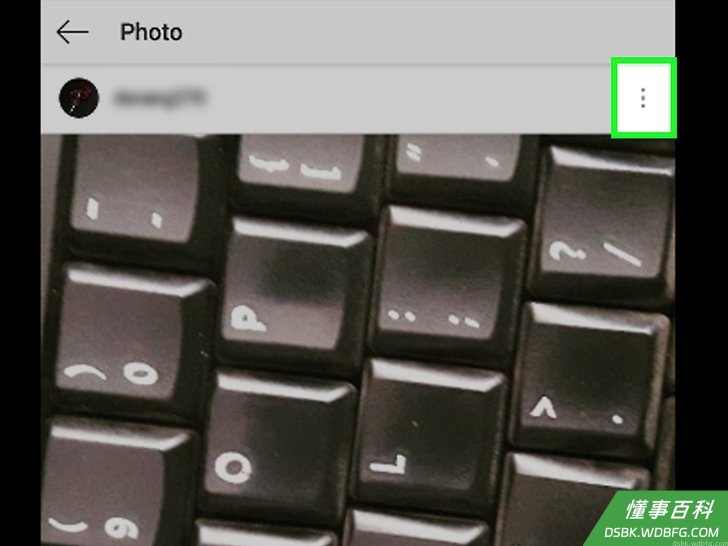
11出现提示时,点击删除。这会删除照片,并返回你的Instagram个人简介页。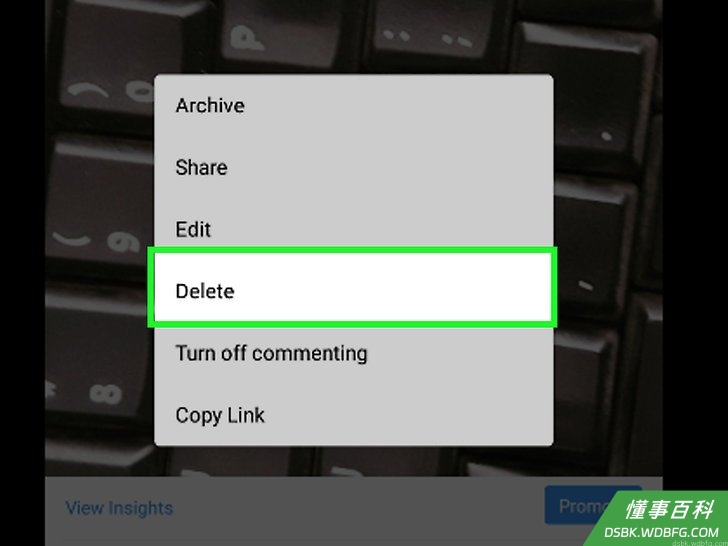
12对想删除的其它照片重复上述步骤。虽然无法一次删除多张照片,但是可以一次打开一张,迅速重复上述步骤。
小提示
- 目前还没有Mac版的Instagram应用。
警告
- 不要使用任何声称能够一次删除多张Instagram照片的第三方应用。
《如何在Instagram上删除多张照片》由 dsbk 采用 知识共享署名 4.0 国际许可协议 进行许可, 转载请注明出处 https://dsbk.wdbfg.com/计算机与电子产品/如何在Instagram上删除多张照片.html