
如何在Linux中下载iTunes
dsbk本文教你如何在Linux 电脑中安装iTunes。虽然iTunes本身并不支持Linux,但你可以下载一个叫作WINE的Windows程序模拟器,然后通过它运行iTunes。记住,Linux版本必须有用户界面和浏览器才行。用于Linux的iTunes不能将音乐同步到iPhone或iPod等苹果产品。
本文教你如何在Linux 电脑中安装iTunes。虽然iTunes本身并不支持Linux,但你可以下载一个叫作WINE的Windows程序模拟器,然后通过它运行iTunes。记住,Linux版本必须有用户界面和浏览器才行。用于Linux的iTunes不能将音乐同步到iPhone或iPod等苹果产品。
步骤
部分 1
部分 1 的 2:
安装WINE
1打开电脑中的软件安装程序。具体取决于Linux发行版,但是通常可以在Dock或菜单中找到软件商店。- 例如,Ubuntu用户可以点击橙白相间的“Ubuntu软件”应用程序图标。
- 截至2018年8月,WINE还不能与Ubuntu 18.04兼容。你可以使用本部分末尾的手动安装说明来解决这个限制。
2点击搜索栏。在部分Linux发行版上,点击放大镜图标,就可以打开搜索界面。
3输入wine。输入后会搜索WINE程序。
4点击WINE。这会选择WINE,并打开它的页面。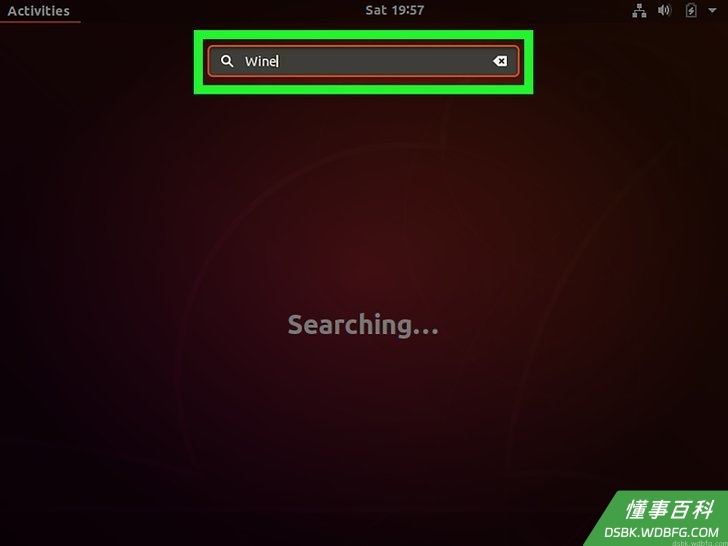
5点击安装。你可以在页面的某个位置找到这个选项。
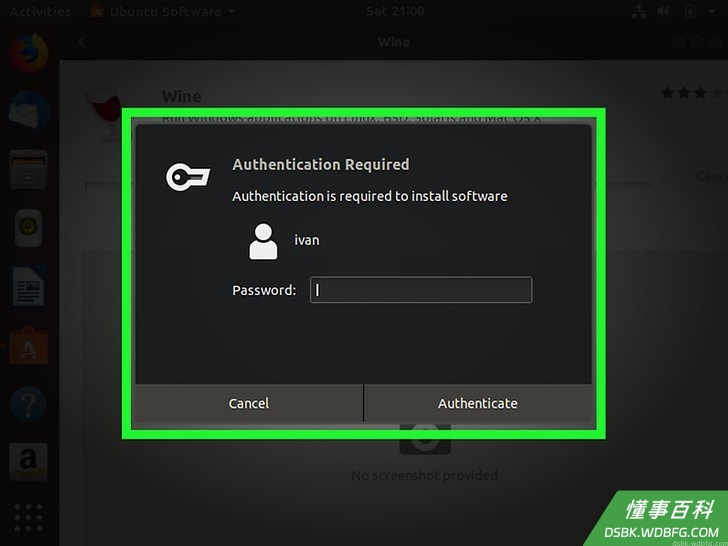
6出现提示时输入密码。这会确认下载,并开始安装WINE。过程可能需要几分钟。- 记住,如果你正在使用Ubuntu 18.04,需要按照下一步的说明手动安装WINE。
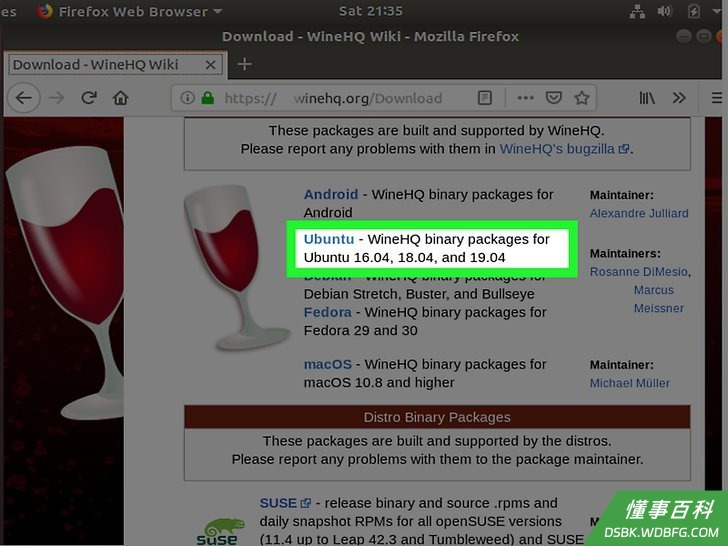
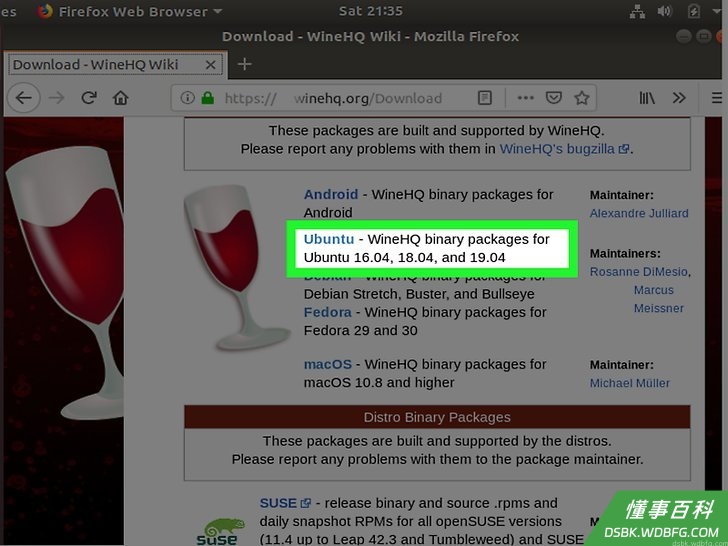
7手动安装WINE。如果你在软件安装程序中找不到WINE,可以使用电脑的“终端”安装Linux:- 在电脑的网页浏览器中,访问 https://wiki.winehq.org/Download 。
- 根据你电脑的发行版选择链接,例如“Fedora”。
- 按照下一页的说明操作。
部分 2
部分 2 的 2:
安装iTunes
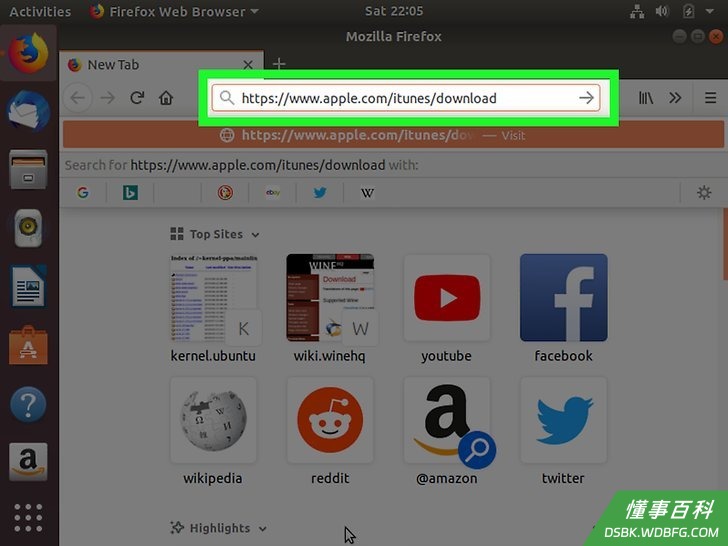
1打开iTunes下载页面。在网页浏览器中,访问 https://www.apple.com/itunes/download/ 。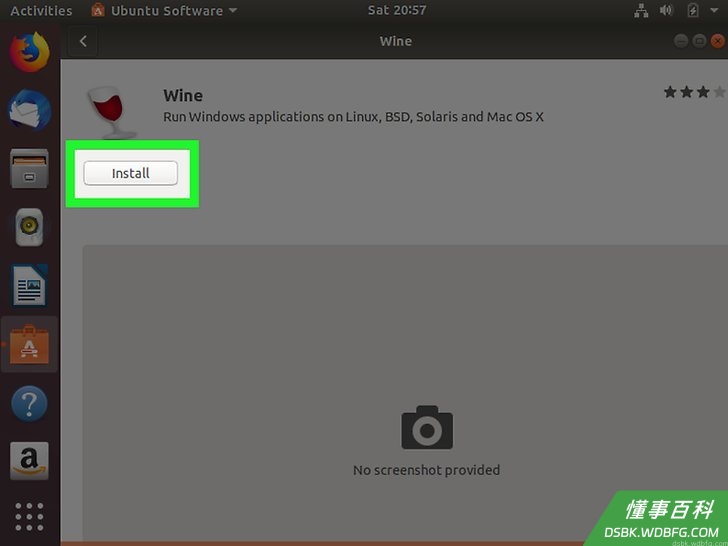
2点击这里下载链接。它在“寻找Windows 32位?”标题的右边。点击后将开始下载iTunes安装文件。- 在Ubuntu上,点击立即下载(64位)。
- 在某些情况下,你可能必须要点击“保存文件”或类似的按钮来确认下载。
- 不能在WINE上使用64位版本的iTunes。
- 如果你正在使用Ubuntu Linux,需要在iTunes文件下载完成后双击它,然后按照屏幕上的提示操作。在Ubuntu上安装iTunes不需要用到PlayOnLinux。
3安装PlayOnLinux。PlayOnLinux相当于连接WINE和iTunes下载的纽带:- 打开“终端”。如果找不到“终端”应用图标,按Ctrl+Alt+T。
- 输入sudo apt install playonlinux,并按↵ Enter。
- 输入密码,并按↵ Enter。
- 出现提示时输入y,并按↵ Enter。
4打开PlayOnLinux。在“终端”中输入playonlinux,然后按↵ Enter。
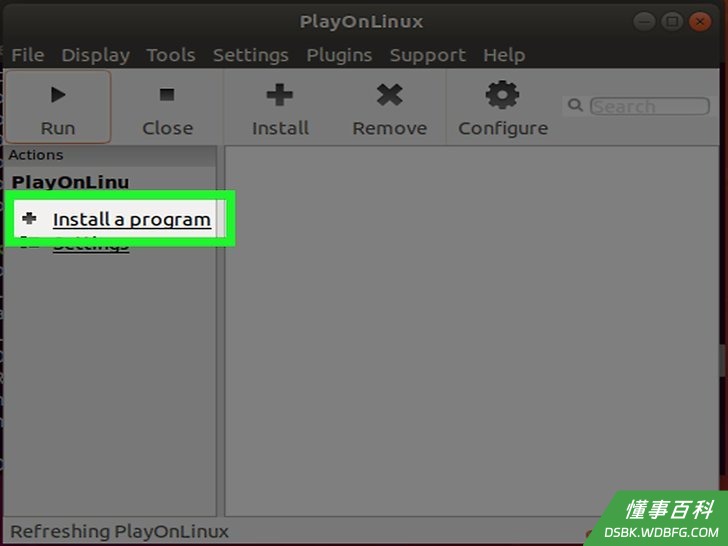
5点击安装程序。它是页面左侧的一个链接。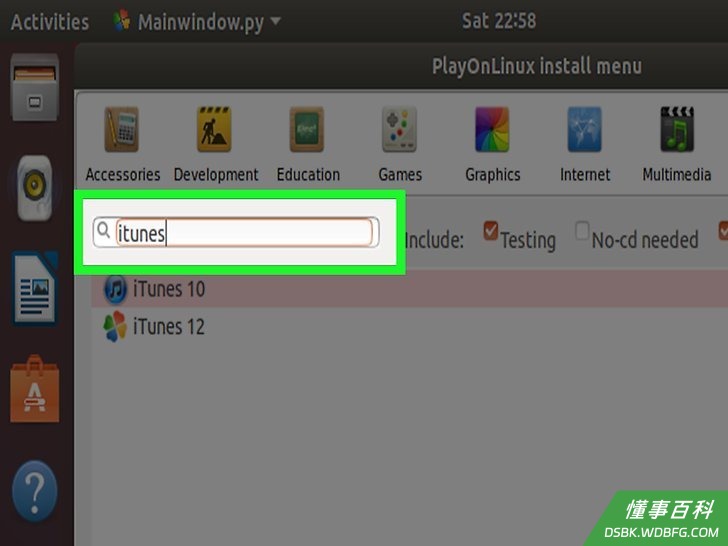
6搜索iTunes。点击窗口顶部的搜索栏,然后输入itunes,并按↵ Enter。
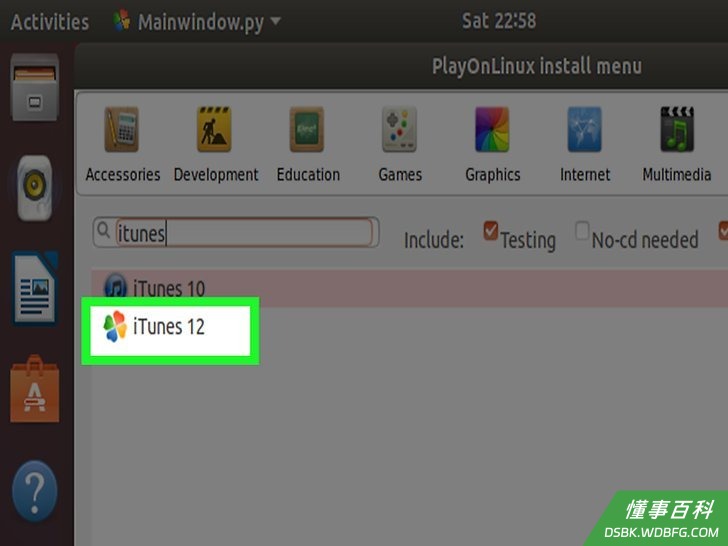
7点击iTunes 12。按钮在页面左侧。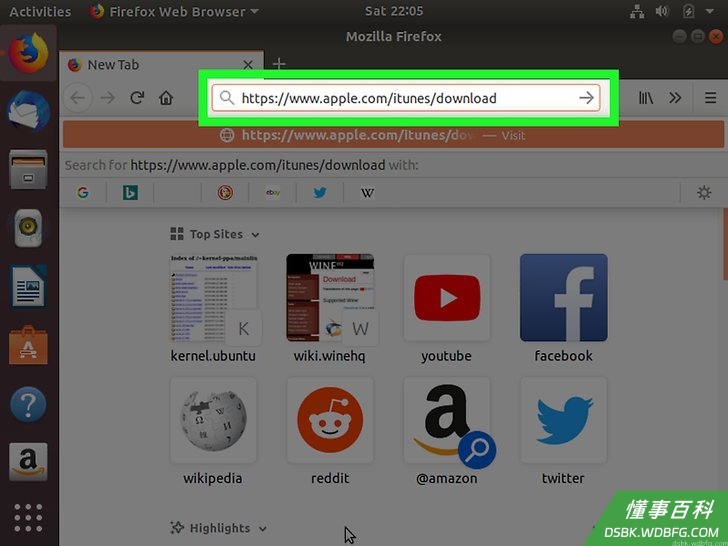
8点击安装。这个选项在窗口的右下角。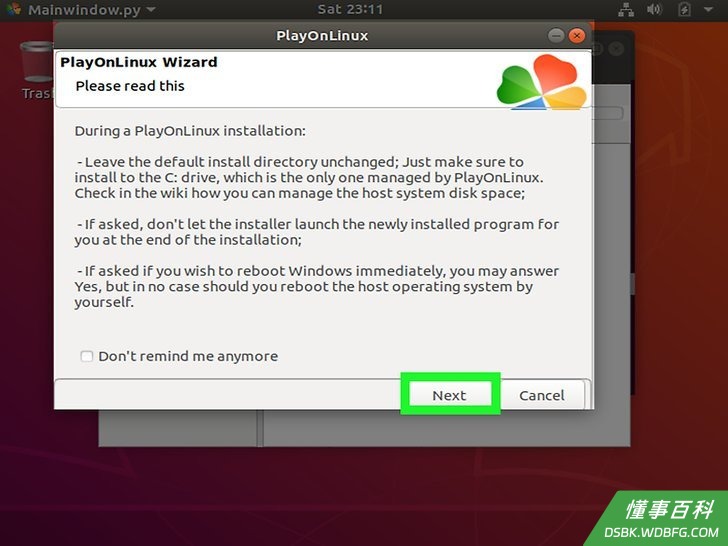
9按照屏幕上的提示。点击下一步,直到进入浏览选项。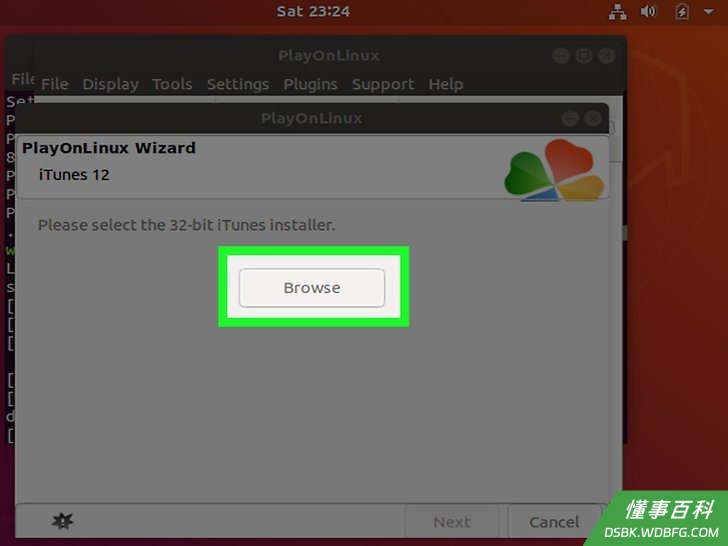
10出现提示时点击Browse。这会打开一个窗口,你可以在其中搜索到iTunes下载。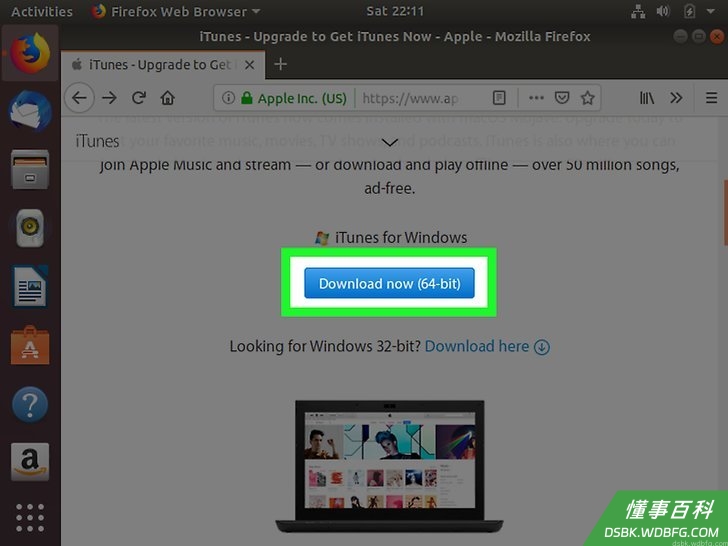
11选择iTunes下载。点击页面左侧的下载,然后双击iTunes下载来打开它。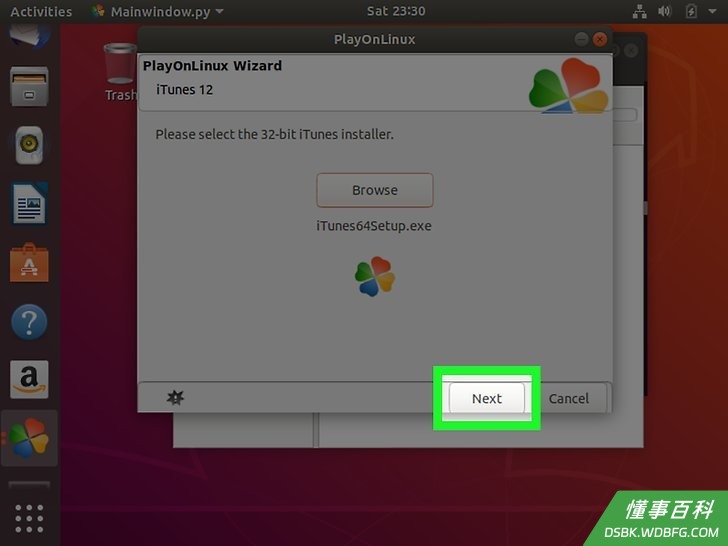
12点击下一步。按钮在窗口底部。点击后iTunes将开始安装。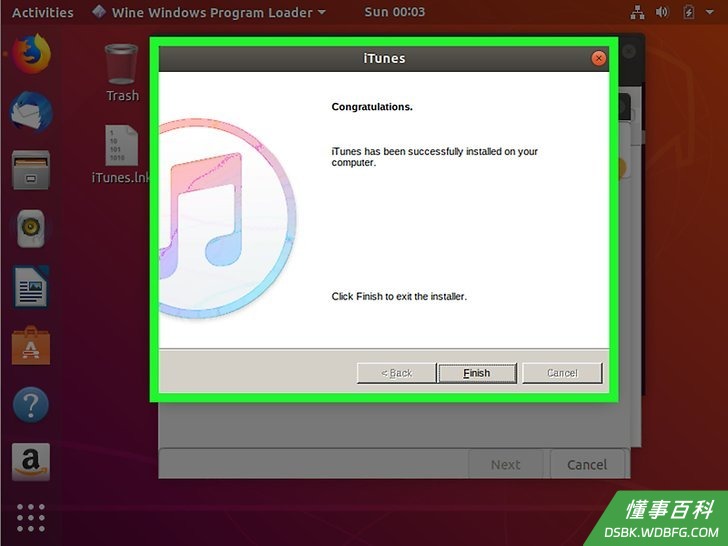
13等待iTunes完成安装。可能需要几分钟,所以要有耐心。iTunes安装完成后,你就可以开始用它播放音乐了。- 安装完成前,可能会提示你点击下一步或选择其他选项。
小提示
- 虽然iTunes不允许你将音乐同步到iPhone、iPad或iPod,但你可以用iTunes来听音乐和看视频。
- Ubuntu用户可以使用手动WINE安装说明来安装iTunes,双击下载的iTunes文件,然后按照说明操作。这是在Ubuntu 18.04中使用iTunes的唯一方法。
警告
- WINE不适用于Raspberry Pi平台。
《如何在Linux中下载iTunes》由 dsbk 采用 知识共享署名 4.0 国际许可协议 进行许可, 转载请注明出处 https://dsbk.wdbfg.com/计算机与电子产品/如何在Linux中下载iTunes.html