
如何在Linux中解压文件
dsbk这篇文章将介绍如何在Linux系统中使用终端命令行来解压文件。
这篇文章将介绍如何在Linux系统中使用终端命令行来解压文件。
步骤
部分 1
部分 1 的 2:
解压一个文件夹
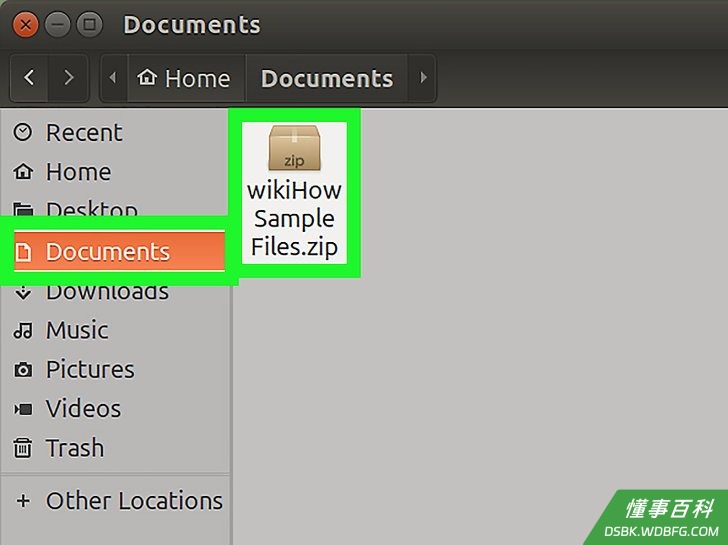
1找到压缩文件夹。请打开文件夹所在的目录路径。例如,要是它位于文档目录下,请打开“文档”文件夹。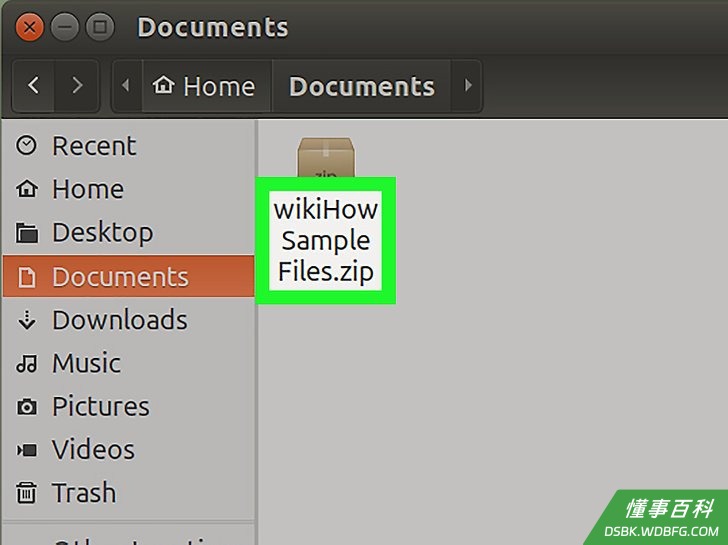
2记下压缩文件夹的名称。一会你需要输入压缩文件夹的确切名称,就是这里出现在目录文件夹中的具体名称。- 包括账户名称中的空格,并区分大小写。
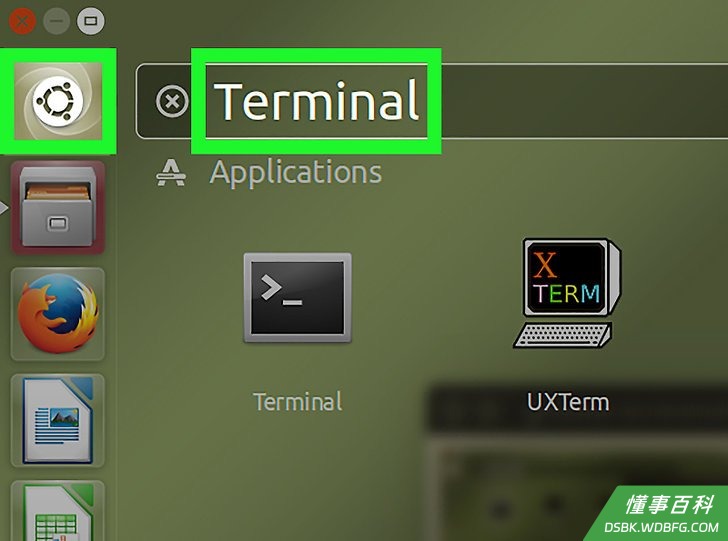
3点击菜单按钮。它位于屏幕的左下角。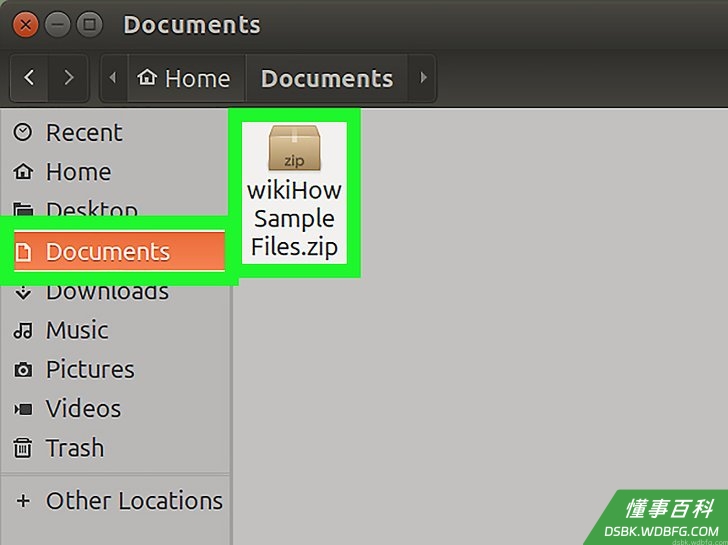
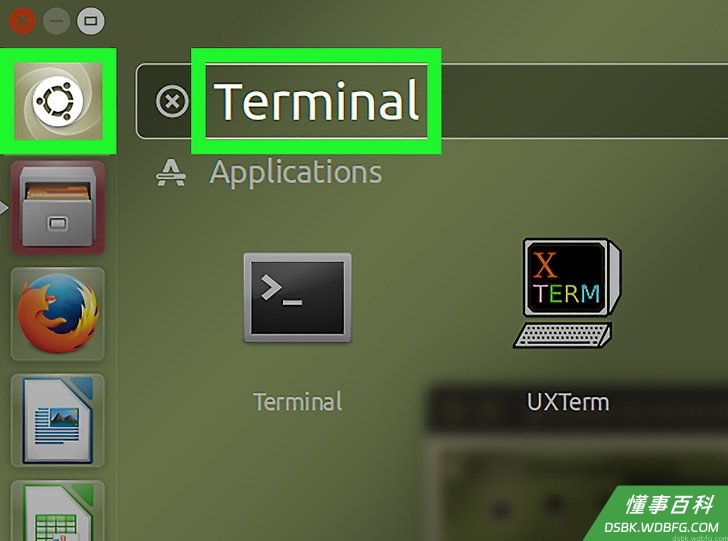
4点击终端图标。这个图标是一个黑色的对话框,里面有一个白色的“>_”符号。“终端”图标要么位于菜单栏上,要么位于菜单窗口的左侧,或是菜单窗口列出的程序列表中。- 你也可以点击菜单窗口顶部的搜索栏,输入terminal来进行搜索。
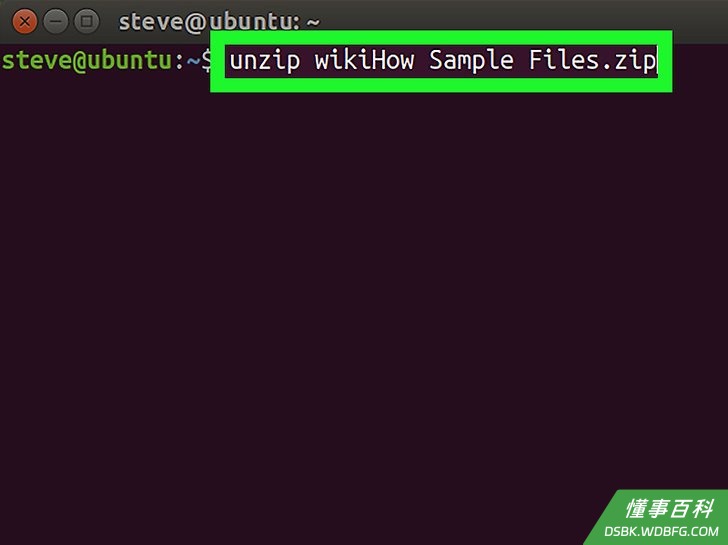
5在终端程序中输入unzip 文件名.zip。 这里,你得用压缩文件夹的名称来代替命令行中的“文件名”部分。- 例如,如果你的文件夹名叫“BaNaNa”,那么,在终端里你应该输入
unzip BaNaNa.zip。
- 例如,如果你的文件夹名叫“BaNaNa”,那么,在终端里你应该输入
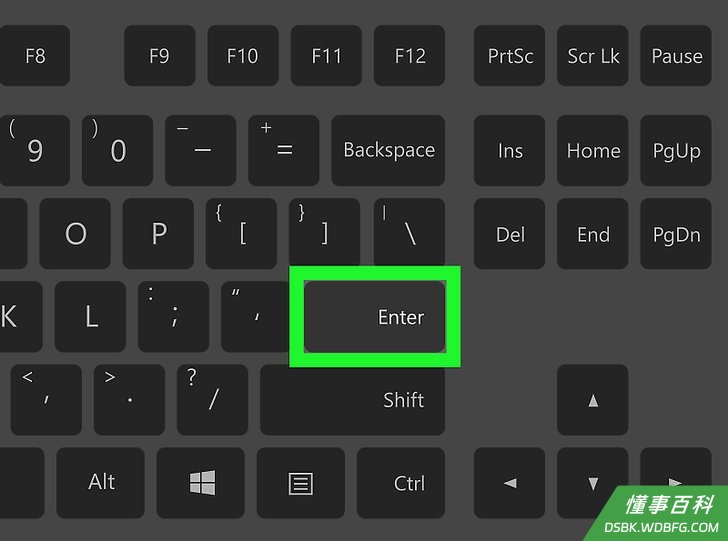
6按下回车键。接着就会运行你的命令,并解压你选择的文件夹了。
部分 2
部分 2 的 2:
在文件夹中解压所有压缩文件夹
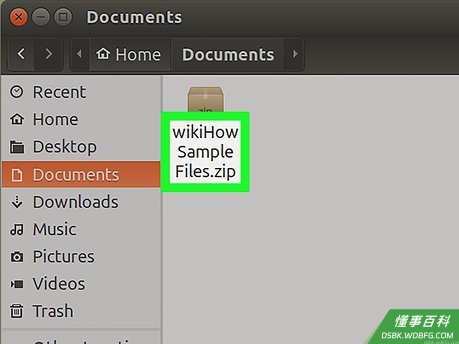
1前往压缩文件夹所在的路径。直接打开存储压缩文件夹的文件夹即可。- 在当前路径下运行“解压”命令,可能会导致意外解压了你并不想解压缩的文件夹。
2在终端里输入pwd ,按下回车键。这样会运行“pwd”命令,也就是显示当前路径的名称。- 这一步是为了在解压前确定你所在路径的位置正确无误。
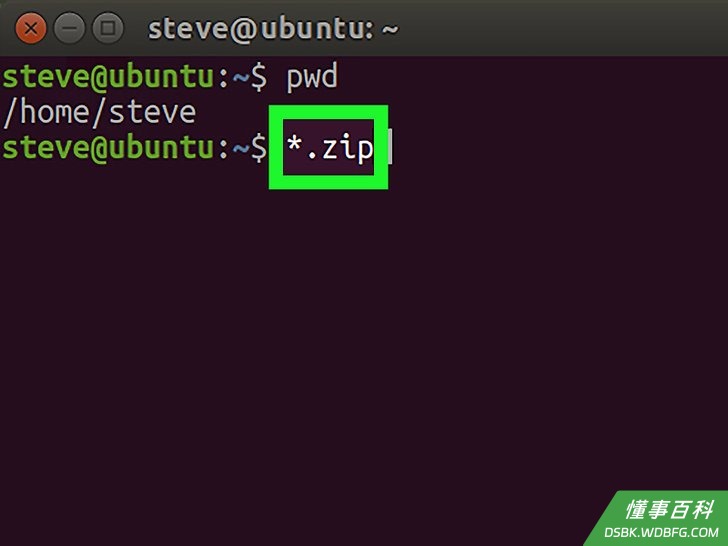
3在终端里输入unzip "*.zip"。 这个命令会在当前路径中搜索所有以“.zip”作为文件扩展名的文件夹。- 在包含当前文件夹路径的命令中找到*.zip部分,并在它的前后加上引号。
4按下回车键。接着就会运行你输入的命令,开始解压你的文件夹了。解压后,你可以在文件所在路径中查看文件内容。- 如果这个命令不起作用,请尝试在终端里输入
unzip /*zip。
- 如果这个命令不起作用,请尝试在终端里输入
小提示
- 有时候,Linux系统的交互界面上会有一个“命令行”文本栏,它位于桌面的顶部。这个“命令栏”的功能和终端命令行的功能相同。
警告
- 在错误的路径下运行“unzip *.zip”命令,会把这个路径下所有压缩文件夹都解压出来,导致当前文件夹变得内容杂乱,毫无条理。
- 如果你在Linux系统中安装了自定义界面,那么打开“终端”的方法可能和上述的介绍有所差异。
《如何在Linux中解压文件》由 dsbk 采用 知识共享署名 4.0 国际许可协议 进行许可, 转载请注明出处 https://dsbk.wdbfg.com/计算机与电子产品/如何在Linux中解压文件.html