
如何在Linux系统中更改Root密码
dsbk这篇文章将教你如何更改Linux系统的Root密码,包括在已知当前密码的情况下,以及不知道当前root密码的情况下如何进行更改。
这篇文章将教你如何更改Linux系统的Root密码,包括在已知当前密码的情况下,以及不知道当前root密码的情况下如何进行更改。
步骤
方法 1
方法 1 的 2:
知道当前root密码
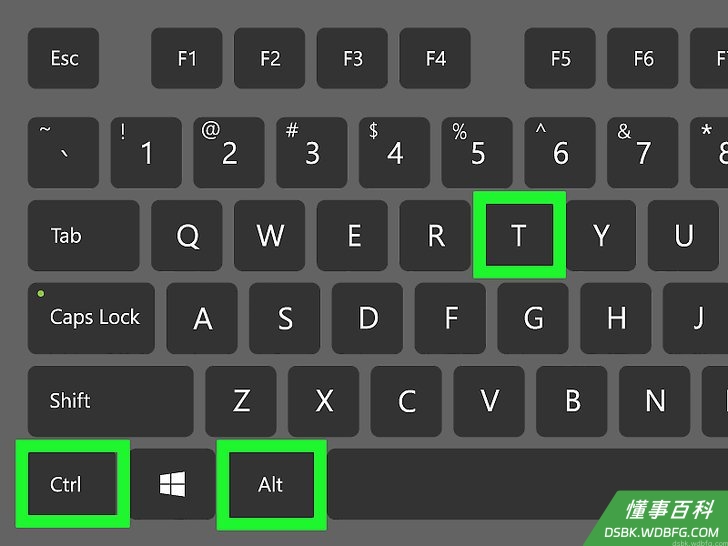
1打开终端窗口。具体操作是同时按下Ctrl+Alt+T快捷键。 在大多数Linux桌面环境中,这个组合键能够打开带有命令提示符的终端窗口。- 如果你不使用系统的桌面环境,而习惯于使用命令提示符,可以跳过这一步,直接进入下一步。
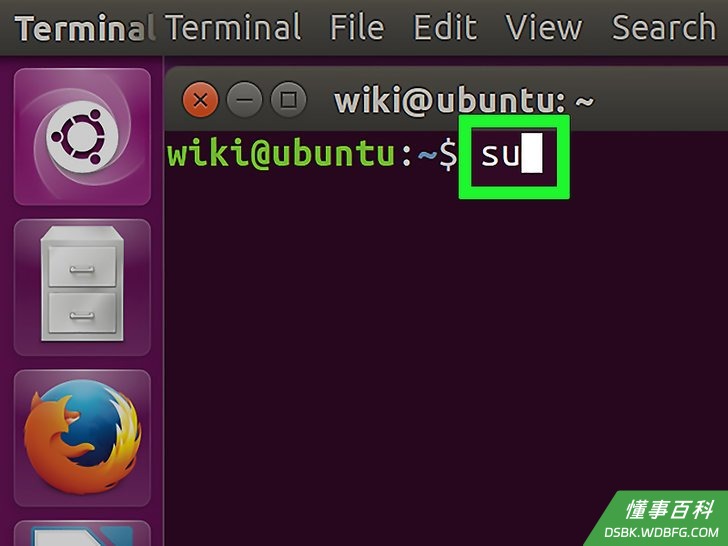
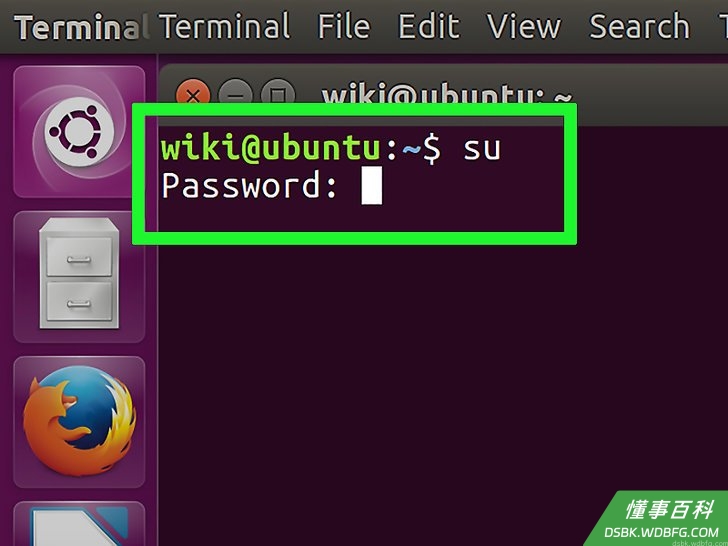
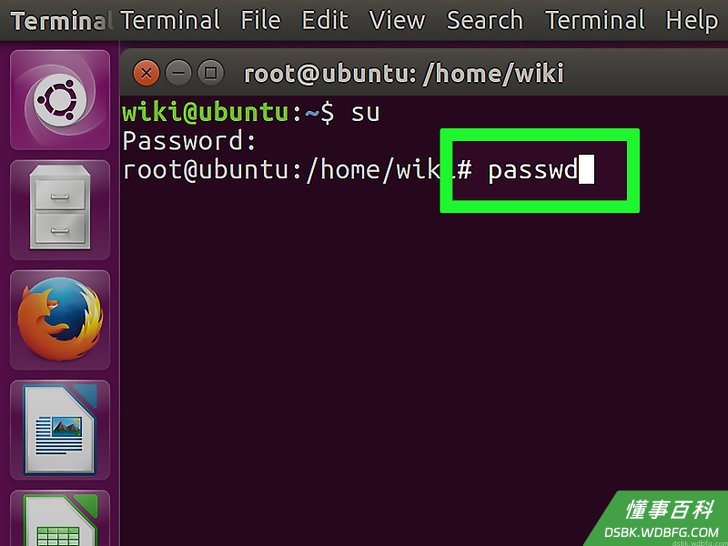
2输入su命令,按下回车键。 接着,系统会在下方打开Password:命令行。
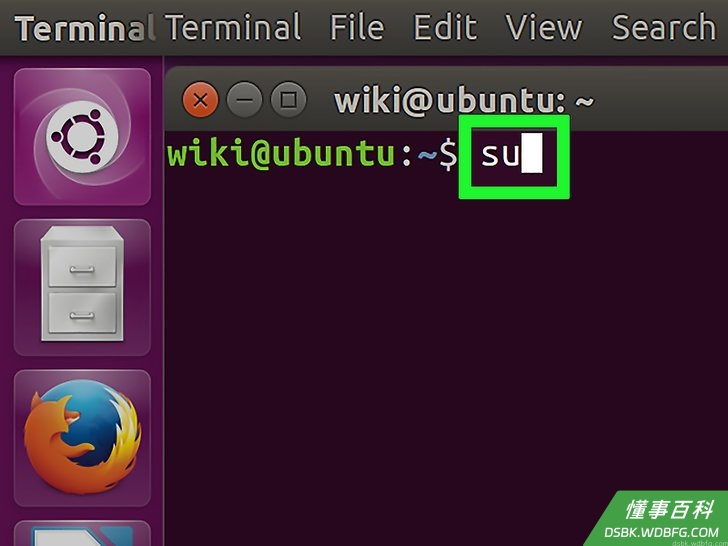
3输入当前的root密码,按下回车键。一旦系统验证密码正确,你就会以root用户的身份返回命令提示符。- 如果输入的密码不正确,请尝试再次运行su命令,并输入密码。
- 密码区分大小写字母。
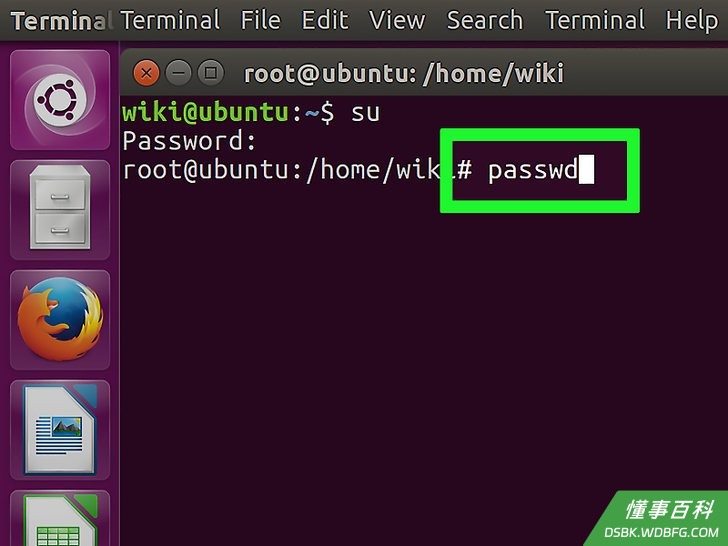
4输入passwd,按下回车键。命令下方出现Enter new UNIX password:命令行。
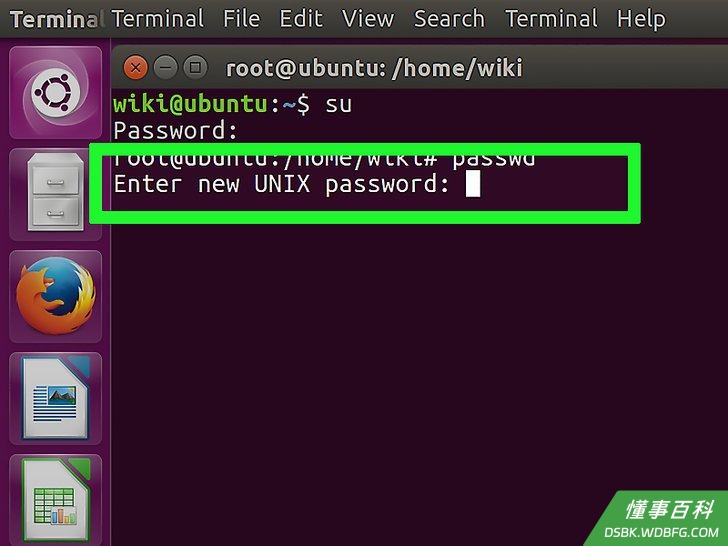
5输入新密码,然后按下回车键。你输入的密码不会出现在屏幕上。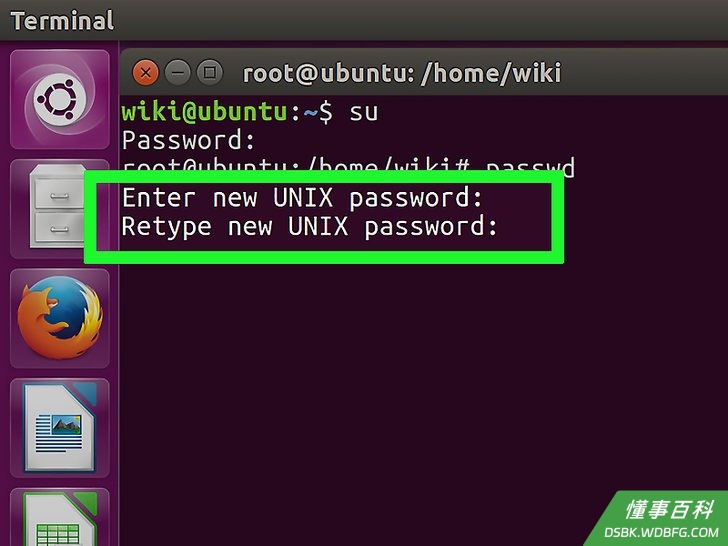
6再次输入新设置的密码,然后按下回车键。你会看到屏幕上出现一条信息:“已成功更新密码”。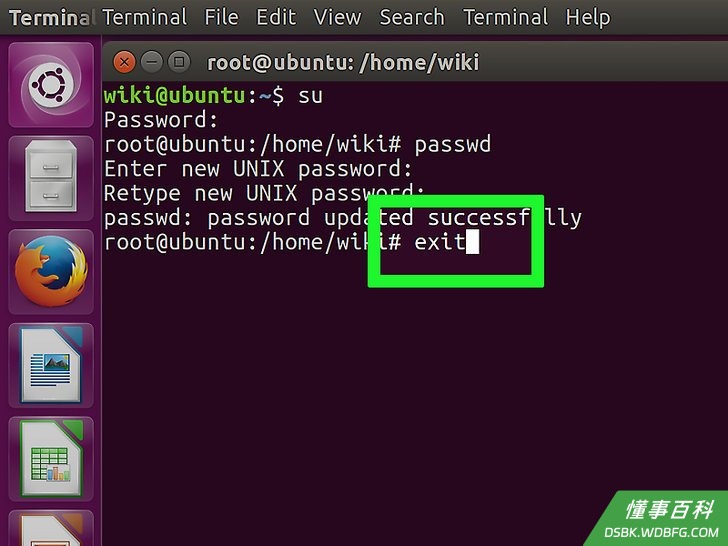
7输入exit,然后按下回车键,退出root账户。
方法 2
方法 2 的 2:
不知道当前的root密码
1重新启动计算机。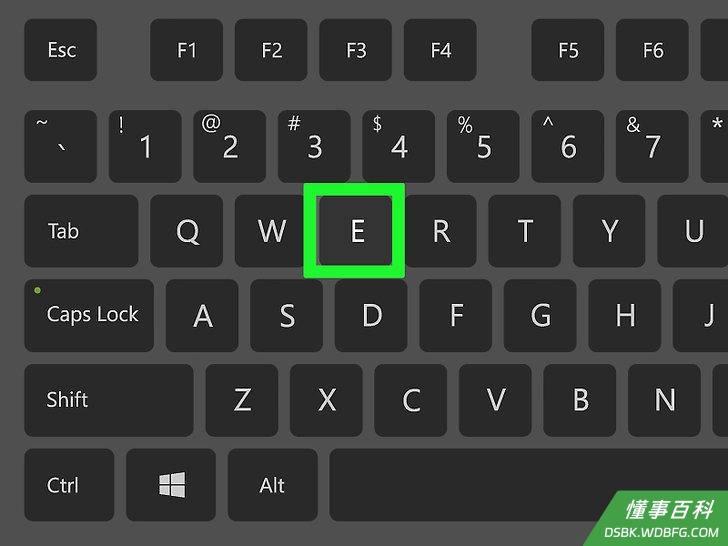
2在Grub菜单中按下E键。 Grub菜单会在计算机刚启动的时候出现。在大多数情况下,它只在屏幕上停留一小会。- 如果在Grub菜单消失前,你没有按下E键,请重新启动计算机,再次进行尝试。
- 这个方法适用于大部分常用的Linux系统,包括Ubuntu、CentOS 7和Debian。还有其它一些不知名的Linux系统版本。如果你无法用这个方法进入单用户模式,请查看有关系统的网站了解更多细节。
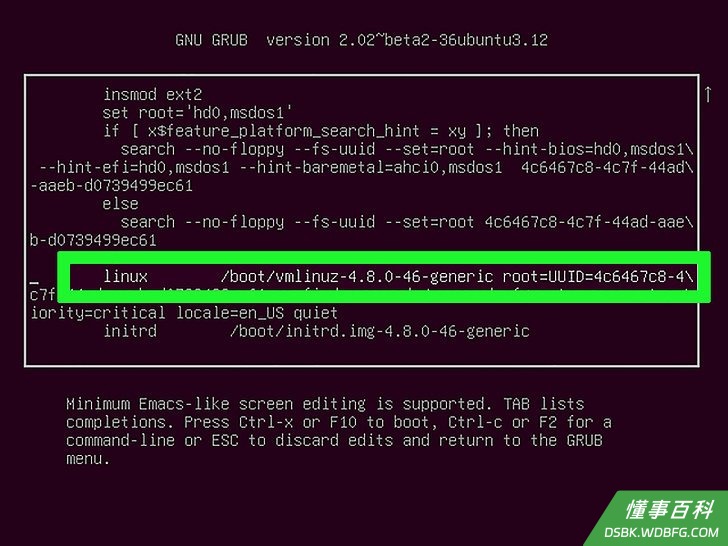
3使用↑和↓键滚动页面,找到以linux /boot开头的命令行。你需要修改这行命令,才能进入单用户模式。- 在CentOS和其它系统中,命令行可能是以linux16开头,而不是linux。
4将光标移动到命令行的末尾。使用→、←、↑和↓键移动光标,并放到ro的后面。
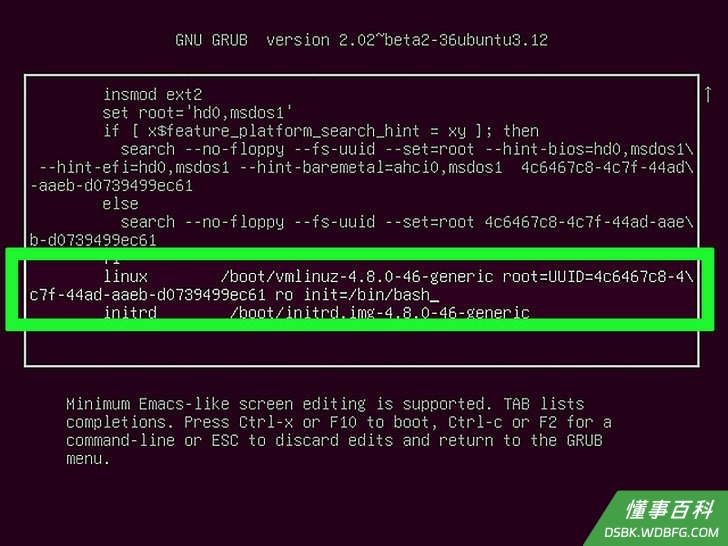
5在ro的后面输入init=/bin/bash。此时,命令行的后面会变成:ro init=/bin/bash。- 注意
ro和init=/bin/bash之间的空格。
- 注意
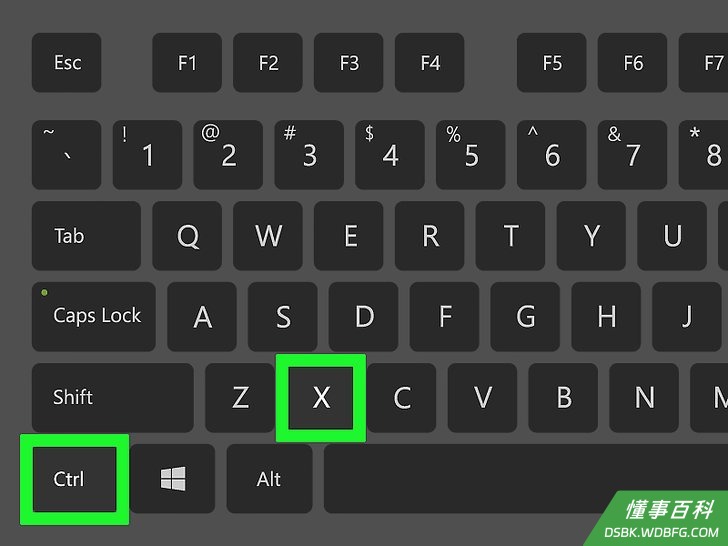
6按下Ctrl+X。系统会直接启动进入单用户模式的root用户命令提示符。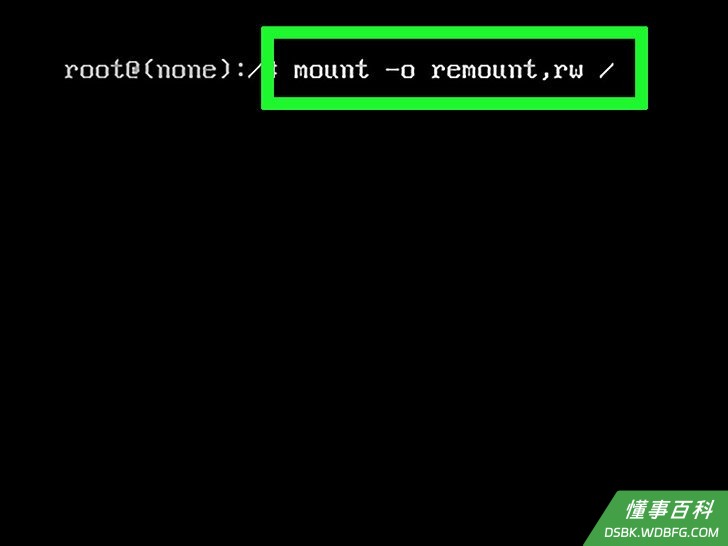
7输入mount –o remount,rw /命令,按下回车键。这会让文件系统进入读写模式。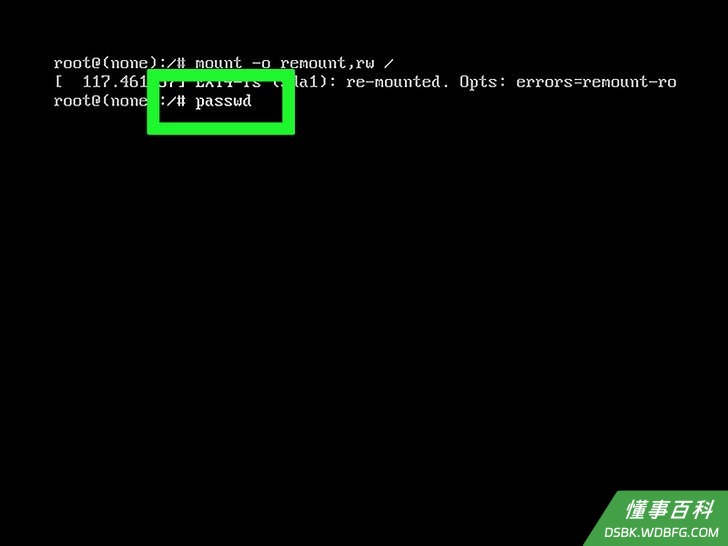
8输入passwd命令,按下回车键。进入单用户模式后,你就有了root用户权限,因此不需要在passwd命令后加上其它参数。
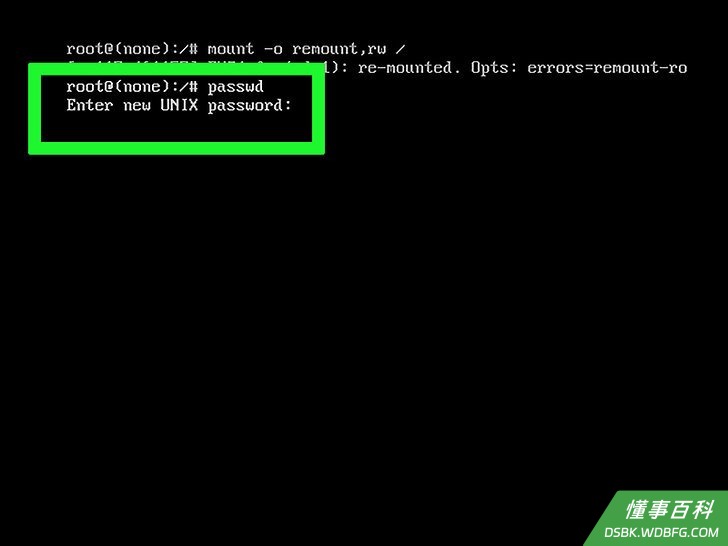
9输入新的root密码,按下回车键。你输入的字符不会出现在屏幕上。这是正常的。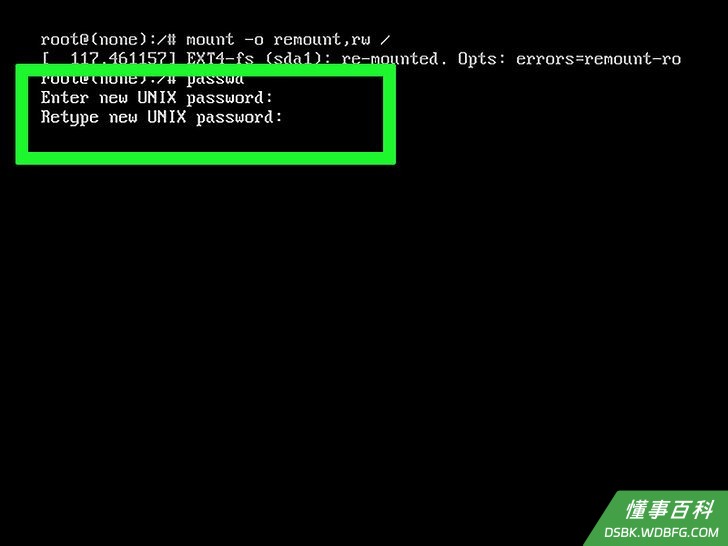
10再次输入新密码,按下回车键。当系统确认密码后,屏幕上会出现一条信息:“已成功更新密码”。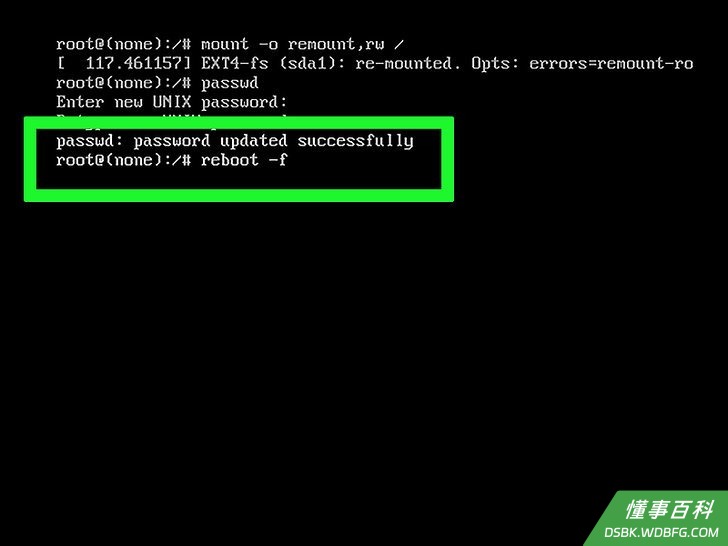
11输入reboot –f,按下回车键。这条命令会正常重启系统。
小提示
- 你设置的密码应该超过8个字符,并且包括大写字母和小写字母、数字和符号。
- 如果你想要更改其它用户的密码,请输入su切换到root用户,并输入passwd <用户名>。
《如何在Linux系统中更改Root密码》由 dsbk 采用 知识共享署名 4.0 国际许可协议 进行许可, 转载请注明出处 https://dsbk.wdbfg.com/计算机与电子产品/如何在Linux系统中更改Root密码.html