
如何在Mac上右键点击
dsbk乍看上去,在你的新Mac上似乎不能进行右键点击。如果鼠标只有一个按键,如何可以右击?幸运的是,你不会因为没有两个鼠标按键而无法享受右键菜单的便捷应用。参考以下右击指南,你同样可以在Mac上高效地工作。
乍看上去,在你的新Mac上似乎不能进行右键点击。如果鼠标只有一个按键,如何可以右击?幸运的是,你不会因为没有两个鼠标按键而无法享受右键菜单的便捷应用。参考以下右击指南,你同样可以在Mac上高效地工作。
步骤
方法 1
方法 1 的 4:
Control-点击方法
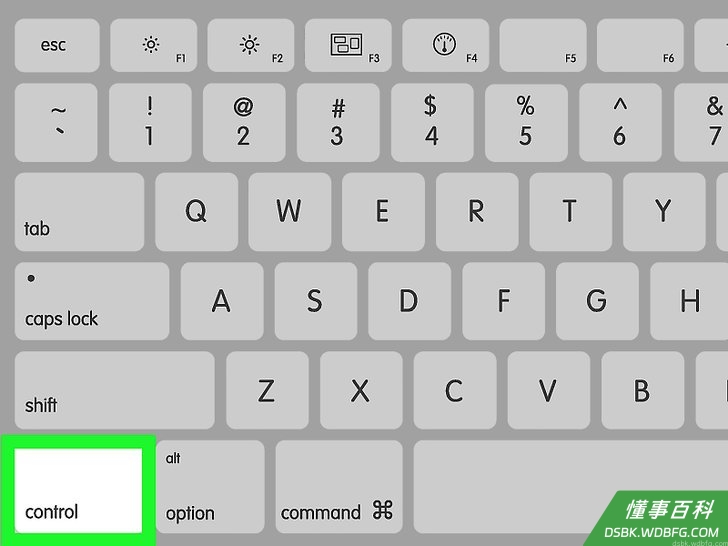
1按下Control键。保持按下Control(Ctrl)键,同时点击鼠标。- 这一操作相当于在一个双键鼠标上右击。
- 点击鼠标后,你可以松开Control键。
- 该方法适用于单键鼠标或者MacBook 触控板,或者带有内置按键的单独的Apple触控板。
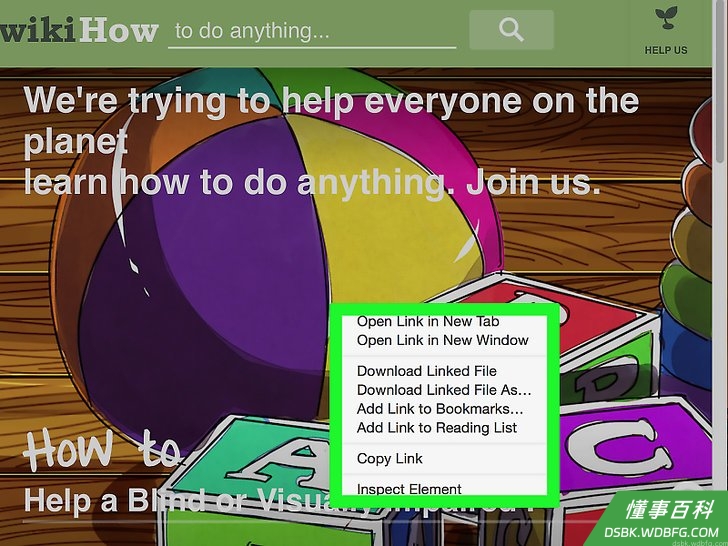
2选择所需的菜单项。Control+点击后,响应的上下文菜单(也称右键菜单)将显示。- 下例是Firefox浏览器中的一个上下文菜单。
方法 2
方法 2 的 4:
两指触控板右击
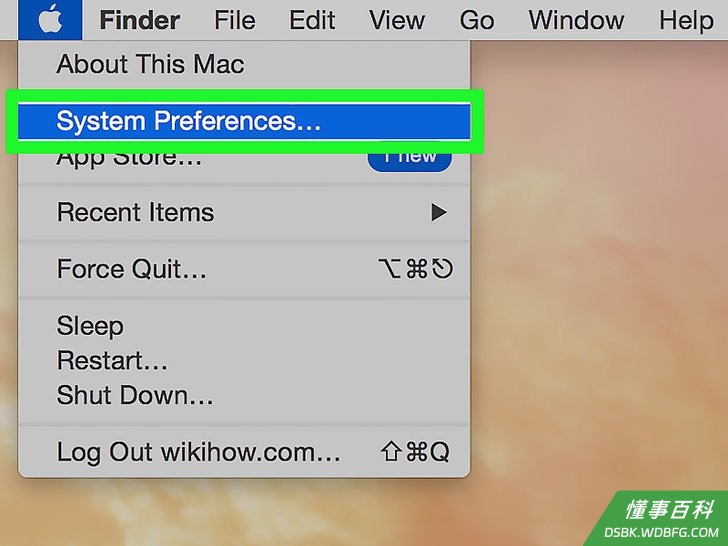
1启用二指点击的方法: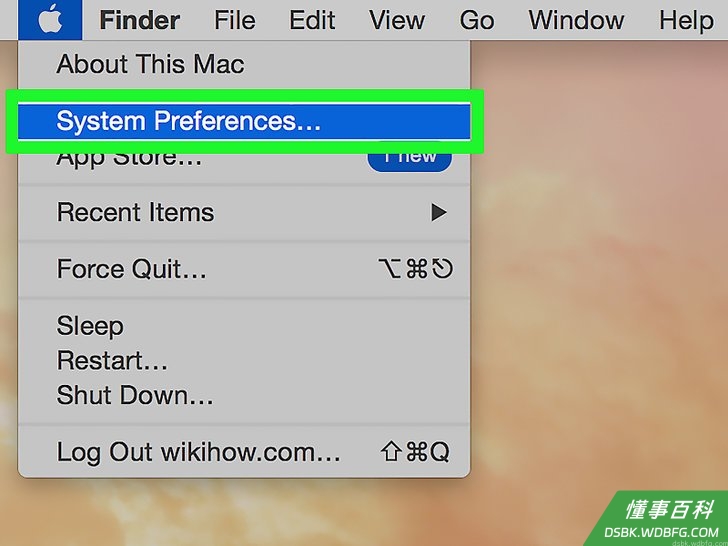
2打开你的触控板首选项。在Apple菜单下,点击系统首选项,然后点击触控板。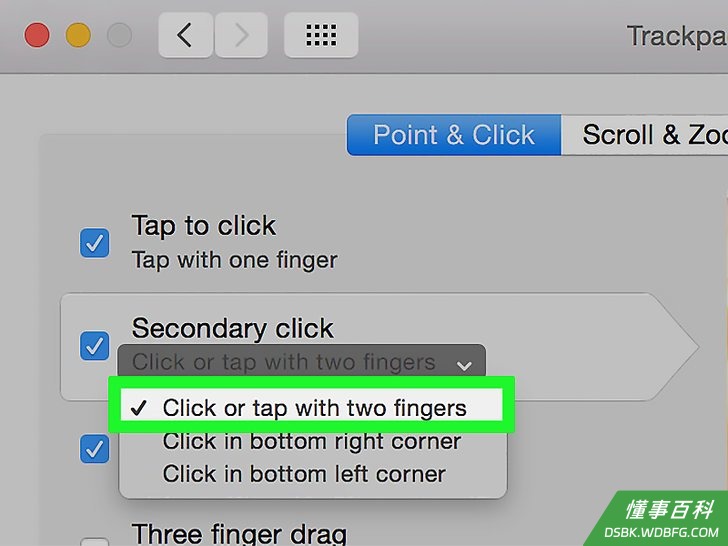
3选择点击选项卡。在窗口中,启用辅助点击选项,从菜单中选择使用两只手指点击或触控。你将看到介绍正确点击方法的视频例子。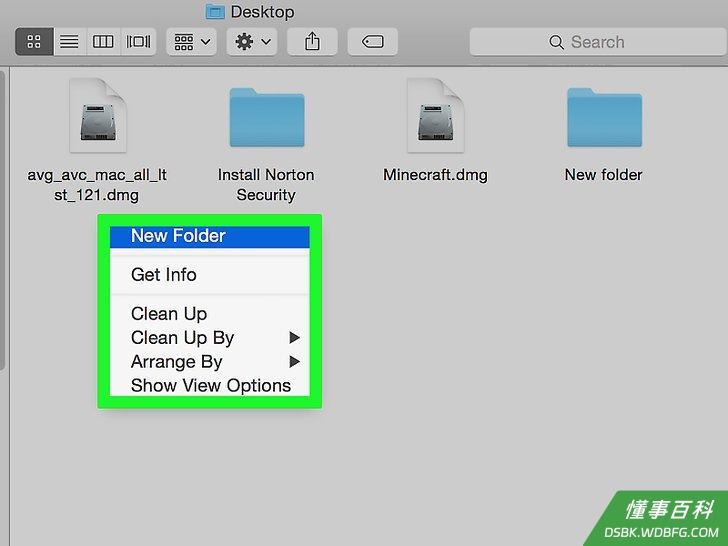
4测试。进入Finder,像视频所示那样,把两只手指放到触控板上。一个上下文菜单将显示。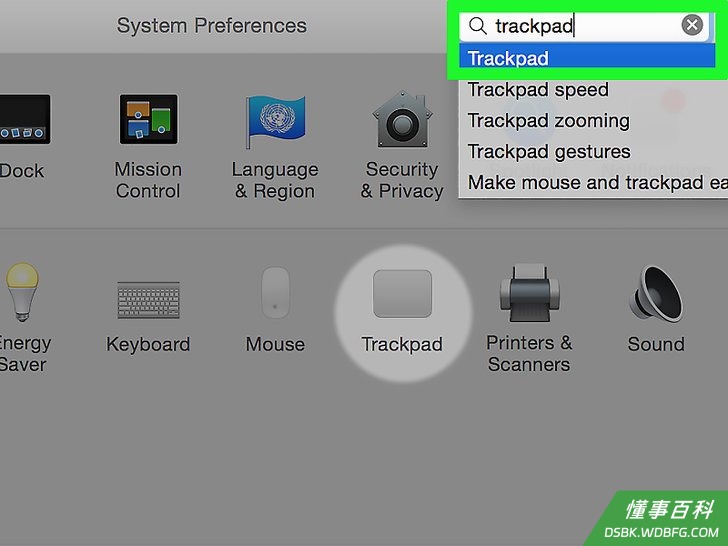
5该方法适用于所有触控板。
方法 3
方法 3 的 4:
底角点击
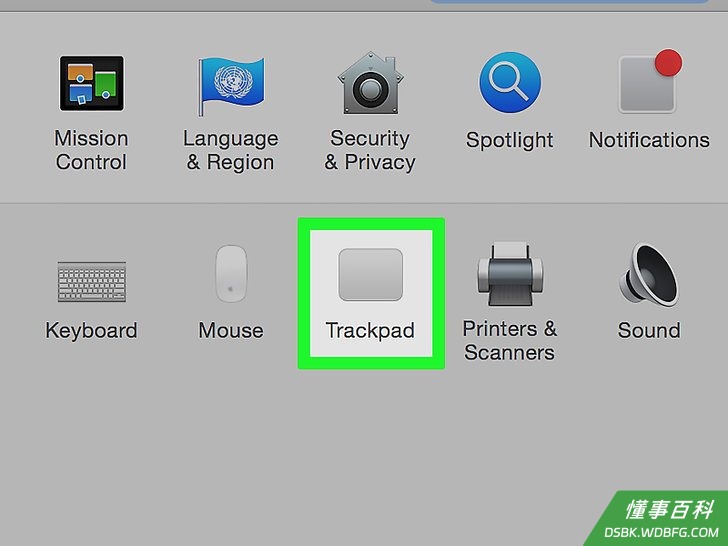
1如上所述打开触控板首选项。在Apple菜单下,点击系统首选项,然后点击触控板。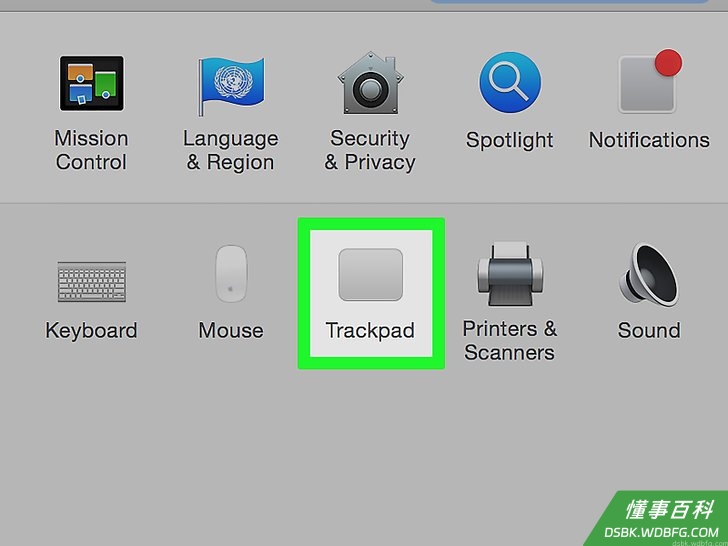
2选择点击选项卡。在窗口中,启用辅助点击选项,在菜单中选择点击右下角(注意:你也可以选择左下角)。你将看到一个介绍正确点击方法的简短视频例子。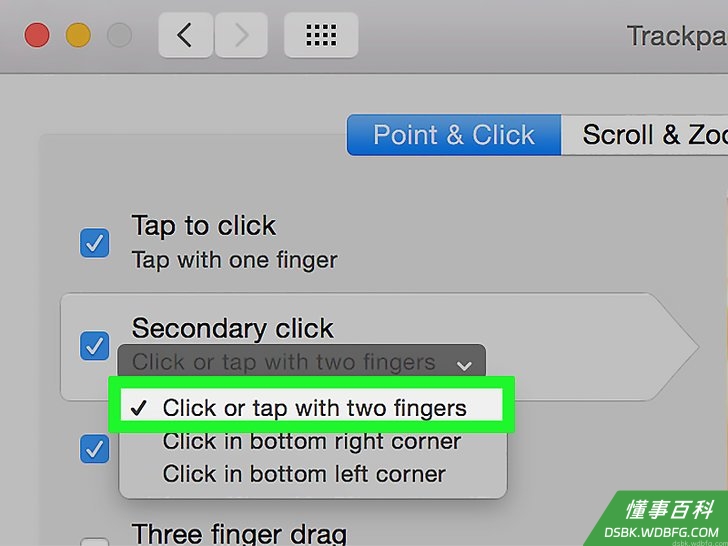
3测试。进入Finder,如视频所示,用一只手指触碰触控板右下角。一个上下文菜单将显示。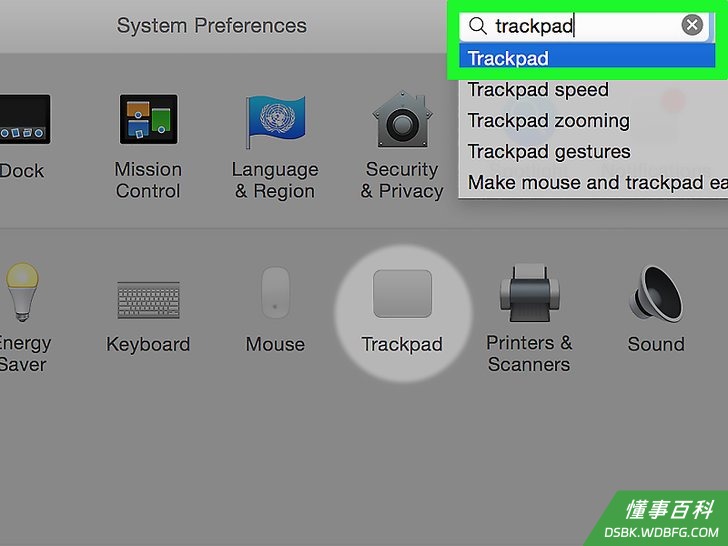
4该方法适用于Apple触控板。
方法 4
方法 4 的 4:
Apple大力鼠方法
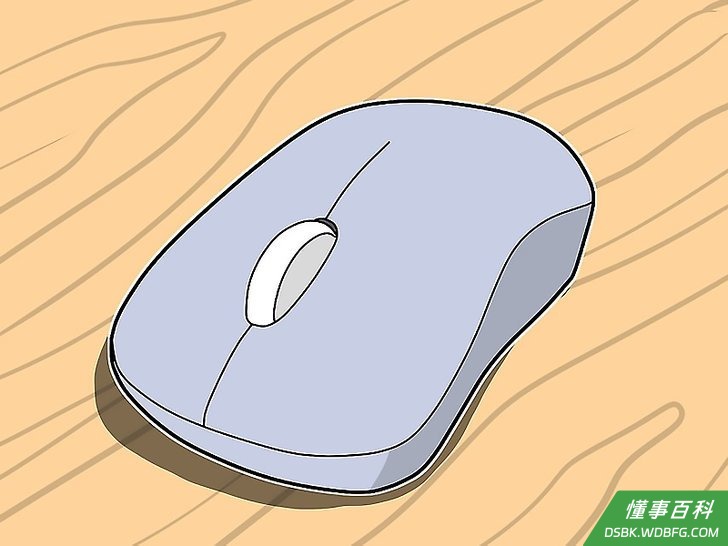
1获得一个大力鼠。了解任何2键鼠标都可以被编程为可以右击的。同理,一些由Apple生产一键鼠标,例如大力鼠或者无线大力鼠,也可以被编程为可以对右侧点击有响应。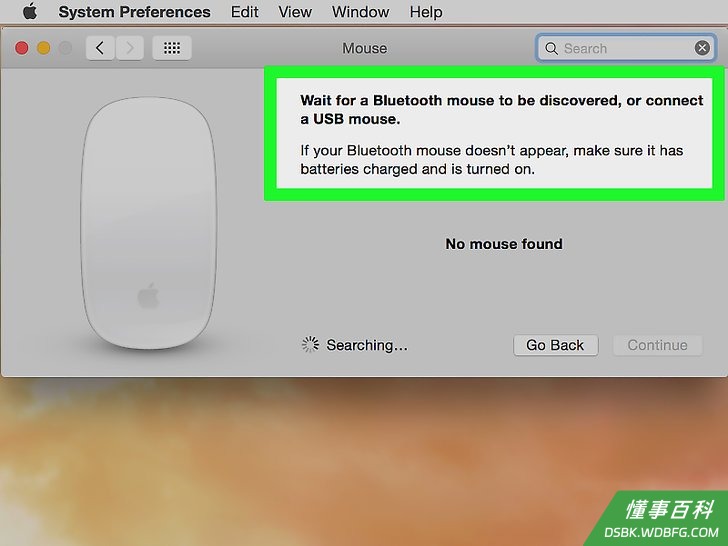
2如上所述打开触控板首选项。在Apple菜单下,点击系统首选项,服务,然后点击服务首选项。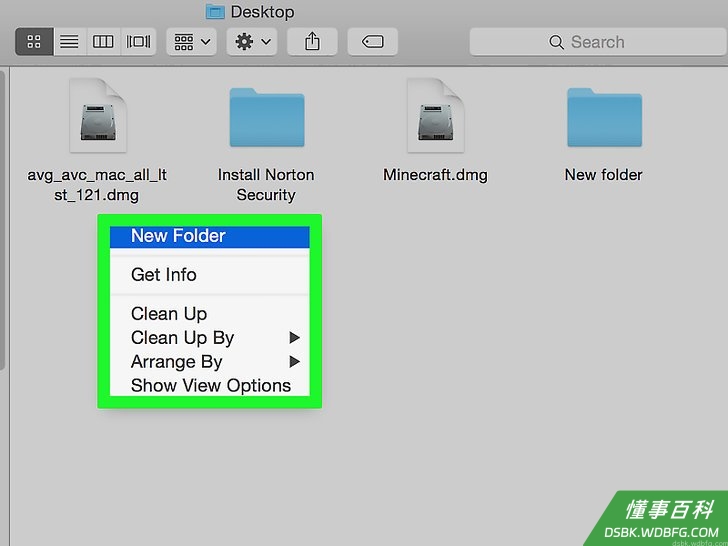
3如下所示,更改鼠标右侧的辅助按钮设置:
小提示
- 单键鼠标Control-点击方法可应用于OS X,也能应用于Mac OS 9。
《如何在Mac上右键点击》由 dsbk 采用 知识共享署名 4.0 国际许可协议 进行许可, 转载请注明出处 https://dsbk.wdbfg.com/计算机与电子产品/如何在Mac上右键点击.html