
如何在Mac录制你屏幕上做的东西
dsbk有很多时候想把你在屏幕上做的东西录制下来。您可能要录制一些步骤做教学视频,或者在你的手机尝试电影制作。这里是如何做。
有很多时候想把你在屏幕上做的东西录制下来。您可能要录制一些步骤做教学视频,或者在你的手机尝试电影制作。这里是如何做。
步骤
方法 1
方法 1 的 2:
使用预装的QuickTime
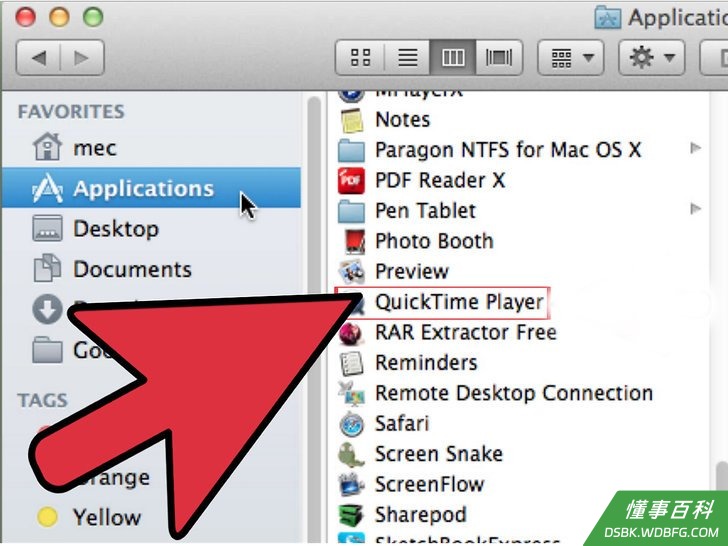
1启动QuickTime播放器。它位于应用程序文件夹,您可以按移位(Shift) -命令(⌘) -A ,然后按字母Q迅速启动。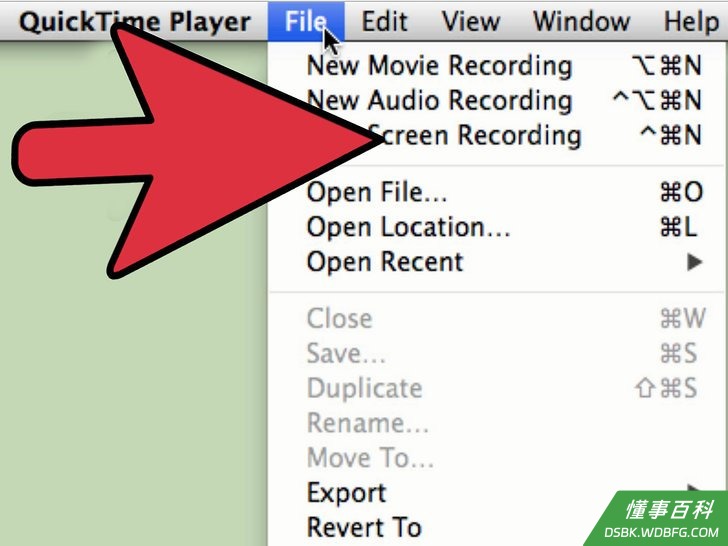
2开启一个记录工作段。从QuickTime播放器的文件菜单中选择“新建”屏幕录制”。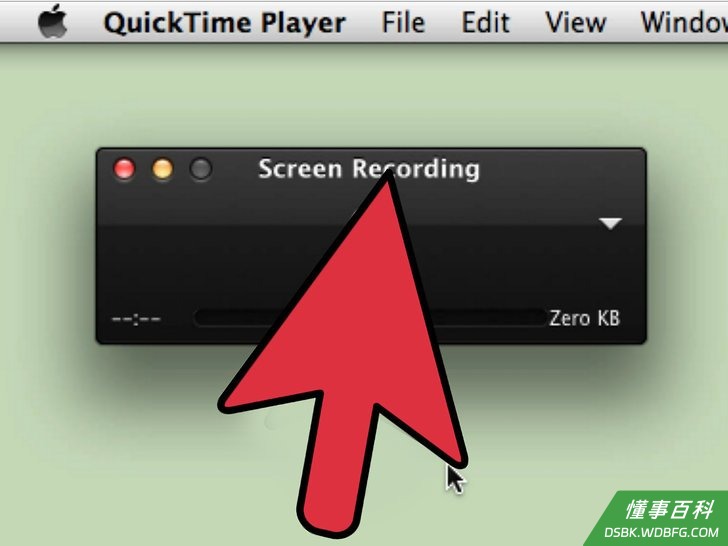
3点击屏幕录制窗口中间的红点。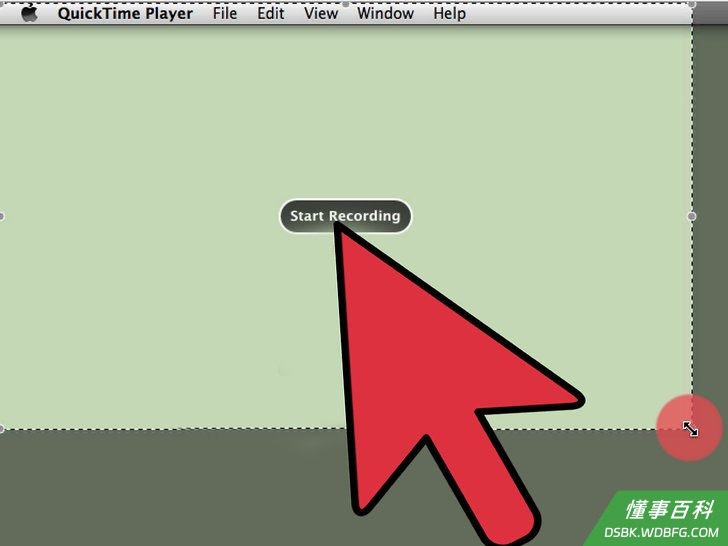
4确定录制的范围。您可以点击开始录制,或单击并拖动到你想录制的屏幕部分。这里我们选择一个较小的屏幕范围。- 记住,选择的范围越大,需要的磁盘空间越多。只选需要的屏幕范围。
- 当你准备开始录制,按下在选定录制区中间的“开始录制”按钮。
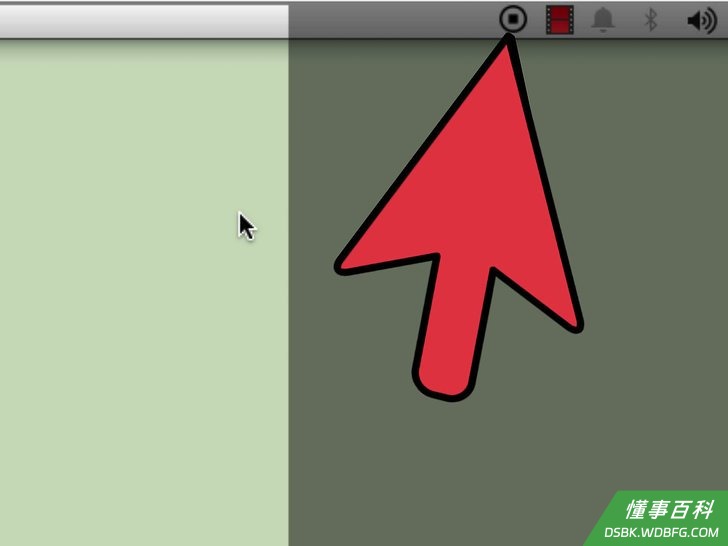
5等待几秒钟。录制需要等一会才开始。当你看到录制计时器开始计数,就可开始录制。- 注意:一旦开始录音,你将无法屏幕捕捉录制控制器。这样它就不会出现在电影里!
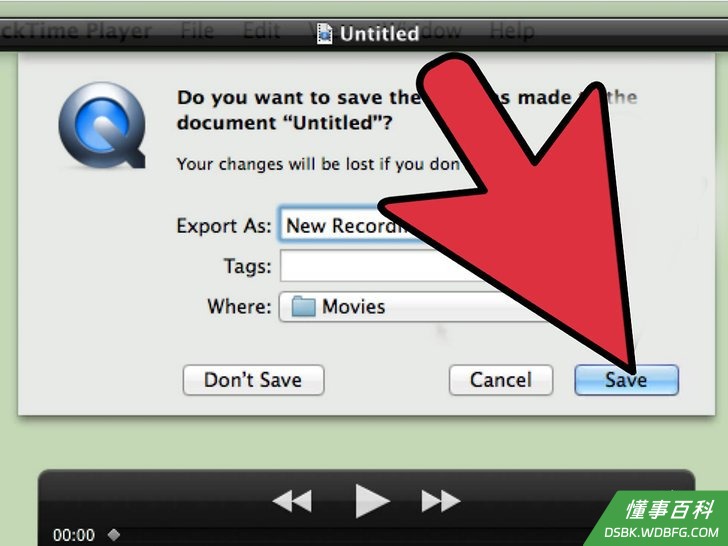
6完成录制。当你完成屏幕捕捉,按下录制控制器上的停止按钮,如下图所示。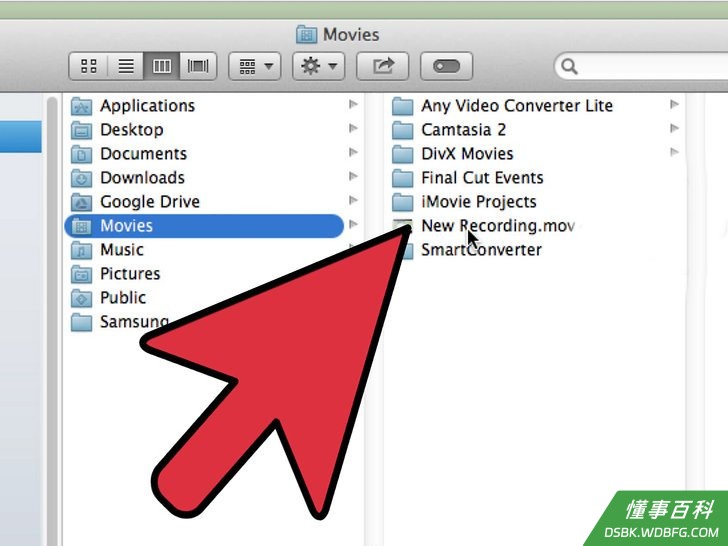
7您可以关闭“录制控制”窗口,取消随时录制。系统将提示您继续录制或取消。
8您的屏幕录制完成!您的电影在电影文件夹里,您可以放映,编辑和分享您的电影!
方法 2
方法 2 的 2:
使用Jing(免费下载)

1找到Jing。Jing是一个可用于Mac和PC的免费图像和视频捕捉工具。它有QuickTime大多数的功能,并增加了一些额外的功能。我们将重点放在Jing的视频拍摄功能。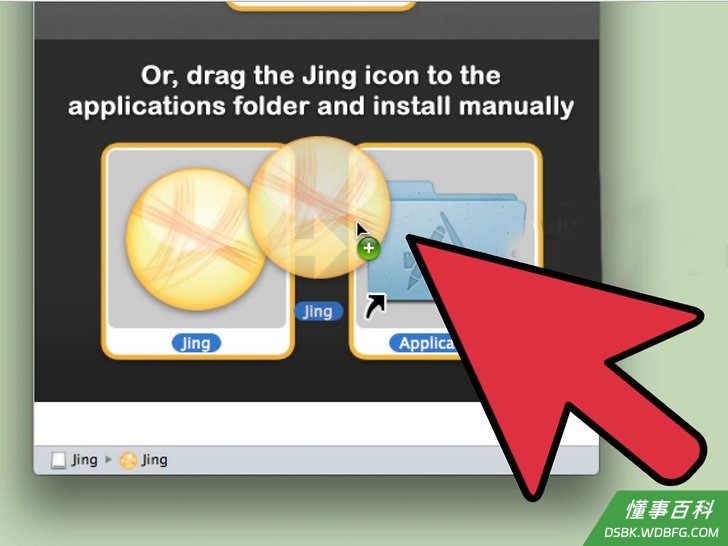
2下载Jing。你可以在TechSmith.com找到。
3安装Jing。Jing的安装程序是拖动和拖放。只需拖动应用程序到您的应用程序文件夹中,然后启动.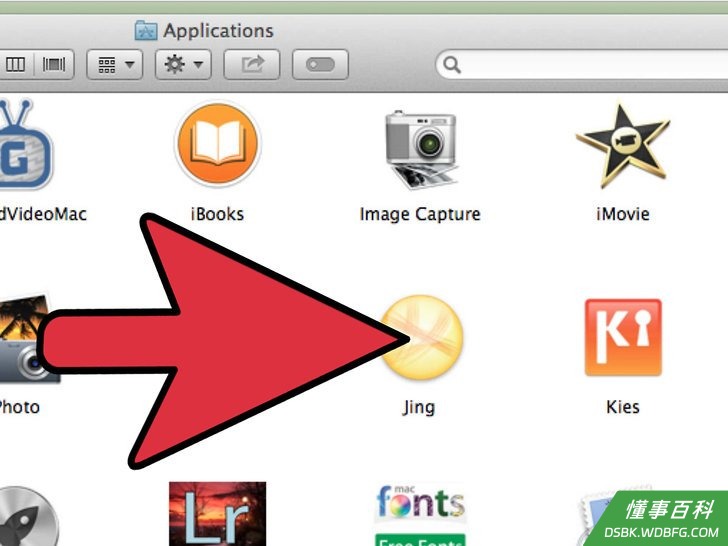
4启动Jing。在运行时,Jing会像“太阳” 出现在屏幕右上方。或者你可以选择把它安装到菜单栏。鼠标悬停在“太阳”上就弹出菜单。- 显示的是“捕捉”选项。也有“历史”选项您的拍摄日志,和“更多”按钮调整设置。
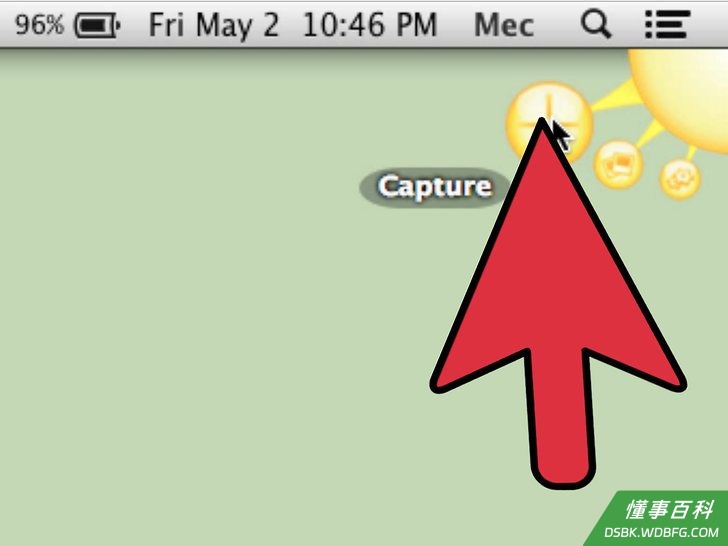
5选择你的捕捉区域。当您选择“捕捉”选项,两个十字线会出现在屏幕上,显示你的整个屏幕大小。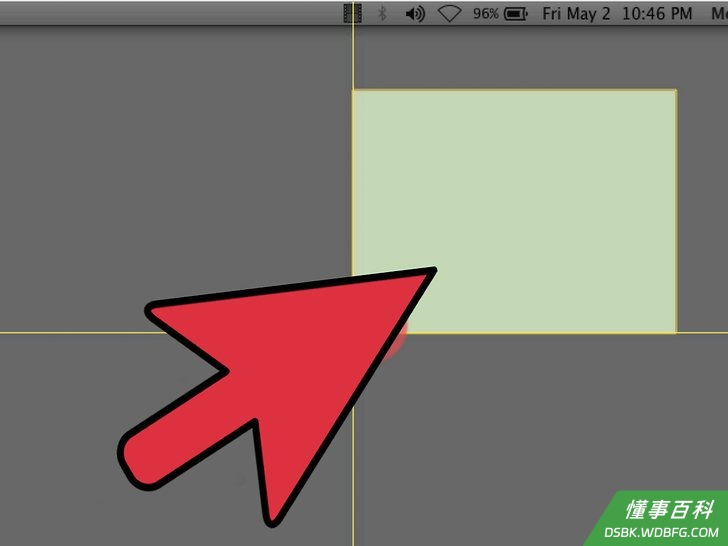
6单击并拖动。这将让你选择屏幕捕捉或记录的区域。- 在选定区域下方的菜单中有4个按钮,单击其中一个:
- 拍摄图像
- 捕获视频(如图所示)
- 重新选择(让你重绘选择区域)
- 取消(关闭窗口)
- 在选定区域下方的菜单中有4个按钮,单击其中一个:
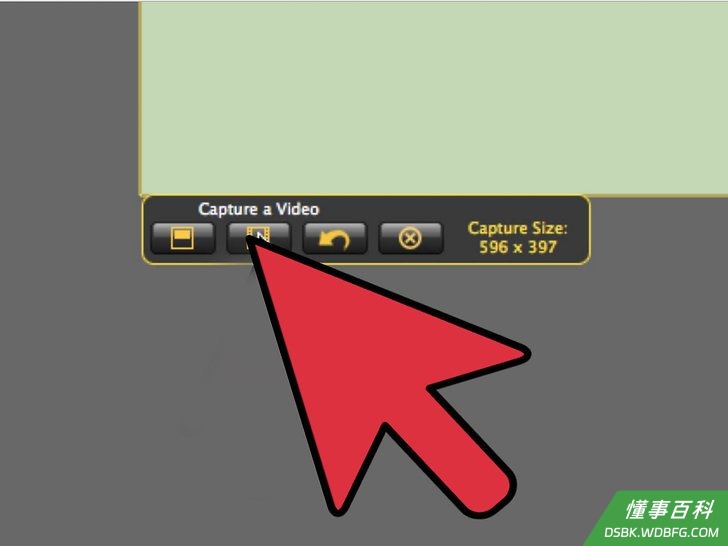
7点击“捕获视频”按钮。出现一个倒数计时器,和一个表示记录区域的黄色的框。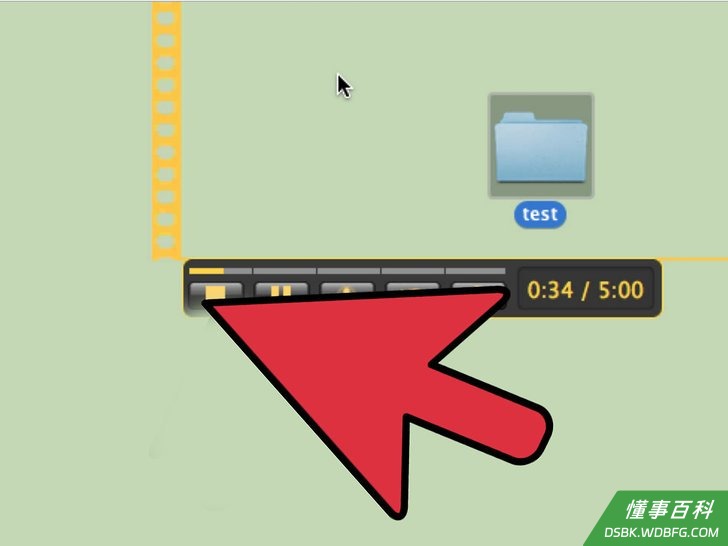
8完成时点击“停止”按钮。左下方的黄色方形按钮就是停止按钮。当您完成录制,单击“停止”。视频窗口准备好复查。- 底部4个按键的功能如下:
- 在Screencast.com 分享。将文件保存到这个截屏服务与其他人分享您的视频或屏幕捕获文件。您可以与任何人共享这个链接进行复查。
- 保存到磁盘。这将保存您的视频或屏幕捕获到硬盘驱动器您选择的位置。
- 取消。这将取消并丢弃你的记录。
- 自定义。这将允许您自定义显示的按钮。
- 底部4个按键的功能如下:
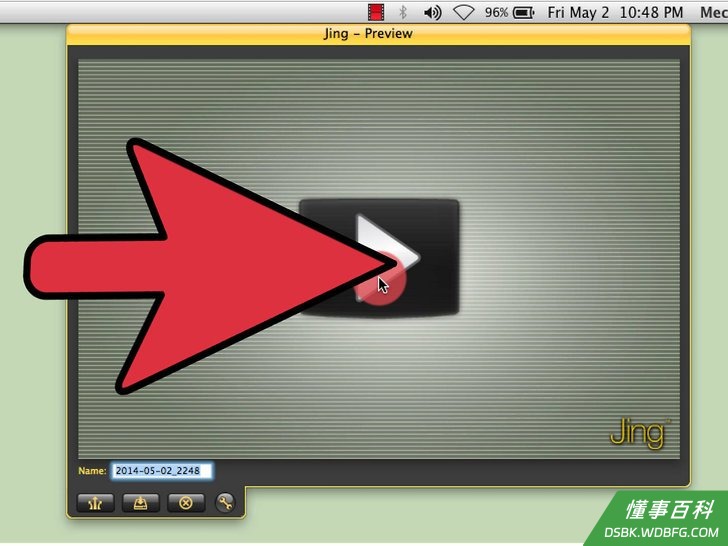
9您的屏幕捕获完成!
提示
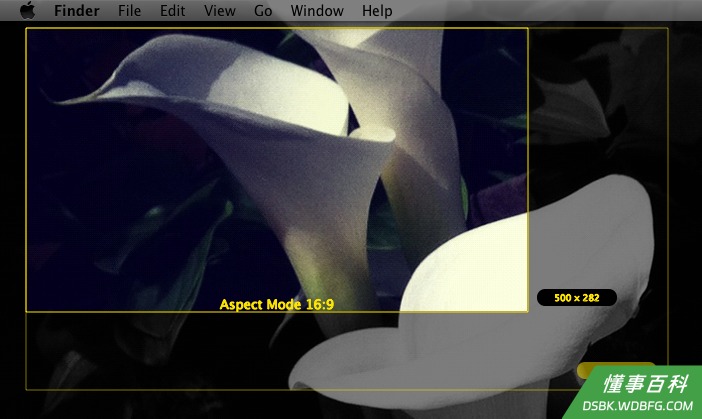
- 当你拖动选择一个区域捕捉,Jing许多有用的功能。
- 拖动,然后按住Shift键,您将被限制在16:9宽高比捕获区域。
- 拖动,然后按住Ctrl键后,您将得到标准的4:3纵横比。
- 拖动,然后按住Shift或Ctrl键,然后添加Option键,你将看到所有16:9或4:3的标准捕捉尺寸。
警告
- 如果您正在拍摄冗长的屏幕录制,它会占用大量的内存。然而可以保存您的视频到外部硬盘驱动器或闪存记忆体。你需要的东西
Things You'll Need
- 用OS X 10.7或更高版本的Mac( QuickTime用在10.6版本的方法值得研讨)
- QuickTime10.1或更高版本
- Jing
《如何在Mac录制你屏幕上做的东西》由 dsbk 采用 知识共享署名 4.0 国际许可协议 进行许可, 转载请注明出处 https://dsbk.wdbfg.com/计算机与电子产品/如何在Mac录制你屏幕上做的东西.html