
如何在Mac电脑中打开终端窗口
dsbk这篇文章将教你如何在Mac电脑上打开终端实用程序。这样,Mac用户就可以使用基本的文本命令来调整操作系统的设置了。
这篇文章将教你如何在Mac电脑上打开终端实用程序。这样,Mac用户就可以使用基本的文本命令来调整操作系统的设置了。
步骤
方法 1
方法 1 的 2:
使用Finder程序
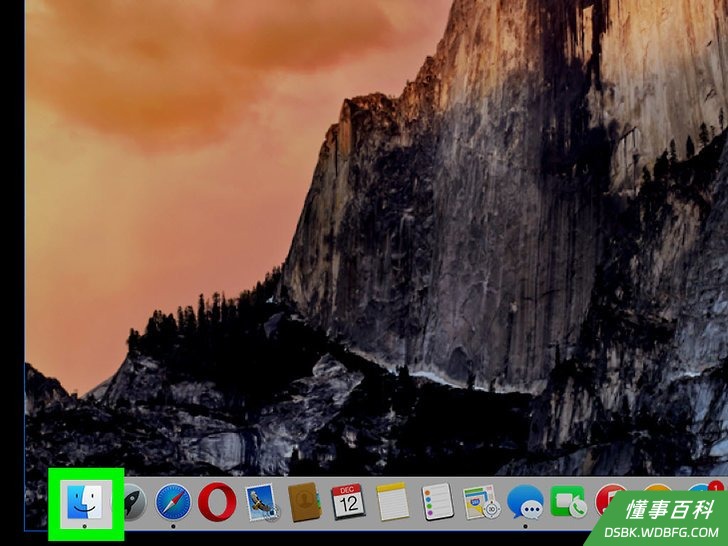
1点击Dock栏中的“Finder”图标。它是一个方形的图标,上面有一个一半浅蓝色、一半深蓝色的笑脸图案。- 或者,直接点击桌面的壁纸。
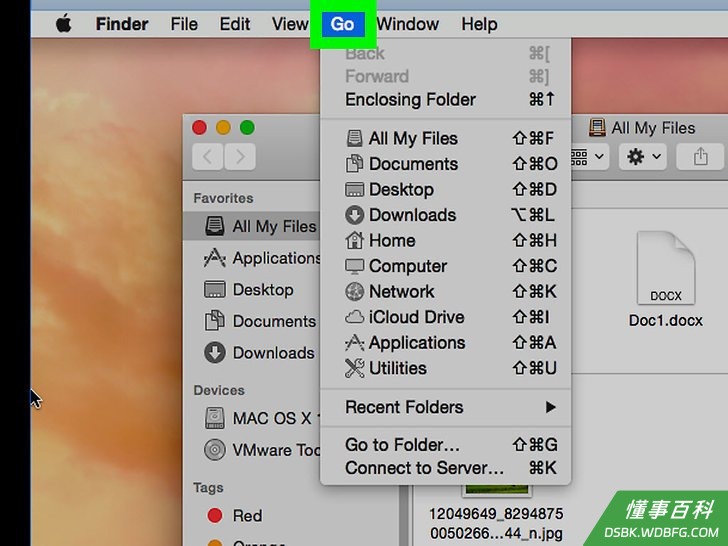
2点击菜单栏中的前往。它位于屏幕的顶部。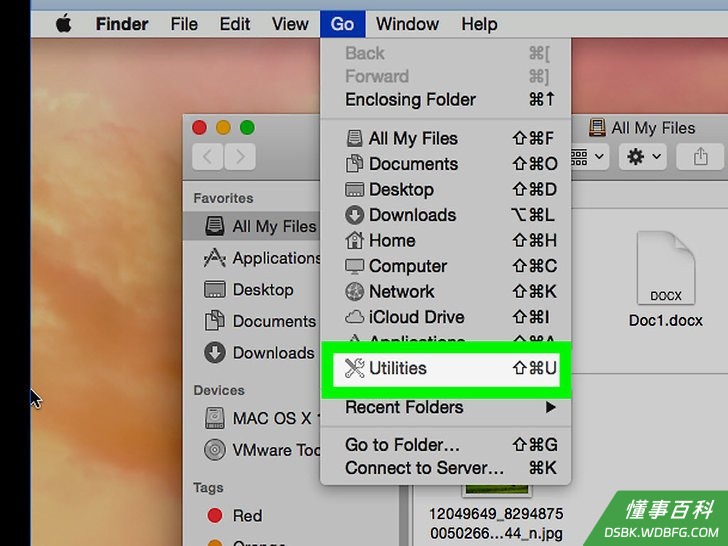
3点击实用程序。- 或者,你也可以同时按shift+⌘+U组合键。
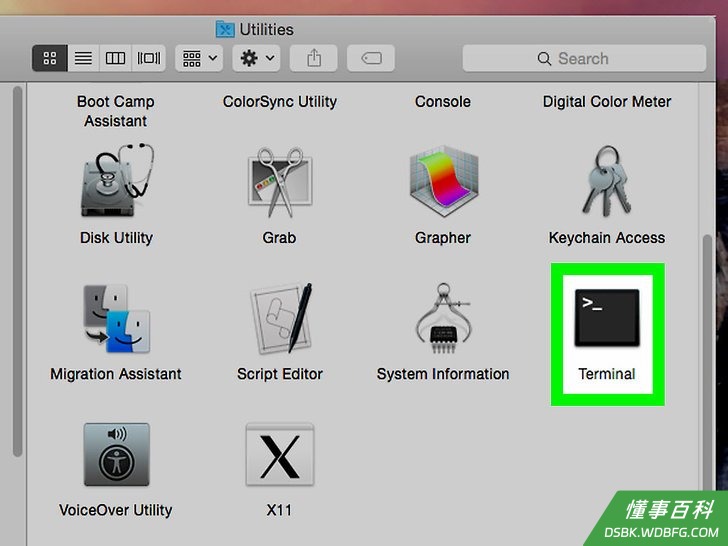
4滚动页面,双击实用程序窗口中的终端。接着会打开终端窗口。
方法 2
方法 2 的 2:
使用Spotlight
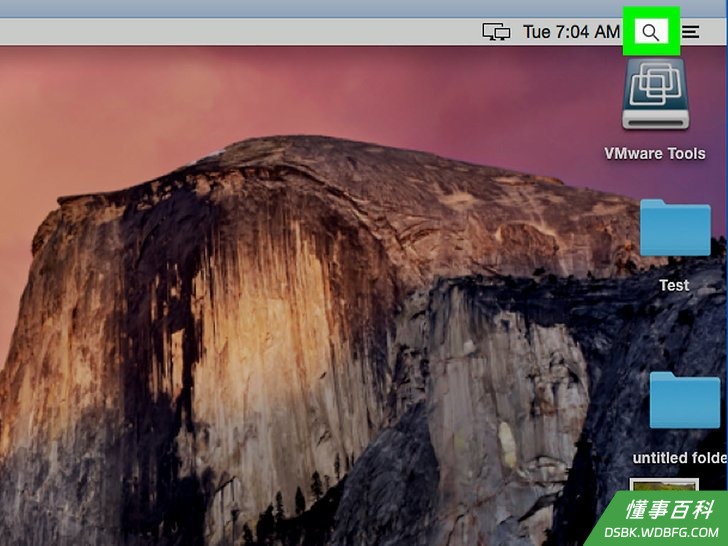
1点击“Spotlight”图标。它位于屏幕右上角,是一个放大镜图标。- 或者,你也可以按⌘+space。
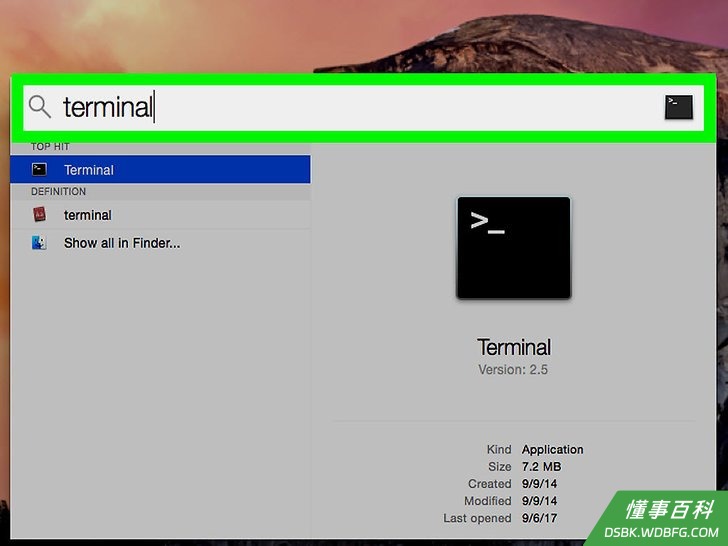
2在搜索栏中输入终端。接着就会在搜索结果中出现终端图标。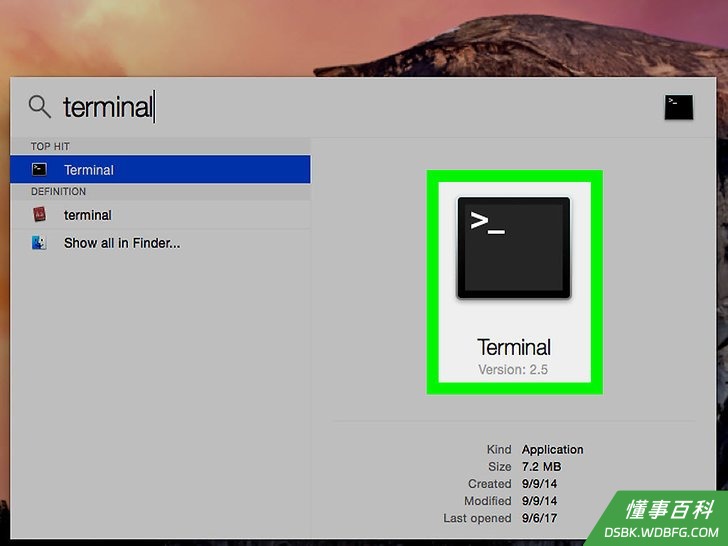
3双击终端。接着就会打开终端窗口。
《如何在Mac电脑中打开终端窗口》由 dsbk 采用 知识共享署名 4.0 国际许可协议 进行许可, 转载请注明出处 https://dsbk.wdbfg.com/计算机与电子产品/如何在Mac电脑中打开终端窗口.html