
如何在Mac电脑中缩放
dsbk苹果电脑的操作系统中带有缩放功能,所以无论你使用任何程序,都可以进行缩放。你既可以选择在浏览器窗口中缩放,也可以选择缩放整个桌面。阅读本文,学习如何在Mac中进行放大和缩小操作。
苹果电脑的操作系统中带有缩放功能,所以无论你使用任何程序,都可以进行缩放。你既可以选择在浏览器窗口中缩放,也可以选择缩放整个桌面。阅读本文,学习如何在Mac中进行放大和缩小操作。
步骤
方法 1
方法 1 的 4:
缩放偏好
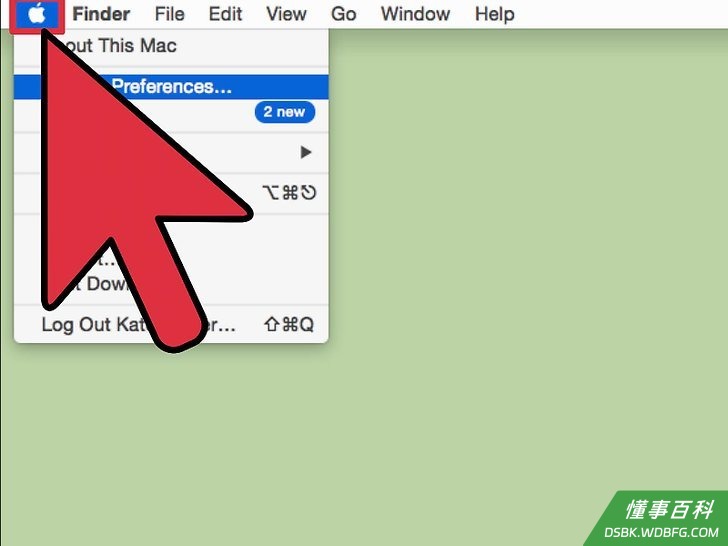
1点击左上角的苹果标志。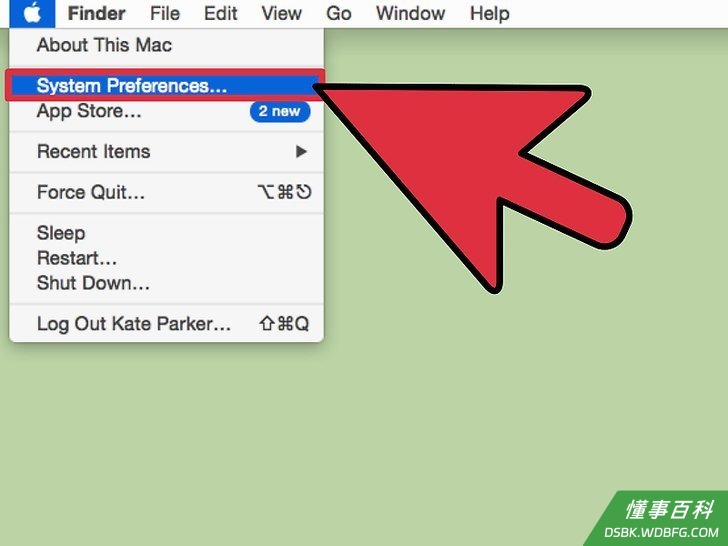
2在下拉菜单中选择"系统偏好"。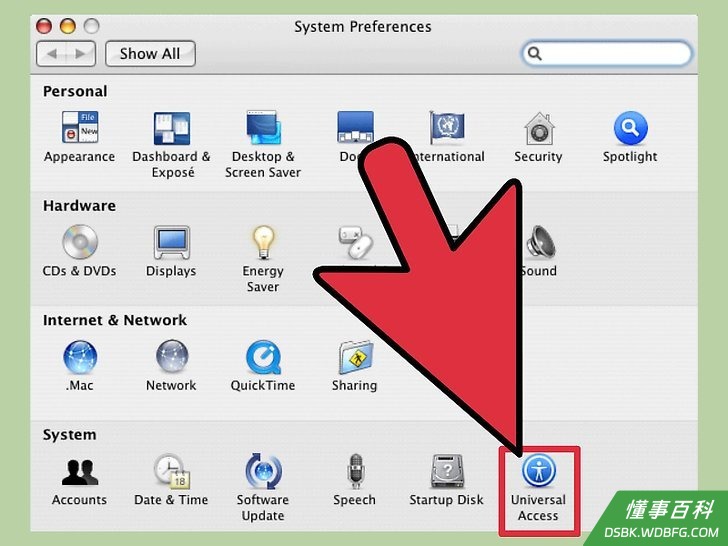
3在“系统”中选择“万能辅助”。这个选项可以对显示、声音等进行设置,以帮助那些有残疾的人更好的使用电脑或者增强用户体验。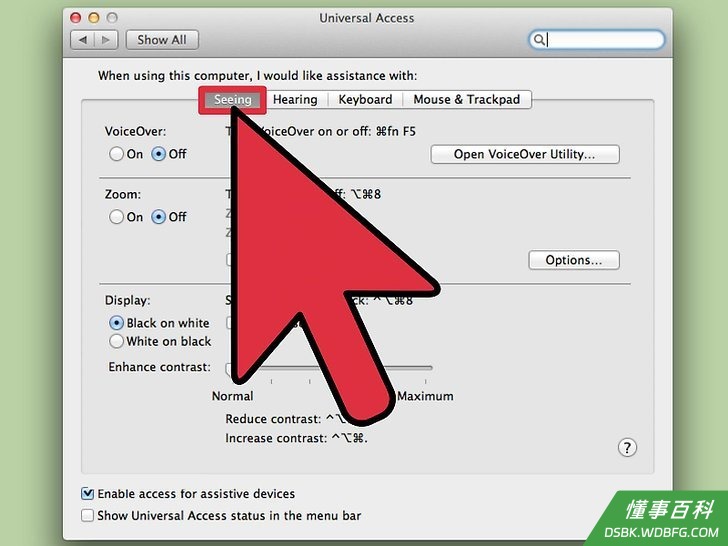
4选择“视觉”标签。在中间,找到“缩放”选项。如果该选项是关闭的,那就点击把它打开- 同时按下"Command","Option"和减号键,可以实现缩小操作;同时按下"Command","Option"和等号键(加号键),可以实现放大操作。
- 在桌面上,同时按下"Command","Option"和“8”,可以直接进入“万能辅助”的设置界面。如果你的缩放功能没有启用,那么很可能是缩放设置关闭了。
- 同时按下"Command","Option"和减号键,可以实现缩小操作;同时按下"Command","Option"和等号键(加号键),可以实现放大操作。
方法 2
方法 2 的 4:
使用鼠标缩放
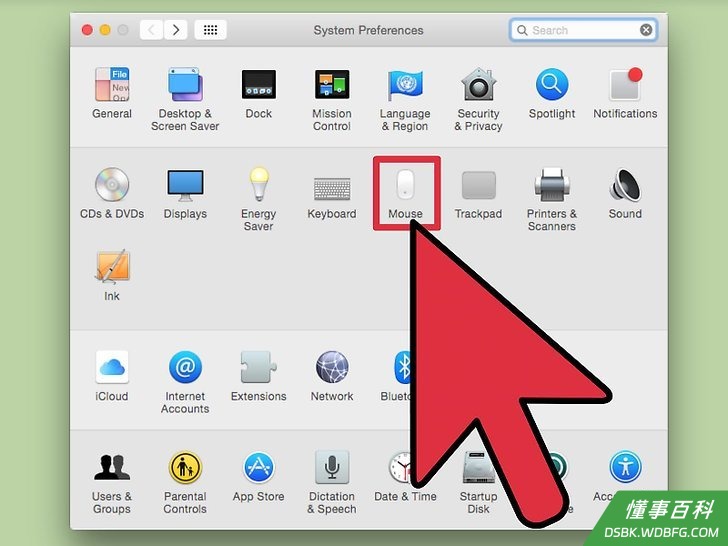
1将一个带滑轮的鼠标接到电脑上。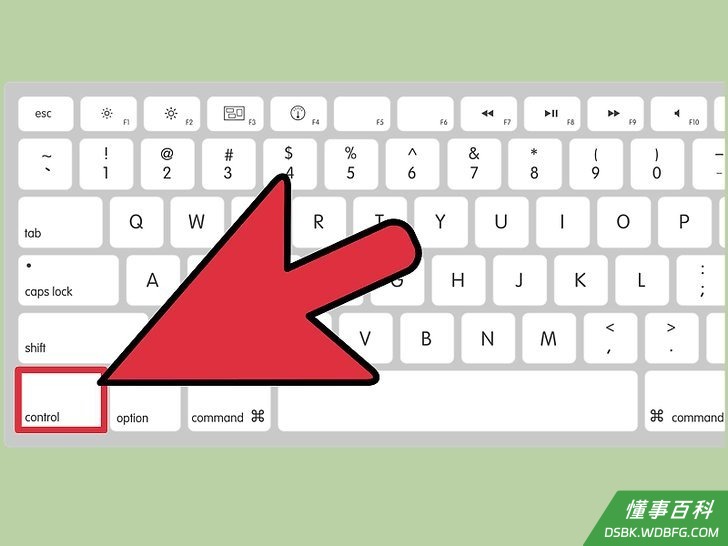
2按下"Control"键。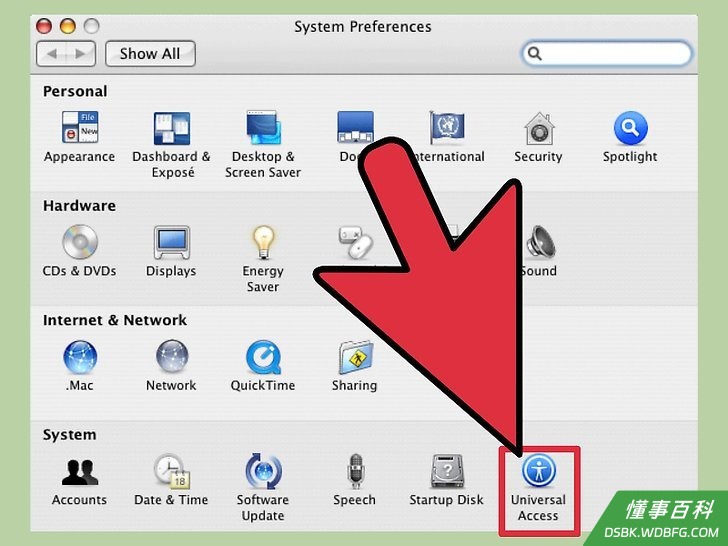
3按住"Control"键的同时,向前滚动滑轮实现放大,向后滚动滑轮实现缩小。
方法 3
方法 3 的 4:
用Track Pad缩放
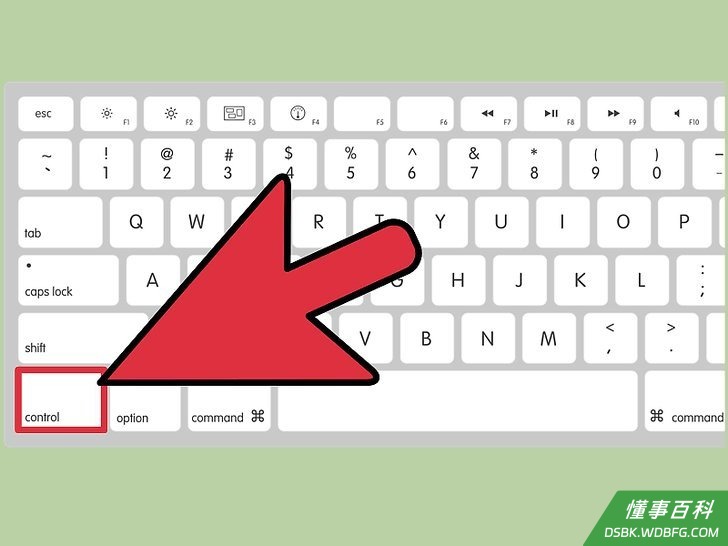
1按住"Control"键。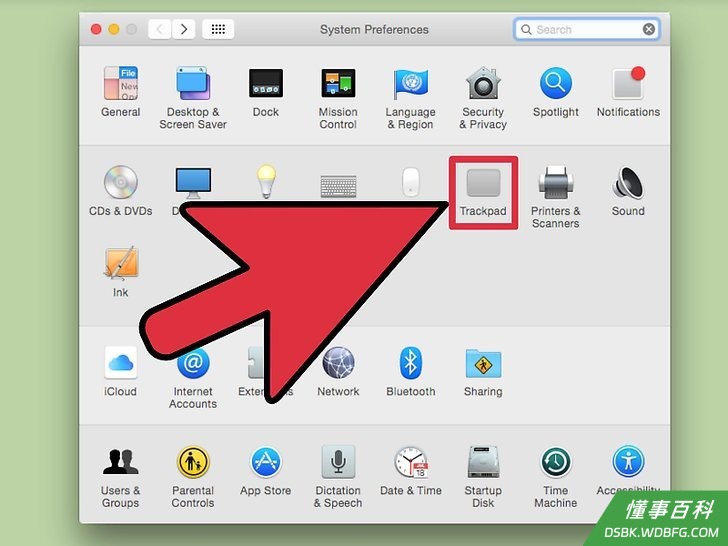
2使用两根手指,在Track Pad上向上滑可以实现放大。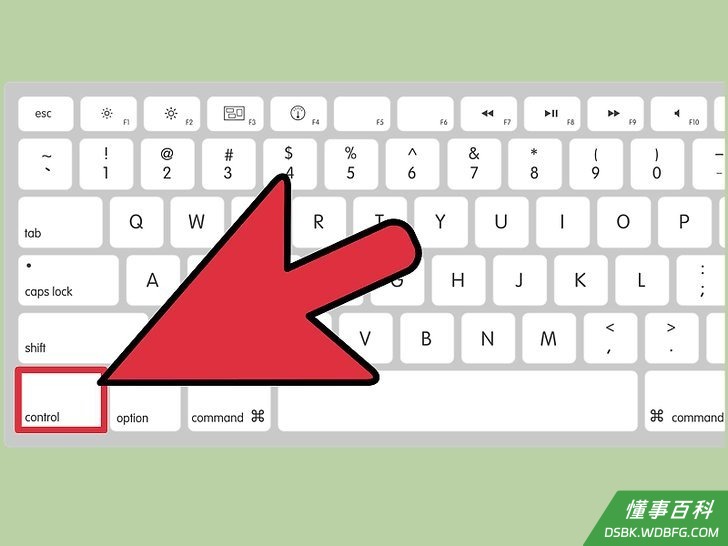
3使用两根手指,在Track Pad上向下滑可以实现缩小。
方法 4
方法 4 的 4:
在浏览器中缩放
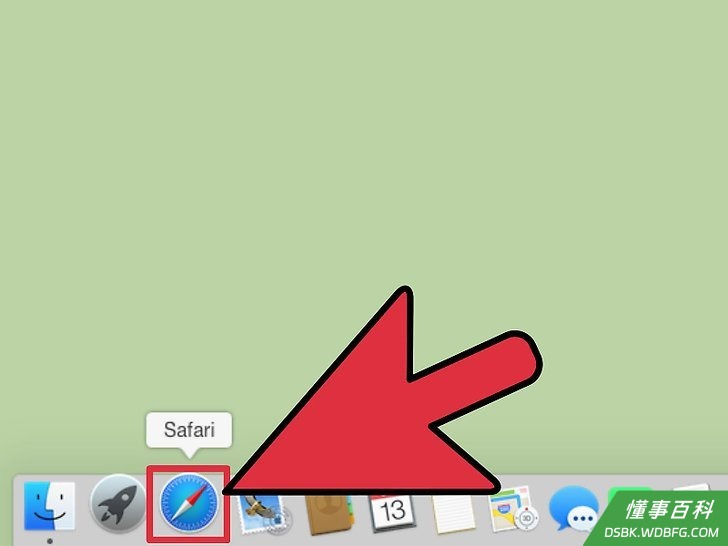
1打开电脑中的浏览器程序。
2进入你要浏览的页面。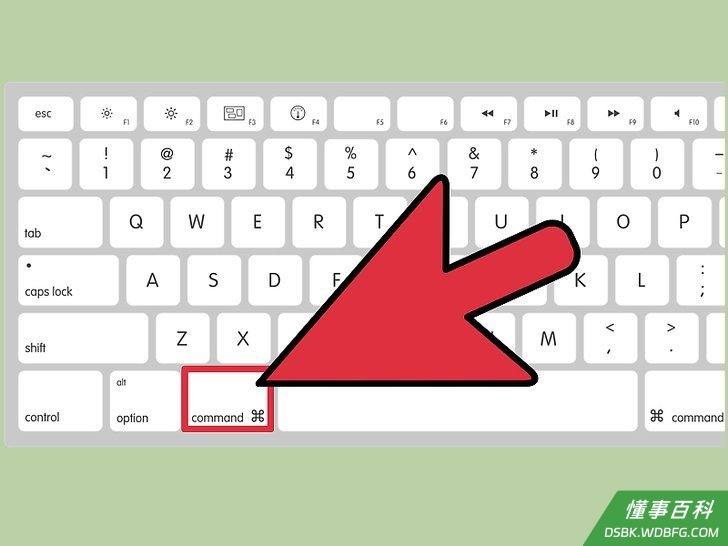
3按住"Control"键。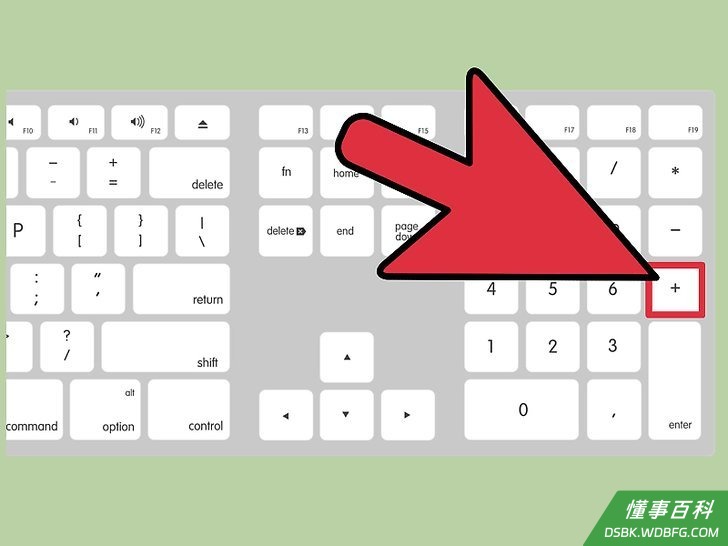
4按加号键实现放大。你按几次加号键,浏览器中的页面就放大几次。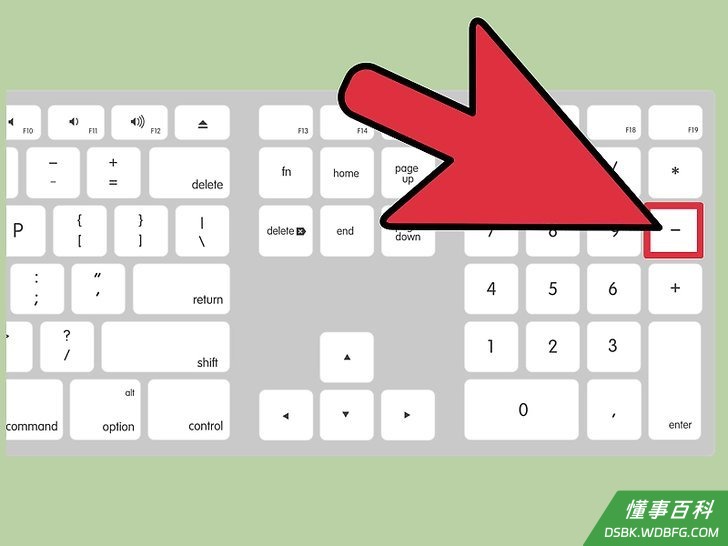
5按住"Control"键的同时,按下减号键,可以实现缩小。重复按下减号键可以不断缩小页面。- 这种方式只会缩放浏览器中的页面,不会影响别的界面。只是让网页看上去不一样罢了。
- 尽管主流的浏览器,比如Safari,Google Chrome和Firefox,可以这样进行缩放,而其他的浏览器可能没法这样做。
你需要准备
- 鼠标
- Track pad
- 浏览器
《如何在Mac电脑中缩放》由 dsbk 采用 知识共享署名 4.0 国际许可协议 进行许可, 转载请注明出处 https://dsbk.wdbfg.com/计算机与电子产品/如何在Mac电脑中缩放.html