
如何在Microsoft Word中按字母顺序排列
dsbkWord中按字母顺序排列列表是个有用的技巧,在处理目录和清单和尤其有用。幸好,一旦你尝试了一次,你就会发现排序过程很简单。本指南将介绍在所有版本的Word里将文字按字母顺序排列的方法。
Word中按字母顺序排列列表是个有用的技巧,在处理目录和清单和尤其有用。幸好,一旦你尝试了一次,你就会发现排序过程很简单。本指南将介绍在所有版本的Word里将文字按字母顺序排列的方法。
步骤
方法 1
方法 1 的 2:
方法一:使用Word 2007/2010/2013
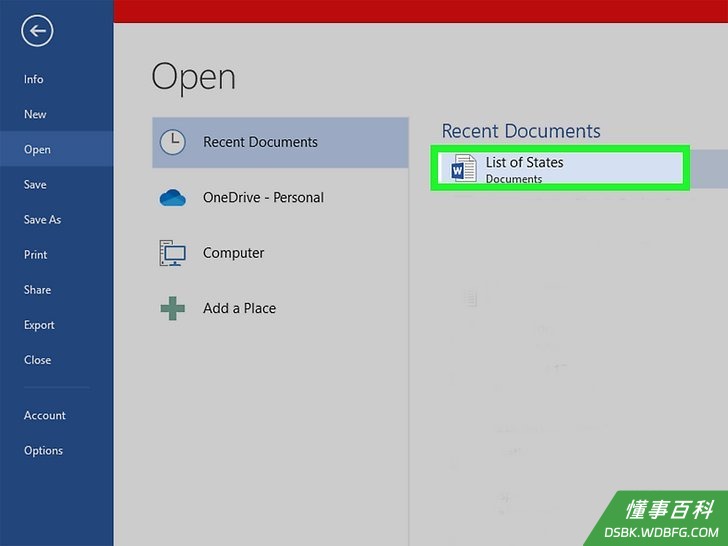
1打开你要排序的文件。也可以复制和粘贴列表到一个要整理的文件。要按字母顺序排列,条目需要被格式化为一个列表,每个条目在自己的行。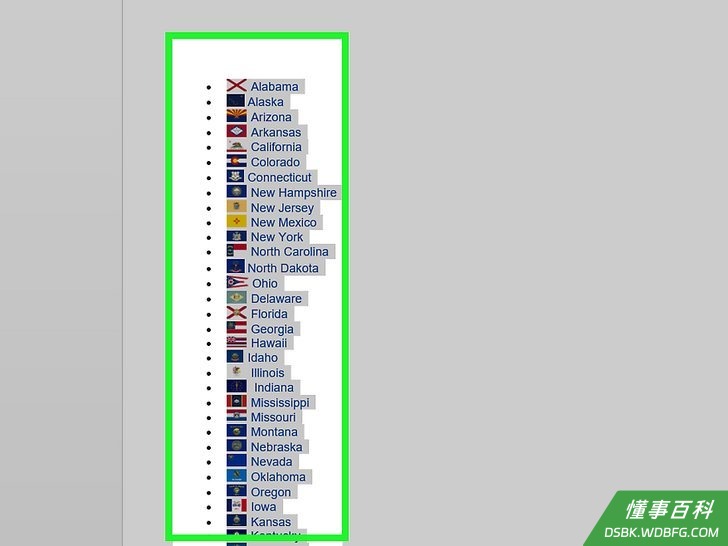
2如果你想按字母顺序排列的列表是一个大文件的一部分,打亮要排序的部分。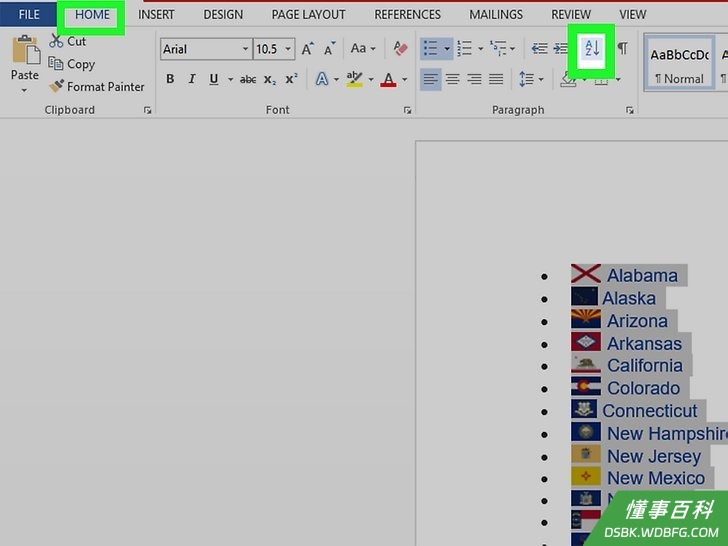
3点击“主页”选项卡。在“主页”选项卡的“段落”部分,单击“排序”按钮。图标是一个“A”上“Z”下的向下箭头。这 将打开“排序文字”对话框。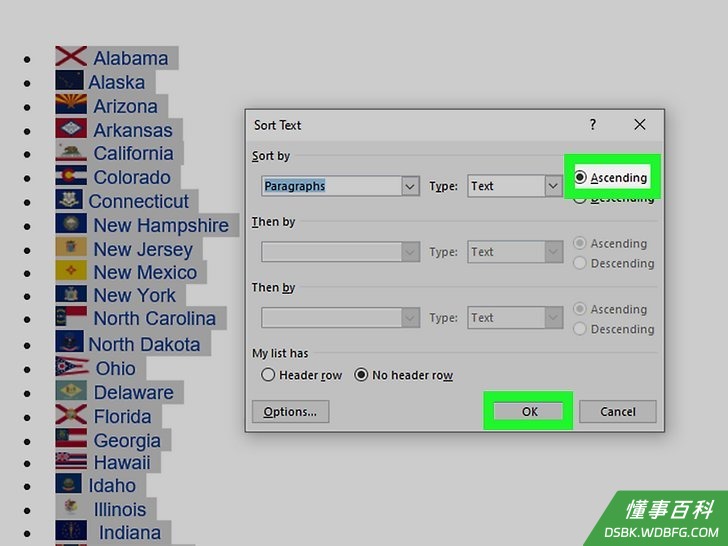
4选择排列顺序。默认下,按段排序。单击“升序”或“降序”按钮选择排列顺序。递增把名单按字母顺序排列,递减按字母顺序反向排列。- 如果要按每个条目的第二个字排序(例如在名,姓格式中按姓排序) ,单击“排序文字”窗口中的“选项”按钮。在“独立领域”一节中,选择“其他” ,并输入一个空格。按“确定” ,然后在排序菜单中选择第2个字。按“确定”对列表进行排序。
方法 2
方法 2 的 2:
方法二:使用Word 2003和更早版本
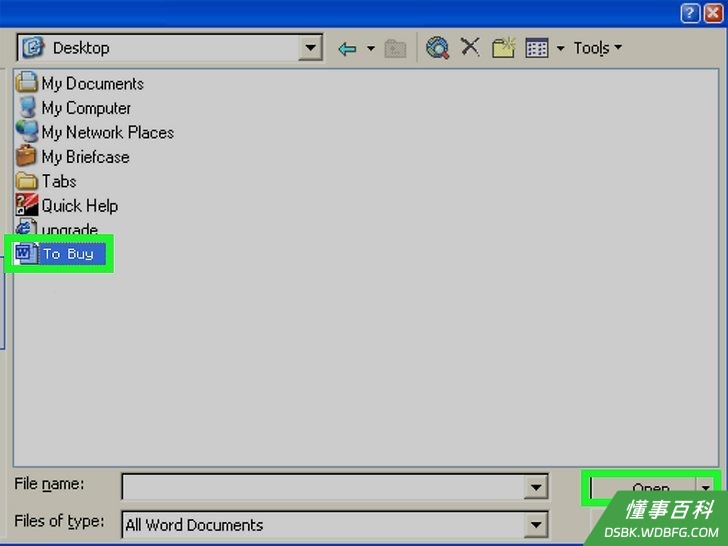
1打开你要排序的文件。也可以复制和粘贴列表到一个要整理的文件。要按字母顺序排列,条目需要被格式化为一个列表,每个条目在自己的行。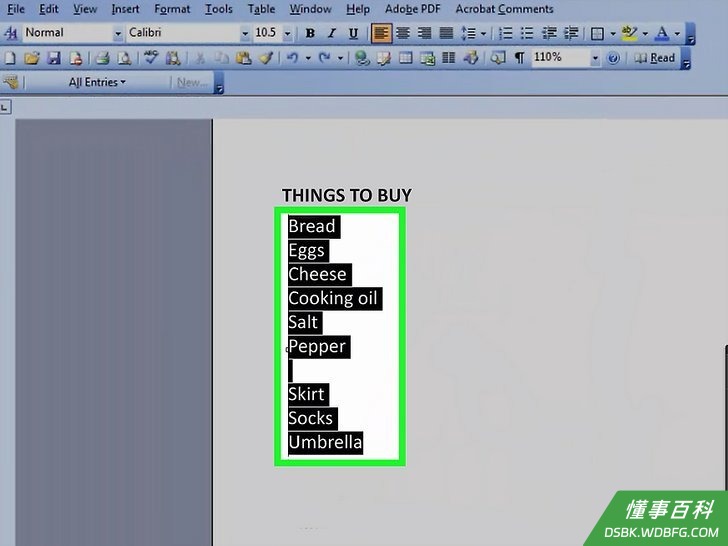
2如果你想按字母顺序排列的列表是一个大文件的一部分,打亮要排序的部分。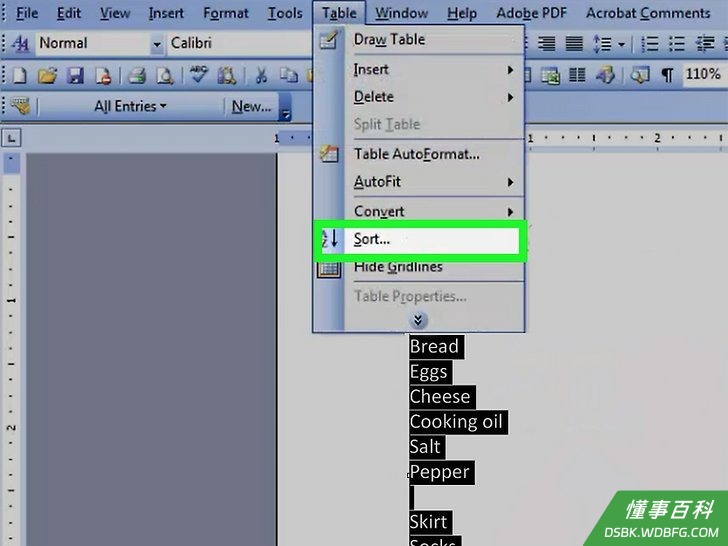
3单击“表格”菜单。选择排序。这将打开“排序文字”对话框。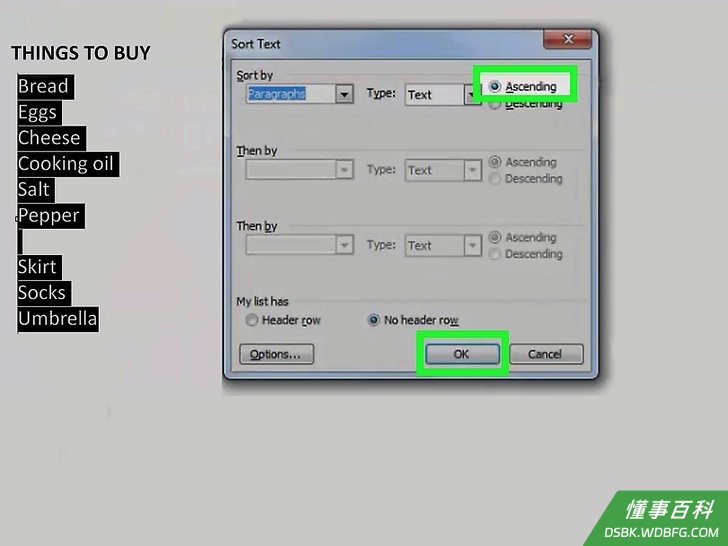
4选择排列顺序。默认下,按段排序。单击“升序”或“降序”按钮选择排列顺序。递增把名单按字母顺序排列,递减按字母顺序反向排列。- 如果要按每个条目的第二个字排序(例如在名,姓格式中按姓排序) ,单击“排序文字”窗口中的“选项”按钮。在“独立领域”一节中,选择“其他” ,并输入一个空格。按“确定” ,然后在排序菜单中选择第2个字。按“确定”对列表进行排序。
小提示
- 你可以使用MS Word在任何可以粘贴文本的软件中按字母顺序排列文本。只需在Microsoft Word中按字母顺序排列,然后复制并粘贴到其他地方。
- 你可能需要点击在MS Word菜单(如“表格”菜单)底部的向下箭头以展开菜单看到所有的选项。
《如何在Microsoft Word中按字母顺序排列》由 dsbk 采用 知识共享署名 4.0 国际许可协议 进行许可, 转载请注明出处 https://dsbk.wdbfg.com/计算机与电子产品/如何在MicrosoftWord中按字母.html