
如何在Microsoft Word中画线条
dsbk本指南介绍如何在Microsoft Word文档中画线条。Windows和Mac版Word都支持这个功能。
本指南介绍如何在Microsoft Word文档中画线条。Windows和Mac版Word都支持这个功能。
步骤
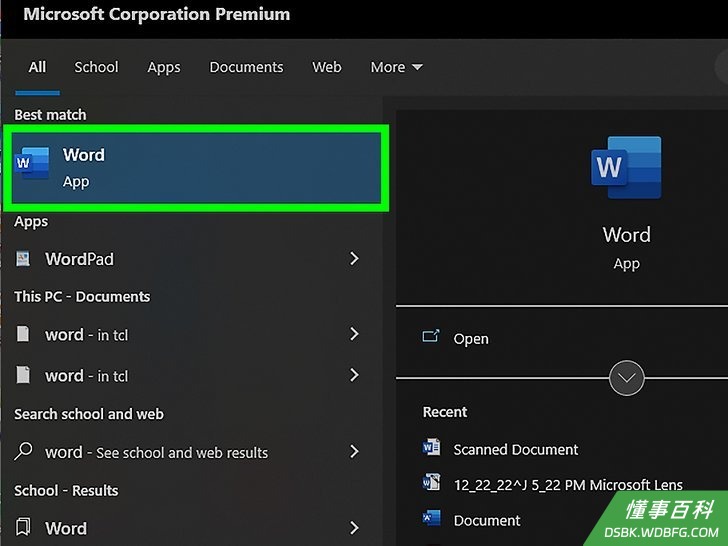
1打开Microsoft Word。双击Word图标,它的背景是蓝色的,中间有一个白色的“W”。- 如果想在现有文档中画线条,双击此文档,然后跳过下一步。
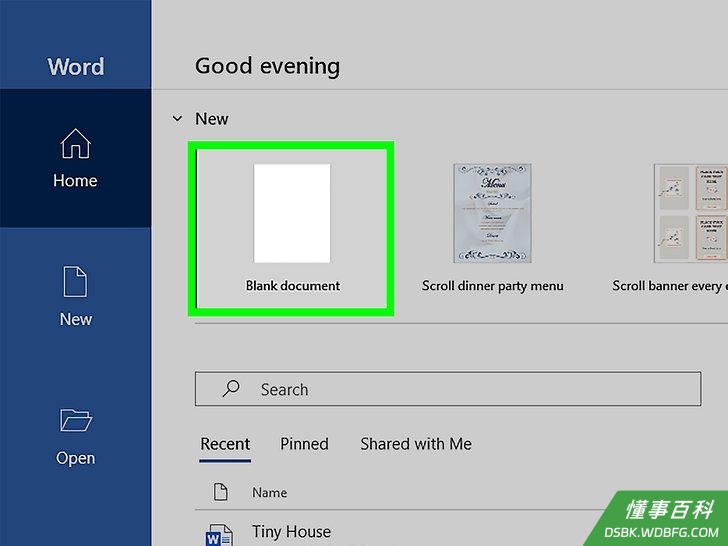
2单击空白文档。它位于窗口的左上角。随后会打开新文档。- 如果使用的是Mac,默认情况下就会打开新的空白文档,因此可忽略此步骤。
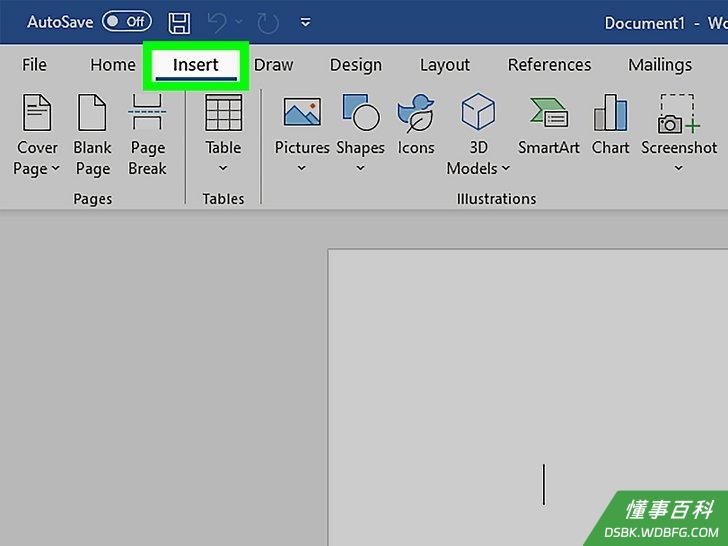
3单击插入选项卡。它位于窗口顶部蓝色功能区的左侧。单击后,蓝色功能区的下方会显示工具栏。- 如果使用的是Mac,注意是在蓝色功能区中单击插入,而不是菜单栏。
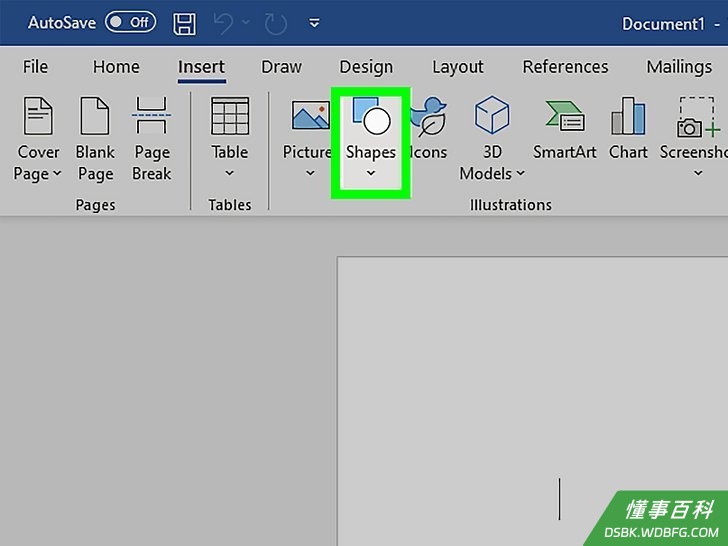
4单击形状。它位于插入工具栏中的“插图”部分。单击图形后会出现下拉菜单。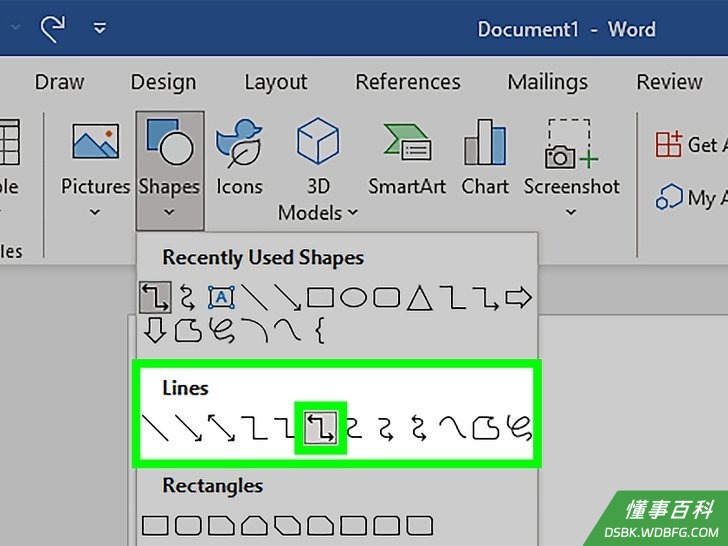
5从下拉菜单中选择线条选项。单击“线条”标题下的下拉列表,选择一种线条类型。- 可以单击其中一个直线图标来选择预设的线条,也可以单击最右侧的曲线图标来选择“自由线条”。
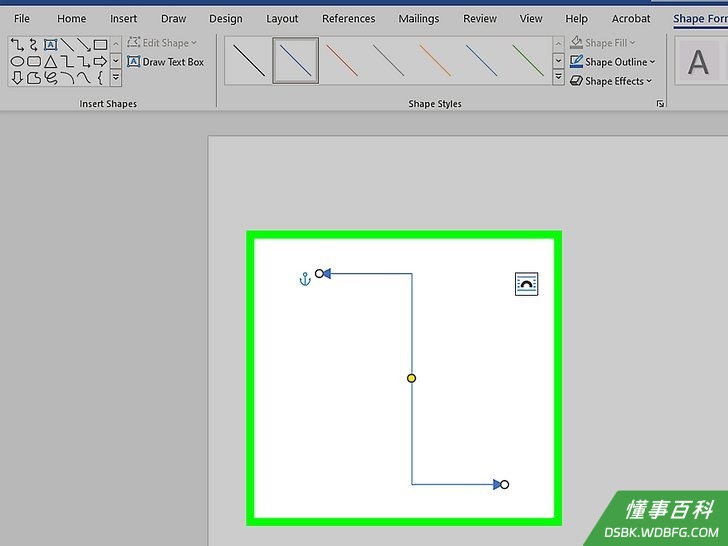
6在文档中画线条。单击并拖动鼠标画线,然后松开鼠标以确定形状。- 确定形状后,可以单击线条,然后四处拖动。
- 要删除线条,单击以选中它,然后按Delete键。
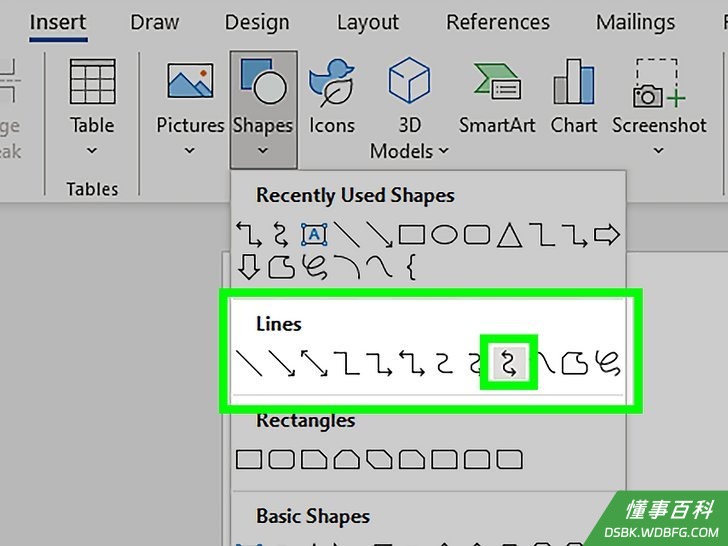
7添加更多线条。要添加其他线条,只需从形状菜单中选择一种线条,然后重复上述步骤。
小提示
- 在Word文档中画好线条后,可以在线条周围或上方输入文字。
警告
- 退出Word前记得保存。
《如何在Microsoft Word中画线条》由 dsbk 采用 知识共享署名 4.0 国际许可协议 进行许可, 转载请注明出处 https://dsbk.wdbfg.com/计算机与电子产品/如何在MicrosoftWord中画线条.html